FNPFAR
Usuario (España)
10 Teorias de Conspiración Algunas de las historias que más disfruta la gente y que alimentan el morbo son las teorías de conspiración. Tratar de entender o descubrir lo oculto, la curiosidad, o simplemente el hecho de rodar una bola de nieve para ver cuanto crece son algunos de los pasatiempos que más auge han tenido en los últimos años, y más aún con el crecimiento del Internet, han aparecido una serie de teorías sobre sucesos que marcaron la historia de la humanidad. 1.- Atentados del 11/9 planeados por el gobierno Muchas investigaciones y teorías afirman que los hechos ocurridos en las torres gemelas obedecen a situaciones controladas y planificadas por el gobierno de los EE. UU. Se afirma que la torre # 7 se debió a una situación controlada por medio de explosivos detonados en determinado momento, así como la embestida de un Boeing 757 en el Pentágono. La teoría sostiene que el móvil para el desentendimiento del gobierno, pese a creer que tenían el conocimiento de antemano, fue el que el ataque generaría la ayuda pública para la militarización, la institución del estado policial, el control extremo de extranjeros y las políticas internas de las cuales se beneficiarían. Una serie de hechos polémicos alimentan con fuerza una serie de teorías que involucra al gobierno y un afán de expansionismo de control y poder globalizado. 2.- El incidente OVNI en Roswell Roswell, Nuevo México, EE. UU. julio de 1947, un granjero encuentra los que supuestamente eran los restos de una nave espacial. El gobierno negó toda teoría que indicaría el hallazgo de dicha nave, comunicando a la opinión pública que se trataba de globo meteorológico el cual se había precipitado a tierra. A partir de este suceso, una serie de hipótesis se tejieron como un show mediático, posiblemente para beneficiar a aquellos que sustentaban la teoría de una nave alienígena, ya que esto favorecería a la venta de artículos relacionados como libros y otras cosas. En la década del 90 la Fuerza Aérea desclasifica los documentos relacionados al incidente los cuales apuntan a que lo estrellado en Roswell fue el vuelo nº4 del proyecto Mogul y que la necesidad de mantener el secretismo de dicho proyecto provocó el supuesto incidente ufológico. Sin embargo hasta 1978, el incidente de Roswell recibió poca atención, hasta que los investigadores Stanton T. Friedman y William L. Moore compararon los resultados de una serie de entrevistas que cada uno había llevado a cabo por separado. Sus conclusiones eran que por lo menos un artefacto alienigena se había estrellado en la vecindad de Roswell, que recuperaron a los extraterrestres, alguno posiblemente aún vivo, y que un encubrimiento masivo de cualquier conocimiento del incidente fue puesto en el lugar. 3.- El asesinato de John F. Kennedy El informe oficial de la comisión de Warren refiere que, el viernes 22 de noviembre de 1963, en Dallas, Tejas, E.E.U.U. a las 12:30 P.M. , Lee Harvey Oswald realizaba los disparos que acabaron con la vida del trigesimoquinto presidente de los EE. UU., John F. Kennedy. Una serie de teorias se tejieron a raíz de la muerte de Kennedy, y algunas se proponen hasta el día de hoy. Las teorías más recurrentes sostienen un complot por parte de la CIA, la KGB, la mafia, Richard Nixon, Fidel Castro, FBI, grupos opuestos a los intereses políticos y militares del gobierno. La discusión sigue en pie. 4.- El fraude del calentamiento global Esta teoría hace referencia a la afirmación de que el calentamiento global es un fraude promovido por intereses ideológicos y financieros. Esta sugerencia nace en 1990, el cual plantea dicha conspiración en el documental Equinoccio, difundido por Channel Four, en el Reino Unido. El Dr. William Gray, pionero en los estudios del pronósticos de huracanes, ha elaborado una lista de 15 razones de la histeria del calentamiento global, entre las cuales baraja el deseo entre científicos, líderes del gobierno y ecologistas de encontrar una causa política que les permitiría organizarse, y hacer propaganda de la unión de la fuerza, ejerciendo influencia política.Tambien cita ascenso de Al Gore a la vicepresidencia como el inicio de sus problemas con los fondos del gobierno. Según él, la Administración Nacional Oceánica y Atmosférica detuvo la ayuda que le brindaba para la investigación, y también lo hizo la NASA. 5.- Muerte de Lady Di en manos de la Lamilia Real Una muerte que causó conmoción mundial fue la originada en el accidente automovilistico ocurrido en 1997 en el cual pierde la vida la Princesa Diana. Los antecendentes y suspicacias que envuelven el hecho señalan un posible embarazo de Dodi Al-Fayed, quien muere en el mismo accidente, así como un posible matrimonio con este, lo que llevaba a mucha gente a especular que la mataron para prevenir un escandalo adicional para el trono de Inglaterra. El padre de Al-Fayed es quien sostiene mas teorias, responsabilizando a los británicos y los franceses de inteligencia, la policía y los servicios médicos y a otras personas de estar involucrados en la muerte de su hijo y Lady Di. 6.- La dominación Judia en el mundo Los protocolos de los Sabios de Sión es un panfleto antisemita publicado por primera vez en 1903, en la Rusia zarista cuyo objetivo era justificar ideológicamente los pogromos que sufrían los judíos. El texto sería la transcripción de unas supuestas reuniones de los «sabios de Sion», en la que estos sabios detallan los planes de una conspiración judía, la cual estaría en control de la masonería y los movimientos comunistas, extendida por todas las naciones de la Tierra, y tendría como fin último el hacerse con el poder mundial. Los protocolos son considerados por algunos como una falsificación literaria anti-Judía que pretende describir un diagrama judío de alcanzar la dominación del mundo, pero la conspiración y sus presuntos líderes, referidos como "los sabios de Sión", nunca existieron. 7.- Acusaciones de falsificación del alunizaje del Programa Apolo ¿El gran paso de la humanidad, un fraude? Muchas teorias echan por tierra la llegada del hombre a la Luna. Se habla de un bien elaborado montaje hecho por la NASA en un afán de competencia con los rusos sobre la supremacia de tan magnifico acontecimiento. Los que sustentan esta teoria tienen como principales justificaciones las controversias surgidas por algunas fotografías y el contexto de Guerra Fría en el que se produjeron los alunizajes. Sin embargo, científicos, técnicos e interesados en la historia de la exploración espacial han dado explicaciones racionales a las controversias, de modo que rechazan estas afirmaciones calificándolas de infundadas y de no poseer carácter científico alguno. Los expertos en fotografía (incluso estos sin relación con la NASA) responden que las anomalías, mientras que a veces son antiintuitivas, son de hecho exactas a lo que se esperaría de un aterrizaje de luna verdadero, y contrariamente a qué ocurriría con imágenes manipuladas en un estudio. 8.- El ataque a Pearl Harbor fue permitido El ataque a Pearl Harbor por parte de los japoneses fue la puerta de ingreso de los EE. UU. a la segunda guerra mundial. Se especula que ante la negativa del congreso de permitir la participación de los EE. UU., el presidente Roosevelt, quien habría tenido conocimiento del hecho, permitió y provocó el ataque. Las teorías advierten que los norteamericanos fueron avisados por lo menos por los gobiernos de Gran Bretaña, Perú, Países Bajos, Australia y Corea. Se habían descifrado los códigos japones y con conocimiento del ataque que se venia, estos lo permitieron y encubrieron. 9.- El tercer secreto de Fátima «Los tres misterios de Fátima» es el nombre usado para referirse a tres secretos que la Virgen de Fátima habría confiado a tres pastores portugueses. En octubre de 1917, tres jóvenes pastores portugueses, Lucía dos Santos y sus primos Jacinta y Francisco Marto, proclamaron haber presenciado una aparición de la Virgen María. La visión de María es hoy popularmente descrita como Nuestra Señora de Fátima. El 13 de julio, María confió tres secretos - en forma de profecías - a los jóvenes visionarios. Dos de los secretos se revelaron en 1941, en un documento escrito por Lucía para ayudar con la canonización de sus primos, mientras el tercero debía quedarse en secreto, aunque el Obispo de Leiria ordenara a Lucía ponerlo en escrito para presentarlo al Papa. Lucía escogió la fecha de 1960 para revelar el secreto, porque ella dijo pensar que "para entonces será más claramente entendido". El texto del tercer secreto fue liberado por Papa Juan Pablo II, el 26 de junio del 2000. Un sacerdote católico que ha visto al parecer el texto original del “tercer secreto” de Fátima discrepa con la interpretación oficial del secreto lanzado por el Vaticano. Además, él ha preguntado a personas influyentes en el Vaticano acerca del texto y no ha conseguido ninguna respuesta. Mientras que los comentarios del sacerdote son algo radicales, no están sin mérito, pues él ha visto el secreto con sus propios ojos. 10.- El experimento Philadelphia El Experimento Filadelfia, también llamado "Proyecto Arcoiris", es considerado una leyenda urbana acerca de un supuesto experimento secreto llevado a cabo por la marina estadounidense en los astilleros navales de Filadelfia, en el estado de Pensilvania, durante o antes del 28 de octubre de 1943. El experimento habría sido conducido por el Dr. Franklin Reno (o Rinehart) como una aplicación militar de la teoría unificada o "teoría general de la relatividad" de Albert Einstein. En resumen, la teoría postula la interrelación entre las fuerzas de la radiación electromagnética y la gravedad. Mediante una aplicación especial de la teoría, se creía posible, usando equipo especializado y suficiente energía, curvar la luz alrededor de un objeto, volviéndolo esencialmente invisible. La Marina habría considerado esto realmente valioso en caso de guerra, pues los Estados Unidos estaban participando en la Segunda Guerra Mundial en ese momento, y decidió aprobar y patrocinar el experimento. Un destroyer escort, el USS Eldridge (DE-173), fue equipado con el generador requerido en el astillero de Filadelfia. Las pruebas habrían empezado el verano de 1943, y hasta cierto punto tuvieron éxito al principio. Una prueba, el 22 de julio de 1943, volvió al Eldridge casi totalmente invisible, con algunos testigos reportando una "niebla verdosa" —sin embargo, algunos miembros de la tripulación se quejaron de náuseas posteriormente. En ese momento, el experimento fue alterado a petición de la Marina, con el objetivo de hacer al navío invisible a los radares únicamente.
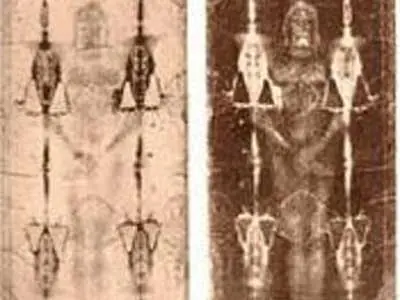
10 Misterios Sin Resolver Estos son algunos de los misterios sin solución en la historia de la humanidad los cuales son un desafío para la explicación racional o simplemente son extraños. 1.- El santo sudario Es una tela de lino la cual presenta marcas relativas a un ser humano víctima de una crucifixión junto a otros totalmente atípicos, pero que coinciden a los relatados en la pasión. El catolicismo asume que es la tela con la cual se envolvió a Jesucristo en el santo sepulcro y que en su resurrección, su imagen quedó grabada en el lienzo. A pesar de haber sido sometido a muchas pruebas y estudios científicos, no se ha podido determinar si realmente cumplió la función que se le atribuye. En 1988 el manto fue sometido a las pruebas del Carbono 14, la cual dató la fecha de origen en mediados del S XIV, lo cual lo convertía en un fraude, pero sus defensores atribuyen un error a la prueba, ya que el lienzo está muy contaminado, además de sobrevivir a tres incendios, lo cual supone una contaminación que puede afectar su composición química. 2.- El Mary Celeste Este fue un bergantín que fue construido en 1861, cuyo nombre original fue "Amazonas". El hecho de la desaparición completa de su tripulación convierten a esta nave como uno de los misterios mas resaltantes en la historia de la navegación. La embarcación fue encontrada en pleno Océano Atlántico, navegando a toda vela, rumbo a Gibraltar, sin nadie que lo tripule. Aún en la actualidad se sigue buscando una explicación para lo ocurrido. La teoría que los jueces declararon oficial, supone que, debido quizá a una fuga de gases del alcohol que se transportaba, el capitán pensó que una explosión o envenenamiento general iban a tener lugar, dando la orden de desalojar el barco inmediatamente. Otra versión refiere que al tripulación ingirió el alcohol que transportaba y que en un arranque de ira asesinaron al capitán y su familia, pero es poco probable, ya que el alcohol que transportaban era de tipo industrial. 3.- El Ronquido de Taos El ronquido de Taos es un sonido grave oído en numerosos lugares por todo el mundo, especialmente en los E.E.U.U., el Reino Unido, y el norte de Europa. Se oye generalmente en ambientes reservados, y se describe a menudo como el sonido de un motor diesel distante. Puesto que ha sido indetectable por los micrófonos o las antenas del VLF, su fuente y naturaleza sigue siendo un misterio. En el congreso 1997, científicos y observadores de algunos de los institutos de investigación más prestigiosos de la nación, trataron sobre un extraño ruido de baja frecuencia oído por los residentes en los alrededores de la pequeña ciudad de Taos, New México. Por años los que habían oído el ruido, descrito a menudo por ellos como “ronquido”, habían estado buscando respuestas. Hasta hoy nadie sabe la causa del ronquido. 4.- La Dalia Negra En 1947 fue hallado, en un estacionamiento de Los Ángeles el cuerpo mutilado de Elizabeth Short, de 22 años, convirtiéndose en un muy publicitado caso de asesinato. El asesinato, que sigue sin resolverse, ha sido fuente de especulación generalizada, así como origen de varios libros y adaptaciones de películas.Según refiere la prensa, Short recibe el sobrenombre de "Dalia Negra" en referencia a la película Blue Dahlia, sin embargo, los investigadores del condado de Los Ángeles dijeron que el apodo fue inventado por los reporteros de periódicos que abarcaban el asesinato. En cualquier caso, a Short no se la conoció como la "Dalia Negra" en vida. 5.- El Conde de Saint Germain El Conde de Saint Germain era identificado como un cortesano, aventurero, inventor, alquimista, pianista, violinista y compositor aficionado, pero es más conocido por ser un personaje recurrente en muchas historias de ocultismo. No se sabe a ciencia cierta cuándo y dónde nació, aunque algunos dicen que nació el 26 de mayo de 1696 en un castillo de los Montes Cárpatos, hijo del último rey de Transilvania, Ferenz II Rakoczy, y de su primera esposa, Teleky; se anunció oficialmente su muerte el 27 de febrero de 1784 en Silesia, Prusia, aunque se dijo que luego fue avistado en 1789 en Francia. Él era un hombre cuyo origen era desconocido y que desapareció sin dejar un rastro. Desde su muerte, las varias organizaciones ocultas lo han adoptado como figura modelo o aún como deidad de gran alcance. 6.- El Manuscrito Voynich El manuscrito de Voynich es un documento medieval elaborado en una escritura y lengua desconocida. Por más de cien años la gente ha intentado romper el código sin éxito alguno. La impresión total dada por las hojas del manuscrito sugiere que fue redactado para servir como farmacopea o para tratar asuntos en medicina moderna medieval o temprana. Sin embargo, los detalles desconcertantes de las ilustraciones han alimentado muchas teorías sobre los orígenes del libro, el contenido de su texto, y el propósito para el cual fue pensado. El documento contiene las ilustraciones que sugieren que el libro contiene seis capítulos: herbario, astronómico, biológico, cosmológico, farmacéutico, y recetas. 7.- Jack el Destripador El nombre, tomado de una carta anónima de quien se atribuía los hechos, hace referencia a un asesino en serie quien , en 1888, ejecutó una serie de crímenes en la empobrecida área de Whitechapel en Londres. Las leyendas que rodean los asesinatos del Destripador se han convertido en un desorden complejo de investigación histórica, una teoría de conspiración libremente interpretada y folclore. La falta de una identidad confirmada para el asesino ha permitido numerosos comentarios de historiadores e investigadores aficionados que apuntaban a un gran número de posibles criminales. Algunos de los cuerpos fueron hallados apenas unos minutos después de haberse cometido el asesinato. Hasta el día de hoy se desconoce la identidad de quien fue "Jack The Ripper". 8.- El Triángulo de las Bermudas El Triángulo de las Bermudas es un área en las aguas del Atlántico Norte a la cual se le atribuyen hechos misteriosos de desaparición de embarcaciones y aeroplanos. Durante años muchas explicaciones se han propuesto para las desapariciones, incluyendo el mal tiempo, las abducciones extraterrestres, las deformaciones de tiempo, y la suspensión de las leyes de la física. Aunque existe documentación substancial para demostrar que muchos de los informes se han exagerado, todavía no hay explicación para el número inusualmente grande de desapariciones en el área. 9.- El Asesino del Zodiaco A finales de los 60, una serie de crímenes conmocionó el norte de California. Un asesino autodenominado "El asesino del Zodiaco" ejecuto al menos a cinco personas en un lapso de diez meses. El asesino realizó llamadas a la policía atribuyéndose la autoría de los crímenes y posteriormente envió cartas a la prensa tomando crédito de los actos cometidos. El mensaje escrito se lee: "ME GUSTA MATAR GENTE PORQUE ES MUCHO MÁS DIVERTIDO QUE MATAR ANIMALES SALVAJES EN EL BOSQUE, PORQUE EL HOMBRE ES EL ANIMAL MÁS PELIGROSO DE TODOS. MATAR ALGO ES LA EXPERIENCIA MAS EXCITANTE, ES AUN MEJOR QUE ACOSTARSE CON UNA CHICA, Y LA MEJOR PARTE ES QUE CUANDO ME MUERA VOY A RENACER EN EL PARAÍSO Y TODOS LOS QUE HE MATADO SERÁN MIS ESCLAVOS. NO DARÉ MI NOMBRE PORQUE USTEDES TRATARÁN DE RETRASAR O DETENER MI RECOLECCIÓN DE ESCLAVOS PARA MI VIDA EN EL MÁS ALLÁ EBEORIETEMETHHPITI". La identidad del asesino sigue siendo una incógnita. El Departamento de Policía de San Francisco declaró la investigación "inactiva" en abril de 2004 y reabrió el caso en marzo de 2007. 10.- Lady Babushka Luego de los acontecimientos del asesinato de John F. Kennedy, aparece en un vídeo una misteriosa dama, la cual, según investigaciones del FBI, y como se aprecia en el vídeo, podría haber realizado una filmación en el momento del atentado. Su calificativo deriva del uso de un pañuelo en la cabeza, como el que usan las abuelas rusas. Testigos refieren el hecho de que la mujer portaba una cámara. Algunos años después una mujer llamada Beverly Oliver se identificó como "Lady Babushka". Oliver afirmó que la película le fue confiscada por el agente federal Regis Kennedy y nunca le fue devuelta.
JEJEJE ACTUALIZACION!!!!!!!!!!!!!!!!!!!!!!!!!!!! PARA LOS MALPENSADOS..... NO SOI CRAPPER , LA SAQUE DE AQUI. http://www.***/fotos_divertidas/1/fotos_de_deporte AQUI ESTAN TODAS!!!
He estado calculando minuciosaente una investigacion que ha sido transmitida de generacion en generacion. Al final , he llegado a la conclusion de que de 10 personas que ven television , 5 , son LA MITAD Este teorema se basa en la ecuacion: X+Y=10+11+1-1+1-1 X =5-1+1-1+1-1+1 * Y Y =5+1-1+1-1+1-1 * X X+Y=X+Y X+Y=Z Z =10+11+1-1+1-1 Z =X+Y+1-1+1-1 Bueno , pues aqui resumo mi teoria que quedara grabada en la historia a lo largo de los años. Este teorema desencadenara la fuente de una nueva vida.
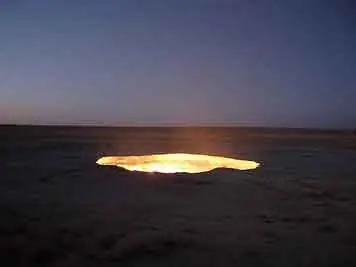
10 Impresionantes Hoyos en la Tierra Muchos han sido los enormes agujeros excavados por el hombre en su búsqueda por explotar los ricos minerales que la Tierra alberga en sus entrañas. Pero la naturaleza también hace su parte, creando agujeros descomunales y sorprendentes. Estos son 10 de los hoyos más sorprendentes sobre la faz de nuestro planeta. 1.- Pozo de Darvasa - Turkmenistán El Pozo de Darvaza o cráter de Darvaza, también conocido como la puerta del infierno, es una antigua prospección de gas ubicada en el gran desierto de Karakum cerca de la pequeña aldea de Darvaza, en Turkmenistán. El desierto, que ocupa el 70% del país o 350.000 km², es muy rico en petróleo y gas natural. En los años 50, cuando el país aún formaba parte de la Unión Soviética, el gobierno quiso aprovechar dichos recursos realizando un pozo de unos 60 metros de diámetro por 20 de profundidad. En la actualidad, el cráter está vallado para evitar accidentes puesto que es uno de los principales lugares turísticos del desierto de Karakum. Este enorme agujero de 60 metros de diámetro y 20 de profundidad apareció en 1971 durante unas obras de prospección de gas de geólogos soviéticos, quienes vieron como su equipo y sus tiendas eran tragados por la tierra. En realidad habían descubierto una cueva subterránea llena de gas natural, como comprobaron luego de prenderle fuego. Desde entonces arde sin pausa y brinda un sobrecogedor espectáculo. 2.- Mina de diamantes Kimberley - Sud Africa En 1866 Erasmus Jacobs encontró una pequeña piedra blanca en las orillas del río Orange, en la granja De Kalk, arrendada a los griquas, cerca de Hopetown. La piedra resultó ser un diamante de 21,25 quilates (4,25 gramos). En 1871 se encontró en las laderas de Colesberg Kopje un diamante aún más grande, de 83,50 quilates (16,7 gramos), que condujo a la primera fiebre del diamante en la región. Cuando llegaron miles de mineros, la colina desapareció y el lugar que ocupaba fue conocido como El Gran Agujero. Entre 1866 y 1914, 50.000 mineros han cavado en el hoyo con picos y palas, con un rendimiento de 2.722 kg de diamantes. Se está tratando registrarlo como patrimonio de la humanidad. Tiene el titulo de ser el más grande agujero hecho a mano en el mundo. 3.- Presa Morticello - California La presa de Monticello es una presa en el condado de Napa, California, Estados Unidos, más conocida por su aliviadero circular extra grande con un índice de 48.400 pies cúbicos por segundo. Este inquietante agujero – conocido por los americanos como “Glory Hole” – tiene 22 metros de perímetro y fue levantado junto con la presa entre los años 1953 y 1957. La boca del sumidero se eleva hasta la altura en que el nivel del agua empezaría a ser peligroso, de modo que cuando se sobrepasa el límite, el líquido sobrante cae por su propio peso hacia el interior. El sumidero está fabricado en hormigón y tiene más de 200 metros de longitud; comienza en la boca a nivel ‘superficial’ y recorre el interior de la presa hasta salir por el exterior a través del dique de contención. No quisiera imaginar ser absorbido por ese agujero. 4.- Mina Bingham - Utah La mina Bingham Canyon es una mina de cobre en las montañas Oquirrh, Utah. La mina es de 0,75 millas (1,2 km) de profundidad, 2,5 millas (4 km) de ancho. Es la construcción artificial más grande del mundo. Minerales fueron descubiertos en Bingham Canyon en 1850, pero no fue hasta 1863 que comenzó la extracción, y el potencial de los recursos minerales del cañón comenzó a ser ampliamente reconocido. Al principio, la minería era difícil debido al terreno accidentado de la zona, pero un ferrocarril llegó el cañón en 1873, impulsando el aumento de la actividad minera en gran medida. Durante su vida, Bingham Canyon ha demostrado ser una de las más productivas minas. 5.- Gran Agujero Azul - Belice Aproximadamente a 100 kilómetros de la ciudad de Belice, se encuentra un círculo casi perfecto el cual tiene más de 305 metros de diámetro y unos 123 metros de profundidad. El agujero es la entrada de lo que era un sistema de cavernas durante la Era de Hielo. Cuando el hielo se derritió y el nivel del mar se elevó, las cavernas se inundaron creando lo que ahora es un imán para los buceadores más intrépidos. En Belice existen muchos mitos respecto de esta formación geológica lo que ha llevado a mucha gente inexperta a explorarlo. A mediados del 2008, se encontraron los restos de un turista europeo, quien había desaparecido por mucho tiempo; junto a los restos óseos del aventurero se encontró la cámara fotográfica que fue la que finalmente permitió identificar a la víctima. 6.- Mina de diamantes Mirni - Siberia Mirni (en ruso: Мирный) es una ciudad de la República de Saja en Rusia. Está ubicada cerca del río Ireliaj, en la cuenca del Río Vilyuy, a 820 km al oeste de Yakutsk. Esta mina de diamantes a tajo abierto, de 525 metros de profundidad, y con un diámetro de 1,200 metros, fue la primera y más grande de las minas de diamantes en la Unión Soviética. En la actualidad está abandonada. Cuando estaba activa, necesitaba un camión de dos horas para llegar del fondo a la mina. Fue operada durante casi 50 años, finalmente cerró el 30 de abril, 2004, mientras funcionaba, la mina dio 2 millones de quilates anuales. 7.- Mina Diavik - Canadá Iniciada su producción a principios del 2003 la Diavik, Diamond Mine es en tamaño la segunda mina más grande de diamantes de Norteamérica. Se encuentra ubicada a unos 305 kilómetros al noreste de Yellowknife y se espera que siga rindiendo beneficios a sus dueños por los próximos 20 años. La producción: de unos, para nada humildes, 6 a 8 millones de carats -es decir de unos 1200 a 1600 kilogramos de diamante al año-. La mina es expuesta en la serie Camioneros de Hielo de The History Channel. El 5 de julio de 2007 un consorcio de siete empresas mineras, incluida la de Río Tinto, anunció que está patrocinando estudios de impacto ambiental para la construcción de un puerto de aguas profundas en Bathurst Seno. Sus planes incluyen la construcción de una carretera de 211 kilómetros que conectaría el puerto con sus minas. El puerto podría servir buques de hasta 25.000 toneladas. 8.- Hundimiento - Guatemala (Puede que sea repost , pero esto solo es un pequeño resumen , por favor , no denuncien) Este impresionante agujero se formo en 2007 tragándose en sus 100 metros de profundidad algunas viviendas. En total murieron dos personas, y unas mil fueron evacuadas. Fue bautizado como el "hoyete" y se produjo por las intensas lluvias y una fuga en el drenaje. El hoyo se formó debido a la erosión del terreno ocasionada por la filtración de agua en un tubo de desecho. Ocurrió el 26 de febrero de 2007. El agujero tenía un diámetro de 35 metros que se amplió 12 más a los varios días. 9.- Chuquicamata - Chile Chuquicamata es el nombre de una mina de cobre a cielo abierto y de un antiguo campamento minero. Ambos están ubicados a 15 km al norte de Calama, en la II Región de Antofagasta, Chile. Considerada una de las más grandes del mundo, en su tipo y es la mayor en producción de cobre del País. Chuquicamata es administrada por la empresa estatal, Codelco. La mina posee una forma elíptica, con una superficie de unos 8.000.000 m² y unos 1.250 m de profundidad. Inició la producción de cobre en 1915 y hasta el 2007 poseyó un campamento o poblado minero, destinado a albergar a los trabajadores y sus familias. 10.- Mina Udachnaya - Rusia Es una de las mayores minas de extracción de diamantes del mundo. Se plantea su cierre para el próximo año por los altos costes y el bajo rendimiento actual. La "beta" de diamantes de la mina fue descubierta en 1955 y actualmente cuenta con 600 metros de profundidad. Es una mina a cielo abierto, y está situada justo fuera del círculo Ártico.
Bueno mmm, aqui aburrido en el PC, con mis remotos conocimientos en BATCH, decidi hace este mini programa, q mas bien es un acceso directo a las principales utilidades de Windows, y me gustaria que me dijeran que tal esta, si tiene algun error, cualquier critica es aceptable xD bueno, sin mas preambulos muestro el Cod: Codigo dijo: @ECHO off title Monitor de Sistema by FNPFAR cls Echo. Echo. Echo * * * * * * * * * * * * * * * * * * * Echo * -Monitor de- * Echo * -Sistema- * echo * -by FNPFAR- * Echo * * * * * * * * * * * * * * * * * * * echo. echo. pause >nul goto principal :principal cls echo. echo BIENVENIDO... echo En el presente BATCH. echo Accederas a un menu en el cual podras ejecutar echo Varios programas predeterminados de Microsoft echo Como resumen, este es un acceso directo a los echo Principales programas...... echo. echo Para poder avanzar al menu, presiona una tecla... pause >nul goto menu :menu cls ver echo. echo PRIMERO QUE TODO, ELIJE QUE QUIERES HACER... echo. echo 1 - Ver Lista de Procesos. echo 2 - Matar Algun Proceso echo 3 - Ver Lista y Matar un Proceso echo 4 - Abrir linea de comandos -cmd.exe- echo 5 - Abrir alguna utilidad de Windows echo 6 - Salir sin hacer nada -suena estupido xD- echo. set /p var=Elije alguno poniendo el numero respectivo: If %var% ==1 goto 001 If %var% ==2 goto 002 If %var% ==3 goto 003 If %var% ==4 goto 004 If %var% ==5 goto 005 If %var% ==6 goto 006 :001 cls echo. echo Bien, con esta opcion te mostrare los procesos echo actuales q estan corriendo en tu PC echo. echo Presiona una tecla para poder verlos pause > nul cls echo Trabajando, favor de esperar... echo. tasklist echo. echo Presiona un tecla para volver al menu principal pause > nul goto menu :002 cls echo. echo Bien, con esta opcion podras matar algun proceso echo escribe el nombre del proceso a matar... set /p killer = Proceso a matar: taskkill /F /IM %killer% cls echo proceso asesinado exitosamente pause > nul goto menu :003 cls echo. echo Bien con esta opcion, podras utilizar el combo 2x1 xD echo de ver la lista y ademas poder matar un proceso en el echo mismo menu.... bueno continuemos.. presiona una tecla echo para poder ver la lista de procesos y acceder al menu echo para matar el proceso. (presiona UNA sola vez) pause > nul cls echo Trabajando, favor de esperar... echo. tasklist echo. echo Presiona una tecla para poder matar el proceso... pause >nul set /p killer = Proceso a matar: taskkill /F /IM %killer% cls echo. echo listo, matado satisfactoriamente (solo si el proceso echo se escribio satisfactoriamente) pause >nul goto menu :004 cls echo abriendo linea de comandos... ping 127.0.0.1 -n 2 > nul start cmd.exe cls echo linea de comandos abierta satisfactoriamente... echo presione una tecla para volver al menu principal pause >nul goto menu :005 cls echo: echo Bueno, en esta parte podras ejecutar alguna aplicacion echo predeterminada de Windows... elige que aplicacion quieres echo ejecutar: echo: echo 1 - Bloc de notas...... -_-! echo 2 - Paint echo 3 - Restaurar Sistema echo 4 - Telnet echo 5 - Centro de Seguridad (Solo SP2) echo 6 - Copia de seguridad echo 7 - Volver al menu principal echo. set /p me=Elige que aplicacion quieres abrir: If %me% ==1 goto 010 If %me% ==2 goto 020 If %me% ==3 goto 030 If %me% ==4 goto 040 If %me% ==5 goto 050 If %me% ==6 goto 060 If %me% ==7 goto 070 :010 cls echo. echo ejecutando aplicacion, favor de esperar... ping 127.0.0.1 -n 1 >nul start %SystemRoot%system32notepad.exe cls echo Aplicacion abierta exitosamente!! echo presione una tecla para volver al menu anterior pause > nul goto :005 :020 cls echo. echo ejecutando aplicacion, favor de esperar... ping 127.0.0.1 -n 1 >nul start %SystemRoot%system32mspaint.exe cls echo Aplicacion abierta exitosamente!! echo presione una tecla para volver al menu anterior pause > nul goto :005 :030 cls echo. echo ejecutando aplicacion, favor de esperar... ping 127.0.0.1 -n 1 >nul start %SystemRoot%system32restorerstrui.exe cls echo Aplicacion abierta exitosamente!! echo presione una tecla para volver al menu anterior pause > nul goto :005 :040 cls echo. echo ejecutando aplicacion, favor de esperar... ping 127.0.0.1 -n 1 >nul start telnet cls echo Aplicacion abierta exitosamente!! echo presione una tecla para volver al menu anterior pause > nul goto :005 :050 cls echo. echo ejecutando aplicacion, favor de esperar... ping 127.0.0.1 -n 1 >nul start %SystemRoot%system32wscui.cpl cls echo Aplicacion abierta exitosamente!! echo presione una tecla para volver al menu anterior pause > nul goto :005 :060 cls echo. echo ejecutando aplicacion, favor de esperar... ping 127.0.0.1 -n 1 >nul start %SystemRoot%system32ntbackup.exe cls echo Aplicacion abierta exitosamente!! echo presione una tecla para volver al menu anterior pause > nul goto :005 :070 cls goto menu :006 cls echo. echo Ojala el BATCH te haya sido de ayuda echo ADIOS..... echo. pause >nul cls echo. echo ______________________ echo - - echo - By FNPFAR Factory - echo -______________________- echo. pause > nul exit Si no estais familiarizados con el lenguaje de programacion batch , para abrirlo , solo necesitais copiar el codigo en un block de notas y al guardar poneis el nombre que querais . bat Ejemplos: Mi programa.bat Ejemplo.bat Lo que quieras.bat Luego , solo tienes que abrir el archivo .bat y tendras mi programa funcionando --ACTUALIZADO-- He hecho un compilador batch para poder combertir los codigos en .bat sin tener que usar el block de notas. Aqui les dejo el link del post. http://www.taringa.net/posts/downloads/6595323/Compilador-batch-(_bat)-1_0--hecho-por-mi!!.html
La carta virtual para restaurantes Llegar y pedir en un restaurante con una carta extensa puede ser un problema. Nos saturamos con tanto nombre de plato y, sin imágenes para guiarnos, terminamos eligiendo lo que más nos suena. Pero como la vista es uno de nuestros mejores aliados a la hora de comer, una carta visual es bien recibida. Y un buen prototipo es esta carta. Podemos ir viendo en el propio plato la comida que podemos pedir más tarde con el simple toque de la mano. Así, viendo el plato quizás la decisión sea más fácil. El creador dice que se podría colocar sin dificultad en una mesa para 4 personas y está esperando inversores para hacerlo realidad. Por nuestra parte, esperamos que además de una foto en el plato, luego nos traigan el de verdad.
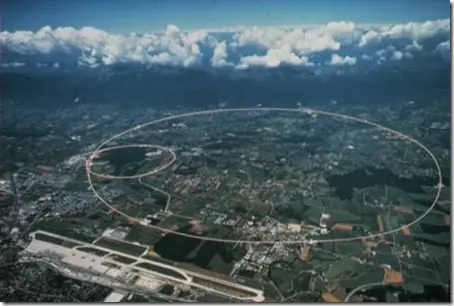
MIS TEORIAS SOBRE LOS VIAJES AL FUTURO ---------------------------------------------------------------------------------------------------------------------------------------------------- Bueno , pues hoy voi a escribir un tutorial sobre como viajar al futuro. Para ello necesitamos construir una maquina del tiempo , que sera precisamente un tren electrico que diera vueltas alrededor de la tierra , exactamente , tendra que dar unas 20 vueltas a la tierra por segundo para alcanzar la velocidad de la luz. La explicacion es que la velocidad de la luz (1080000000 Km/hora) no se puede superar , en el momento que algo o alguien la intente superar , el tiempo va a ir relentizandose de manera , que esa velocidad no se puede superar. Si construimos un tren capaz de dar vueltas a la tierra a 1080000000 Km por hora y el viaje comenzara el 1 de enero del año 3000 y acabara el 7 de enero del año 3000 , para las persona de la nave , habria pasado una semana , pero para las personas que hay fuera de la nave habrian pasado 10 años , de modo que cuando las personas bajaran de la nave , encontrarian la tierra 10 años adelantada , mientras que ellos solo habrian perdido 7 dias. Esto se comprobo cuando construlleron el acelerador de particulas mas grande del mundo. El acelerador de particulas seria como ese tren. En el acelerador se pusieron unos atomos que tienen 0.5 segundos de vida. Estuvieron girando en el acelerador de particulas 15 minutos y cuando termino su viaje , aun les quedaron 0.4 segundos de vida. Foto del acelerador de particulas. ---------------------------------------------------------------------------------------------------------------------------------------------------- ACTUALIZADO Para conseguir toda esa energia que requiere tener el tren dando vueltas alrededor de la tierra , se colocaria una estacion espacial no tripulada cubierta de 100000 placas solares de 10 metros cuadrados cada una cerca del Sol , y la electricidad seria transmitida al planeta Tierra mediante el transmisor de electricidad que diseño Nicola tesla. Maquina de Nicola Tesla para transmitir electricidad sin cables. COMENTA MIS TEOREMAS O PASARAS A FORMAR PARTE DE ELLOS
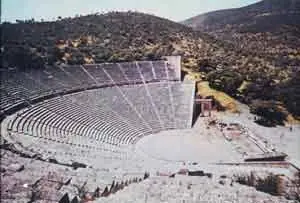
10 Misterios Científicos Solucionados Desde que el hombre tuvo uso de la razón intento descifrar todo lo que había a su alrededor. Algunos misterios quedaron en la sombra de la duda, ya que no se disponía de los medios para esclarecerlos. El avance de la ciencia y la técnica nos permite hoy en día resolver algunos de los misterios que han perdurado a través del tiempo. Estos son 10 de los misterios develados recientemente por la comunidad científica. 1.-La acústica del teatro de Epidauro El teatro de Epidauro es un teatro antiguo de Argólida, edificado en el siglo IV a. C. para acoger las Asclepeia, concurso en honor del dios médico Asclepio. Es el modelo de numerosos teatros griegos.La acústica del teatro de Epidauro es excepcional, permite a los últimos espectadores de arriba de las gradas oír y distinguir a los actores hablando en voz baja. La especulación cientifica se basó en como puede haberse obtenido la extrordinaria acústica que posee el teatro. Se creia que el viento llevaba los sonidos hasta los lugares más alejados. En el 2007 cientificos del Instituto de Tecnología de Georgia descubrieron que el secreto se escondía en los asientos, los cuales están hechos de piedra caliza y filtraban y suprimian las frecuencias bajas de las voces, sirviendo como trampas acústicas. lo que no queda claro es si el resultado de la acústica es resultado de un accidente o producto de un diseño avanzado. 2.-Las calaveras de cristal Un cráneo de cristal es un modelo de un cráneo humano tallado en cristal de cuarzo. Se cuenta que existen trece de estos cráneos en el mundo, de los cuales cinco habrían sido encontrados, que poseen poderes místicos y que su origen es desconocido. Se presume que su origen sea precolombino y que hayan sido realizados por civilizaciones mayas o aztecas. En 2008 un equipo de investigadores británicos y estadounidenses mediante microscopía electrónica y cristalografía de rayos X, examinó los cráneos de la Smithsonian y el Museo Británico. Un análisis detallado de la superficie del cráneo reveló diminutas marcas de pulido rotatorias alrededor de los zócalos de ojo, los dientes y cráneo. Esta fue una clara evidencia de que el cráneo fue cortado y pulido con un instrumento giratorio - y los aztecas nunca utilizaron la rueda. Los investigadores concluyeron que los cráneos fueron cortados de un pedazo de cristal de roca brasileño en Europa. Muchos museos han retirado los cráneos de la exhibición debido a su dudosa procedencia. 3.-El día oscuro de Nueva Inglaterra El 19 de mayo de 1780 un oscurecimiento inusual convirtió el día en noche en el estado de Nueva Inglaterra y algunas zonas de Canadá. Puesto que la comunicación era muy primitiva por esa época , el fenómeno se atribuyó a interpretaciones religiosas. Pero en el 2008, los investigadores de la Universidad de Missouri examinaron escritos y registros de los anillos de los arboles dañados por el fuego, determinando que la oscuridad fue producida por un incendio forestal, el cual causó el fenómeno que se prolongó durante dos días. 4.-Las caras de Marte La Cara de Marte es un rasgo distintivo en la superficie del planeta Marte ubicado en la región de Cidonia, que para algunas personas se asemeja a un rostro humano. La región fue fotografiada en detalle por el Viking 1 que se puso en marcha en 1975. Los científicos desestimaron la cara como un efecto de luces y sombras, pero luego una segunda imagen también muestra la cara en un ángulo diferente al sol. Esto llamó la atención de las organizaciones interesadas en inteligencia extraterrestre quienes sostiene que el rostro era una perdida civilización marciana. En el 2003, cuando la Agencia Espacial Europea Mars Express se lanzó, fue capaz de combinar datos de una cámara estéreo de alta resolución y crear una representación 3D de la "Cara de Marte". La imagen muestra una meseta maciza, que aparentemente fue formada por deslizamientos pero no muestra ninguna imagen de la cara. 5.-El pez ojos de barril El aspecto fascinante de estos peces son los ojos tubulares que son excelentes en la recepción de la luz en profundidades de hasta 2500m. La parte sorprendente es que los ojos parecen estar fijos en un lugar determinado directamente por encima de su cabeza. Esto ha desconcertado a los fisiólogos durante décadas, ya que sería casi imposible para los peces en la búsqueda de alimento. Recientemente los científicos, utilizando un vehículo teledirigido, han estudiado a los peces en profundidades que van de 600-800 metros. Descubrieron un hecho desconocido anteriormente, tienen ojos tubulares detrás de una cúpula transparente llena de líquido y los ojos puede girar dentro de un escudo que cubre la cabeza de los peces. Esto permite a los peces reconocer a su potencial presa y enfocar hacia adelante para poder ver lo que están comiendo. El pez fue descubierto en 1939. Los primeros dibujos no lo mostraban con su cabeza transparente, pues esta se descomponía al ser sacada de las profundidades marinas. 6.-Solución de damas Las damas es un juego que existe desde hace unos 400 años. Desde 1989 computadoras han trabajado durante 24 horas al día para descifrar el juego de 500 mil millones de posibles movimientos En 1992, una computadora fue derrotada por un estrecho margen por el campeón del mundo Marion Tinsley, que es ampliamente considerado como el mejor jugador de damas humano. Finalmente, en el 2007, un programa informático llamado Chinook desarrollado por investigadores de la Universidad de Alberta puede jugar un juego perfecto de damas. En el 2007, utilizando 200 computadoras de escritorio en el momento culminante del proyecto, Chinook pudo reconocer todo el desplazamiento posible en un juego de damas y determinar el movimiento correcto del contrario. Si ningún jugador comete un error, el juego terminará en un empate. 7.-El niño desconocido del Titanic Días después del hundimiento del Titanic, el cuerpo de un bebé fue encontrado y recuperado en el Atlántico Norte. Como no pudo ser reconocido fue enterrado en Nueva Escocia con una lápida que decía simplemente "Niño Desconocido". En el 2001 se concedió el permiso para exhumar el cadáver a un grupo de investigadores en la Universidad de Lakeland en Ontario para intentar determinar el origen del niño. Consultando las listas de pasajeros concluyeron que la identidad posible era la de Eino Panula. Sin embargo en al 2007 se demostró que no era exacto. Una prueba más avanzada de la ADN fue realizada en un diente del cuerpo y cuando fue comparada con el ADN de un pariente sobreviviente de apellido Goodwin, se comprobó que el resultado anterior era cuestionable. Se confirmó que el era Sidney Goodwin. Sidney era el más joven de seis hermanos hijos de Fred y Augusta Goodwin de Fulham, Inglaterra, quienes emigraban a Niagara Falls, Nueva York. No se recobraron nunca los cuerpos de los padres ni hermanos. 8.-Antigua tabla descifrada En Nínive, capital de la antigua asiria, lo que hoy es Irak, se halló hace unos 150 años, una tablilla circular hecha de arcilla. La tablilla muestra los dibujos de constelaciones y pictogramas basados en texto conocido como escritura cuneiforme, que fue utilizado por los sumerios, la primera civilización conocida en el mundo. Durante décadas los científicos no han podido descifrar el contenido. En el 2008 dos científicos, Alan Bond y Mark Hempsell de la Universidad de Bristol, finalmente descifraron el código de caracteres cuneiformes. Mediante el uso de un programa de computadora ,que puede reconstruir el cielo de la noche de hace miles de años, los dos científicos fueron capaces de establecer que la tablilla es un bloc de notas de los astrónomos Sumerios y se refiere a los acontecimientos en el cielo antes del amanecer el 29 de junio de 3123 aC (calendario juliano). Lo que hace sorprendente a este descubrimiento es que muestra a un gran objeto viajando a través de la constelación de piscis, lo que probablemente fue un asteroide que impacto en la tierra. Según la trayectoria este debió caer en la zona de Kofels, Austria, Pero no hay señales de impacto, así que se presume que este se haya desintegrado al entrar en la atmósfera. 9.-Nacimiento de tiburón de madre virgen En el 2001 un tiburón martillo nació en el parque zoológico de Henry Doorly en Nebraska con tres madres potenciales en el mismo tanque. Todos habían estado en cautiverio por lo menos tres años. El nacimiento del tiburón desconcertó a los científicos por años. Algunos científicos pensaron que uno de ellos habia copulado antes de ser capturada y almacenó el esperma para la fertilización. Algún científico creyó que los tiburones pudieron reproducirse asexualmente con un método raro conocido como partenogénesis (un desarrollo directo sin la necesidad de un esperma). Muchos eran escépticos, pero en el 2007 los científicos confirmaron esto con una prueba de ADN. Después de determinar a la madre y sin encontrar otro ADN, los investigadores se vieron obligados a concluir que las crías no tienen padre, por lo que este es el primer caso documentado de reproducción asexual de un tiburón. 10.-El vuelo del abejorro Los científicos tenían muchas teorías pero no podían explicar exactamente cómo, un abejorro que iba en contra de las leyes de la aerodinámica podía volar. Finalmente en el 2005, con la ayuda de la cinematografía de alta velocidad y los modelos mecánicos de las alas de la abeja, los científicos pusieron fín a este desconcertante misterio. Como resultado descubrieron que el abejorro bate sus alas a 230 veces por segundo, mucho más rápidamente que los insectos más pequeños. El análisis reveló que su vuelo es generado por la combinación poco convencional de movimientos cortos, una rotación rápida del ala en dirección contraria y una muy rápida frecuencia de batido.
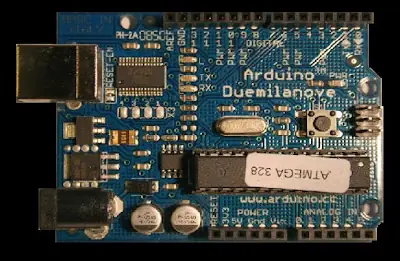
Gracias! me habeis hecho new full usuer , y este es mi primer post para agradeceroslo. Unos tutoriales sobre Arduino. Espero que les sean utiles. Antes de todo , les dejo una tienda donde podran comprar Arduino y muchisimos complementos. Se la recomiendo. El link es : http://www.makershed.com/SearchResults.asp?Search=Arduino 1 - QUE ES ARDUINO Arduino es una placa electrónica de fuente abierta, es decir, cualquiera puede acceder a su esquema, montarla y utilizarla sin adquirir ninguna licencia, aunque también se puede adquirir ya montada. Existen muchas versiones de Arduino y cada cual puede escoger la que prefiera. En este blog, cuando sea un montaje propio, se habrá hecho con Arduino Duemilanove. La placa dispone de entradas y salidas y una conexión al ordenador. A través de este se cargan los programas en la placa y esta se ocupa de realizar todas las operaciones necesarias para que el circuito funcione. Para programar Arduino se utiliza el entorno de programación que puede obtenerse en su pagina oficial http://www.arduino.cc. Allí podemos encontrar además la referencia del lenguaje y ejemplos sencillos. Arduino también puede interactuar con otros programas, como pueden ser Processing, Max/Msp, Pure Data y Macromedia Flash. Los montajes de los diferentes proyectos se pueden hacer en placas de practica o en placas pcb/circuito impreso si el diseño esta comprobado y es el definitivo. 2 - MEDIDAS DE SEGURIDAD A la hora de trabajar con arduino debemos tener en cuenta que es electrónica, y aunque sea de baja potencia, podemos dañar tanto la placa como el ordenador donde la tengamos conectada. Si tienes en tu casa algún equipo antiguo que no utilizas deberías plantearte prepararlo para trabajar con arduino, de ese modo, si se estropea no te dolerá tanto. Por nada del mundo se te ocurra trabajar con arduino sobre una mesa metalica o de cualquier otro material que pueda conducir la electricidad. Cuando trabajes con arduino, siempre que tengas que conectar cables o cambiar uno por otro, o moverlo, quitar un led y poner otro..., hazlo con la placa desconectada de tensión, ya sea por el puerto usb o por una fuente de alimentación. NUNCA CAMBIES NADA SIN DESCONECTAR PRIMERO LA PLACA. Si en alguna ocasión conectas arduino al puerto usb y recibes un mensaje más o menos así: Se ha sobrepasado la capacidad del puerto concentrador. Desconecta inmediatamente la placa de arduino del ordenador y verifica que el montaje que has hecho es correcto. Lo digo por experiencia, ya que en una ocasión monte mal el circuito y cada vez que lo conectaba al ordenador me daba este error. Tras volverlo a montar y cambiar algunas cosas, como la masa, que la había puesto antes del interruptor en vez de ponerla después, el ordenador no me volvió ha mandar ese mensaje y todo ha funcionado bien. (Ahora entenderás mejor por que digo que si tienes un ordenador que no uses lo prepares para trabajar con arduino). Vigila siempre que los cables que conectes en la placa de prácticas no se rocen entre ellos, es algo que todo el mundo sabe, pero a todos nos pasa alguna vez. Asegúrate también de que a la hora de conectar los cables a las entradas y salidas de arduino lo haces en el pin exacto, porque puede haber diferencias entre una placa y otra. Evita siempre trabajar con herramientas imantadas, estas pueden dañar la placa de arduino y hacerla inservible. Los menores de edad deben realizar y comprobar los montajes bajo la supervisión de algún adulto. DESCARGAS - LIBRO DE PROGRAMACIÓN PARA ARDUINO Os pongo un enlace a un libro que os puede interesar. (En Ingles). Brain W. Evans ha sacado un libro donde enseña la referencia basica del lenguaje de programacion de arduino. Que lastima que esta solo en ingles. Alguien deberia animarse y traducirlo. Enlace: http://www.lulu.com/content/1108699 Instrucciones para descargar: Al entrar en la pagina de Lulu tenemos dos opciones, descargarlo gratis o comprarlo. Nos ponemos encima de descargar gratis y pulsamos el boton secundario del raton. Cuando salga el menu marcamos "Guardar como". Asi no se abrira en el navegador y podreis guardarlo donde querais. Tambien teneis la opcion de comprarlo, pero se que no lo hareis 3 - INSTALACION DEL ENTORNO Y LA PLACA Para poder trabajar con arduino lo primero de todo es instalar el entorno de programación y la placa. Esta guía ha sido hecha con un PC portátil Dell Inspiron 510m trabajando con Windows XP actualizado con Service Pack 2. Puede que las ventanas no sean exactamente iguales en otras versiones, pero la diferencia no debe de ser muy grande. Arduino puede trabajar sobre Windows, Mac y Linux. Mi sistema operativo es Windows xp, quizás mas adelante me anime a instalar alguna versión de Linux y haga otra guía, pero de momento estoy escaso de tiempo. Pido perdón a la comunidad de Linux y de Mac por no poder haberla hecho para ellos, pero seguro que si le preguntáis a Google el os pueda decir como instalar arduino en estos sistemas. Lo primero y más importante: NO CONECTES TODAVIA LA PLACA ARDUINO AL PUERTO USB. Empezamos por descargar Java Runtime Enviroment desde la siguiente página: http://java.sun.com/j2se/1.4.2/download.html puede que, con el tiempo, la versión 1.4.2 sea antigua, por lo que no creo que tengas problemas si descargas una versión superior. Es más, si la hay, hasta te recomendaría instalarla. Esta es la imagen de la página de descarga. Hacemos clic en ese enlace. Tenemos que rellenar como mínimo los campos marcados con asterisco y pulsar submit. Os mostrara una pantalla indicando que os han enviado un email con el enlace de la descarga (vaya coñazo), así que no os molestéis en poner los datos falsos como yo porque sino vais a tener que volver a escribirlos. http://3.bp.blogspot.com/_e_g7Rry7sIw/SkTdvOKQSkI/AAAAAAAAACI/2gLu99oSALE/s400/3.JPG Ahora solo tenéis que entrar en vuestra cuenta de correo electrónico y pulsar en el enlace para que comience la descarga. Quizás os tarde un poco en llegar el mensaje, pero paciencia, que al final llega y si no estáis seguros, podéis volver a introducir los datos en la página y pulsar otra vez. Esta es la url que me han enviado, podéis probar para ver si pulsando en esta os ahorráis tener que registraros: http://java.sun.com/javase/downloads/jre/142/ Seleccionamos la plataforma, el lenguaje y marcamos el cuadrito de “I Agree” para indicar que estamos de acuerdo con las condiciones y pulsamos “Continue”. Ahora hacemos clic en el enlace para descargar el programa: j2re-1_4_2_19-windows-i586-p.exe y el fichero se descargara en donde vosotros indiquéis. Una vez que se ha descargado vamos a la ubicación que le dijimos y hacemos doble clic en el fichero para empezar con la instalación. Esperamos un poco hasta que nos salga la primera pantalla y marcamos “Acepto los términos del contrato de licencia”, para pulsar a continuación el botón de “Siguiente”. Volvemos a pulsar siguiente. Y el programa comenzara a copiar archivos. Cuando termine nos mostrara la siguiente pantalla donde le daremos a finalizar. Ahora solo nos queda reiniciar para que los cambios surtan efecto. Este paso es necesario, así que no olvidéis de guardar todo lo que estuvierais haciendo y agregar este post a “Favoritos” para no perder la dirección y reiniciar el ordenador. Ahora nos vemos. Bien, la primera parte ha sido sencilla ¿no?, las demás también son fáciles de todos modos. Continuamos. Solo quisiera recordaros ahora mismo que la placa de arduino debe seguir desconectada por el momento, pero solo es un recordatorio, pronto la conectaremos. Ahora nos vamos a ir a la pagina del proyecto arduino y vamos a descargar el entorno de programación junto con los drivers necesarios para que la placa funcione. La dirección donde bajaremos el entorno es la siguiente: http://www.arduino.cc/en/Main/Software Allí haremos clic en el enlace que pone “windows” y la descarga comenzara. Notar que aparece al principio de la página y que siempre viene la ultima versión estable. Aunque esto puede cambiar en el futuro, a fecha de hoy la versión es la 0016. Los que vengáis a este blog en los años próximos diréis –vaya versión utilizaban esta gente, nosotros ya no tenemos ni que escribir código apenas- Tener paciencia, porque esta versión ocupa comprimida 67 mb. Voy a echar una partidita a algún juego y ahora nos vemos. Ahora tenemos que descomprimir el fichero que se ha descargado. Os recomiendo descomprimirlo en c:Arduino. Para ello vamos a la carpeta donde lo hemos descargado y hacemos doble clic al archivo. Dependiendo del programa que tengamos la imagen será una u otra. Yo tengo winzip, y primero he entrado en la carpeta arduino-0016, después he pulsado “extraer en” para luego teclear c:arduino y pulsar aceptar. Ahora tenemos descomprimido el fichero. Vamos a ir a la carpeta de arduino, entramos en drivers y después en ftdi usb drivers, donde podemos ver que el contenido no esta comprimido. Ahora podemos comenzar la instalación de la placa de arduino. Sencillamente conectaremos un extremo del cable usb a la placa de arduino y el otro al puerto usb del PC, y en unos segundos aparecerá el cuadro de dialogo del “Asistente para hardware nuevo encontrado”. Ahí tenemos que marcar “Instalar desde una lista o ubicación especifica” y pulsar siguiente. Ahora desmarcamos “Buscar en medios extraíbles…” y marcamos “Incluir esta ubicación en la búsqueda”. A continuación usamos el botón examinar y buscamos la carpeta c:arduinodriversftdi usb drivers, pulsamos aceptar y después en la ventana que estábamos pulsamos siguiente. Cuando termine de copiar archivos pulsamos finalizar. http://3.bp.blogspot.com/_e_g7Rry7sIw/SkTeosZiEDI/AAAAAAAAADw/obhPcasTSsI/s400/18.JPG Ahora nos volverá a salir otra vez el cuadro de dialogo de “Asistente para hardware nuevo encontrado”, tenemos que seguir exactamente los mismos pasos y la instalación de la placa habrá finalizado. No vuelvo a ponerlos porque creo que es bastante sencillo de hacer, y no quiero hacer mas larga esta guía para nada. Solo tenemos que volver a repetir el mismo proceso, es decir, marcar “Instalar desde una lista o ubicación especifica”, pulsar siguiente, desmarcar “Buscar en medios extraíbles”, marcar “Incluir esta ubicación en la búsqueda”, pulsar examinar, buscar la carpeta c:arduinodriversftdi usb drivers, pulsar aceptar y después siguiente. Una vez termine de copiar archivos volvemos a pulsar finalizar y se acabo, la placa esta lista para ser utilizada, aunque se recomienda reiniciar el equipo antes de hacer cualquier otra cosa. (Por otro lado, cuando vayamos a subir el primer codigo a la placa tendremos que ajustar la configuracion del programa para que sepa en que puerto y a que velocidad debe transmitir los datos, asi como indicarle que placa es la nuestra). Por hoy no creo que me de tiempo a poner nada mas, he tardado casi 5 horas en preparar esta pequeña guía, entre redactar y preparar imágenes se me ha ido mucho tiempo. En la próxima entrada empezaremos con el primer ejemplo, muy sencillito pero muy importante. Recordar que podéis hacer comentarios. Si encontráis algún error en esta o cualquier entrada indicármelo y lo modificare. 4 - CONFIGURACIÓN Y DESCRIPCIÓN DEL ENTORNO Para poder trabajar con arduino debemos configurar el entorno de programación. Es muy sencillo, solo tenemos que ir al menú “Tools”, ponernos encima de “Board” y en el siguiente submenú seleccionar nuestra placa. n mi caso tengo marcada “Arduino Duemilanove w/ ATmega328”. Dependiendo de la que tengáis vosotros/as deberéis marcar una u otra. Nada mas, con esto no creo que tengáis ningún problema a la hora de subir, pero si os da algún error publicarlo en los comentarios y vemos lo que puede estar pasando. Ahora vamos a pasar a describir lo que mas se utiliza en el entorno de programación. http://2.bp.blogspot.com/_e_g7Rry7sIw/SkZsArqLPSI/AAAAAAAAAEo/nn5IiU2_1Yg/s400/2.JPG Comenzamos por arriba del todo de la imagen y tenemos la barra de titulo, que en la imagen pone “Arduino – 0015”. Nos indica que estamos usando la versión 0015 del entorno de programación. Debajo de esta tenemos la barra de menús, donde podemos ver los clásicos menús que suelen tener los programas. El menú "File" tiene las siguientes opciones: -New: crea un espacio de trabajo nuevo. Si tenias algún código escrito te preguntara si deseas guardarlo. Aparece en la parte inferior de la pantalla un campo en amarillo con 3 opciones. Si abriste un código y no habías cambiado nada ni siquiera te preguntara. Sketchbook: muestra a su vez los documentos recientes, la opción "Open" para abrir algún código que tengamos escrito y "Examples", que contiene un submenú en el que encontraremos los ejemplos que trae el programa. -Save: guarda el código que has escrito. Debemos tener en cuenta que el programa guarda tus códigos en Mis -Documentos/Arduino/… por lo que si le das a “Save” no te preguntará el nombre del proyecto, lo guarda con el nombre que el le asigna, que no es al azar. En la imagen que puse un poco mas arriba podéis ver que mi proyecto se llama “sketch_090627a”, pero ¿Por qué ese nombre?, fijaros bien, es la fecha de hoy 27/06/09 al revés, porque en ingles se pone primero el año, después el numero de mes y por ultimo el día. ¿Y la letra?, pues lógicamente, la letra “a” es porque es el primer código que he guardado hoy. Si le doy a guardar, cierro el programa y lo vuelvo a abrir, el nombre que me aparece es “sketch_090627b”. -Save as...: guarda el código que has escrito, pero a diferencia del anterior, este te permite asignarle un nombre y una ubicación. -Upload to I/O Borrad: sube el código a la placa arduino. -Page Setup: configura la página para imprimir. -Print: imprime tu código. -Preferentes: Te permite modificar algunas preferencias, aunque no vamos a verlas porque por el momento tenemos solo opción de seleccionar donde guardar los proyectos y poco mas. -Quit: Cierra el programa. El menú "Edit" tiene las siguientes opciones: -Undo: Deshacer. Te permite volver atrás si has modificado algo. Seguramente tenga un límite. -Redo: Rehacer una acción (Undo). -Cut: Cortar. Almacena el código que tengas seleccionado en el portapapeles para pegarlo en otro lugar y borra el código del programa, por eso es Cortar. -Copy: Copiar. Almacena el código que tengas seleccionado en el portapapeles para pegarlo en otro lugar, pero no borra ese código del programa. -Paste: Pega un código que hayas copiado o cortado de otro lugar, como un sitio web, este blog o cualquier otro programa, como bloc de notas, Word... -Select All: Selecciona todo el código. -Find...: Busca una palabra en el código. -Find Next: Vuelve a buscar la palabra que indicaste con “Find…” mas abajo en el código. El menú "Sketch" tiene las siguientes opciones: -Verify/Compile: Verifica el código para evitar errores. Se debe hacer antes de subirlo a la placa arduino. -Stop: De momento no vamos a utilizarlo para nada, porque el stop sirve para detener el monitor de datos por serie, que tardaremos en utilizar. Mas abajo comento para que sirve dicha utilidad. -Import Library: Sirve para importar librerías externas. Prácticamente nos ahorra escribirlas, porque si pulsas en una de ellas lo único que hace es escribir una línea en el espacio de trabajo. Yo he pulsado una y me sale: “#include ”, con lo que me ahorro escribirlo. -Show Sketch Fólder: Abre una ventana con la ruta donde está el fichero que estas editando o creando. -Add File...: Abre otro archivo al lado del que estas creando. De momento no le veo mas utilidad que la de poder trabajar con dos códigos a la vez. Si alguien sabe alguna otra que me lo diga y lo pongo por aquí. El menú "Tools" tiene las siguientes opciones: -Auto Format: Sinceramente, todavía no he conseguido que haga nada. -Copy for Forum: Copia el código seleccionado para pegarlos en foros con etiquetas y otras para darle el estilo a la hora de ponerlo en algún foro. -Archive Sketch: Genera un fichero comprimido con la carpeta y el código dentro de ella. -Board: Sirve para indicarle al programa con que placa estas trabajando. -Serial Port: Si salen varios puertos aquí deberías indicarle cual es el que esta utilizando tu placa de arduino. -Burn Bootloader: Sirve para subir el bootloader a la placa arduino. Por el momento no lo he probado nunca, y la verdad, espero no tener que hacerlo. El menú "Help" simplemente contiene un montón de ayuda interesante, pero no voy a detallar que es cada opción. Recomiendo que la miréis una a una. Básicamente está la información que hay en la pagina web del proyecto, pero en vez de verla online la veis sin conexión, ya que está almacenada en el disco duro. Siguiendo un poco mas abajo tenemos la barra de herramientas. Hacen exactamente lo mismo que las que estan en el menú, por lo que no voy a volver a describirlas, salvo dos. De izquierda a derecha tenemos: -Play, que en realidad es Verify/Compile. -Stop -New -Open -Save -Upload to I/O Board -Serial Monitor: esta herramienta sirve para ver los datos que arduino envía al ordenador por el puerto usb o por las patillas TX y RX. Por el momento no vamos a utilizarlo, pero para que lo entendáis mejor os comento: Con arduino duemilanove se pueden enviar datos de tipo “Serie” al ordenador, por el puerto Usb. Puedo escribir un código en el que diga que cuando pulse un botón envié la cadena “Hola” al ordenador u otro tipo de datos. Estos datos se envían a una determinada velocidad que se expresa en “Baudios”. De todos modos no voy a explicar mas ahora mismo porque es muy pronto y ese tema es para hablar largo y tendido. A la derecha del todo hay una pequeña flecha que abre un submenú en el que podemos crear una nueva pestaña de código (New Tab), renombrarla (Rename), borrarla (Delete), esconder (Hide), hacer visible (Unhide), movernos a la anterior (Previous Tab), ir a la siguiente (Next Tab) y finalmente ir de una a otra pulsando sobre ella. Vamos a ver que es lo que sucede con el tema de las pestañas paso por paso. Primero vamos a ir a la carpeta “Arduino” que se ha creado en mis documentos cuando abriste el programa por primera vez. En mi caso la tengo vacía porque he quitado todo lo que tenia para hacer este ejemplo. Una vez que vemos que está vacía abrimos el entorno de programación de arduino y nos fijamos en el nombre que le ha dado. Volvemos a la carpeta de arduino que está en mis documentos y vemos que ha creado una carpeta con el mismo nombre que el que aparece en el entorno de programación, y que a su vez ha creado un fichero dentro de esta carpeta con el mismo nombre y la extensión .pde. -Si ahora cerramos el programa sin escribir nada, automáticamente la carpeta se borra. -Si le damos a “Save” sin tener nada escrito también se borra. -Si escribimos algo y cerramos sin darle a “Save” el programa nos preguntara si queremos guardar los cambios. -Si escribimos algo y sin darle a “Save” lo borramos y le damos a cerrar también nos preguntará si queremos guardar los cambios. Hasta aquí todo mas o menos bien ¿no?. Ahora vamos a ver otra cosa. Como hemos podido ver en la imagen anterior, arduino nos había creado una carpeta con un archivo .pde, porque solo teníamos una pestaña. Si nos vamos al botón que comenté antes, que está a la derecha del todo y tiene pintada una flecha hacia la derecha, se desplegara un submenú con la opción “New tab”, hacemos clic ahí. http://3.bp.blogspot.com/_e_g7Rry7sIw/SkZyypk4e0I/AAAAAAAAAFo/cNKCydBGvuE/s400/6.JPG En la parte inferior, con fondo amarillo, nos preguntara el nombre que queremos darle a la pestaña. Le ponemos un nombre y pulsamos ok. Ahora vemos que tenemos dos pestañas, la que el programa creó al principio y la que nosotros acabamos de crear. Si vamos a la carpeta que tenemos en mis documentos podemos ver que el archivo se ha creado dentro de la misma carpeta. Los dos archivos se han creado en la misma carpeta porque están dentro del mismo proyecto. Con la pestaña2 pasa lo mismo que comentaba mas arriba, si no le das a “save se borra”… Teniendo marcada una de las dos pestañas puedes hacer con ella todo lo que te indica el submenú, pues borrarla, eliminarla, renombrarla… Por último, que ya va siendo hora hoy, comentar que si cierras el entorno de arduino y haces clic sobre uno de los dos archivos, se abren ambos, cada uno en una pestaña. 5 - EL PRIMER EJERCICIO O EJEMPLO Hoy vamos a realizar nuestro primer ejercicio con la placa arduino. Me gustaría recordaros que estoy utilizando arduino Duemilanove, por lo que debéis tener cuidado de que los pines de vuestra placa sean los mismos. Para poder comprender mejor este ejercicio, y todos los que vengan, explicare primero los elementos electrónicos que vamos a utilizar, como se conectan y después por ultimo indicare el código o códigos. En este primer ejemplo voy a escribir varios códigos que funcionan sobre el mismo circuito. En muchos ejemplos que hay por la red, cuando escriben el código fuente suelen poner comentarios del siguiente modo: Instrucción //comentario A partir de las dos barras hay un comentario, es decir, una aclaración que a la hora de subir el código a la placa no es tenida en cuenta, por lo tanto no ocupara espacio. En mis ejemplos no voy a utilizar esas barras, porque estas indican que se trata de un comentario de una sola línea, por lo que al copiar y pegar un código de una web a otra puede darse el caso de que sin querer, ese comentario pase a otra línea y nos volvamos locos buscando el error. Por ello, si pongo algún comentario lo pondré del siguiente modo: Instrucción /* comentario */ La diferencia de este tipo de comentario a los otros radica en lo siguiente. El comentario empieza a partir de /* y no finaliza hasta que se encuentre con */, por lo que podemos escribir el comentario en 80 líneas si queremos, ya que hasta que no se encuentre con */ el compilador pensará que es un comentario y no lo tendrá en cuenta. Aclarado esto vamos a comenzar con nuestro primer ejercicio. Solo vamos a necesitar los siguientes elementos: Placa de arduino con su cable Usb. 1 Diodo Led (da igual rojo, azul, verde, rosa.., mientras sea un led de dos patillas no habrá problema) El entorno de arduino debidamente configurado. Vamos a ver lo que es un diodo led. Un led es un diodo que emite luz cuando la polarización es directa, es decir, cuando se encuentra conectado a una corriente eléctrica que circula del polo positivo al polo negativo. Para poder conectarlo debemos saber cual es el polo positivo y cual el negativo. El polo positivo es la patilla larga, mientras que el negativo es la patilla corta. Si las dos patillas son aproximadamente del mismo tamaño porque has rescatado un led de algún aparato, puedes conocer las distintas patillas gracias a un corte que suelen tener en la parte que emite la luz, como podéis ver en la siguiente foto. La patilla que esta en ese lado es la patilla corta, es decir, el polo negativo y, por contra, la otra es el polo positivo. La patilla positiva se conectara a la fuente eléctrica que lo alimentará, mientras que la negativa se conectará a masa, que en la placa arduino es la que pone GND. Mas claro todavía, conectamos al pin 13 digital la patilla larga (+) y al GND que esta justo al lado (al menos en Duemilanove) la patilla corta (-). Puede ser que el ejercicio no te funcione porque alguna de las patillas del led no haga un buen contacto, ya que son muy finas (o porque el led este estropeado). Te recomiendo que utilices una placa protoboar y unos cables para conectar los pines con el led que coloques en la placa de practicas. Esto es una placa protoboard. Este es el modo de conectar arduino, el led y la placa protoboard. Ahora vamos a comenzar con la parte del código. Todo esto lo hemos hecho sin conectar la placa al ordenador, y seguiremos así de momento hasta que hayamos terminado con el código y estemos listos para darle al botón de “Upload to I/O Board”. El código es bastante sencillo. Recomiendo copiarlo a mano en vez de usar copiar y pegar, porque así aprenderás mejor el lenguaje. Una cosa muy importante: el entorno de arduino es “case sensitive”, o lo que es lo mismo, diferencia entre mayúsculas y minúsculas, por lo que las palabras “aa”, “Aa”, “aA” y “AA” son completamente diferentes y no tienen nada que ver unas con las otras. Si declaramos una variable como en nuestro código llamada “ledPin” y mas abajo nos referimos a ella como “ledpin” obtendremos algún error o el programa no funcionara como nosotros queremos, por lo que debemos tener mucho cuidado con las mayúsculas y minúsculas. int ledPin = 13; void setup() { pinMode(ledPin, OUTPUT); } void loop() { digitalWrite(ledPin, HIGH); delay(500); digitalWrite(ledPin, LOW); delay(500); } En la primera línea declaramos una variable llamada ledPin. Una variable es un lugar donde se almacena un valor, ya sea de tipo numérico (integer) o de otra clase. En nuestro código hemos almacenado el valor 13, que es el pin de la placa arduino donde tenemos conectado nuestro led y la hemos declarado de tipo integer, por ello hemos puesto el "int" delante. El ; al final se utiliza para indicar al compilador el final de una instrucción. La siguiente línea inicia una función. Una función es un conjunto de instrucciones. La función "void setup()" se utiliza para preconfigurar la placa de arduino. Todas las instrucciones de una función se encierran entre la llave { y }. Continuamos, entre esas dos llaves hay una orden que le dice a arduino que configure el pin 13 como salida. Creo que no es muy difícil de ver, recuerda que al principio habíamos creado una variable llamada ledPin y le habíamos asignado el numero 13, que es el pin de salida. Después de esta función tenemos otra función que es obligatoria, la función "void loop()". Las instrucciones de esta función se repetirán constantemente. La primera instrucción le indica que escriba en el pin 13 (variable ledPin) un valor alto, por lo que la placa pondrá tensión en dicho pin. La segunda instrucción le indica que espere durante 500 milisegundos. 1 segundo tiene 1000 milisegundos, por lo que 500 milisegundos son medio segundo. Mientras tanto, ese medio segundo el led permanece encendido, porque en el pin 13 sigue habiendo una tensión. En la siguiente le dice que escriba en el pin 13 un valor bajo, por lo que la placa quitara la tensión del pin. A continuación la otra instrucción le indica que permanezca así durante otro medio segundo. Bien, ahora se han terminado las instrucciones, por lo que arduino vuelve a repetir el código de la función "void loop()", es decir, ahora volvería a poner un valor alto, esperaría medio segundo, pondría un valor bajo, esperaría medio segundo, volvería a repetir y así hasta que desconectemos el cable del puerto Usb. En fin, este es nuestro primer ejemplo, el clásico de toda la vida. Como añadido, voy a modificar un poco el código, solo los tiempos, para que no sea exactamente el mismo ejemplo que enseñan en todos los sitios. Probar el siguiente. int ledPin = 13; void setup() { pinMode(ledPin, OUTPUT); } void loop() { digitalWrite(ledPin, HIGH); delay(500); digitalWrite(ledPin, LOW); delay(500); digitalWrite(ledPin, HIGH); delay(1000); digitalWrite(ledPin, LOW); delay(1000); digitalWrite(ledPin, HIGH); delay(500); digitalWrite(ledPin, LOW); delay(500); digitalWrite(ledPin, HIGH); delay(250); digitalWrite(ledPin, LOW); delay(250); digitalWrite(ledPin, HIGH); delay(100); digitalWrite(ledPin, LOW); delay(100); digitalWrite(ledPin, HIGH); delay(100); digitalWrite(ledPin, LOW); delay(100); digitalWrite(ledPin, HIGH); delay(100); digitalWrite(ledPin, LOW); delay(100); digitalWrite(ledPin, HIGH); delay(100); digitalWrite(ledPin, LOW); delay(100); } MIDI - CAPITULO 1 - INSTALACIÓN DEL SOFTWARE NECESARIO PARA ARDUINO Y MIDI Este tutorial es para aquellas personas que no tengan puertos midi (de los redondos). Nosotros utilizaremos el mismo puerto Usb que utiliza arduino para enviar y recibir datos midi. Para ello usaremos dos programas, uno es MidiYoke, que crea puertos midi virtuales y otro que se llama S2Midi que sirve para convertir los datos serie que se envia por el puerto usb a midi y enviarlos a MidiYoke. En este primer capítulo vamos a instalar el software necesario para poder enviar señales midi al ordenador desde el arduino. Gracias a estas señales, podemos controlar software a través de arduino. La instalación de este software puede parecer a primera vista muy larga, pero realmente no se tarda mucho y no tiene mayor complicación que descargar el software, instalarlo y configurarlo. Vamos a empezar por el primer programa que debemos instalar. Se llama MidiYoke. Para descargarlo nos vamos a nuestro navegador y tecleamos: http://www.midiox.com Cuando cargue la pagina pulsamos el enlace “MIDI Yoke” y cargará el frame con todo lo que hay en la página sobre el programa, desde noticias, hasta la instalación en windows 3.1, que ya es antigüito. Nosotros vamos haremos clic en “Download” y nos moverá un poco más abajo dentro de la misma página donde podremos descargar el programa para windows xp. Nosotros vamos a descargar la versión que pone “midiyokesetup.msi”, porque la instalación es mucho más sencilla que si lo descargamos en formato zip, donde tendremos que instalarlo a mano y no me apetece, la verdad. Fijaros en la siguiente imagen, he puesto en rojo en el caso de Internet Explorer donde podemos ver el archivo que es con extensión msi. Al hacer clic en el enlace nos preguntará qué queremos hacer y le diremos “Ejecutar”, o al menos, eso es lo que voy a hacer yo, porque una vez que se instale no quiero el programa de instalación para nada. Cuando lo descargue temporalmente nos preguntara si estamos seguros de querer ejecutarlo y le volvemos a decir que si, ejecutar. Seguimos los pasos del asistente, en esta primera pantalla pulsamos “next” En la siguiente volvemos a hacer clic en “next”. Comenzará la instalación, solo nos queda esperar a que termine de copiar los archivos. En la siguiente ventana nos dice que tenemos que reiniciar el equipo para que los cambios surtan efecto, desde luego lleva razón, pero nosotros antes de reiniciar vamos a configurar el programa para evitar tener que reiniciar dos veces. Pulsamos “Next”. Ya hemos terminado la instalación de MidiYoke, así que pulsamos “Close” pero no vamos a reiniciar nuestra maquina todavía. Vamos a abrir la ventana del panel de control (version clasica , en la que salen todos los iconos), que normalmente está en el menú inicio/panel de control. Ahora hacemos doble clic sobre MyokeNT y se nos abre la ventana de configuración del programita. Nosotros vamos a cambiar la opción “Number of Ports” que por defecto está en 8 y le marcaremos en la lista el 2, para no tener tantísimos puertos. Por último pulsamos “Ok” y procedemos a reiniciar nuestra maquina. Cuando termine de reiniciar vuelvo. Hasta ahora. Bien, ya tenemos hecho lo mas difícil de este asunto. Ahora vamos a seguir con la segunda aplicación que necesitamos, se llama S2MIDI y es un programa muy sencillo de instalar, solo hay que descomprimir el archivo en una carpeta de nuestro disco duro y darle doble clic al ejecutable. Comenzamos. Para descargar este programa vamos a ir a: http://code.google.com/s2midi/downloads/list Hacemos clic en la última versión que hay en la pagina, que actualmente es la 1.01 y nos saldrá el cuadro de dialogo de “Descarga de archivo”, donde yo pulsare “Abrir” para que se abra automáticamente el archivo cuando se descargue y se borre cuando termine. Como veis en la siguiente imagen se ha abierto con WinRar. Ahora pulsaré en “Extraer en” y se abrirá el cuadro donde indicarle la ruta donde quiero descomprimirlo. Yo lo voy a poner sencillamente en C:S2midi Solo queda pulsar “Aceptar” y comenzara a descomprimirlo. Por último ya solo me queda ir a la carpeta nueva que se ha creado en C: y explorar el contenido. Por supuesto ya puedo cerrar winrar. Por fin, ahora, por ultimo tenemos que comprobar que todo funciona bien. En mi caso, el puerto que utiliza arduino es el COM3, por lo que debemos tener en cuenta nuestro puerto a la hora de configurar S2Midi. La configuración vamos a verla dentro de un momento, primero voy a cargar un código sencillo en arduino. Como supongo que eso lo sabrás hacer antes de haber hecho todo esto voy a saltarme los pasos. Si aun no sabes cómo se hace esto deberías mirar en este blog, porque no hace mucho que puse las instrucciones. A la izquierda hay un listado de enlaces donde podéis ver todas las entradas del blog, ordenadas, puedes usarlo para localizar el articulo 4 – CONFIGURACIÓN Y DESCRIPCIÓN DEL ENTORNO. El código es el siguiente: void setup() { Serial.begin(31250); } void loop() { noteOn(0x90,15,63); delay(5000); } void noteOn(char cmd, char data1, char data2) { Serial.print(cmd,BYTE); Serial.print(data1,BYTE); Serial.print(data2,BYTE); } Es corto ¿verdad?, mejor, aunque por hoy no voy a explicar lo que hace, porque el fin de esta entrada es configurar el ordenador para que pueda trabajar con midi, no para que aprendamos a trabajar con midi Perfecto, una vez que tenemos cargado el programa en la placa midi, sin desconectar el cable de arduino para nada, simplemente CERRAMOS EL ENTORNO DE PROGRAMACION DE ARDUINO y abrimos s2midi, el cual deberemos configurar como en la siguiente imagen, salvo por el puerto COMx, que tendrás que poner el COMx donde está conectado arduino. Esto puede verse del siguiente modo: Vamos al menú inicio, panel de control. Doble clic en Sistema, Abrimos la pestaña Hardware y le damos al botón que pone Administrador de dispositivos. En esa ventana tenemos que buscar Puertos (Com &LPT) y expandirlo para ver cuál es el puerto de arduino. También podemos verlo en el entorno de programación de arduino, vamos al menú Tools y en el submenú Serial Ports vemos cual es el que tenemos marcado para enviar los datos. Ahora muestro la pantalla de S2Midi como la tengo configurada yo. Ahora solo nos queda pulsar el botón “Start” para ver a la izquierda que salen las notas midi que estamos mandando desde arduino. Debemos tener en cuenta los siguientes aspectos esenciales: -El entorno de programación de arduino TIENE que estar cerrado para que S2Midi pueda acceder al puerto. -El puerto COM debe de estar bien puesto. -El Baud Rate debe de ser el mismo que el que aparece en el código, que en este caso es 31250. -Lo último, y lo que me ha hecho perder muchísimo tiempo. Cuidado si utilizas dos o más ordenadores, porque yo estoy usando dos a la vez y le cargaba el código desde uno que trabaja con el puerto COM4 y lo conectaba a otro ordenador, que trabaja con el COM3 y no hacía nada, de casualidad, me he dado cuenta que cuando lo conectaba en el segundo ordenador el led de la placa no hacía nada, y era porque de un ordenador a otro se borraba la información que habia grabado en arduino, por lo que tuve que escribir el código otra vez en el mismo ordenador donde hago las practicas y entonces funcionó. Era por eso, porque al conectarlo de un ordenador a otro pierde la información. ¿Qué raro no?. MIDI - CAPÍTULO 2 - ENVIANDO SEÑALES MIDI VARIABLES CON UN POTENCÍOMETRO Hoy avanzaremos un poco mas en el tema del midi, aunque aun no puedo explicaros como funciona el lenguaje, al menos, voy a poneros un ejemplo muy sencillo de cómo mover una resistencia variable, o mejor dicho, un potenciómetro y que al girarlo varie el volumen de una nota midi determinada. Por falta de tiempo no puedo poneros las imágenes de como funciona esto en un programa, pero podéis verlo en vuestra pantalla cuando ejecutéis S2Midi y variéis el potenciómetro. Para poder seguir este sencillo tutorial es necesario tener instalado el entorno de programación de arduino, los drivers de la placa, entender el entorno y saber como subir un código a la placa y por ultimo, haber seguido el tutorial anterior a este con el que tendrás configurado tu ordenador para poder recibir mensajes midi por el puerto usb de arduino. Todo esto ha sido explicado ya, por lo que yo voy a continuar adelante. Si tienes dificultades para continuar mira los tutoriales anteriores, que los encontraras a la izquierda de este texto, en un menú de opciones que coloqué con todos los tutoriales, noticias, descargas y demás. Bien, comenzamos por explicar el potenciómetro: Un potenciómetro es un resistor al que se le puede variar su resistencia, es decir, permite controlar la intensidad de corriente que circula a través de ella. Tienen 3 patillas, dos que son las de los extremos y la central que se llama cursor. La conexión de nuestro circuito es muy sencilla, conectaremos un extremo del potenciómetro de 1 Mega Ohmio (tiene que ser exactamente 1 MO, no conectes ninguno de otro valor) a 5V, el que está en la parte de los pines analógicos, la patilla central o cursor a 0 analógico y la otra patilla del extremo a GND (masa). Quedaría así: En este primer ejemplo solo conectamos 1 potenciómetro de 1 Mega Ohmio, por lo que solo podremos mover una opción en resolume. Bien, una vez que tenemos montado el circuito hay que cargar el código del programa en la placa arduino. Es el siguiente: int midiChannel0 = 1; int analogPin0 = 0; int lastAnalog0 = 0; int analogSmooth0 = 2; void setup() { Serial.begin(31250); } void loop() { Potenciometro0(); } void Potenciometro0() { int reading0 = 0; reading0 = analogRead(analogPin0)/8; if (abs(reading0-lastAnalog0) > analogSmooth0) { lastAnalog0 = reading0; controlChange(midiChannel0,10,reading0); } } void controlChange(byte channel, byte controller, byte value) { midiMsg(channel+0xB0, controller, value); } void midiMsg(byte cmd, byte data1, byte data2) { Serial.print(cmd, BYTE); Serial.print(data1, BYTE); Serial.print(data2, BYTE); } Básicamente en nuestro programa hemos declarado al principio el canal (1), el pin en el que leemos el valor para comprobar si cambia el potenciómetro (0), una variable que almacena el ultimo valor que tuvo el potenciómetro (lastAnalog0) y la ultima que es utilizada durante la comparación para comprobar que la diferencia entre el valor anterior y el actual sea mayor de 2 (analogSmooth). Después configuramos la velocidad de envió a 31250 y mas adelante, en la función loop() llamamos a otra función que he creado yo llamada Potenciometro0(). Dentro de esta se comprueba si el valor del potenciómetro ha variado, si es así se llama a la función controlChange() y se le pasa los datos Canal (1), Nota (10) y valor (que depende del valor que indique el potenciómetro). Bien, pero ¿como se que esto funciona?. Pues muy sencillo, conectas el montaje como he indicado, cargas el código desde el entorno de programación de arduino, sin desconectar el cable cierras el entorno, cargas el S2Midi y le indicas el puerto y la velocidad (si no está 31250 en la lista se lo puedes poner tu con tu teclado) y le das a Start. Cuando varíes el potenciómetro veras que a la izquierda te muestra la información de lo que va leyendo en el puerto. En el programa que yo suelo utilizar, que es Resolume 2.3, ahora tendría que abrirlo e irme a la configuración, a la pestaña del mapeo midi y hacer doble clic en la lista para configurar por ejemplo el control de la opacidad de la capa 1. Al hacer doble clic en el y mover el potenciómetro ya lo tendría configurado y tras cerrar la configuración podría mover la capa con el potenciómetro en vez de con el ratón. MIDI - CAPITULO 3 - ENVIANDO SEÑALES MIDI VARIABLES CON DOS POTENCIOMETROS Hola de nuevo. He avanzado un poco mas y, por si no se te ocurre como colocar dos potenciómetros, en este ejercicio vamos a llevar la tarea a cabo. Tengo que comentar que si he tardado tanto en ponerlo es porque yo he tenido problemas a la hora de recibir los datos en el ordenador, y en algunas ocasiones giraba el potenciómetro 0 y cuando veía los datos en el programa s2midi me salía entre medio una nota del potenciómetro 1. En este código que coloco mas adelante no me ha pasado, pero me extraña, porque he modificado varias veces los datos y siempre me pasaba lo mismo. No se, quizás me faltaba algo por cambiar en el código. Edito: EL MOTIVO POR EL QUE ME SALIA UNA NOTA DEL POTENCIOMETRO 1 ENTRE MEDIO DE LA DEL POTENCIOMETRO 0 Y VICEVERSA, ES DEBIDO A LA TOLERANCIA DEL POTENCIOMETRO. - ¿QUE QUIERE DECIR? PUES QUE SI EL POTENCIOMETRO TIENE UNA TOLERANCIA DEL 5% SIGNIFICA QUE SU RESISTENCIA PUEDE VARIAR LIGERAMENTE EN CUALQUIER MOMENTO. - ¿COMO ME AFECTA ESTO? PUES AFECTA PORQUE AL VARIAR LIGERAMENTE CAMBIA EL VALOR Y EL PROGRAMA ENTIENDE QUE HEMOS GIRADO EL POTENCIOMETRO, POR ESO ENVIA ESA NOTA. - ¿COMO SE PUEDE ARREGLAR? PUES LIGERAMENTE SE PUEDE ARREGLAR AL ESTILO CHAPUZA, VARIANDO EL VALOR DE LAS VARIABLES analogSmoothx = 2; por analogSmoothx = 6; CON ESTO ES MAS DIFICIL DE QUE SALGA ESA NOTA, PERO TIENE UNA DESVENTAJA, TENEMOS QUE GIRAR MAS EL POTENCIOMETRO PARA QUE SE DETECTE EL CAMBIO. - ¿HAY OTRA SOLUCION? SI, PUEDES GASTARTE MAS DINERO EN COMPRAR POTENCIOMETROS DE MAS CALIDAD, O PUEDES ESPERAR A QUE ENCUENTRE UN CODIGO QUE EVITE ESTO, PERO DE MOMENTO NO SE ME OCURRE NINGUNO. ES TODO. Bien, la colocación de dos potenciómetros es igual que cuando colocamos uno, solo que la patilla central del segundo potenciómetro tiene que ir a 1 analógico. Después subimos el siguiente código a la placa y listo. int midiChannel0 = 1; int analogPin0 = 0; int lastAnalog0 = 0; int analogSmooth0 = 2; int midiChannel1 = 1; int analogPin1 = 1; int lastAnalog1 = 0; int analogSmooth1 = 2; void setup() { Serial.begin(31250); } void loop() { Potenciometro0(); Potenciometro1(); } void Potenciometro0() { int reading0 = 0; reading0 = analogRead(analogPin0)/8; if (abs(reading0-lastAnalog0) > analogSmooth0) { lastAnalog0 = reading0; controlChange(midiChannel0,10,reading0); } } void Potenciometro1() { int reading1 = 0; reading1 = analogRead(analogPin1)/8; if (abs(reading1-lastAnalog1) > analogSmooth1) { lastAnalog1 = reading1; controlChange(midiChannel1,127,reading1); } } void controlChange(byte channel, byte controller, byte value) { midiMsg(channel+0xB0, controller, value); } void midiMsg(byte cmd, byte data1, byte data2) { Serial.print(cmd, BYTE); Serial.print(data1, BYTE); Serial.print(data2, BYTE); } Cualquier programador normalito sabrá que este código se puede reducir mucho, pero después de lo que he sudado para llegar aquí no tengo muchas ganas de ponerme a recortarlo. Se que es muy importante recortar código para que tengamos espacio suficiente en la placa donde meterlo, pero por el momento no tengo ganas de complicarme mas la existencia. Por suerte, la versión duemilanove con el ATMEGA 328 tiene mucho espacio, y Serra cuestión de tiempo que tengamos placas con mucho mas donde almacenar, de hecho, ya hay placas arduino con muchísimo mas espacio y mucha mas velocidad de procesamiento, pero no podemos comprarnos una cada dos por tres. Seguimos. He puesto en color rojo el código que forma parte del potenciómetro 0 (que es el 1º potenciómetro) y en verde el del potenciómetro 1 (que es el 2º potenciómetro). El resto del código es común a los dos y creo que con esto deberías saber como conectar mas de dos. Ahora pasamos a describir el código. Como puedes observar, al principio del código tenemos las cuatro variables que son del potenciómetro 0 y después las otras cuatro que son del potenciómetro 1. A continuación configuramos el puerto serial a 31250. Seguimos con el código y entramos en la función loop(), donde llamamos primero a la función Potenciometro0(). Una vez allí leemos el potenciómetro y si lo hemos variado llamamos a la función controlChange y le pasamos el canal (1), la nota (10) y por ultimo el valor del potenciómetro. La función controlChange() hace una pequeña modificación de los datos recibidos y llama a midiMsg() pasándole los datos y esta ultima coloca los 3 datos en el puerto usb uno detrás de otro. Aquí es donde S2Midi entra en acción, convirtiendo los 3 datos en señal midi y enviándolos al puerto midi virtual. (En el código del articulo anterior olvide comentaros que la división entre 8 que se hace en la línea "reading0 = analogRead(analogPin0)/8;" es para convertir el valor del potenciómetro en un numero entre 0 y 127, es decir, en el volumen de la nota) ¿Por donde íbamos? Si, ya me acuerdo, habíamos terminado de comentar lo que pasaba si se había movido el potenciómetro 0. Si no lo hubiéramos movido sencillamente hubiéramos vuelto a la función loop() y seguiríamos por la segunda instrucción, que llama a la función Potenciometro1() y hace exactamente lo mismo que en la anterior, es decir, si varia, llama a controlChange pasándole los datos, después controlChange llama a midiMsg tras hacer una modificación de los datos y esta por ultimo envía las tres señales al puerto usb. Todo esto sucede a una velocidad bastante alta y se estaría ejecutando constantemente para comprobar si hay algún cambio en los potenciómetros. Por ultimo quiero indicaros que en este código estamos mandando los datos del siguiente modo: Potenciometro0 -- Canal 1 -- Nota 10 -- Valor del potenciometro0/8 Potenciometro1 -- Canal 1 -- Nota 127 -- Valor del potenciometro1/8 Por esto, podemos observar que en la línea controlChange(midiChannel0,10,reading0); de la función Potenciometro0() estamos mandando la nota 10, en cambio, en la de la función Potenciometro1() mandamos la nota 127. 4 - AMPLIANDO LOS PINES ANALOGICOS DE ARDUINO (DOS POTENCIOMETROS A TRAVES DE UN MULTIPLEXOR 4051 CON 8 ENTRADAS) NOSOTROS VAMOS A UTILIZAR EN PRINCIPIO UN MULTIPLEXOR 4051 PARA CONVERTIR EL PIN 0 ANALOGICO EN 8 PINES. ESTE NO ES EL LIMITE, EN PRINCIPIO VAMOS A EMPEZAR POR ESTO, UTILIZANDO SOLO 2 ENTRADAS, PERO SI LEES BIEN EL TUTORIAL SABRAS QUE ES MUY SENCILLO CONECTAR 8 POTENCIOMETROS EN UN SOLO PIN. MAS ADELANTE UTILIZAREMOS DE NUEVO 2 POTENCIOMETROS PERO UTILIZANDO 3 MULTIPLEXORES, DE MODO QUE A TRAVES DE 6 BITS PODEMOS CONTROLAR PERFECTAMENTE 64 POTENCIOMETROS. Y POR ULTIMO TERMINANDO CON ESTE TEMA UTILIZAREMOS MULTIPLEXORES DE 16 ENTRADAS Y 4 BITS DE CONTROL CADA UNO PARA LOGRAR LOS 132 PINES QUE YO NECESITO PARA MI MESA DE MEZCLAS MIDI. POR EL MOMENTO TENEMOS QUE IR POCO A POCO. HOY VOY A SUBIR EL TUTORIAL PARA CONECTAR DOS POTENCIOMETROS A TRAVES DE UN MULTIPLEXOR A UN SOLO PIN ANALOGICO DE ARDUINO. YO CREO QUE NO ES MUY DIFICIL SABER COMO CONECTAR EL RESTO DE POTENCIOMETROS, PERO DE TODOS MODOS, PROXIMAMENTE PONDRE EL CIRCUITO Y CODIGO DE 8 POTENCIOMETROS. Comenzamos por definir un multiplexor: Un multiplexor es un circuito integrado (una pastilla con patas) que nos permite utilizar múltiples entradas, seleccionando cada una de ellas a través de unos pines que, en este caso son 3: A, B y C; con los que indicamos cual es la entrada de datos que queremos utilizar. En este primer caso vamos a utilizar un solo multiplexor para entender su funcionamiento. Tengo que confesar que he tenido que hacer muchas pruebas, aun conociendo este componente mas que de sobra, porque yo en vez de montarlos en una placa utilizo "Multisim", un programa de simulación de circuitos reconocido internacionalmente como uno de los mejores. El caso es que muchas veces lo que montaba no funcionaba bien y después se me metió en la cabeza que teniendo 3 cables para seleccionar las entradas, lo mas que podría hacer es poner 4 multiplexores, con lo que tendría 8x4=32 entradas. Después leí por la red algo de conectar multiplexores en cascada y no conseguía entender como se hace. Estaba hechandome para atrás, porque yo necesito 132 entradas analógicas para potenciometros y pulsadores. De buenas a primera, cuando volví de jugar unas partidas al billar de carambolas para relajarme, se me vino a la cabeza el circuito necesario para poder manejar 9 o mas multiplexores de 16 entradas, con lo que consigo las que necesito e incluso me sobran. Pero eso lo veremos en el siguiente ejercicio, que desde luego, no va a tardar tanto como este. Tenéis que disculparme un poco porque estoy saturado de trabajo y apenas tengo un rato libre. Vamos al lío. El multiplexor que vamos a utilizar es el HEF4051BP, que proporciona 8 entradas. Podéis descargar el datasheet en pdf desde aquí: http://pdf1.alldatasheet.com/datasheet-pdf/view/173652/UTC/4051/++043WWFuPPzZ-Jt-++/datasheet.pdf Está en ingles y en ese documento está toda la información del integrado, aunque quizás no entiendas muchas cosas en el. Nosotros vamos a seguir con lo nuestro. A la hora de conectar el circuito integrado debemos tener en cuenta que tiene una mueca en uno de los extremos. Esa mueca se utiliza para saber cual es el pin numero 1 del circuito integrado (en adelante solo diré integrado). Podéis ver la numeración de las patillas en el siguiente dibujo: En el dibujo podemos ver que es cada patilla. Podemos ver que tenemos en la patilla 1 -> X4. Esto significa que esa es la entrada numero 4, de modo que tenemos la siguiente estructura: Patilla Entrada 13 x0 14 x1 15 x2 12 x3 1 x4 5 x5 2 x6 4 x7 Después tenemos en la patilla 16 -> VDD. Esta patilla tiene que ir siempre a 5 Voltios, porque es la que alimenta al integrado. Las patillas 6 -> INH, 7 -> VEE, 8 -> VSS serán conectadas a GND o masa. La patilla 3 -> X es la patilla donde obtenemos el valor dependiendo de la selección que tengamos hecha. Por ultimo, las patillas 11 -> A, 10, -> B, 9 -> C son las que se utilizan para seleccionar la entrada. Situarse del siguiente modo: En cada patilla de entrada X0...X7, conectamos el cursor de un potenciometro, es decir, la patilla central. En un extremo conectamos 5V y el otro extremo lo conectamos a masa. Cada potenciometro enviá un valor a una de las 8 entradas y, con A,B,C, que son como interruptores, seleccionamos la entrada que vamos a usar, colocando cada una de estas letras en tensión alta (5V) o tensión baja (Gnd). Voy a poneros la tabla de verdad a continuación y después os comento lo que significa cada cosa, aunque estoy seguro de que tu mismo puedes entenderlo sin que te lo explique: |A| |B| |C| |X| |0| |0| |0| |0| |0| |0| |1| |4| |0| |1| |0| |2| |0| |1| |1| |6| |1| |0| |0| |1| |1| |0| |1| |5| |1| |1| |0| |3| |1| |1| |1| |7| A, B y C pueden tener dos estados: 0 y 1. El primero es cuando lo conectamos a GND o masa. Valdrá 1 cuando lo conectemos a 5 Voltios, ¿sencillo no?. Ahora fijate otra vez en la tabla. Si coloco A, B y C a GND o masa le estaría indicando al multiplexor que la entrada que voy a utilizar es la entrada x0. Ahora tu solo, piensa que combinación seria necesaria para utilizar la entrada x1. Efectivamente, tendríamos que poner A -> 5V, B -> GND, C -> GND. ¿Lo habrás hecho bien no?, es muy importante que comprendas esto. En este tutorial vamos a utilizar solamente las entradas X0 y X1. Por esto, voy a poner el circuito final, pero solo con dos entradas, para evitar tener que poner tantos cables que no vamos a utilizar y cargar el dibujo de lineas que acabarían por ser medio incomprensibles. El resto de patillas no las he conectado a ningún sitio, las he dejado sin conectar. Si alguien cree que esto es un error que comente y lo cambio, pero a mi así me va perfecto. Recordar que cuando un cable pasa por encima de otro se puede observar que hay un arco. De todos modos ningún cable está cruzado con ninguno. Después tenemos que subir el siguiente código a la placa de arduino: int bitA = 2; int bitB = 3; int bitC = 4; int analogPin = 0; int midiChannel0 = 1; int lastAnalog0 = 0; int analogSmooth0 = 6; int midiChannel1 = 1; int lastAnalog1 = 0; int analogSmooth1 = 6; void setup() { Serial.begin(115200); pinMode(bitA,OUTPUT); pinMode(bitB,OUTPUT); pinMode(bitC,OUTPUT); } void loop() { /* CODIGO PARA ENTRADA 0 */ digitalWrite(bitA,LOW); digitalWrite(bitB,LOW); digitalWrite(bitC,LOW); int reading0 = 0; reading0 = analogRead(analogPin)/8; if (abs(reading0-lastAnalog0) > analogSmooth0) { lastAnalog0 = reading0; controlChange(midiChannel0,10,reading0); } /* CODIGO PARA ENTRADA 1 */ digitalWrite(bitA,HIGH); digitalWrite(bitB,LOW); digitalWrite(bitC,LOW); int reading1 = 0; reading1 = analogRead(analogPin)/8; if (abs(reading1-lastAnalog1) > analogSmooth1) { lastAnalog1 = reading1; controlChange(midiChannel1,127,reading1); } } void controlChange(byte channel, byte controller, byte value) { midiMsg(channel+0xB0, controller, value); } void midiMsg(byte cmd, byte data1, byte data2) { Serial.print(cmd, BYTE); Serial.print(data1, BYTE); Serial.print(data2, BYTE); } RECUERDA, EN EL S2MIDI HAY QUE INDICARLE LA VELOCIDAD EN BAUDIOS, QUE EN ESTE EJEMPLO ESTAMOS PONIENDOLA A 115200. ¿Quillo ke has hesho aki? Tranquilo, no es complicado. En las primeras cuatro lineas declaro 3 variables para indicarle a la placa cuales son los pines de A, B y C, que son 2, 3 y 4 (digitales) respectivamente. Después declaro otra variable donde le diré a la placa que el pin 0 (analógico) es donde vamos a colocar el valor de cada potenciometro. Después vienen otras 6 variables, que ya deberías conocer de anteriores códigos. midiChannel0 para indicar el canal midi donde trabaja el potenciometro 0 (canal 1), lastAnalog0 que almacena el ultimo valor que daba el potenciometro 0 y después analogSmooth0 que es el que usamos para comprobar la diferencia del valor anterior con el valor nuevo y detectar el cambio. Esto mismo lo aplicamos a midiChannel1, lastAnalog1 y analogSmooth1. Después viene la función setup() en la que indicamos la velocidad de envío de los datos al puerto usb e indicamos a la placa arduino que ponga los pines bitA, bitB y bitC como salida, porque poniéndolos como HIGH o LOW indicaremos si se trata de un 1 o un 0. Llegamos al loop() y a