FJRocky
Usuario (España)
] Skype para Windows se Actualiza a su versión 5.5 -------------------------------------------------------- Hace rato comentábamos un poco de la historia de Skype, y que no hace mucho Facebook había incluido el servicio de videollamadas por medio de Skype. Pues bien con esta nueva función es claro que la aplicación tenía que actualizarse, y la primera en hacerlo es la versión de Windows. Skype para Windows se ha actualizado a su versión 5.5 La nueva actualización de Skype para Windows, incluye de manera evidente la incorporación de Facebook dentro de la misma. Ahora podrás ver toda la actividad de tus contactos de Facebook dentro de la aplicación y de esta manera realizar las videollamadas sin necesidad de ingresar a la página web de Facebook. Otra cosa es que podrás ver y actualizar tu estado desde la aplicación de Skype, y el Me Gusta también esta presente. ] Además de una evidente “maquillada” a la interfaz para hacer una mejor experiencia al usuario.Los emociones también fueron actualizados, así que si te encanta enviar estas pequeñas animaciones ahora podrás disfrutar de ellos. Fuente Skype Blog http://blogs.skype.com/es/2011/07/actualizacion_de_skype_55_para.html Descarga Skype 5.5 para Windows http://www.skype.com/intl/es-es/get-skype/on-your-computer/windows/
[/url]] Imagino que la mayoría aquí ha oído de las famosas dll´s, y más de alguno sabe solucionar los errores que involucran sin siquiera saber de qué tratan. Así que les hago ésta guía para que aprendan qué son y cómo solucionarlos a la hora que les pueda dar ésos molestos errores finalizados en “.dll”. Intentaré simplificar ésta guía lo más posible, omitiendo información que no sea completamente de relevancia, pero si alguno queda con dudas o simplemente quiere aprender más de esto, dejaré la fuente al final del Post. ¿Qué es un dll?: “Una biblioteca de enlace dinámico o más comúnmente DLL (sigla en inglés de dinamic-link library) es el término con el que se refiere a los archivos con código ejecutable que se cargan bajo demanda de un programa por parte del sistema operativo. Esta denominación es exclusiva a los sistemas operativos Windows siendo “.dll” la extensión con la que se identifican estos ficheros, aunque el concepto existe en prácticamente todos los sistemas operativos modernos.” Ahora en español: Básicamente un DLL es un archivo por lo general común en Windows creado para evitar la saturación de Memoria RAM producto a la demanda de archivos con las mismas funciones por programas diferentes. Así, si un programa que instalamos demanda a que el sistema tenga que calcular cierta información, y otro programa totalmente diferente requiere la misma necesidad, todo esto se hace con el mismo archivo y así ahorrar memoria en el sistema. También existen lo que son los Archivos DLL Privados, que son DLL´s especiales para un determinado programa, el cuál es el único que demanda la utilización de éste mismo. Si tenemos la oportunidad de poner atención en una instalación de algún Sistema Operativo, notaremos que habrá una etapa en que empiece a copiar una infinidad de éstos archivos, con nombres diferentes, pero todos terminados en “.dll”. Entonces, cuándo tenemos un error a la hora de ejecutar un programa, ej: “El archivo MAPI32.DLL está dañado” Ó “El _resetstkoflw de punto de entrada de procedimiento no se encuentra en la biblioteca de vínculos dinámicos Msvcrt.dll” Entonces lo que debemos hacer, es simplemente conseguir el archivo DLL que el sistema necesita para realizar el cálculo y así ejecutar dicho programa. Ahora ya sabemos por lo menos en qué consta un DLL. Pero… ¿Cómo los consigo, y cómo soluciono éstos errores? Bueno, la obtención de la mayoría de éstos no es necesaria, ya que en las instalaciones de Sistemas Operativos, Programas, Juegos, Actualizaciones (Servicie Pack), etc. se copian automáticamente éstos archivos. Pero no faltarán los programas que requieran de archivos DLL los cuáles estarán ausentes en nuestro sistema. La solución por lo general es muy simple. Al momento de darnos el error, debemos escribir el nombre del archivo DLL que nos requerirá, el cuál cómo ya lo hemos mencionado, estará finalizado en “.dll” Ej: “Error al iniciar aplicación porque no se encontró mscoree.dll” Entonces, el nombre que debemos guardar será (mscoree.dll). Éste nombre será el que utilicemos para buscar dicho archivo en alguna página web dedicada al almacenamiento de archivos DLL´s. Ej: dll-files.com O también podemos colocar el nombre en algún buscador web, cómo Google, entonces nos debería dar la ubicación de éste archivo y su descarga. Los archivos DLL´s, por lo general son muy livianos y de fácil obtención, así que no nos debería dar problemas en conseguirlos. Hay muchos métodos para agregar un DLL en nuestro sistema, pero pondré el más fiable según yo. Ahora, una vez obtenido el archivo DLL que nos han requerido, debemos buscar el directorio de instalación del programa que nos ha dado el error ya mencionado, una vez ubicado, copiaremos el archivo DLL en la carpeta raíz (carpeta principal de instalación) de dicho programa. Entonces una vez que ejecutemos el programa, nos debería funcionar cómo corresponde. Los otros métodos pueden requerir copiar o reemplazar el archivo DLL en el directorio “Windows/ System…”, pero entrar a hacer cambios en esta carpeta sin una previa capacitación o experiencia en éste rubro, podría provocar problemas en el buen funcionamiento de nuestro Sistema Operativo o en otros programas que pudiéramos tener, indispensables o no.
Los Fanáticos de Microsoft, se Maravillaron al conocer lo que Ofrecerá Windows 8, un Sistema Operativo totalmente diferente a lo que estamos acostumbrados y que llega con una propuesta interesante.Por ello, son muchos los que no se aguantan las ganas de probar YA Windows 8. Si bien Microsoft liberó la build para desarrolladores, los usuarios comunes también pueden descargarla sin problemas desde Internet y desde el mismo sitio de la empresa.Esta build, que no se acerca para nada a una versión final o estable, por lo que no se recomienda que la instales como tu sistema operativo principal, está disponible en dos versiones: 32 y 64 bits. Eso si, sólo hay ediciones en Inglés.La descarga, que no requiere de ningún tipo de número de serie o activación al ser instalada, tiene un peso de 2.8 GB (32 bits) y 3.6 GB (64 bits) y contiene un archivo ISO con la build de Windows 8. Además, se ofrece una versión con herramientas para desarrollador que pesa 4.8 gigas.Sólo podrán descargar la versión de Windows 8 quienes ya cuenten con alguna versión actual de Windows: XP, Vista o Windows 7, además de cumplir con los siguientes requisitos:- 1 gigahertz (GHz) o más rápido en sistemas de 32-bit (x86) o 64-bit (x64)- 1 gigabyte (GB) de RAM (32-bit) o 2 GB de RAM (64 bits)- 16 GB de espacio disponible en disco duro (32 bits) o 20 GB (64 bits)- DirectX 9 con WDDM para dispositivos gráfico 1.0 o superior- Para aprovechar el soporte táctil se debe contar con una pantalla táctil, obviamente.Instalación-----------------La Instalación es simple, sólo ejecutar y seguir las instrucciones. En Windows 7 podemos realizar instalación completa con respaldo de carpetas manteniendo Windows Old. Para Windows XP sólo se permite una Instalación limpia sin rastros.Cómo instalar Windows 8 Developer Preview desde una imagen ISOPrimero es necesario descargar la imágenes y utilizar Windows Disc Image Burner ofrecido por Microsoft y poder llevarlo en un DVD.Nota: Seguir la instrucciones a través de la web oficial de Microsoft ● Idioma: Ingles● Compresión: ISO● Tipo: Instalación● Peso: 4.8 GbOs dejo la Direcciòn http://msdn.microsoft.com/en-us/windows/home/
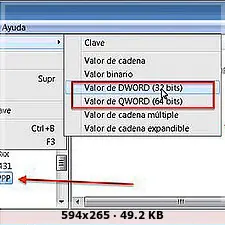
Truco aumentar velocidad de copiado a la memoria USB o pendrive en Windows 7 Si Tu tienes un computador o portátil con Windows 7 y tiene problemas con el copiados de archivos en ambos sentidos este truco le permitirá aumentar de una forma considerable la velocidad de transferencia a hacia su Pendrive o disco USB. Antes de realizar este truco verifica la velocidad de copiado con otro puerto USB de tu computadora. Este truco para mejorar la velocidad de copiado de tu memoria USB o pendrive funciona en cualquier versión de Windows 7. Necesitas ser administrador. En el menú ejecutar “ Windows + r” en el teclado Escribe regedit y luego presiona enter. Ahora en la parte izquierda busca la siguiente cadena. HKEY_LOCAL_MACHINESYSTEMCurrentControlSetControlusbstor Crea una nueva clave VVVVPPPP. ] Ahora en el menú edición, selecciona nuevo y luego DWORD para 32Bits o QWORD para 64Bits. Donde dice tipo coloca MaximumTransferLength y luego enter. Ahora vamos a colocar datos a la nueva clave MaximumTransferLength, dirígete a el menú editar y luego clic en modificar. Coloca 2097000 en decimal y listo. ] Si te a Gustado déjame unos Puntos
]Remo Recover Software Windows Remo Recover (Windows) - Pro Edition es un potente software de recuperación de datos, que puede recuperar sus datos de particiones eliminadas o perdidas, formateadas, particiones formateadas de nuevo y unidades reparticionadas. El software le facilita la recuperación de datos de discos duros con sectores defectuosos creando imágenes de disco. Este software tiene todas las características de las ediciones Basic y MediaCaracterísticasExplore todo el disco en unos minutos para recuperar sus datos Recupere datos de particiones formateadas, incluso después de reinstalar Windows Recupere datos de particiones eliminadas o inaccesibles Recupere datos incluso aunque el disco duro falle completamente o no arranque Los datos perdidos debido a errores de partición pueden ser recuperados fácilmente Recupere datos perdidos de particiones RAID 0, RAID 1 y RAID 5 que han sido formateadas o eliminadas El software identifica y recupera hasta 300 tipos de archivos, incluidos documentos, hojas de cálculo, archivos de correo electrónico, archivos zip y otros tipos de archivo importantes, partiendo de sus signaturas únicas Usted puede incluso añadir o editar nuevas signaturas para archivos que no están en la lista Ordene los datos recuperados por nombre, fecha, tamaño y tipo de archivo Busque los archivos en los datos recuperados por fecha, fecha de creación, extensión, tamaño y nombre de archivo Los archivos eliminados desde papelera de reciclaje con Mayús+Supr o con el símbolo del sistema pueden recuperarse fácilmente El software soporta la recuperación de datos desde discos duros SATA / SCSI / IDE, tarjetas de memoria SD, XD, MMC, unidades externas USB, unidades FireWire e iPods Recupere datos de unidades y particiones FAT16, FAT32, NTFS, NTFS5 y ExtFAT Utilice la opción "Guardar sesión de recuperación" para evitar explorar de nuevo su disco duro y reanude el proceso de recuperación cuando quiera Usted puede crear archivos de imagen de disco para evitar los sectores defectuosos y recuperar después los datos a partir de estos archivos de imagen Tiene la opción de visualizar previamente los datos recuperados antes de recuperarlos realmente Los datos recuperados pueden guardarse en un CD o DVD, o en cualquier unidad accesible El software soporta la recuperación de archivos comprimidos de unidades NTFS formateadas El software es capaz de recuperar archivos con la característica ADS (Alternate Data Streams) de unidades NTFS Ahorre espacio en el disco creando archivos comprimidos zip con los archivos y carpetas recuperados Vea los archivos recuperados por su extensión de archivo con la opción "Ver tipo de archivo" Vea los archivos y carpetas en vista jerárquica con la opción "Ver datos" Pasos para recuperar datos de particiones Formateadas ]Descargue e instale la versión de muestra del software Remo Recover (Windows) Seleccione "Recuperar particiones/unidades" en la pantalla principal Seleccione la opción "Recuperar de partición/unidad formateada" para recuperar los datos de particiones formateadas El software intentará validar la partición y buscará particiones formateadas previamente Una vez finalizada la exploración, le mostrará una lista de las particiones encontradas y validadas Seleccione la unidad lógica de la que desea recuperar los datos Cuando haga clic en "Continuar", el software comenzará a explorar la unidad seleccionada Una vez finalizada la exploración, podrá ver los datos recuperados con las opciones "Ver tipo de archivo" o "Ver datos" Utilice "Exploración inteligente" para buscar más datos si no ha podido encontrar los archivos mediante la exploración anterior Utilice la opción de "Vista previa" para ver los datos recuperados antes de guardarlos Utilice la opción "Guardar sesión de recuperación" para guardar la información compilada durante la exploración Si queda satisfecho con el resultado del proceso de recuperación, puede usted comprar el software Después puede usted activar el software y utilizar la opción "Abrir sesión de recuperación" para cargar la información compilada y guardada anteriormente, y continuar con el proceso de recuperación Casos más comunes de pérdida de datosEliminación accidental de una partición desde la administración de discos de Windows o con herramientas de terceros Errores de partición ocasionados al intentar crear nuevas particiones con programas de partición de terceros Información de particiones dañada al intentar instalar un arranque dual o múltiple El intento de reubicar espacio libre entre particiones puede dar lugar a la eliminación de la partición existente Volver a crear la partición con el CD de restauración proporcionado por el vendedor del ordenador, en la creencia que se trata de una restauración del sistema Formateo accidental al intentar formatear D: el usuario puede seleccionar la unidad F: Los errores que se producen durante la conversión del sistema de archivos pueden causar una pérdida de datos Formatear el sistema con el CD de restauración proporcionado por el vendedor del ordenador, en la creencia que se trata de una restauración del sistema La conversión accidental de una partición dinámica a básica puede ocasionar una pérdida de datos Una subida de tensión que provoque daños en la partición puede impedir finalmente el acceso a Windows El apagado incorrecto de Windows puede dar como resultado que sea imposible acceder a Windows, a las particiones y a las unidades CaracterísticasRemo Drive Wipehttp://www.remosoftware.com/es/recuperacion-de-windowshttp://www.remosoftware.com/es/ O http://www.remosoftware.com/free-drive-wipe ]
]Paciandome por culturacion me he topado con este interesante tema que quisa muchas de las veces hemos escuchado sobre los famosos rootkits, pero que muy poco tomamos en cuenta sobre este importante tema. En esta nota que he tomado de dicha pagina (mas algunas modificasiones), veremos qué son, para qué se utilizan y cuál es la amenaza real que representan para la seguridad de nuestros equipos y nuestras redes.Concepto de rootkitUn rootkit es una herramienta o un conjunto de herramientas, utilizadas por ciberdelincuentes para ingresar a sistemas informáticos y esconderse, con la finalidad de no ser detectados por programas antivirus o antimalware.Con este tipo de herramientas, un intruso puede obtener el control de un equipo informático de manera remota, con mucha facilidad. Existen infinidades de rootkits, para diferentes tipos de sistemas operativos y suelen aparecer de diversas maneras, una de las más comunes, es escondidos en programas de instalación de software pirata.Objetivos del rootkitEl principal objetivo de un rootkit, es esconder o encubrir procesos, los cuales se ejecutan para llevar a cabo alguna acción maliciosa dentro de nuestro PC. Es decir, si en nuestro sistema se ha instalado un backdoor, el rootkit se encarga de esconder los puertos abiertos, para que la victima no se de cuenta de que su equipo está siendo controlado de forma remota.Los rootkits están diseñados para falsear información y pasar sin ser detectados. Muestran mensajes falsos del estado del sistema y, en la mayoría de los casos, evaden los análisis de los antivirus.Clasificación de los rootkitsLos rootkits pueden clasificarse en dos grupos; el primero está integrado por los rootkits que poseen núcleo. Mientras que el segundo tipo, está compuesto por rootkits que funcionan como aplicaciones.Los que tienen núcleo, actúan directamente sobre el kernel del sistema operativo, mientras que los que actúan como aplicaciones, tienden a reemplazar archivos ejecutables originales.Como detectar un rootkitDetectar este tipo de herramientas maliciosas es sumamente difícil. Si se conoce o se sospecha de un proceso extraño, lo mejor es pausarlo manualmente y tratar de eliminarlo de la carpeta donde se aloja. También, existen diversas aplicaciones especialmente diseñadas para eliminar este tipo de amenazas, estas son llamadas anti-rootkits.Lo más conveniente es ejecutarlas desde discos o dispositivos que no tengan nada que ver con el sistema operativo, ya que si el anti-rootkit se encuentra en el sistema operativo, este puede ser afectado por el mismo rootkit para evitar ser eliminado.Entre los principales programas anti-rootkit que podemos encontrar en el mercado, se encuentran: Backlight, Rootkit Revealer, chkrootkit, rkhunter, etc. ]
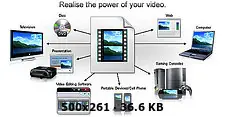
[/url]] Hola nuevamente a todos, sé que muchos de nosotros alguna vez hemos descargado una película, serie, documental etc. A través de la web, últimamente están saliendo muchos codecs nuevos que mejoran significativamente la calidad del audio y video. Usualmente cuando buscas una película o “x” cosa, siempre o por lo regular en el titulo se encuentra una leyenda que dice “DVDRip, R5, DVDSCR, CAM etc.” Esto es de mucha importancia, pues cada uno de esos términos tiene una calidad muy diferente a las demás y lo que buscamos siempre es lo mejor. Bueno como yo también tenía mis dudas me puse a investigar un poco sobre estos formatos y que a final de todo, es algo que debes saber a la hora de descargar un archivo de video. ] DVDRip Es una copia comprimida de un DVD. Tienen muy buena calidad de video y de sonido. Pueden contener audio MP3, OGG ó AC3, y la definición del video es muy buena en relación al tamaño/calidad del archivo. Gracias a los avanzados algoritmos de los codecs modernos se ha logrado muy buena calidad en estos ripeos. DVDSCR Son películas extraídas de un DVD de promoción (que se le da a los críticos o jurados en los premios). La calidad es igual que la de DVDRip, pero a diferencia del DVDRip, estos salen mucho antes y suelen tener leyendas (en la parte inferior de la pantalla) o contadores (reloj en la parte superior), y en algunos casos hasta pueden contener partes en blanco y negro. CAM Son películas grabadas con una cámara de vídeo y pasadas a formato digital. Generalmente alguien las graba en un cine y las transfiere a un PC, ocupan poco espacio pero siempre se ven muy mal, ya que la oscuridad de la sala, el ángulo de la cámara y el sonido grabado en el mismo ambiente hacen perder mucha calidad. TeleSync (TS) Una película en formato telesync tiene la misma calidad de imagen que el CAM, excepto que utiliza una fuente de audio externa, generalmente un conector de audio en las butacas, lo cual no asegura una gran calidad de sonido porque hay mucho ruido externo que puede interferir. Muchas veces se graba un telesync en un cine vacío o desde una sala de proyección con una cámara profesional, obteniendo así una mayor calidad de imagen. La calidad aumenta notablemente, pero sigue siendo mala. TeleCine (TC) Una máquina de telecine copia la película digitalmente desde el proyector. El sonido y la imagen deberían ser muy buenos, pero los telecines son muy poco comunes debido al equipamiento y los costos. Generalmente la película tendrá su razón de proporción correcta, porque existen los telecines de 4:3. TC no debe ser confundido con Time Code, que es un contador visible en la pantalla durante la película. TVRip Son videos grabados de la televisión y pasados a formato digital. Episodios de TV, programas, series y hasta alguna que otra película, pero la calidad nunca se iguala a la obtenida por un DVDRip. Generalmente, el TVRip se hace en formatos que luego puedan ser pasados fácilmente a SVCD o VCD. HDTV Significa “High Definition Television”. Es un video grabado de una television de alta definición. La calidad es similar a un DVDRip. La imagen tiene una relación de aspecto 16:9, lo que permite mostrar una imagen más amplia que la television normal (panorámico). HR-HDTV Igual que el HDTV sólo que las siglas HR quieren decir “High Resolution” (alta resolución), lo que quiere decir que la calidad de la imagen es superior, tanto que se puede considerar superior a un DVDRip. DSR Significa “Digital Stream Rip” (ripeo de una fuente digital). Es un ripeo que se ha capturado de una fuente digital que no es un estándar, como la televisión por satélite. PDTV (DVBRip) Significa “Pure Digital Television”. En USA se usa el término PDTV y en Europa es más común oír hablar de DVBRip, ya que es un estándar de la TDT (Televisión Digital Terrestre). Porlo que, en resumidas cuentas, es muy similar a los ripeos de HDTV, pero algo inferior en calidad. R5 Es el DVD ruso, como este tiene audio ruso, los grupos de ripeo le montan el mejor audio ingles disponible, que puede ser de un telecine, telesync o cam, por este motivo no se lo denomina dvdrip, y se lo denomina R5. (DVD Region 5 – Rusia) ademas el R5 es similar a un DVDRip pero de baja calidad. Se que me faltaron algunos, pero estos los mas usuales, si tienes alguno mas que no este aqui, puedes aportar atraves de los comentarios, Saludos..!![/url] [/url]] Si te ha Gustado déjame unos Puntitos Gracias [/url]]
] Oracle VM VirtualBox es un software de virtualización para arquitecturas x86, creado originalmente por la empresa alemana innotek GmbH. Actualmente es desarrollado por Oracle Corporation como parte de su familia de productos de virtualización. Por medio de esta aplicación es posible instalar sistemas operativos adicionales, conocidos como «sistemas invitados», dentro de otro sistema operativo «anfitrión», cada uno con su propio ambiente virtual. Entre los sistemas operativos soportados (en modo anfitrión) se encuentran GNU/Linux, Mac OS X, OS/2 Warp , Microsoft Windows, y Solaris/OpenSolaris, y dentro de ellos es posible virtualizar los sistemas operativos FreeBSD, GNU/Linux, OpenBSD, OS/2 Warp, Windows, Solaris, MS-DOS y muchos otros. En Guía Ubuntu encontramos un completo how-to sobre cómo instalar este software y los repositorios que debemos agregar para las distribuciones : Hardy Heron, Intrepid Ibex, Jaunty Jackalope y Karmic Koala. Actualmente se encuentra disponible el respositorio Virtual Box non-free para Ubuntu 10.4 Lucid Lynx, para lo cual abriremos el terminal y escribiremos: sudo add-apt-repository “deb http://download.virtualbox.org/virtualbox/debian lucid non-free” wget -q http://download.virtualbox.org/virtualbox/debian/sun_vbox.asc -O- | sudo apt-key add - Finalmente actualizamos e instalamos: sudo apt-get update && sudo apt-get install virtualbox-3.1 Visto en: Almadark ]