FEDE-CERETTI
Usuario (Argentina)
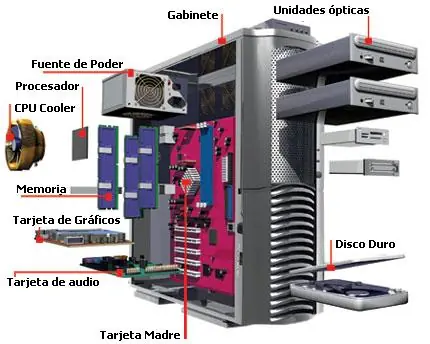
Con este tutorial pretendemos mostrar a todos nuestros usuarios lo sencillo que es montar un ordenador completo a base de piezas que hayamos elegido a nuestro gusto. Haciéndolo nosotros mismos, no sólo conseguiremos ahorrar un dinero importante, sino que también nos instalaremos componentes de calidad , escapando de esta manera de los ordenadores preensamblados que venden en las grandes superficies, los cuales suelen ser de un nivel pésimo. También evitaremos que nos configuren PCs con componentes de gama baja, una práctica habitual por desgracia, y por supuesto que nos los cobren como ordenadores de última generación. Es obvio que, montando uno mismo su propia cpu, aprenderá lo que es y que función tiene cada componente; lo que nos sirve para cuando en un futuro nos surja algún problema, y poderlo resolver sin necesidad de que te vuelvan a cobrar por ello. Hacerlo uno mismo merece mucho la pena, y la recompensa es grande. Todo el equipo de Traficantes de Hardware nos hemos propuesto hacer un manual ameno y de fácil lectura, a la vez que bien ilustrado, y así animar a todo aquel que esté indeciso o quiera comenzar su andadura en el mundo del hardware. ¿Por Dónde Empezar? Como es lógico, lo primero que debemos hacer antes de meternos a fondo con el montaje, es preparar las herramientas necesarias para trabajar. No siempre se emplean todas, ya que los fabricantes cada vez facilitan más el montaje de ordenadores a los usuarios, insertando novedosos sistemas de anclaje rápido en los propios componentes. De todas maneras no está de más tener a mano lo siguiente: · Destornillador Plano · Destornillador de Estrella · Tijeras · Bridas · Papel de Cocina · Alcohol Una vez hayamos organizado el tema de las herramientas, haremos este mismo proceso pero con los componentes del ordenador que vamos a montar. En este tutorial montaremos un ordenador basado en un procesador AMD, y placa base socket AM2, el resto de piezas son las habituales, y empleadas hoy en día. Los componentes que vamos a utilizar son las siguientes: · Caja Cooler Master Elite · Procesador AMD Athlon 64 X2 4200+ · Placa Base Abit KN9 Ultra · Memoria G.E.I.L. 1 GB DDR2-667 · Tarjeta Gráfica Gainward BP7300GT Silent · Disco Duro Hitachi 160 Gb S-ata II · Grabadora DVD LG GSA-H42N · Lector de DVD LG · Silicona Térmica TuniQ TX-2 Como veis, el último componente es pasta térmica del fabricante TuniQ, es un componente que siempre utilizamos en el montaje del disipador del procesador. Los fabricantes suelen incluir su propia silicona térmica con el disipador, pero esta suele ser de una calidad media/baja, de ahí que vayamos decidido emplear la TuniQ TX-2. Esto es sólo una puntualización, más adelante lo veremos con mayor detalle, todo a su debido tiempo. Con respecto al resto de componentes, nada importante que comentar, simplemente decir, a los más inexpertos, que cada componente lleva incluido en su caja el cableado necesario para su instalación, por lo que llegados a este punto comenzaremos con el montaje. El Ensamblado del Procesador La manera más sencilla de comenzar a montar un ordenador es instalando todos los componentes que sea posible en nuestra placa base mientras no la fijemos en el interior de nuestra torre. De esta manera trabajaremos cómodos, y sin tener que colocar piezas en espacios reducidos, así que, siguiendo este procedimiento, pondremos nuestra placa base encima de la mesa donde vayamos a trabajar, es recomendable colocar debajo una espuma o un mantel de tela para que no se produzcan desperfectos en los componentes (ni en la mesa). Ahora vamos a ensamblar el procesador en el socket de la placa base. Para ello lo primero que debemos hacer es levantar la pequeña palanca cromada que está situada en el lateral del socket. Esta palanca es común en todo tipo de socket y es la encargada de abrir el sistema de anclaje interno cuando está levantada y de cerrarlo cuando está en la posición inicial. Una vez la hayamos levantado prepararemos el procesador para ensamblarlo. Cogeremos nuestro procesador, pero nunca por la zona inferior, en concreto no debemos tocar los pines, es la zona más sensible que nota cualquier tipo de manipulación. Ahora si podemos avanzar, pero ¿tiene posición de colocación el procesador? La respuesta es SI. Si os fijáis, el procesador lleva en una de sus cuatro esquinas un pequeño triángulo dorado, esta misma marca esta grabada en una de las cuatro esquinas del socket de la placa base. La instalación es bien sencilla, simplemente hay que hacer coincidir dichas marcas de cada uno, y ya estaremos colocando del modo adecuado el procesador. Este sistema de colocación podemos decir que es universal, por lo que no tendréis ningún problema al respecto aunque utilicéis otro modelo de procesador o placa base. Llegados a este punto, tendremos la palanca cromada del socket levantada, nuestro microprocesador colocado en su sitio con las flechas concordando; así que ahora solo queda bajar la palanca, pero ojo, debemos presionar levemente con un dedo sobre nuestro procesador mientras bajamos la palanca, hasta que nos enclave en su punto inicial, esta es la manera correcta de hacerlo; una vez hayamos bajado la palanca habremos completado el ensamblado del microprocesador. Otro componente que podemos colocar aprovechando que tenemos la placa base sobre la mesa, es el disipador del procesador, que en este caso AMD incluye en la caja del propio procesador. El cooler que envía AMD con el Athlon 4200+ es de muy buena calidad, por lo que es el que vamos colocar. Si no fuera así, buscaríamos entre las muchas alternativas existentes actualmente en el mercado, ya que el mundo de los disipadores de cpu ha avanzado mucho en los últimos años, y existen grandes fabricantes como Scythe , Zalman , Sunbeam , Tacens , Noctua .. Instalación del Disipador del Procesador Como sucede con los coolers genéricos enviados por el propio fabricante de cpus, son muy sencillos de instalar, ya que no hace falta ni desmontar el zócalo del socket de la placa base, ni añadir ningún tipo de sujeción extra para su colocación. Lo primero que debemos hacer antes de coger el disipador, es preparar nuestro procesador aplicándole la pasta térmica, de la que ya hablamos anteriormente, la TuniQ TX-2 . Esta pasta térmica es la encargada de transferir el calor generado por el procesador a nuestro disipador, para que el cooler luego lo evacue al exterior, así pues, es imprescindible aplicar una pasta térmica de calidad, ya que esta alargará la vida de nuestro procesador (trabajará a una temperatura más baja) y conseguirá+ que nos ofrezca un mayor rendimiento. La manera correcta de aplicar la pasta térmica es utilizando muy poca cantidad. Empleando la jeringa que contiene la TuniQ TX-2 , soltaremos una pequeña gota de pasta encima del procesador que ensamblamos anteriormente; ya sólo queda esparcirla para que cubra completamente toda la superficie, que es la que estará en contacto con el disipador. Para esparcirla podéis utilizar un trocito de plástico semirigido, o un pequeño trozo de una bolsa plática en la cual enfundaremos un dedo, y esparciremos con el; nunca empleéis ningún objeto metálico para hacerlo. La capa de pasta térmica debe ser muy fina y uniforme y sobre todo, tiene que cubrir totalmente la superficie superior del procesador. Una vez tenemos listo nuestro procesador con su correspondiente pasta térmica, llega el momento de anclarle el disipador. Antes de nada, echaremos un vistazo al cooler de AMD. Como vemos cuenta con una pequeña pieza metálica diferenciada del bloque disipador, que será la encargada de amarrarlo al socket. Dicha pieza lleva unos orificios en sus 2 extremos, que encajan con unas patillas que presenta el socket de la placa base. El proceso, aunque engorroso, no es para nada complicado. Debemos situar el bloque disipador sobre el procesador, siempre con una orientación para que nos coincida de manera accesible la toma de alimentación de la cpu; seguidamente insertar la pieza metálica en las patillas de plástico del socket, en un lado y en otro. Este puede ser la parte más complicada, pero hay que tener paciencia. Una vez “enganchado” al socket, hay que darle firmeza a esa sujeción, por lo que hay que emplear la palanca de plástico que lleva insertada el cooler, para ello hay que llevarla con la mano hasta su posición de fijación (180º) para quede anclada de manera firme. Una vez hecho esto veremos como ya es difícil mover a mano el cooler de su posición. Por supuesto retiraremos la pasta térmica que trae de serie el cooler de AMD para emplear la TuniQ TX-2 que hemos añadido al procesador, ya es de mayor calidad. Para rematar este apartado del tutorial, conectamos la alimentación del ventilador del bloque disipador a la toma de (3 o 4 pines) de nuestra placa base. Y aquí os aconsejamos que con unas pequeñas bridas, y hagáis del cable tras conectarlo, su mínima expresión posible, y es que aquí es donde se empiezan a mostrar los detalles de un buen montador de ordenadores. Cuanto menos abulten los cables, mejor estética tendrá el equipo en su interior, y lo que es más importante, dejará circular el aire en el interior de la caja de manera más fluida. Os recordamos que en nuestra sección de tutoriales tenéis a vuestra disposición este paso tanto para procesadores AMD como para Intel: "Como Ensamblar un AMD Athlon socket AM2" o "Como Ensamblar un Procesador Intel Core2Duo". Las memorias Otro componente que montaremos en la placa base antes de insertarla en el interior de la caja, son las memorias, ya que es más cómodo colocarlas con la placa al aire. Seguramente muchos de vosotros ya habréis visto nuestro tutorial a este respecto, para los que no, aquí podéis ver “Como Colocar las Memorias Ram”. Como veis, es cuestión de hacer cuadrar la muesca de la zona de pines de la memoria con la muesca de la ranura, y después hacer una leve presión hasta que enclave, y serán las patillas de os extremos de la ranura, las que nos digan que el trabajo está bien hecho. Aconsejamos siempre adquirir memorias ram de calidad, ya que es un componente que influye notablemente en el rendimiento de la cpu. Los ordenadores pre-montados, suelen ir equipados con memorias de pésima calidad, y aunque si llevan procesadores potentes, un desequilibrio entre el nivel de los componentes hará que el conjunto de la cpu trabaje al nivel de los más débiles. Si echáis un ojo a los folletos de informática de las tiendas de informática o de las grandes superficies, nunca se menciona quien es el fabricante de las memorias, o incluso ni se menciona que tiempo de memorias son. Siempre decimos que estas superficies intentan captar clientes vendiéndoles muchos gigas de disco duro, o un procesador potente. Todos os componentes de un equipo deben tener una calidad similar, sino no dará el rendimiento correcto. Para quitar una memoria previamente instalada, simplemente hay que tirar de las patillas del slot hacia fuera, una vez estén las dos, la memoria saldrá con facilidad. Por cierto, este es el aspecto que os deberá quedar después de la instalación La Torre Una buena caja de ordenador , tiene que contar con un buen diseño de refrigeración, que nos brinde un buen montaje, que la constituyan materiales de calidad, y como último, que tenga una buen estética, a quien no le gusta una caja elegante o llamativa. En nuestro caso hemos utilizado una Cooler Master Elite, que no es lo mejor del mercado, ni mucho menos, ero si es económica y pertenece a un magnífico fabricante. Pero ahora sigamos con el tutorial. El proceso con el cual deberemos continuar, será el de instalar la placa base en la caja. Para ello tras retirar la ventana lateral de la torre, visualizamos si lleva pre-instalados los pivotes hembra donde debemos atornillar nuestra placa base, si no lo están debemos colocarlos siempre fijándonos en insertarlos para que nos coincidan con la posición de los orificios de la placa base. Toda la tornillería necesaria para esta operación es común que venga con la propia caja de cpu. Todas las cajas por defecto traen consigo una carátula estándar para la zona exterior de puertos de la placa base. Es poco frecuente que coincida con los puertos de nuestra placa base, por lo tanto, antes de colocar la placa base en nuestra torre, retiraremos esta carátula y utilizaremos la que ha venido con nuestra placa. Con la torre viene una serie de conectores frontales fijos: Power_Led, Power_SW, HD_Led…. Para conexionar correctamente todos estos cables, debemos mirar la información que suministra con nuestra placa base, ya que cada placa es completamente diferente dentro de ciertas pautas, eso si, el cada placa se suelen reflejar sobre cada conector su distintivo. Debemos ser curiosos y intentar esconder todo el cableado por los huecos de la caja, amarrándolos con bridas para que nos roben menos sitio. Cuanto mejor dejemos colocados los cables, más fácil y cómodos serán los siguientes pasos de la instalación. Aquí debemos tener en cuenta otro detalle, y es que hay torres que cuentan con paneles frontales con puertos (USB, Audio, Mic), estos presentan su propio cableado. Existe un inmenso número de fabricantes de cajas de ordenador, y como en todo hay buenas, malas y superiores. Aquí hemos analizado unas cuantas, por ello os mostramos una ínfima parte de lo que nos podemos encontrar en el mercado de mano de fabricantes como NOX, NZXT, Thermaltake, Ixium, Tacens, Spire, Enermax, Aerocool….: NOX Calypso Fabricante: NOX Producto: Calypso De manos de Atlas Informática , nos llega una de las cajas de ordenador más llamativas de NOX, la Calypso, una torre que fue revelada en el pasado CeBit 2008 celebrado en Hannover. La carta de presentación de esta NOX Calypso, no puede ser más clara, una estética modding radical, con un diseño futurista y unos toques luminosos de lo más llamativo. Instalación de bahías sin herramientas, una excepcional refrigeración y amplias posibilidades de configuración son algunos de los detalles que esta Calypso esconde. Características Técnicas: SEMITORRE ATX, MICRO ATX DISEÑO Y ESTILO ESPECTACULAR BAHÍAS: 4 x 5,25", 2 x 3,5" EXTERNAS Y 4 x 3,5" INTERNAS 7 SLOTS DE EXPANSIÓN 2 USB 2.0, MIC Y new AUDIO AC97 FÁCIL ENSAMBLAJE INSTALACIÓN DE BAHÍAS SON TORNILLOS DETALLES PLATEADOS Y LEDS AZULES EN EL FRONTAL DETALLES PLATEADOS Y LEDS AZULES EN EL FRONTAL DIMENSIONES: 200 x 430 x 450mm SISTEMA DE VENTILACIÓN: *2 x 120mm LED AZUL LATERALES *1 x 120mm LED AZUL FRONTAL *1 x 120mm TRASERO NOX Moonlight SE En el pasado CeBit celebrado en Hannover, el fabricante español de cajas de ordenador NOX Xtreme presentó la Moonlight SE, una edición especial de la exitosa caja Moonlight, pero con un ventilador de 22cm con iluminación LED azul en el lateral. Esta caja destaca por su diseño fino y elegante gracias a su frontal en aluminio con una ranura central que se ilumina en color azul cuando está en funcionamiento, que le brinda un toque elegante y distintivo. El resto de la caja está fabricado en acero y muestra un diseño futurista, a la vez que presenta unas líneas muy depuradas. Fabricante: NOX Producto: MOONLIGHT SE De manos de Atlas Informática , hemos recibido esta nueva actualización de la caja Moonlight de NOX. La NOX Moonlight SE llega precedida de la magnífica acogida recibida por el modelo anterior, y como principal novedad, trae consigo un sistema nuevo de refrigeración de calor, con el cual enfriará la cpu más exigente. Como veremos a continuación, la Moonlight SE, no solo presenta un estética potente, sino que su interior está muy bien trabajado en acero y bien repartido. Características Técnicas: SEMITORRE ATX, MICRO ATX CHASIS DE ACERO Y FRONTAL DE ALUMINIO LÍNEA DE LED AZUL EN EL FRONTAL SISTEMA DE VENTILACIÓN: 1 x 120mm TRASERO / 1 x 120mm FRONTAL / 1 x 220mm LED AZUL LATERAL BAHÍAS: 5 x 5.25", 2 x 3.5" EXTERNAS y 3 x 3.5" INTERNAS 7 SLOTS DE EXPANSIÓN · FÁCIL ENSAMBLAJE APERTURA DEL LATERAL SIN NECESIDAD DE HERRAMIENTAS 2 USB 2.0, AUDIO Y MIC DIMENSIONES: 200 x 430 x 450mm DISPONIBLE EN NEGRO o PLATA Enermax Phoenix Enermax fue fundada en 1990 y es actualmente, uno de los principales fabricantes de componentes de gama alta de ordenador en todo el mundo. Hace unas semanas pudimos ver su sensacional teclado Enermax Aurora, que ya nos dejó una magnifica impresión de este fabricante, y hoy de nuevo tenemos la ocasión de probar una de sus nuevas cajas de ordenador, la Enermax Phoenix. Fabricante: Enermax Producto: Enermax Phoenix La serie PHOENIX se renueva con el modelo Arizona, que posee un ventilador lateral de 25 cm del que se puede controlar el sentido de rotación. Elegante y compacta, esta serie sin fuente de alimentación con alerones laterales realizados en aluminio posee un diseño redondeado y agradable en color negro. En el panel frontal se encuentran cinco bahías de 5.25”, de las cuales dos son instalables sin ayuda de herramientas y una de 3.5” diseñada para diskettera, así como para situar bajo ella un filtro antipolvo. En la parte superior se ubican los botones de encendido / apagado, interface SATA (opcional) de nueva generación, as entradas / salidas audio y tres puertos USB 2.0 (X2). Y, en su interior, encontramos cuatro huecos de 3.5” para HDD, colocados en un práctico bloque. Posee un ventilador de 12 cm luminoso en la posición frontal y ofrece la posibilidad de montar otro ventilador en la parte posterior. Su compatibilidad le permite instalar placas base ATX y Micro ATX. Características Técnicas Modelo: Enermax Phoenix Compatibilidad: ATX / Micro Atx Bahías 5.25": 5 Bahías 3.5": 1 Dimensiones: 490x200x455 Discos Duros: 4 Refrigeración: *Frontal : Ventilador Frontal 12/9/8 cm *Lateral: Ventilador 25 cm *Trasero: Ventilador (opcional) 12/9/8 cm Panel Frontal: 1xe-SATA (opcional), 2XUSB 2.0, AUDIO I/O Unidades 3.5” y 5.25” Aprovechando que no tenemos cableado suelto por la caja, es buen momento para ir montando las unidades ópticas, diskettera… vamos, rellenar las bahías de 5.25” y 3.5” con los componentes que queramos, en nuestro caso una grabadora de DVD y un lector DVD. La diskettera la hemos omitido, ya que tras la aparición de las unidades USB, estos han pasado ya casi a mejor vida. El sistema de colocación de estos componentes, depende completamente de la caja que tengamos, ya que existen múltiples sistemas de sujeción para estos dispositivos, desde los tornillos de toda la vida, hasta sistemas de anclaje rápido (lo más usado actualmente). Como podéis ver en nuestro caso, Cooler Master dota a su Elite de kit de instalación rápida, algo que se agradece, y que nos hace más amena la colocación de componentes de 5.25”. Aunque son muchos los usuarios que colocan las unidades frontales sin sentido alguno o por estética, lo primero que debemos tener en cuenta es que nos quede cómodo de utilizar cada unidad, y valorar su nivel de calor generado; y decimos esto porque una grabadora de DVD llega a calentarse notablemente, por lo que lo ideal es que vaya arriba de todo (sin unidades encima). Si disponemos de 2 unidades grabadoras, deberemos dejar un espacio entre ellas. Por el resto de unidades (rehobús, pantalla lcd…) si no generan calor pueden ir colocadas al gusto del usuario. Disco duro Una vez hayamos instalado la grabadora o rehobús o diskettera, aprovechamos e instalamos los discos duros, dos en nuestro caso. El anclaje de los discos duros al igual que el de las unidades 5.25” y 3.5”, aunque depende del modelo de caja, ya que muchos fabricantes actualmente incluyen kits de instalación rápida, y otros continúan con la tornillería de toda la vida. En nuestro caso, si tenemos clips de instalación rápida. Durante la instalación de los dispositivos de almacenaje, puede surgir una duda, y es, a que altura “del hueco” establecido para los discos duros debemos fijarlos. La respuesta es fácil, debemos colocarlos de modo que el ventilador que los refrigera, le de con su flujo de aire directamente. Si la caja carece de ventilador, lo dejaremos centrado en el hueco. En el caso de instalar dos o tres discos duros, debemos dejar el máximo margen posible entre ellos para que no se formen zonas conflictivas de calor. En esta configuración empleamos discos duros Sata, por lo que no requiere ningún tipo de configuración como maestro o esclavo como los antiguos discos ATA. Placa base Llegados a este punto, tenemos nuestra torre con las unidades 5.25”, 3.5” y los discos duros instalados, y todo el resto de la caja está vacía, lo que es sinónimo de comodidad a la hora de instalar la placa base. Antes ya colocamos en la parte trasera de la torre la carátula de puertos exterior de la placa base , con cada modelo se suministra una, esta es plateada y presenta todos los orificios referente a las conexiones exteriores de la placa base. Muchos fabricantes de cajas de ordenador ya incorporan los tornillos con rosca en el propio interior de la caja para que fijemos nuestra placa base, en cambio, suele ser habitual que los envíen en una pequeña bolsita plástica, ya que existen multitud de modelos de placas base con diferentes medidas. En el chasis de la caja normalmente vienen indicados los orificios que debemos emplear, a sea para placas base ATX o Micro ATX . En caso de no ser así, podemos similar que vamos colocar la placa base sobre el chasis y ver donde cuadra cada orificio de la placa base y luego colocar ahí una base con rosca. Una vez colocadas todas las bases simplemente colocaremos la placa base encima y la fijaremos con los tornillos que se suministran. Tras la instalación de la placa base únicamente nos queda colocar el cableado, y ya tenemos nuestro equipo operativo. Fuente de Alimentación La fuente de alimentación es un componente que ocupa mucho espacio, el que más, por ello si se puede obtener una fuente de alimentación modular mejor que mejor. Su instalación es casi universal, yendo en la parte superior trasera de la caja, aunque con la innovación que está habiendo en el mundo de las cajas, ya la podemos verlas situadas en cualquier parte. Para fijar la fuente a la torre, tras colocarla en su posición final, tenemos que atornillarla con 4 tornillos desde la parte trasera de la caja. Ahora casi todas las fuentes de alimentación presentan en su parte inferior un ventilador de grandes dimensiones (aprox. 120mm), con el cual obtienen un mayor rendimiento de disipación de calor, y generar un bajo nivel de ruido. En caso de disponer de una fuente con este ventilador, este debe apuntar hacia el interior de nuestra caja, nunca debe quedar tapado. Con la fuente de alimentación deberemos dar energía a todos los dispositivos de nuestra cpu, comenzando por la placa base, a la cual deberemos de conectarle su alimentación principal (conector 20/24pines), y el conector ATX 12v (las placas de última generación necesitan un conector extra de 8 pines). Conectamos primero estos para que queden debajo del resto de cableado, ya que estos no se suelen tocar a no ser que desmontemos todo el equipo. Ahora llega una de las partes más engorrosas de montar un ordenador, y es el acomodo del cableado de la fuente de alimentación, ya que suelen ser cables anchos y muy numerosos, por lo que hay que tener buen ojo para ir conectando tomas de alimentación de componentes y a su vez ir recogiendo el cable para que no estorbe y nos facilite el continuar conexionando. Para realizar esta tarea de recogido, aprovecharemos huecos tales como el que dejan las unidades de 5.25 que no hayamos ocupado, o el espacio que hay encima de la unidad 5.25 superior… en fin, cualquier hueco que nos deje meter cableado para que nos de cómo resultado una instalación más curiosa y con una magnífica circulación de aire en el interior de la caja. A falta de conexionar el cableado de transferencia de datos, puede apreciarse que la instalación es muy limpia, y para nada presenta apelotonamiento de cable, ni zonas obstruidas, eso es porque hemos ido escondiendo, y amarrando perfectamente con bridas todo el cableado a medida que lo vamos colocando. Más adelante hablaremos más detalladamente sobre el cableado de la fuente de alimentación. Tarjeta Gráfica La dejamos como último componente en instalar porque es quizás el más simple. Deberemos insertarla a modo de presión en la ranura PCI Express, que está en primer lugar, más próxima al procesador, esta suele ser estar diferenciada con respecto al resto de ranuras, es inconfundible. Una vez fijada quedará perfectamente anclada, luego la aseguraremos al chasis de la caja con un tornillo o clips de anclaje si la propia caja lleva su propio sistema En nuestro caso hemos utilizado una tarjeta gráfica Gainward BP7300GT Silent, por lo que no requiere toma de alimentación extra, es colocarla y listo. Cableado El conexionado del cableado en un ordenador ha cambiado mucho en los últimos años, todo a favor del usuario, se acabaron las fajas anchas que obstruían el movimiento de aire en el interior de la caja, se acabó el tener que identificar las unidades de disco duro y lectores como maestro y esclavo, los cables de la fuente de alimentación viene perfectamente mallados robando de esta manera mucho menos espacio, incluso son modulares, y únicamente utilizaremos el cableado que haga falta… Comenzaremos por el conexionado del cableado quizás más engorroso que hay en un ordenador, los conectores frontales. Aunque todas las placas base siguen las mismas pautas, no estaría de más seguir el manual de la placa base que tengamos, ya que son varios los cables a conectar, que además presentan polaridad (+ o -). Con ayuda del manual para saber en que conector va cada uno conectaremos dichos conectores, aunque si nos fijamos en nuestra placa base veremos que se los conectores frontales están indicados perfectamente, por lo que se pueden conectar sin seguir el manual (no funciona siempre). Power Led, HDD Led… conectaremos cada conector (solo si es doble) en su correspondiente toma siempre con las letras mirando hacia la base de la torre, esto es un truco, aunque ya decimos que no siempre funciona, lo ideal es seguir el manual de la placa base. En caso de contar con puertos USB frontales también insertaremos el conector que viene de esa parte a una toma destinada a USB en nuestra placa base, es fácil encontrarlo ya que vienen bien indicados, si no, haremos uso del manual. Exactamente ocurre lo mismo con los conectores de audio y mic. El cableado de la fuente de alimentación , es el más bruto y nos interesa que siempre quede en un segundo plano, su conexionado es muy simple, ya que cada conector tiene su correspondiente toma, nunca nos equivocaremos. De nuestra fuente de alimentación salen imprescindiblemente estas tomas: [Conector ATX & Conector 20/24 pines Conector Floppy & Conector alimentación SATA Conector PCIExpress (6 pines) & Conector alimentación Mólex Conector de 20/24 pines: Este, es único en una fuente de alimentación, no se repite, y va directo a nuestra placa base, solo tiene una posición, para orientarnos haremos coincidir su cierre con el de el conector de la placa base. una vez lo hayamos conectado debemos "esconder" el cable lo mejor posible, ya que cuanto mejor dejemos colocado el cableado, más fácil será realizar el resto del conexionado, y mejor movimiento de aire tendremos en el interior de la cpu. Conector ATX: Al igual que el anterior, es un conector de alimentación para la placa base, tiene su conector específico en ella, y para conectarlo también haremos coincidir el cierre del clip del macho con el hembra. Conector mólex: Suele ser el más abundante, ya que la mayoría de dispositivos cuentan con este tipo de conexión (grabadoras, discos duros, frontales, ventiladores…). En nuestro caso los utilizaremos para alimentar nuestra grabadora DVD. La posición del conector mólex también es única, solo nos entrará de una manera en la toma de alimentación de la grabadora, si nos fijamos veremos que la parte superior del conector está redondeado. Conector Alimentación SATA: Bueno, este conector está destinado a discos duros SATA, el cual es nuestro caso. Esta toma de alimentación también tiene una posición única hay que hacer cuadrar la figura del macho con el conector hembra. Si equiparamos nuestro equipo con una gráfica de última generación deberíamos aplicarle alimentación extra (PCIExpress de 6 o 8 pines), lo mismo ocurre con la placa base, ya que muchos modelos nuevos incluyen un conector de alimentación extra de ocho pines, pero no es nuestro caso. Para concluir con el cableado del nuestra cpu, nos quedan los de transferencia de datos. Para el disco duro Sata solo hay que insertar el conector en nuestro disco (conexión única y única posición de entrada), y lo mismo con la toma Sata de la placa base, elegiremos la identificada como SATA número uno, claro está. Aunque ya hay grabadoras y unidades ópticas Sata, en nuestro caso es una grabadora con conexión IDE, por lo que tendremos que hacer uso de una faja de las anchas. estas son muy similares a las empleadas para las disketteras, pero ligeramente más anchas. Su conexión no tiene mucha ciencia, ya que tiene una posición única tanto en la grabadora como en la toma de la placa base. El conector de la faja lleva una pequeña muesca que debemos hacer cuadrar en grabadora y placa base. Como extra, aquellos que quieran colocar más puertos USB en la parte posterior de la caja, decir que simplemente hay que fijar con un tornillo, del mismo modo que la tarjeta gráfica, el bloque de puertos, y luego conectar su cableado directamente al conector USB interno de la placa base, tal y como hicimos con los USB frontales. Conclusión El resultado final de la instalación es este que vemos a continuación, si os fijáis podréis ver que hemos añadido una grabadora más, y aunque es muy simple de agregar, lo vemos en otro tutorial. Lo más importante es que el equipo luzca tal como este o incluso mejor, siempre se pueden mejorar las cosas. Como no nos cansamos de recordar, siempre debemos llevar un orden en la colocación de cables, y al mismo tiempo que realizamos su conexionado, debemos ir ordenándolos para que nos ocupen el menor espacio posible, con ello trabajaremos mejor, y el resultado final será más curioso y elegante, por supuesto la recompensa es una mejor salud del equipo gracias a una refrigeración interior mejor. Sabemos que se podría entrar en más detalles de los que redactamos, pero preferimos no sobrecargar de información, ya que este tutorial es una base para aquellos que quieran iniciarse en el mundo de los ordenadores, o aquellos que quieran refrescarse la memoria. Lejos de parecer complicado, el montaje de un ordenador, es un proceso simple, en el cual si se hacen las cosas bien, el resultado es perfecto. Uno debe montarse siempre que pueda su propio equipo, y no depender de segundos, ya que siempre se saldrá ganando. Por supuesto continuaremos ampliando nuestra sección para "Principiantes" con nuevos tutoriales. @FEDE-CERETTI
> Que es un PC Gamer? A veces se quiere inculcar que un "PC Gamer" es una maquina potente de "Mínimo 'X' euros" que pueda con todos los juegos... totalmente falso. Un PC Gamer es un equipo destinado y configurado de acuerdo a un uso (en este caso jugar), basándose en un presupuesto. Del mismo modo que con 1000 Euros puedes comprar un PC Gamer, puedes comprar un PC para Ofimática y Multimedia o también para Edición y Renderizado. > Porque las escalas de 100€? Por una razon simple, abarcan desde un presupuesto que considero el minimo (algo menos de 400 euros) para una completa experiencia y optima de las posibilidades que ofrece el PC como plataforma de juegos, hasta un Techo que considero lo Optimo para una experiencia sobresaliente sin gastar un dineral incalculable (entre 750 y 850 euros) Entre estos dos puntos esta la escalera de progreso, con presupuestos que van subiendo tanto en precio como en rendimiento puro. > PC Gamer LowCost: 300 Euros Potencial: Es una maquina LowCost basada en la APU A10 5800K, con potencia de sobras para cualquier juego a 720p, aunque no a calidades maximas. El A10K tiene la opcion de Oveclock tanto para GPU como para la CPU de forma sencilla. Logicamente, es una maquina con prestaciones limitadas, pero con una potencia razonable Placa base: = 52 Euros. http://www.pccomponentes.com/asrock_fm2a55m_dgs.html Procesador: = APU A10 5800K = 120 Euros http://www.pccomponentes.com/amd_a10_5800k_3_80ghz.html Disco Duro: = 54 Euros. http://www.pccomponentes.com/seagate_barracuda_7200_12_500gb_sata3.html Memoria RAM: = 28 euros http://www.pccomponentes.com/g_skill_ripjaws_x_ddr3_1866_pc3_14900_4gb_2x2gb_cl9.html Caja: = 32 Euros. http://www.pccomponentes.com/b_move_chill_microatx_500w.html Lectora-Grabadora DVD: = 16 Euros. http://www.pccomponentes.com/liteon_ihas122_grabadora_cd_dvd_sata.html Ventilación = 3 Euros. http://www.pccomponentes.com/nox_nx80_80x80x25mm_15_4dba_rojo_traslucido.html Total: 305 Euros Espero les sirva,cualquier consulta me mandan MP

¿Alguna vez ha querido utilizar su mente para mover un objeto? Utiliza la Fuerza para lanzar cosas fuera de su camino? Por desgracia, todos sabemos que los tipos de habilidades son imposibles, pero utilizando el poder de Photoshop nada se puede lograr. En el tutorial de hoy vamos a demostrar cómo crear un poderoso efecto de onda mental usando Photoshop. Vamos a empezar! Este tutorial es original publicado en enero del 2012 Paso 1Abrir un nuevo documento. Yo 800x600px. Puedes buscar una foto por carretera a través de Internet. La que utiliza se puede descargar aquí . Después de descargar, colocar la foto en el documento. Paso 2Ahora necesitamos una foto de una persona. La he usado se puede encontrar aquí . Una vez que usted tiene su foto, es el momento de extraer el tipo del fondo. Uso de la herramienta Pluma (P) en una vía como en la imagen de abajo. Después de que vaya a la paleta Trazados y crear una selección de ese camino.Luego ir a Capa>> máscara de capa Mostrar selección. Por último, llamó a esta capa de "amigo." Paso 3Vaya a Edición> Transformar> Escala y reducir el tamaño del tipo. A continuación, vaya a Edición> Transformar> Voltear horizontal. Lo hacemos para que coincida con la dirección de la luz. Paso 4Ir a Imagen> Ajustes> Curvas. La idea aquí es para oscurecer el chico un poco para que se corresponda mejor con el fondo. Utilice la siguiente imagen como referencia. Paso 5Sosteniendo Comando / Ctrl + clic en el pulgar de la máscara de "amigo" de la capa. Eso va a crear un recuadro de selección del hombre. Después de que crear una nueva capa. Cambiar el nombre a "sombra" y lo rellenamos de negro. A continuación, vaya a Edición> Transformar> Distorsionar y mover los vértices para hacer la sombra en perspectiva. La última cosa que aquí es ir a Filtro> Blur> Gaussian Blur. Paso 6Coge la herramienta Elipse (U). Seleccionar rutas en lugar de capa de forma. Crear un círculo, como la imagen de abajo. Después de que se llevan los Herramienta de selección directa (A) y ajustar la parte inferior del círculo. Paso 7Crear una nueva capa. Cambiar el nombre a "las nubes". A continuación, vaya a Filtro> Render> Nubes.Mientras mantiene Alt, haga clic en las nubes. Después de que vaya a la paleta de la ruta y crear una selección de la ruta de acceso y la máscara de la capa. Consejo: A medida que va a utilizar el Render> Nubes, probablemente tendrá que aplicar el filtro varias veces hasta que ha llegado hasta las nubes a la perfección. Seguir trabajando con él hasta las áreas claras y oscuras en una buena posición. Paso 8Ir a Filtro> Licuar. En el cuadro de diálogo Licuar, seleccione la herramienta hincha (B). Luego de la configuración de uso: Tamaño de pincel 550, cepillo de densidad 100, presión del cepillo 100, cepillo de Tarifa 60, y turbulento Jitter 75. A continuación, seleccione la opción Mostrar telón de fondo. Eso le permitirá ver las nubes y el fondo. Será necesario el uso de la herramienta de hinchar en el lugar correcto. Haga clic en un par de veces y desactive Mostrar el telón de fondo. A continuación podrá ver el efecto y será capaz de repetir más veces en el lugar correcto. Paso 9Cambiar el modo de fusión de la capa de nubes a una luz suave. A continuación, cree otra capa y cambiarle el nombre a "Nubes de 2" y repita los pasos 7 y 8. Tendremos otra nube para que sea más turbulento. Esta vez, sin embargo, el uso de multiplicar el modo de fusión. Después de eso, crear una nueva capa. Cambiar el nombre a "Nubes de 3" y repita los pasos 7 y 8. Para este uso capa Color Dodge para el Modo de fusión. La última cosa que aquí es con la herramienta Borrador (E) eliminar algunas partes. Esta capa se utiliza para dar toques de luz a las nubes. Paso 10Grupo de "Nubes 3" capa e ir a Capa> máscara de capa> Descubrir todas. Después de eso, seleccione la herramienta Pincel (B), le dan un color negro, y la máscara de algunas partes de las nubes que están cerca del suelo. Paso 11Seleccione la opción "Nubes" capa y vaya a Filtro> Enfocar> Enfocar más. A continuación, repita este filtro Enfocar en las nubes 2 y 3 capas. Paso 12Crear una nueva capa. Cambiar el nombre a "Halo". Llenarlo con blanco y vaya a la Ruta de la paleta.Crear una selección de la trayectoria de las nubes como lo hicimos en el Paso 9. A continuación, la máscara de la capa. Después de que vaya a Capa> Estilo de capa> Resplandor exterior. Utilice la configuración predeterminada. Luego ir a Capa>> Estilo de capa Crear una capa. Este comando creará otra capa del Resplandor exterior. Usted puede eliminar la capa blanca y dejar sólo la capa exterior del resplandor. Paso 13Crear una carpeta llamada "Luces". Mueva el "Halo" capa a esta carpeta. A continuación, seleccione el "Halo" capa. Luego ir a Capa>> máscara de capa Descubrir todas. A continuación, seleccione la herramienta de pincel, negro para el color, y empezar a enmascarar el resplandor. Tenemos que sólo el esquema, sin embargo, algunos puntos brillantes en el centro le dará un buen resultado. Paso 14Crear una nueva capa debajo del grupo de nubes. Utilizando la herramienta Marco elíptico crear una selección como la imagen de abajo. Llenar la capa de negro y usar 40% de opacidad. Paso 15Ir a Capa> máscara de capa Descubrir todas. Después de que seleccione la herramienta Degradado (G) y utiliza un gradiente de blanco y negro. A continuación, la máscara de la capa, como en la imagen de abajo. Paso 16Duplicar la capa e ir a Capa> máscara de capa> Aplicar. A continuación, vaya a Edición> Transformar> Distorsionar. Repita lo mismo que hicimos para la sombra del hombre en esta capa. Grupo de estas dos capas y cambiar el nombre del grupo a "Sombras". Paso 17Crear una nueva capa justo por encima de la foto de la carretera. Ir a Filtro> Render> Nubes. A continuación, vaya a Filtro> Distorsionar ZigZag>. Utilice 100 para la cantidad y 5 para los cantos. Para las ondas estanque de estilo uso. Paso 18Ahora ir a Edición> Transformar> Distorsionar. Deformar la capa hasta obtener la perspectiva correcta.Después de eso, cambia el modo de fusión de superposición. Una vez más, como estamos usando nubes de procesamiento, los resultados pueden variar por lo que podría tener que borrar algunas partes para hacerlo más realista. Paso 19Crea una selección elíptica como la siguiente imagen. Luego lo rellenamos de negro. Después de eso, crear otra selección elíptica, pero más pequeño. A continuación, elimine la parte de la capa. Con la herramienta Varita mágica (W), seleccionar la parte de la capa de negro. Paso 20Duplicar capa de la carretera y seleccionarlo. Asegúrese de que usted todavía tiene la selección de marquesina del Paso 19. Luego ir a Capa>> máscara de capa Mostrar selección. Usted puede eliminar la capa de elipse negro del paso 19 o simplemente ocultar. Ir a estilos de capa Capa>> Bisel y relieve. Esta es otra manera de crear el efecto dominó. Usted podría utilizar Plegar así. Paso 21Ir a Capa Capa> Nueva relleno> Degradado. Utilice radial para el estilo. Para el uso de colores y # # ddc396 2f1e00. Cambiar el modo de mezcla a Color Dodge. Paso 22Aquí he utilizado otra imagen de stock.xchng, imagen . Sólo tiene que colocar en la parte superior de todas las capas y cambiar el modo de fusión de superposición. Paso 23Ahora vamos a hacer algunos ajustes. En primer lugar, permite oscurecer nuestro amigo Magneto un poco más. Seleccione la herramienta de grabación (S) y quemaduras en la parte posterior del hombre. Después de eso, cambia el modo de fusión de las "ondas" capa a luz suave. Usted puede eliminar algunas partes de las nubes también. Paso 24Crear una carpeta nueva, debajo del "amigo" de la capa. Nombre del grupo de "poder" y cambiar el modo de mezcla a Color Dodge. Después de eso, crear una nueva capa en el interior de este grupo. Luego, utilizando la herramienta de pincel con el color blanco, crear algunas luces que vienen de la mano del hombre. Consejo: utilizar un cepillo con 0% de la dureza. Después de que cree otra capa. Utilice algunos pinceles para añadir más efectos. He utilizado algunos pinceles abstractos de http://brusheezy.com . A continuación, agregue un resplandor rosado Estilo de capa exterior. Paso 25Importe la imagen del carro, usted puede descargar en la imagen . Luego, con la herramienta Varita mágica (W), seleccionar y eliminar el fondo de la foto. Deja sólo el camión. Después de que vaya a Edición> Transformar> Voltear horizontal. Mueva el carro al lado de la carretera. Paso 26Ir a Imagen Curvas> Ajustes> y hacer que el carro un poco más oscuro. Después de eso, utilizando la herramienta Marco Rectangular (M), crear una selección rectangular un poco más grande que el camión. A continuación, vaya a Filtro> Blur> Radial Blur. Para la configuración de uso Cantidad 2, utilice el método Spin, y establecer la mejor calidad. A continuación, vaya a Filtro> Blur> Motion Blur. A continuación, utilice -75 grados para el ángulo y 3 píxeles para la distancia. Paso 27Ahora vamos a crear la sombra del camión. Para ello selecciona la capa de camiones, haga clic con el botón derecho del ratón y elija Seleccionar Pixeles. A continuación, cree una nueva capa y la rellenamos de negro. Poner esta capa debajo de la capa de camión e ir a Edición> Transformar> Distorsionar. Distorsión de la sombra para que se vea más real. A continuación, vaya a Filtro> Blur> Gaussian Blur. Cambiar la opacidad de esta capa al 60%. Paso 28El Grupo de los camiones y la capa de sombra y cambiarle el nombre a "camión". Luego organizar sus carpetas en la paleta Capas. ConclusiónUsted puede agregar más elementos a la imagen, como un cono de tráfico o más coches. Pero siempre cambian las curvas a fin de que los objetos tienen la misma iluminación. Eso hará que la imagen más realista. Para algunos efectos, habrá muchas otras maneras de lograr un resultado similar. Experimente con diferentes métodos para lograr un efecto, como lo hicimos con las ondas. Por último, seguir con los que usted piensa son los mejores para esa imagen. Por alguna razón siempre es divertido para crear imágenes compuestas que utilizan campos de estrellas como telón de fondo. campos de estrellas tienen una capacidad única para hacer una composición de mirada misteriosa y mágica, incluso. En el tutorial de hoy vamos a demostrar cómo crear una composición de polvo de estrellas de 4 piezas con texturas y máscaras. Vamos a empezar! RecursosLos siguientes recursos fueron utilizados durante la producción del tutorial: Chica 1Niña de 2Niña de 3Moonchilde Ries NebulosaMoonchilde Cosmos NebulosaMoonchilde Nebulosa FuegoHameed NebulosaPaso 1Comencemos haciendo una × 900 documento de 1000. Coloque la primera imagen, una chica en el documento. Vamos a cambiar el tamaño de esta foto un poco, así que pulse Comando + T y el tipo en el 90% de la anchura y la altura. Para mantenerse al tanto de nuestras capas (porque habrá 4 fotos), cambiar el nombre de la capa de "Chica 1". Paso 2Ahora tome Girl 2 y colocarlo en el documento. Vamos a utilizar esta imagen dos veces para la prensa CMD + J para duplicar. Pulse Comando + T en el más reciente de la imagen y cambiar el tamaño a 60% de eso.Cambiar el nombre de la imagen de tamaño regular "Girl2" y cambiar el tamaño de la nueva imagen (la que acaba de reducir a 60%) a "Chica 2 Reducido". Paso 3Para nuestro lugar última imagen Chica 3 en el documento. Una vez más, pulse Comando + T y modificar su tamaño a 50%. Cambiar el nombre de esta capa a "Chica 3". Paso 4Asegúrese de que sus imágenes son el nombre correcto, entonces vamos a empezar a montar. Me gusta mover imágenes alrededor y tienen una variedad de imágenes más pequeñas y más grandes para equilibrar la mezcla. Arme su mezcla de acuerdo a la imagen de abajo, o si usted puede pensar en algo mejor, ¡adelante! Pero si termina buscando mejor que la mía, vamos a mantener que en el downlow Paso 5Antes de comenzar a rellenar el fondo de su documento de negro. Paso 6Debido a que estamos usando un fondo negro, el establecimiento de las capas de "Aligera" nos ayudará a una mejor mezcla, ya que muestran a través de. Establezca todas las capas de imagen "Aligera". Paso 7Seleccione "Chica 3" y pulse CMD + T. A continuación, cambiar el ángulo de la imagen a -6,4. Una vez que haya terminado, mueva la "Chica 2" de unos pocos píxeles a la izquierda por lo que es más cercano a todas las otras imágenes. Paso 8Ahora comenzaremos la base de esta gráfica de mezcla. Usted puede mezclar en una variedad de maneras, pero la mejor manera de hacerlo es usar máscaras. De esta manera, si usted comete un error o se siente la necesidad de cambiar algo en la imagen, es fácil hacerlo. Desde que utilizamos aclarar, que es un poco más fácil de mezclar, porque podemos ver que todo viene junto, pero tenemos que perfeccionar algunas cosas. Así que adelante y hacer una primera máscara sobre el tema "Chica 2" haciendo clic en el botón Máscara vectorial en la parte inferior de la paleta de capas. Paso 9Seleccione la máscara, y entonces usted debe ver a su cambio de paleta de colores a blanco y negro.Negro borra su foto, en blanco y se agrega de nuevo. Vaya a la herramienta Pincel y seleccione un valor predeterminado 200px cepillo redondo de diámetro, la dureza del 0%. Queremos un cepillo suave mezcla agradable para todo bien. Comenzar a borrar de distancia de los bordes de la "Chica 2" por lo que combina perfectamente con el resto (uso de negro). He marcado en rojo los lugares que usted debe borrar. Borrar las zonas marcadas en rojo. Paso 10Ahora repita este paso para el resto de las imágenes hasta que hayan sido mezclados así. En "Chica 1" crear una máscara, una vez más, y luego borrar las zonas indicadas. Paso 11En "Chica 2 Reducido" crear una máscara, una vez más, y luego borrar las zonas indicadas. Paso 12En "Chica 3" crear una máscara, una vez más, y luego borrar las zonas indicadas. Paso 13Ahora vamos a hacer algunas revisiones. Volver a la "Chica 1" máscara y eliminar la parte inferior de la imagen como se indica. Es bueno volver atrás y hacer las mezclas que todo lo bueno, a veces usted puede ser que pierda las cosas! Paso 14Ahora vamos a hacer nuestras revisiones finales. Volver a la "Chica 1" y eliminar la parte inferior de la imagen como se indica. Además de esto, seleccione la capa "Chica 1", pulse CMD + T y rotar la imagen en -13,6. Paso 15Acabo de notar que "Chica 2 revisado" ahora tiene un borde afilado, ya que girar la foto, por lo que volver a su máscara y borrar esa parte por lo que es una mezcla homogénea. Paso 16Ahora que la base de la mezcla está terminada, ahora podemos empezar a añadir texturas a la misma.Ahora, en estos pasos que usted puede hacer máscaras y borrar de esa manera, pero yo sólo voy a seguir adelante y borrar con la herramienta goma de borrar. Tome este Moonchilde Ries Nebulosa y colocarla en el documento. Pulse Comando + T y cambiar el tamaño de la imagen al 50% y girar a -33,0. Paso 17Establezca esta capa nebulosa de Aligerar, y luego con un cepillo de dureza 200px 0% todo el año (en su defecto) de distancia borrar las áreas resaltadas en rojo. Paso 18Coloque este Moonchilde Nebulosa Lote 2 en el documento. Ajuste la capa a Aclarar y comenzar a borrar los bordes y áreas destacadas de la. Paso 19Coloque este Moonchilde CosNebula Lote 2 en el documento. Ajuste la capa a Aclarar y comenzar a borrar los bordes y áreas destacadas de la. Paso 20Coloque esta nebulosa Hameed en el documento. Ajuste la capa a Aclarar y moverlo a su gusto. Paso 21Coloque este Moonchilde Fuego nebulosa en el documento. Ajuste la capa a Aclarar y borrar las áreas resaltadas con su cepillo redondo. Paso 22Ahora tendremos que ajustar el color y el brillo / contraste. La forma en que colorear el gráfico se puede hacer una gran diferencia en el resultado final. Hay muy pocas capas colorear en esto, pero todos ellos son necesarios para el resultado final - así que vamos a comenzar! Ir a Capa> Nueva capa de ajuste> Mapa de degradado y seleccione un gradiente de negro a blanco. A continuación, establezca que a una luz suave al 100%. Paso 23Después de esto, ir a Capa> Nueva capa de ajuste de niveles>. Coinciden con la configuración de la mía. Paso 24Ahora, ir a Capa> Nueva capa de ajuste Mezclador de canales. Coinciden con la configuración de la mía, y luego una vez que haya terminado cambiar esta capa de ajuste para Aclarar el 51%. Paso 25Casi no! Ahora vamos a añadir una combinación de colores agradables a esto. Me gusta usar los mapas de degradado, ya que son buenos para eso. Ir a Capa> Nueva capa de ajuste de Mapa> degradado. Crear un gradiente que va de colores d11c72 # a # dd4e1a. Una vez que hayas terminado de cambiar esta capa de ajuste de tono. Paso 26Cerca de hecho (lo digo de verdad esta vez!) Ir a Capa> Nueva capa de ajuste> Mezclador de canales.Coinciden con la configuración de la mía, y luego una vez que haya terminado cambiar esta capa de ajuste de superposición del 41%. Paso 27Ahora Ir a Capa; Nueva capa de ajuste; Tono / Saturación y simplemente cambiar la saturación a 18. Paso 28Para mejorar aún más su imagen (este paso es opcional) puede aplanar la imagen, duplicar la capa (CMD + J) y luego ir a Filtro; Otros; Paso alto. Ajuste el Paso Alto en 1,2 (se puede jugar con este número) ya continuación, establezca que la capa de superposición y debe ser muy bien afilada Imagen FinalSu imagen final debe ser similar a la de abajo.

Microsoft Windows es el nombre de una familia de sistemas operativos desarrollados por Microsoft desde 1981, año en que el proyecto se denominaba «Interface Manager». Anunciado en 1983, Microsoft comercializó por primera vez el entorno operativo denominado Windows en noviembre de 1985 como complemento para MS-DOS, en respuesta al creciente interés del mercado en una interfaz gráfica de usuario (GUI) que fuera introducido por otros sistemas operativos como Mac OS y de otras compañías como Xerox. En esas fechas, Microsoft consiguió un contrato de arrendamiento de su sistema operativo con el gigante de la informática, IBM, por lo que fue preinstalado desde fábrica en la mayoría de ordenadores personales del mundo, lo que lo convirtió en el más usado y popular. En octubre de 2009, Windows tenía aproximadamente el 91% de la cuota de mercado de sistemas operativos en equipos cliente que acceden a Internet.2 3 4 Las versiones más recientes de Windows son Windows 7 para equipos de escritorio, Windows Server 2008 R2 para servidores y Windows Phone 7 para dispositivos móviles. Windows 8 Estara Aqui Muy Pronto, llegara el 29 de febrero 2012 Windows 8 es el nombre en clave de la próxima versión de Microsoft Windows, una familia de sistemas operativos producidos por Microsoft para su uso en computadoras personales, incluidas computadoras de escritorio en casa y de negocios, computadoras portátiles, netbooks, tablet PC, servidores y centros multimedia. Añade soporte para microprocesadores ARM, además de los microprocesadores tradicionales x86 de Intel y AMD. Su interfaz de usuario ha sido modificado para hacerlo más adecuado para la entrada de la pantalla táctil, además del tradicional ratón y el teclado. Microsoft no ha anunciado aún una fecha de envío para Windows 8, aunque algunos de los principales medios de comunicación especulan que podría estar disponible a finales de 2012. Windows 8 el nuevo sistema operativo de Microsoft ya tiene logo oficial después de varias especulaciones y supuestas imágenes filtradas en internet, que han resultado falsas como veremos a continuación. El logo de Windows 8 es de aspecto minimalista muy acorde con la nueva interfaz Metro del esperado sistema operativo de los de Redmond. A continuación podéis ver una captura del nuevo logo de Windows 8 y comentar vuestra impresión inicial. Microsoft ha presentado oficialmente el nuevo logo de Windows 8 (ya anunciamos su filtración hace unos días), que con toda seguridad estará presente en Windows 8 Consumer Preview (nueva denominación de la versión Beta), versión que saldrá a la luz a finales de este mes de Febrero y que se pondrá a disposición de todos los usuarios. Imagen Logo Windows 8: Transformar Windows 7 A Windows 8 Full! Video Tutorial+ Descargar Directa! Como Transformar el tema visual de Windows 7 en Windows 8? 8 Skin Pack es un paquete de personalización que va a transformar la apariencia de su sistema operativo. La instalación es muy sencilla y le permite elegir los elementos que desea cambiar. 8 Skin Pack también incluye algunos extras para mejorar aún más el aspecto de su PC. Nota: La aplicación ofrece dos modos de instalación. La rápida va a cambiar la página de inicio definida por el usuario, el motor de búsqueda del navegador y se instalará una barra de herramientas del navegador. Si usted no quiere que los cambios que deben aplicarse a su sistema, se le aconseja que seleccione la instalación personalizada. Aqui Les Dejo El Video Tutorial Espero Que les Sirva! Link: http://www.youtube.com/watch?v=-cUbHhIBDfs Aqui Les Dejo El Segundo,Lo Encontre Pero esta en Ingles Link: http://www.youtube.com/watch?v=sjEdvbl9qEg Aqui Las Descargas Directas: Universal Theme Patcher Win 7 To Win 8: link: http://deepxw.blogspot.com/2008/11/universal-theme-patcher.html El nuevo Windows 8 con nuevas Funciones y Mejoras: Microsoft dio a conocer el nuevo Windows 8 con nuevas funciones y mejoras el 13 de septiembre de 2011, día de la Conferencia de Desarrolladores. Microsoft también lanzó una Developer Preview (build 8102) de Windows 8 para la comunidad de desarrolladores para descargar y empezar a trabajar. Windows 8 Developer Preview se puede instalar en plataformas de virtualización, incluyendo VMWare Workstation y Oracle VirtualBox. Microsoft ha mostrado un plan de desarrollo en la conferencia BUILD que indica que el próximo Milestone será Beta, Release Candidate, RTM, y la disponibilidad general. Según Microsoft, había más de 500.000 descargas de Windows 8 Developer Preview en las primeras 12 horas de su lanzamiento. El 16 de septiembre de 2011, Microsoft anunció que la versión de inmersión de Internet Explorer 10 no funcionará con Adobe Flash o cualquier otros plugins ActiveX. En cambio, utilizará HTML5. La versión de escritorio de IE10 seguirá utilizando los plugins ActiveX, incluido el Flash. En la feria CES del 2012 el CEO de Microsoft, Steve Ballmer, anunció el lanzamiento de una versión beta de Windows 8, además del lanzamiento de la tienda en línea Windows Store a fines de febrero de 2012. Características Nuevas en el Sistema Win 8: Compatibilidad con USB 3.0 Interfaz Ribbon en el Explorador de Windows Nueva tienda de Aplicaciones Sistema de ficheros Protogon Windows To Go Entre otras. Cuales Son Los Requisitos del hardware: Los requisitos del sistema para el Developer Preview de Windows (una versión preliminar de Windows 8) son similares a los de Windows 7:1 Arquitectura x86 (32 bits) y x86-64 (64 bits) Procesador: 1 GHz en las arquitecturas de 32 bits y 64 bits Memoria RAM: 1 Gb (32 bits) y 2 Gb (64 bits) Gráficos: Procesador de gráficos DirectX 9 con Windows Display Driver Model (WDDM) 1.0 (No es necesario, solo se requiere para Windows Aero) Disco duro: 16 Gb (32 bits) y 20 Gb (64 bits) de espacio libre Una pantalla multi-touch (opcional) para aprovechar la entrada táctil. Cuando Saldra La Version Final!: Se especula que la versión final se lanzará en septiembre u octubre de 2012. Por El Momento Puedes Conseguir Solo la Version Developer Preview: Aqui Lo Puedes Descargar Directo desde Microsoft: link: http://msdn.microsoft.com/en-us/windows/apps/br229516 gracias espero que les haya gustado (H) (H)