ErickBeyles
Usuario (México)
Paso 1. Atajos de teclado Los power users de sistemas operativos y de todo tipo de aplicaciones se caracterizan, entre otras cosas, por acceder a funciones de forma instantánea gracias a los atajos de teclado (shortcuts). Windows 7 dispone de un verdadero catálogo de atajos que pasamos a recordaros para que tengáis esta referencia a mano cuando la necesitéis. Windows+Inicio: Minimiza todo excepto la ventana activa. Windows+Barra espaciadora: Todas las ventanas se vuelven transparentes. Windows+Flecha arriba: Maximiza la ventana activa. Windows+Shift+Flecha arriba: Maximiza la ventana activa verticalmente. Windows+Flecha abajo: Minimiza la ventana o restaura su tamaño si estaba maximizada. Windows+Flechas izquierda y derecha: Encaja las ventanas a cada lado del monitor. Windows+Shift+Flechas izquierda y derecha: Mueve las ventanas a los lados izquierdo y derecho del monitor. Windows+números (1-9): Inicia la aplicación fija en la barra de tareas que está en esa posición o bien cambia a ese programa si está abierto. Windows+Shift+números (1-9): Crea una nueva instancia de la aplicación de la barra de tareas en esa posición. Windows+Alt+números (1-9): Abre la jump list para la aplicación de la barra de tareas de esa posición. Windows+T: Cambia el foco de los elementos de la barra de tareas. Windows+B: Pone el foco en los iconos de la barra de sistema. Ctrl+Shift+N: Crea una nueva carpeta en Windows Explorer. Alt+Flecha arriba: Va una carpeta atrás en Windows Explorer. Alt+P: Activa o desactiva el panel de Vista previa en Windows Explorer. Shift+botón derecho de ratón en un fichero: Activa la opción Copiar como ruta de acceso, que copia la ruta de acceso de un fichero al portapapeles. Shift+botón derecho de ratón en una carpeta: Añade la opción de poder ejecutar una consola de comandos ya presituada en esa carpeta. Windows+P: Permite cambiar las preferencias de elección de dispositivos de visualización (pantalla, proyector, etc.) Windows+ (+/-): Acerca o aleja el zoom. Windows+G: Rota los gadgets que tengamos en pantalla. Paso 2. Calibra tus fuentes Si usas un portátil, es recomendable que hagas uso de la utilidad de calibración de la tecnología ClearType, que permite visualizar las fuentes en pantalla con la mejor definición y claridad posible. Para acceder a esta posibilidad, debes ejecutar la utilidad cttune (Ctrl+R, escribir cttun y pinchar en Aceptar), de modo que aparezca un asistente para la activación de ClearType y sea posible el ajuste de las fuentes a través de una serie de pasos en los que iremos eligiendo la que más nos guste. Paso 3. El control de UAC A pesar de sus buenas intenciones, la tecnología UAC (User Account Control) no fue bien implementada en Windows Vista, lo que provocó numerosas críticas. En Windows 7 se ha solventado la mayor parte de sus inconvenientes, pero es posible afinar más su comportamiento con un sencillo asistente que lo ajuste a nuestras necesidades. Para acceder a esa utilidad, tendremos que ir a Panel de Control/Sistema y Seguridad/Centro de actividades y, desde allí, pinchar sobre Cambiar configuración de Control de cuentas de usuario. Eso nos dará acceso a la ventana que, con un sencillo sistema basado en una barra de desplazamiento, nos permitirá cambiar la actividad de UAC. Así, podremos establecer que las notificaciones se produzcan más o menos frecuentemente. Si los avisos te molestan mucho, puedes bajar esa barra un nivel, aunque el predeterminado es el más aconsejable. Paso 4. Security Essentials Si no dispones de un antivirus propio, Microsoft ha lanzado su nueva suite de seguridad, llamada Microsoft Security Essentials, que se puede utilizar gratuitamente y que es una solución que va más allá de Windows Defender (aunque incluya también esas funciones). Microsoft Security Essentials se puede descargar desde www.microsoft.com/Security_Essentials y, tras su instalación, podremos acceder a una utilidad muy sencilla a la hora de escanear nuestro PC para evitar amenazas de diversas fuentes. Sus opciones son limitadas frente a otras propuestas comerciales, pero supone una primera barrera aceptable y más que recomendable, sobre todo por su poco consumo de recursos. De hecho, una de las operaciones que también es recomendable realizar tras su instalación es el establecimiento de tiempos de actualización más frecuentes para sus definiciones de virus. El proceso implica hacer uso del Editor del Registro y, aunque los pasos no son excesivamente complicados, la tarea es algo larga para incluirla aquí. Pero, la explican perfectamente en tutoriales como el que presenta DownloadSquad (www.downloadsquad.com/2009/10/26/how-to-make-micro soft-security-essentials-check-for-up dates-more). De este modo, vuestra suite de seguridad estará actualizada con más regularidad y dispondréis de un nivel de protección mayor. Paso 5. Cifrado de pendrive El sistema de cifrado que Microsoft introdujo en Vista ha mejorado notablemente en esta versión y, pese a que está disponible solo en Windows 7 Enterprise y Ultimate, su uso garantiza que, si alguien nos roba nuestros discos duros –o un portátil–, lo tendrá muy complicado para poder acceder a la información que se encuentra en su interior. El cifrado de BitLocker presente en Windows 7 no solo es accesible para nuestro disco duro, sino que además el sistema operativo es capaz ahora de cifrar también los contenidos de nuestros dispositivos de almacenamiento externo, ya sean discos duros o llaves de memoria. Para acceder a dicha opción, basta con pulsar con el botón derecho del ratón sobre la unidad externa y elegir Activar BitLocker…, lo que iniciará un asistente para establecer los parámetros de cifrado. El establecimiento de una contraseña será el primer paso, y además Windows 7 nos permitirá crear una clave de recuperación que tendremos que guardar en sitio seguro para poder descifrar los contenidos de la llave sin problemas. No tendremos que preocuparnos tampoco por el uso de la llave en otros sistemas operativos como Vista o XP, ya que, al insertar la llave en esos PCs, se nos informará de que es posible acceder a los contenidos con el software BitLocker To Go, que realizará la descarga e instalación de este pequeño componente de forma automática. Paso 6. La barra de tareas Aunque una de las novedades más importantes de Windows 7 es su nueva barra de tareas, algunos usuarios preferirán el esquema tradicional, que podrán recuperar con un par de sencillas operaciones. Para volver a la disposición original, tendrán que pinchar con el botón derecho del ratón en la barra de tareas y seleccionar la opción Propiedades. Una vez en la ventana de configuración de las preferencias de la barra de tareas, tendremos que activar Usar iconos pequeños y, además, desplegar el menú Botones de la barra de tareas: para seleccionar la opción No combinar nunca. Tras aceptar los cambios, volveremos a disponer de una barra de tareas que combina la potencia de Windows 7 (con las previsualizaciones de las ventanas abiertas o las jump list) con la interfaz de usuario tradicional de Vista o XP. Paso 7. Imágenes ISO Otra de las funcionalidades probablemente menos conocidas de Windows 7 es la posibilidad nativa que tiene de grabar imágenes ISO de CDs o DVDs. Mediante esta opción, podremos pinchar sobre cualquier imagen ISO con el botón derecho del ratón para, a continuación, elegir Abrir con…/Grabadora de imágenes de disco de Windows. Eso hará que aparezca una pequeña ventana en la que podremos elegir la unidad de grabación –si disponemos de más de una– y de verificar que la copia se ha realizado correctamente. Eso sí, tendremos que saber si la imagen corresponde a un CD o un DVD (o uno de doble capa) para elegir el soporte adecuado, ya que la utilidad de Windows 7 es muy limitada y se centra únicamente en el proceso de grabación.
Con un simple tubo de cartón del papel del baño puedes dar un buen susto a tu familia o amigos. Materiales necesarios: Tubo de carton y agua. Pon en remojo el tubo de agua. Separa las capaz de carton y extiendelas. Rompelo en trocitos pequeños. Empapa los papales bien de agua. Amasalo y dale la forma deseada. Ya tienes lista una mierda falsa. Colocalo y espera... Video- Como hacer tu caca falsa. link: http://www.youtube.com/watch?v=nfvtkXCojL0 Es muy facil. Hazlo y cuentanos como fue !!!
El proceso es tan simple como sumergir a la mosca en agua hasta que muere y posteriormente, tras varios minutos enterrada bajo sal, como por arte de magia ésta resucita. Como muchos sabran los insectos no cuentan con pulmones o branquias para respirar, en su lugar tienen una serie de tubos vacíos situados en distintas partes de su cuerpo, por lo que a grandes rasgos se podría decir que "respiran por su piel". Al sumergir en agua a la mosca estos tubos quedan taponados y en consecuencia el animal deja de respirar. Suponemos (y digo suponemos porque no hemos encontrado una explicación científica detallada del proceso), que la sal se encargaría de absorver el agua que tapona esos tubos, por lo que la respiración sería de nuevo posible. Lo que desconocemos es el tiempo máximo que puede permanecer la mosca "muerta" de esta forma y cuanto tiempo puede estar en sal antes de que le produzca daños en los tejidos. Les recuerdo que las moscas, por muy repulsivas que less puedan parecer, son seres vivos y torturarlas hasta la muerte (con o sin resurrección) es un acto cruel, por lo que les pido por favor que no repitan el experimento en casa. link: http://www.youtube.com/watch?v=wy27bcdNNyw

Saludos amigos/as, hoy les traigo un truquito de mucha utilidad para los que utilizamos Firefox en cualquier Versión 7,8 y 9. Sirve para cargar más rápido Firefox en el 1er inicio del programa y no esperar esos segundos. .La imagen ha sido redimensionada. Haga click en esta barra para ver la imagen completa en 1183x14px...Como usuario de firefox, una de las cosas que me molesta es el tiempo que demora el navegador en cargar la primera vez, me refiero al arranque luego de encender el computador y te decides abrir firefox por primera vez.El tiempo que demora en iniciarse es relativamente mayor comparado con otros navegadores como Internet Explorer ó Chrome que tardan mucho menos. Y esperar esos segundos de más algunas veces puede resultar frustrante.Afortunadamente para los fanaticos de este navegador, en My Digital Life han publicado un pequeño tip o truco que nos permite acelerar el tiempo de inicio Firefox, solo debes seguir estos sencillos pasos:1. Debes hacer clic derecho en el icono del acceso directo de Firefox.2. Seleccionar Propiedades.3. Luego en la ruta de destino debes añadirle /prefetch:1.En otras palabras lo que inicialmente era: “C:Archivos de programaMozilla Firefoxfirefox.exe”, debería quedar algo como esto:“C:Archivos de programaMozilla Firefoxfirefox.exe” /prefetch:1Nota: Después de la comilla debes dejar un espacio en blanco y luego agregar: /prefetch:1Te quedará algo así como aparece en la imagen siguiente:Con este truco verás como tu FIREFOX te carga super rápido sin esperas de estos segundos que molestan.
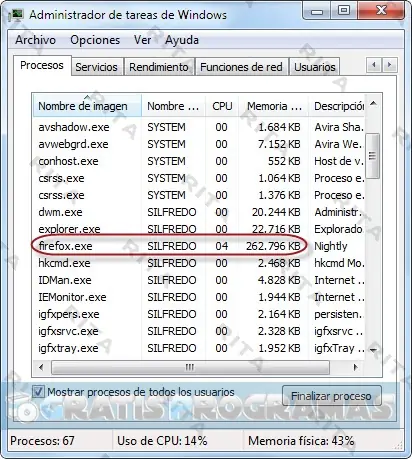
Saludos amigos/as, después de un breve tiempo aquí de nuevo con Uds. Ahora en esta oportunidad quiero compartir algo con Uds.: Firefox Ultimate Optimizer es la solución para que tu Firefox reduzca el consumo de memoria a una minima expresión sin tener que esperar el parche que se agregará a este navegador en su versión 15 para evitar esta anomalía en este completo Navegador. Ya sabía de la existencia de este programa pero no lo había utilizado antes debido a que los que encontraba eran Virus detectado por el Avira. Este está limpio, lo estoy utilizando y trabajando a la perfección. Si Firefox es tu navegador y el único “pero” que le encuentras es su alto consumo de memoria Firefox Ultimate Optimizer es la solución. Se trata de un programa independiente, que no necesita instalarse, ni siquiera es una extensión de Firefox, basta con descomprimirlo y ejecutarlo y al instante comenzará a hacer su labor. La labor que Firefox Ultimate Optimizer realiza es reducir hasta más de diez veces la memoria que consume el navegador Firefox. En nuestro caso a pasado de ocupar 262.796 MB a ocupar sólo 2.152 MB. Drástica la Reducción como pueden apreciar. Como opciones, Firefox Ultimate Optimizer sólo ofrece que se cargue automáticamente cada vez que inicias Windows, tampoco necesita muchas opciones más. Antes sin usar Firefox Ultimate Optimizer: 262.796 MB . Después usando Firefox Ultimate Optimizer: 3.836 MB . Cero Virus. Ficha Técnica: Firefox Ultimate Optimizer v1.1 Idioma: Español Tamaño: 94,31 KB Versión Solo para windows: 3.1, 95,98, me, Xp, Vista, 7, 8 ……32 bits....64 bits http://www.media fire.com/?a1po0lvkaugruy2 Juntar Media-Fire Espero les sea de utilidad, gracias a la usuaria Rita de GP por las imagenes, programa subido por mi.
Los comandos para ejecutar son una gran utilidad que minimizan la búsqueda a la hora de realizar alguna configuración en nuestro sistema operativo, por ejemplo si utilizamos el comando appwiz.cpl, podemos acceder al menú de agregar o quitar programas, si tenemos un Joystick podemos configurarlo con el comando; joy.cpl, la forma mas fácil para acceder al menú Ejecutar, es presionando la tecla Windows y la tecla R , al mismo tiempo, o podemos ir a: Inicio>Ejecutar. Panel de controlCONTROL : abre el panel de control CONTROL ADMINTOOLS : abre las herramientas administrativas CONTROL KEYBOARD : abre las propiedades del teclado CONTROL COLOR : abre las propiedades de pantalla CONTROL FOLDERS : abre las opciones de carpeta CONTROL FONTS : abre las fuentes CONTROL INTERNATIONAL o INTL.CPL : abre la configuración regional y de idioma CONTROL MOUSE o MAIN.CPL : abre las propiedades del mouse CONTROL USERPASSWORDS : abre las cuentas de usuario CONTROL USERPASSWORDS2 o NETPLWIZ : administración de usuarios y su acceso CONTROL /NAME MICROSOFT.BACKUPANDRESTORECENTER : abre el centro de respaldo y recuperación (Para Vista únicamente). CONTROL PRINTERS : impresoras y faxes disponibles APPWIZ.CPL : abre agregar o quitar programas OPTIONALFEATURES : abre la herramienta agregar o quitar componentes Windows (únicamente para Vista) DESK.CPL : abre las propiedades de pantalla HDWWIZ.CPL : abre el asistente para agregar hardware INFOCARDCPL.CPL : abre el asistente de compatibilidad de programas IRPROPS.CPL : abre la utilidad de infrarojo ISCSICPL : abre la herramienta de configuración del iniciador ISCI Microsoft (únicamente para Vista) JOY.CPL : abre el dispositivo de juegos MMSYS.CPL : abre las propiedades de dispositivos de sonido y audio SYSDM.CPL : abre las propiedades del sistema TABLETPC.CPL : abre la configuración para Tablet pc (únicamente para Vista) TELEPHON.CPL : abre la herramienta de información de la ubicación TIMEDATE.CPL : abre las propiedades de fecha y hora WSCUI.CPL : abre el centro de seguridad de Windows ACCESS.CPL : abre las opciones de accesibilidad (únicamente para XP) WUAUCPL.CPL : abre el servicio de actualizaciones automáticas de Windows (únicamente para XP) POWERCFG.CPL : abre el administrador de opciones de energía COLLAB.CPL : abre la visualización instantánea (únicamente para Vista) AZMAN.MSC : abre el administrador de autorización (únicamente para Vista) CERTMGR.MSC : abre los certificados para el usuario actual COMPMGMT.MSC : abre la administración de equipos COMEXP.MSC o DCOMCNFG : abre los servicio de componentes (únicamente para Vista) DEVMGMT.MSC : abre el Administrador de dispositivos. EVENTVWR o EVENTVWR.MSC : abre el Visor de sucesos FSMGMT.MSC : abre las carpetas compartidas NAPCLCFG.MSC : abre la herramienta de configuración del cliente NAP (únicamente para Vista) SERVICES.MSC : abre el administrador de Servicios TASKSCHD.MSC o CONTROL SCHEDTASKS : abre el planificador de tareas (únicamente para Vista) GPEDIT.MSC : abre el editor de directiva de grupo (para las ediciones profesionales y más de Windows) LUSRMGR.MSC : abre el editor de usuarios locales y grupos SECPOL.MSC : abre la configuración de seguridad local NTMSMGR.MSC : abre el administrador de medios de almacenamiento extraíbles NTMSOPRQ.MSC : abre las solicitudes del operador de medios de almacenamiento extraíbles RSOP.MSC : abre el conjunto resultante de directivas WMIMGMT.MSC : abre Windows Management Infrastructure TPM.MSC : abre la herramienta gestión de modulo de plataforma protegida en el equipo local (únicamente para Vista) PERFMON o PERFMON.MSC : abre el monitor de rendimiento de Windows. MMC : abre una nueva consola vacía MDSCHED : abre la herramienta de diagnostico de la memoria (únicamente para Vista) DXDIAG : abre la herramienta de diagnostico de DirectX ODBCAD32 : abre el administrador de orígenes de datos ODBC REGEDIT o REGEDT32 (únicamente para Vista) : abre el editor del registro DRWTSN32 : abre Dr. Watson (Pour XP uniquement) VERIFIER : abre el administrador del comprobador de controlador CLICONFG : abre la herramienta de configuración de cliente de red SQL UTILMAN : abre el administrador de utilidades *COMPUTERDEFAULTS : abre la herramienta de programas predeterminados (únicamente para Vista) CREDWIZ : abre la ventana para hacer copias de seguridad y restaurar contraseñas de usuarios (únicamente para Vista) LPKSETUP : abre el asistente de instalación y desinstalación de idiomas (únicamente para Vista) MOBSYNC : abre elementos para sincronizar REKEYWIZ : abre el administrador de certificados de cifrado de archivos (únicamente para Vista) SLUI : abre el asistente de activación de Windows (únicamente para Vista) MSCONFIG : abre la utilidad de configuración del sistema SYSEDIT : abre el editor de configuración del sistema (atención, manipular con prudencia) SYSKEY : abre la herramienta de protección de la base de datos de cuentas de Windows (atención, manipular con mucha prudencia!) Programas y herramientas de WindowsEXPLORER : abre el explorador de Windows IEXPLORE : abre Internet Explorer WAB : abre la libreta de direcciones (únicamente para Vista) CHARMAP : abre la tabla de caracteres MSPAINT : abre Paint WRITE o Wordpad : abre Wordpad NOTEPAD : abre el bloc de notas SNIPPINGTOOL : abre la herramienta de captura de pantalla (únicamente para Vista). Tutorial CALC : abre la calculadora CLIPBRD : abre el portapapeles (para XP únicamente) WINCHAT : abre el programa de Microsoft de chat en red (para Windows XP únicamente) SOUNDRECORDER : abre el altavoz DVDPLAY : ejecuta la unidad de DVD WMPLAYER : abre Windows Media Player MOVIEMK : abre Windows Movie Maker JOURNAL : abre un nuevo journal (únicamente para Vista) STIKYNOT : abre el recordatorio (únicamente para Vista) OSK : muestra el teclado en pantalla. TABTIP : abre el panel de ingreso de datos Tablet PC (únicamente para Vista) MAGNIFY : abre la lupa WINCAL : abre el calendario de Windows (únicamente para Vista) DIALER : abre el marcador telefónico de Windows EUDCEDIT : abre el editor de caracteres privados SNDVOL : ajusta las propiedades del volumen RSTRUI : abre la herramienta de restauración del sistema (únicamente para Vista) %WINDIR%SYSTEM32RESTORERSTRUI.EXE : abre la herramienta de restauración del sistema (para XP únicamente). MSINFO32 : abre la informacion del sistema MRT : abre la herramienta de eliminación de software malintencionado de Windows. TASKMGR : abre el administrador de tareas de Windows CMD : abre la consola MIGWIZ : abre el asistente para transferencia de archivos y configuraciones (únicamente para Vista) MIGWIZ.EXE : abre el asistente para transferencia de archivos y configuraciones (para XP únicamente) SIDEBAR : abre la barra de Windows (únicamente para Vista) SIGVERIF : abre la herramienta de comprobación de la firma del archivo WINVER : abre la ventana Acerca de Windows para conocer la versión de Windows FSQUIRT : abre el asistente para la transferencia de archivos Bluetooth IEXPRESS : abre el asistente de archivos auto-extraíbles. MBLCTR : abre l centro de movilidad de Windows (únicamente para Vista) MSRA : abre el asistente remoto de Windows MSTSC : abre la herramienta de conexión a escritorio remoto MSDT : abre la herramienta de diagnostico y soporte de Microsoft WERCON : abre la herramienta de reportes y soluciones a los problemas (únicamente para Vista) WINDOWSANYTIMEUPGRADE : permite la actualización de Windows Vista WINWORD: abre Word (si está instalado) PRINTBRMUI : abre el asistente de migración de impresora (para Vista únicamente) Administración de discosDISKMGMT.MSC : abre el administrador de discos CLEANMGR : abre la herramienta para liberar espacio en disco DFRG.MSC : abre el desfragmentador de disco DEFRAG: desfragmenta el disco duro CHKDSK : efectúa un análisis de la partición precisados en los parámetros del comando (para mayor información, escribe CHKDSK /? en la consola CMD) DISKPART : abre la herramienta para particionar (un poco difícil de usar) Administracion de red e InternetIPCONFIG : muestra la configuración de las direcciones IP en el ordenador (Para mayor información, escribe: IPCONFIG /? en la consola CMD) CONTROL NETCONNECTIONS o NCPA.CPL : muestra las conexiones de red INETCPL.CPL : abre las propiedades de Internet FIREWALL.CPL : abre el firewall de Windows WF.MSC : abre las funciones avanzadas del firewall de Windows (únicamente para Vista). NETSETUP.CPL : abre el asistente para configuración de red (únicamente para XP) Otros comandosJAVAWS : muestra la caché del programa JAVA (si está instalado) AC3FILTER.CPL : abre las propiedades del filtro AC3 (si está instalado) FIREFOX : abre Mozilla FireFox (si está instalado) NETPROJ : permite la conexión a un proyector de red (únicamente para Vista) LOGOFF : cierra la sesión activa SHUTDOWN : apaga Windows SHUTDOWN –A : detiene el apagado de Windows %WINDIR% o %SYSTEMROOT% : abre la carpeta de instalación de Windows %PROGRAMFILES% : abre la carpeta de instalación de otros programas (Program Files) %USERPROFILE% : abre la carpeta del perfil del usuario conectado actualmente %HOMEDRIVE% : abre el explorador en la partición donde el sistema operativo está instalado Comprobador de archivos del sistema (necesita un CD de Windows si la caché no está disponible) SFC /SCANNOW : hace un scan de todos los archivos del sistema y repara los archivos dañados SFC /VERIFYONLY : hace un scan únicamente de los archivos del sistema SFC /SCANFILE=”nombre y ruta del archivo” : hace un scan del archivo indicado, y lo repara si está dañado SFC /VERIFYFILE=”nombre y ruta del archivo” : hace un scan únicamente del archivo indicado SFC /SCANONCE : hace un scan de los archivos del sistema la próxima vez que se inicie el ordenador SFC /REVERT : restablece la configuración inicial (para mayor información, escribe SFC /? en la consola CMD. No olvides, ¡comenta y recomienda!
El título deportivo de EA Sports se lanzará el 27 de septiembre. EA Sports ficha al delantero del Valencia Roberto Soldado como deportista de portada de FIFA 13, en compañía de Messi, figura oficial del juego deportivo. El juego se pondrá a la venta el próximo 27 de septiembre. Para el futbolista, es un enorme privilegio formar parte de la portada del juego de EA Sports junto a Messi, pues “cualquier jugador sueña desde niño con llegar a ser algún día portada de un juego como el FIFA”. Soldado añade: “Para mí es un gran orgullo ser imagen de una saga del prestigio y la tradición del FIFA, conocida en todo el mundo. Es una enorme satisfacción que, a la vez, me da todavía más responsabilidad y ganas de hacer las cosas bien sobre el campo para no defraudar a todos los aficionados”. Como se puede ver en las portadas a continuación, en esta ocasión la portada nacional sí muestra el logo de Qatar Foundation, que permanecía tapado por la identidad corporativa de EA Sports en la portada internacional protagonizada por Messi. Plataforma: Xbox360 y PS3 ¿Qué opinas de la portada?
Hola que tal como les va mis queridos parientes.Esta vez les quiero compartir algo que creo es indispensable y que mucha gente no sabe y se trata acerca de la configuración correcta de nuestro teclado y aprender a ocuparlo de manera adecuada.No importa si tu teclado es GENIUS, MICROSOFT o de cualquier otra marca.Cuantas veces he visto a las personas tratar de poner los caracteres como ‘ (apostrofe), @ (arroba), ~ (tilde) y | (pipe); o algun otro caracter, lo que pasa es que el caracter lo ven en alguna tecla pero al presionar la tecla no aparece el caracter, lo que pasa es que nuestro teclado es latinoamericano y esta configurado en ingles o en algun otro por eso cambian las posiciones de las teclas.Y que hacen las personas tratan de aprender ASCII alt + 64 etc, etc, etc. o en linux UNICODE lo mismo pero en hexadecimal (base 16). pero porque aprender tantos codigos si lo que hacen las computadoras es tratar de simplificar nuestra vida.he aqui una excelente solucion:1. Abrimos el panel de controlLa imagen ha sido redimensionada. Haga click en esta barra para ver la imagen completa en 800x450px. 2. Damos clic donde dice dice Cambiar teclados u otros métodos de entradaLa imagen ha sido redimensionada. Haga click en esta barra para ver la imagen completa en 800x450px.3. Despues se abrira una ventana como esta y damos clic en Cambiar teclados…La imagen ha sido redimensionada. Haga click en esta barra para ver la imagen completa en 800x450px.4. Damos clic en Agregar…La imagen ha sido redimensionada. Haga click en esta barra para ver la imagen completa en 800x450px.5. Buscamos Español (México) en mi caso (en su caso puede ser el de su país). y damos un clic para que se desplieguen mas opciones, después damos clic en Teclado y seleccionamos latinoamérica y damos clic en Aceptar.La imagen ha sido redimensionada. Haga click en esta barra para ver la imagen completa en 800x450px.6. Seleccionamos el nuevo teclado que agregamos como vemos en la imagen.La imagen ha sido redimensionada. Haga click en esta barra para ver la imagen completa en 800x450px.7. Por ultimo hacemos lo de esta ultima imagen para quitar el anterior teclado.La imagen ha sido redimensionada. Haga click en esta barra para ver la imagen completa en 800x450px.Hasta este momento ya quedo configurado nuestro teclado.Comenten si les sirvio. Recomiendelo para que a otros les sirva la informacion (:
Cambiar la Imagen de Fondo de Inicio de Sesión de Windows 7 [Sin Programas] Cambiar la imagen de fondo de inicio de sesión (Windows 7, Windows Server 2008) Windows 7, a diferencia de windows Vista y sistemas anteriores, nos permite cambiar la imagen de fondo de la pantalla de inicio de sesión, así como de la pantalla de cambio de usuario, sin necesidad de utilizar software de terceros, que siempre son peligrosos ya que actúan sobre el kernel de windows. Bastarán dos sencillos pasos para conseguir cambiar la imagen de fondo por una de nuestro gusto: 1. Inicia el editor del registro (regedit) desde el menú Inicio > Ejecutar y localiza la siguiente clave: HKEY_LOCAL_MACHINE Software Microsoft Windows CurrentVersion Authentication LogonUI Background En el panel derecho de la clave Background localiza el valor DWORD OEMBackground (si no existe, deberás crearlo), y modifica su contenido con un 1(uno). Este cambio en el registro también se puede llevar a cabo mediante Directiva de grupo (en la versiones que dispongan de esta herramienta de sistema) sin tener que utilizar el editor del registro. Para este caso, accede a la Directiva de grupo: Inicio > Ejecutar > gpedit.msc Busca la siguiente rama: Configuración del equipo **Plantillas administrativas ****Sistema ******Inicio de sesióny busca la opción: Usar siempre un fondo personalizado de inicio de sesión para habilitarla. Este cambio, hecho desde la directiva, crea en el registro un nuevo valor DWORD llamado UseOEMBackground, con conternido 1 (uno) en la clave siguiente: HKEY_LOCAL_MACHINE Software Policies Microsoft Windows System 2. El segundo paso consiste en crear la carpeta y la imagen que aparecerá como fondo en el inicio de sesión: Desde el menú Inicio > Ejecutar, accede a esta ruta:%windir%system32oobeEn la carpeta oobe crea una subcarpeta llamada info; entra en ella y crea otra carpeta con el nombre backgrounds. En esta última debes colocar una imagen en formato JPG con el nombre backgroundDefault.jpg, que no exceda de 256 KB de tamaño y que se parezca lo máximo posible a tu resolución de pantalla. Si la resolución de la imagen es muy distinta de la resolución del monitor, la imagen podría quedar distorsionada o borrosa. He aquí un ejemplo: ¿Te gustó? ¿Te sirvió? Comparte! ErickBeyles

Si eres de los que como a mi no le hace gracia ver la publicidad que muestra Windows Live Messenger en su parte inferior, el siguiente tutorial puede interesarte. El proceso es simple…solo hay que modificar el archivo hosts para evitar que Messenger se conecte a los servidores de publicidad. Lo bueno de este método es que no necesitas instalar absolutamente nada y el proceso es reversible en cualquier momento. Les explico brevemente como es la cosa: - Cerrar Messenger - Buscar el archivo hosts en “C: windows system32 drivers etc ” - Abrirlo con el bloc de notas - insertar al final del texto lo siguiente: 127.0.0.1 ads1.msn.com 127.0.0.1 rad.msn.com 127.0.0.1 a.rad.msn.com 127.0.0.1 b.rad.msn.com 127.0.0.1 spe.atdmt.com - Guardar los cambios - Iniciar Messenger y comprobar que ya no hay publicidad Es así de sencillo. Decir que los clips de publicidad se sustituirán por una imagen estática de Messenger como la siguiente: En Windows Live 2009: En Windows Live 2011: Pero ya no tendremos que soportar más publicidades molestas. NOTA: En la última versión de Messenger, aparece un cuadro de publicidad en las ventanas de conversación, el cual podemos cerrar, pero que vuelve a aparecer en la siguiente ventana que abramos…es muy molesta…para evitarla y que no aparezca más, simplemente pulsa desde la ventana principal del programa en Herramientas/Opciones , y en el apartado Personal, quitar la marca de la opción “Mostrar pie de página expandido en ventanas de conversación”. Ya no volverá a aparecer esa publicidad. Esta nota no aparece en el tutorial de la descarga, la cual se le agregará en futuras ediciones. Si con las anteriores instrucciones aun no te ha quedado claro lo que hacer, a continuación te dejo la descarga del tutorial en PDF que he realizado para explicarlo mejor. Tiene capturas de cada uno de los pasos a seguir e instrucciones superclaras Para que nadie pueda perderse…hasta el más torpe podrá hacerlo. Saludos a todos y todas y no olviden supervitaminarse y mineralizarse.