Ereon23
Usuario (Estados Unidos)
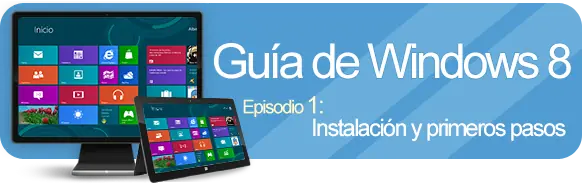
Windows 8 es la octava versión del Sistema Operativo de Microsoft. Pero no se trata sólo de una versión mejorada de Windows 7, sino de un cambio importante de planteamiento por parte de Microsoft, que se ha centrado en aprovechar al máximo la integración entre los PC de sobremesa y los dispositivos móviles táctiles. En OnSoftware hemos preparado una completa guía que te ayudará a comprender mejor Windows 8: cómo se instala, cómo funciona, qué son las aplicaciones Metro, cuales son las principales novedades y sus funcionalidades avanzadas, etcétera... Para empezar, vamos a inaugurar la guía por el principio: la instalación de Windows 8: Versiones Como suele ser habitual, Windows 8 se ofrecerá en distintos "sabores". Son los siguientes: Windows 8 Es la versión básica de Windows 8. Disponible para equipos con procesadores de 32 y 64 bit, es la ideal para la mayoría de usuarios. Windows 8 Pro Esta versión es igual a la anterior, pero añade algunas funcionalidades avanzadas: - Cifrado de disco BitLocker y BitLocker to Go - Funcionalidad de virtualización Hyper-V - Control remoto del Escritorio como host - Windows Media Center Windows RT Una de las grandes novedades introducidas por Windows 8 es la versión RT, una versión para dispositivos equipados con procesadores ARM. Se trata de una versión ligera, enfocada a aplicaciones móviles y pensada para ser usada principalmente en tablets. Requisitos Los requisitos mínimos para instalar Windows 8 y Windows 8 Pro son los siguientes: - Procesador: 1 GHz - RAM: 1 GB (32 bit) / 2 GB (64 bit) - Espacio en disco duro: 16 GB (32 bit) / 20 GB (64 bit) - Tarjeta gráfica: compatible con DirectX 9 con controlador WDDM - Resolución: 1024 x 768 para poder descargar y ejecutar aplicaciones desde la Windows Store Proceso de instalación En este tutorial te vamos a explicar el proceso de instalación más común. Es decir, el que implica la actualización a Windows 8 desde tu Sistema Operativo actual, sustituyéndolo. La instalación limpia, desde cero, es más rápida e implica menos pasos. 1. ¿Archivo descargable o DVD? Existen dos vías para instalar Windows 8: - Archivo descargable desde Internet - Formato físico (DVD) 2. Asistente para actualización En ambos casos, lo primero que hará Windows 8 será ejecutar el Asistente para actualización. Este asistente comprueba tu Sistema Operativo actual y los dispositivos y las aplicaciones que tienes instaladas para ver si son compatibles con Windows 8. Esta operación puede durar unos minutos Una vez finalizado el proceso, el asistente muestra un completo detalle de compatibilidad donde puedes ver todos los programas y dispositivos compatibles, aquellos que requieren una actualización y aquellos que no funcionarán con la nueva versión. El asistente te indica qué elementos debes revisar Si estás realizando la instalación desde un archivo descargable, tienes la opción de crear un disco de ejecución, ya sea en un CD/DVD o en una memoria USB. Con este disco, dispondrás de una copia física de Windows 8 por si la necesitas en el futuro. 3. ¿Qué datos quieres conservar? En la siguiente fase del proceso de instalación, Windows 8 te preguntará qué quieres conservar de tu antiguo Sistema Operativo. Dependiendo de cuál sea, las posibilidades variarán: - Si actualizas desde XP, puedes conservar los archivos y documentos personales almacenados en el disco duro. - Si actualizas desde Vista, puedes conservar los archivos y documentos personales, así como la configuración de Windows - Si actualizas desde Windows 7, puedes conservar todo: programas instalados, configuración y archivos y documentos personales. También existe la opción de no conservar nada y empezar totalmente de cero con Windows 8. Si tienes Windows 7 puedes conservar todos tus datos Una vez hecho esto, Windows 8 se instalará en tu ordenador. Configuración básica Ahora que ya tienes Windows 8 instalado, cuando se inicie por primera vez deberás ajustar unas opciones básicas. Lo primero, personaliza Windows 8 con tu color favorito: ¿Qué combinación de colores te gusta más? El siguiente paso es escoger entre la Configuración de opciones de red. Nosotros te recomendamos que escojas la Configuración rápida, previa lectura de lo que esta configuración implica. La opción Personalizar te permitirá activar o desactivar cada apartado, si así lo deseas. Iniciar sesión con una Cuenta Microsoft Ahora es el momento de crear el usuario del Sistema. Windows 8 te ofrece dos opciones: acceder desde una cuenta local o desde una Cuenta Microsoft. ¿Qué diferencia hay? Si decides iniciar sesión con una cuenta local, deberás crear un nuevo usuario con su correspondiente contraseña para cada equipo que uses y tu configuración del equipo solo estará disponible a nivel local. Es decir, en ese PC o tablet. Acceder con tu Cuenta Microsoft tiene muchas ventajas, entre ellas: - Da igual en el equipo en el que te conectes, con tu Cuenta Microsoft Windows te mostrará tu configuracion personal, como si estuvieras delante de tu PC - Sincronización total de tu correo electrónico, contactos, redes sociales y aplicaciones - Para descargar aplicaciones de la Tienda Windows, necesitas una Cuenta Microsoft Por ello, nosotros te recomendamos encarecidamente que inicies sesión con una cuenta Microsoft. Además, es muy probable que ya tengas una: cualquier cuenta tipo @hotmail.com, @hotmail.es, @msn.com, @live.com... te servirá. Si no dispones de una Cuenta Microsoft, puedes crearla al momento. ¡Felicidades! ¡Ya puedes empezar a disfrutar de Windows 8!
Esta mañana, viendo los requisitos de Office 2013, pensé: "Vaya, 1 giga de memoria es mucho para escribir un documento". ¡Y esa es la cantidad mínima recomendada! A muchos les ha parecido una enormidad. Pero pasada la indignación inicial, me di cuenta de que ese gasto de memoria se ha vuelto casi normal para la mayoría de nosotros. Instalamos y ejecutamos software, pero ya apenas nos fijamos en los requisitos. ¿Sigue la gente preocupándose por la falta de memoria RAM? Decidí entonces investigar si la gente sigue quejándose por la falta de memoria en sus equipos. Con la ayuda de Google Insights, una herramienta que muestra la popularidad de cualquier búsqueda, saqué esta bonita gráfica: La gráfica de aquí arriba indica la cantidad de búsquedas efectuadas en Google para la frase "Memoria Insuficiente" (en inglés, Not Enough Memory). Los datos, que van de 2004 hasta hoy, muestran un declive imparable. La gente ya no busca tanto esa frase; señal de que, quizá, ya no tienen problemas de memoria insuficiente en sus equipos. Veamos otra gráfica, esta vez para las palabras "Liberar Memoria" o "Memoria Libre" (Free RAM): Aquí también se nota una tendencia a la baja. La interpretación más natural es que la optimización de memoria interesa cada vez menos. Es como si la falta de memoria RAM estuviese dejando de ser un problema para la gente. Programas como Fresh RAM tenían mucho sentido en la época de Windows 98, Me y XP El motivo: ¿más memoria y mejor gestionada? ¿Tanto ha mejorado la gestión de memoria de Windows? ¿O sencillamente se trata de que los PC incluyen cada vez más RAM? Esta otra gráfica muestra el precio del megabyte de memoria desde 1955 hasta 2012: Precio en dólares de diferentes tipos de memoria desde 1955 hasta 2012. Imparable tendencia a la baja Exceptuando unos pocos repuntes, la bajada es constante. La memoria es cada vez más económica y los ordenadores incluyen cada vez más. Según la encuesta Steam, un 31% de los PC tienen más de 5GB de RAM, y un 76% de PC tiene 3 gigas de memoria o más. Y es que ahora es cuando de verdad se puede usar toda esa memoria: desde que la edición 64 bits de Windows rompiera la barrera de los 3 gigas en el entorno doméstico, es habitual ver PC económicos con 8 gigas de memoria. ¿Es el consumo de memoria del software un problema para ti? Como ves, la evidencia disponible indica que el consumo de memoria del software ya no es un problema para la mayoría de la gente en su vida cotidiana, a pesar de que programas como Chrome o Firefox consuman centenares de megas. Consumo de memoria de los principales navegadores con 40 pestañas abiertas Cierto, hay escenarios en los que la cantidad de memoria todavía tiene un papel crítico: estaciones de trabajo para edición de vídeo o cálculo científico, servidores, etcétera. Pero, en casa, los problemas parecen haberse acabado.

El turista es un ser vulnerable. Lejos de la seguridad de su casa, aquel que viaja es presa ideal para todo tipo de criminales. El portátil de un viajero también es vulnerable, y esto los cibercriminales lo saben muy bien. Su malware, apostado en las esquinas de las redes informáticas más usadas por los turistas, aprovecha cualquier ocasión para infectar y robar datos. Para que tu PC y tú paséis unas vacaciones tranquilas, te explicamos cuáles son los riesgos informáticos más habituales al viajar con el ordenador a cuestas y cómo evitar la mayoría de peligros, ya sean virus o robos. Los escenarios más peligrosos al viajar Allá donde es más probable que un turista se conecte, más posibilidades hay de que haya virus y hackers al acecho. El tipo de amenaza varía según el lugar en el que acontece la agresión informática. Cibercafés Los Internet Cafés son los sitios más habituales de contagio. La escasa supervisión de los equipos y la ausencia de medidas de seguridad básicas hace que muchos cibercafés sean auténticos nidos de virus. Conectar el pendrive en un cibercafé equivale a llenarlo al instante de malware que más tarde se propagará al portátil. Bibliotecas Las redes académicas y bibliotecarias son supuestamente más seguras, pero solo en teoría. La gran cantidad de equipos y la falta de control hace que las infecciones sean casi tan frecuentes como en los cibercafés, especialmente cuando los PC son de libre acceso. Muchas infecciones entran por memorias USB. Redes WiFi públicas Hay dos tipos de redes WiFi públicas: las legales y las falsas. Para las primeras los peligros son reducidos, pero las segundas, difíciles de distinguir de las legítimas, son trampas mortales. Si una WiFi no solicita primero una confirmación de acceso, desconecta a toda velocidad. Hoteles Los hoteles, con sus redes cerradas y aisladas, parecían estar a salvo, pero el FBI informó recientemente de casos en los que las redes inalámbricas de los hoteles habían sido usadas para sustraer datos confidenciales. Como cualquier otra red compartida, la de un hotel también puede ser un blanco idóneo para ciberataques. Tiendas de informática Llevar el portátil a reparar, en algunos países, expone el PC a multitud de peligros, especialmente cuando se instalan programas pirateados y "enriquecidos" con troyanos (queriendo o sin querer). A menos que tengas un motivo importante para tener el portátil funcionando lejos de casa, evita llevarlo a repararlo para no tener sorpresas de última hora. Las vías de contagio y los peligros más habituales Los virus no son la única amenaza para el ciberturista. En el momento en que tu portátil se conecta a una red compartida, este se expone por completo a todo tipo de ataques. Troyanos: aunque la red no tenga acceso directo a Internet, puede tener nodos infectados a partir de los cuales los troyanos intenten autopropagarse Phishing: si el cibercriminal de turno ha conseguido acceso a la infraestructura de red, puede redigir el tráfico de los demás clientes hacia página de robo de datos Sniffing: la forma más básica de cibercrimen es la escucha. No conlleva ninguna intrusión, sino únicamente la recogida de los datos que transitan sin cifrado por la red local Pendrives: las memorias USB y las tarjetas de memoria son extraordinariamente vulnerables ante infecciones de malware. Al menos los disquetes podían protegerse contra escritura... Software pirata: en muchos países la cantidad de software original es prácticamente nula. Esto no supondría un problema si no fuese por la cantidad de malware que acompaña las versiones piratas de esos programas tan baratos Acceso físico: por potente que sea tu cortafuegos, cuando tu PC cae en manos malintencionadas poco puede hacer para defenderse. No todos los ladrones formatean los discos: algunos buscan datos personales "Vacunarse" antes de viajar: contramedidas y consejos básicos Antes de viajar, las medidas de seguridad deben reforzarse. Al mismo tiempo, es necesario extremar la precaución siempre que el PC se conecte a una nueva red. En general, estas son las recomendaciones que todo turista debería seguir: Imprescindible Escanear SIEMPRE tarjetas y pendrives que han pasado por otro PC Antivirus actualizado a la última versión (mejor si tiene anti-rootkit) Tener un cortafuegos activado para bloquear intrusiones y troyanos Usar siempre protocolos seguros y cifrados en todas las páginas (HTTPS) Recomendable Emplear teclados virtuales para evitar los keyloggers Usar programas portables para no guardar datos en máquinas ajenas Instalar la extensión WOT en el navegador para bloquear sitios peligrosos No conectar nunca a una red ajena en modo Administrador Opcional Sistema antirrobo para el PC Configuración de bloqueo de sesión Llevar un LiveCD de rescate Llevar un Antivirus en CD Hacer un backup antes de salir de viaje
El sesenta y cuatro es un número que se escucha cada vez más en el mundo del software. En su acepción más frecuente, viene a indicar una arquitectura, la de 64 bits, que lleva existiendo desde hace años, pero que sólo ahora empieza a tomar pie entre los usuarios. La última versión de Windows ha sido la gran impulsora de los 64 bits domésticos. Según datos de Microsoft, casi la mitad de los ordenadores con Windows 7 instalado usan la edición de 64 bits. Las ventajas más evidentes son un mayor rendimiento en tareas pesadas (como cifrar archivos) y la posibilidad de usar más de 3GB de memoria. Sin embargo, no todo son buenas noticias: la falta de programas que aprovechen plenamente los 64 bits y la escasez de controladores para dispositivos antiguos causan bastantes problemas en el día a día. En este artículo ofrecemos algunas pautas para migrar a los 64 bits minimizando tales inconvenientes. Comprobaciones previas Antes de comprar e instalar una edición de Windows de 64 bits conviene comprobar si tu sistema es capaz de ejecutarla. El método más fiable consiste en descargar CPU-Z, ejecutarlo y comprobar si en el campo Instructions aparecen las instrucciones de 64 bits de AMD (x86-64) o Intel (EMT-64): En caso positivo, tienes vía libre para saltar desde los 32 bits hasta los 64. ¿Quieres quedarte seguro? Prueba con Windows 7 Upgrade Advisor: además de comprobar la compatibilidad de tu equipo con Windows 7 de 64 bits, verifica si se cumplen los demás requisitos de hardware y software. Otra utilidad que te sacará de dudas es SecurAble: ¿Te convienen los 64 bits? Sólo si vas a necesitar grandes cantidades de memoria RAM y manejas habitualmente grandes archivos. La mayoría de aplicaciones para Windows son de 32 bits: aunque se ejecuten con normalidad en un Windows de 64 bits, no se ven beneficiadas por esta potente arquitectura. Comparativas de rendimiento como las publicadas por ExtremeTech dejan patente cuán estrecho es el margen de superioridad de los 64 bits con aplicaciones y juegos. Con el precio de los módulos RAM en caída libre, ver sistemas con más de 4GB de memoria se ha vuelto habitual, aunque todavía son pocos los programas que aprovechan tal cantidad de RAM. De momento, la respuesta a la pregunta es "depende". Para estar a la última, usar grandes cantidades de memoria y sacarle todo el partido a programas de edición de vídeo o juegos optimizados para los 64 bits, es mejor migrar. Cómo prepararse para la migración ¿Te has decidido por los 64 bits? En ese caso, no te lances de inmediato a instalar el sistema operativo: hay una serie de pasos previos que te harán la vida más fácil. 1. Busca tus programas en el Centro de Compatibilidad de Windows 7 Asegúrate de marcar "Windows 7 de 64 bits" en el tipo de sistema. Si no apareciera en la lista, no desesperes: busca la versión de 64 bits en la página del autor. Los programas que requieren una versión de 64 bits suelen ser productos de seguridad (antivirus y cortafuegos) y de mantenimiento (desfragmentadores y herramientas de diagnóstico). 2. Descarga controladores de 64 bits para tu hardware El mismo Centro de compatibilidad de Windows 7 tiene un apartado dedicado al hardware compatible. Como en el caso anterior, no todos los dispositivos aparecen allí. Hay utilidades que te pueden ayudar a localizar los controladores de 64 bits, como DriverEasy o DriverMax. Busca también en el portal Start64. 3. Crea una copia de seguridad de tus archivos En este tutorial explicamos cómo actualizar tu sistema operativo a Windows 7 y mover tus archivos con la utilidad Windows Easy Transfer. Es un asistente paso a paso gracias al cual es posible ahorrar gran parte del tiempo dedicado a la copia de seguridad y transferencia de los backups.