EpicDreams
Usuario (México)
Muy buenas noches amigos de taringa nuevamente me encuentro haciendo un post, en pos de ayudarlos en esta ocacion les comparto unos humildes poemas mios, son un hoby que tenia tiempo sin atender y en estas fechas que se aproxima ese dia dedicado al amor y la amistad, les quiero compartir estas pequeñas creaciones, esperando les sean de utilidad para expresarles ese algo especial a su pareja. de Ante mano muchas gracias por su tiempo, y que llegandose ese dia lo pasen de lo mejor, ya sea con un buen amigo o amiga, novio o novia =) Brisa de los Años A través de la ventana puedo sentir tu dulce mirar Recordando como solías caminar por aquel parque lleno de luz Es hermoso recordar y volver a aquellos días que parecen tan lejanos Y es así como lo único que el tiempo no pudo cambiar, nuestro amor Que como el viento es libre e inalcanzable Pasan los años y al mirar atrás solo puedo encontrar los miles de momentos Que solamente a tu lado he podido disfrutar No olvidemos por favor amor, lo que nos unió, pues es fácil dejar que los problemas abrumen nuestra existencia, pero debemos recordar y pensar en aquello tan bello que nos sucedió y seguir de frente ante la vida, pues eres vida para mí y es junto a ti cuando y donde solamente poder vivir Dulcemente Juguemos en aquel sendero en el que cruzábamos miradas Recorramos esos sueños que dejamos pasar conforme la vida nos dejó pasar Recordemos aquellos sacrificios que el tiempo nos hizo realizar Y mírame una vez más Eres mi compañera, eres mi confidente, eres el amor que me da fortaleza Fuimos aves de paso que un día sin pensarlo encontraron su destino El destino que el amor escribió solo para nosotros dos, y a pesar del miedo y la duda Nos unimos sin razón Fue la sinceridad y mi corazón que menciono tu nombre sin siquiera conocerte Y se entregó a ti, con miedo a no tenerte. Y de nuevo estamos aquí Han pasado los años y es preciso recordarte porque sigo aquí Soy nada sin ti, y cuando no estas siento que nada importa ya Eres el mejor motivo que la vida me ha dado para estar aquí Es increíble como el tiempo a cambiado nuestro exterior Pero a tu lado puedo volver a esos años dorados en el que solamente éramos dos jóvenes Llenos de esperanza llenos de sueños e ilusiones La vida nunca nos dio las cosas fácilmente, pero quiero confesarte que el único temor en mi Era perderte, tal vez nunca fui el mejor prospecto para tu vida, pero te agradezco amor Por confiar en mí, por no ceder en la batalla para lograr este amor, este amor tan bello Que rompió las críticas de aquellos que nunca tuvieron la confianza en nosotros dos Hoy en el dia en que las dudas fueron disipadas y el temor ya no son más que cosas del pasado Solamente quiero decirte que sin duda eres tú, lo mejor que puede pasar en la vida de un hombre Y es de nuevo que estamos aquí, recordando lo bello que es el amor.
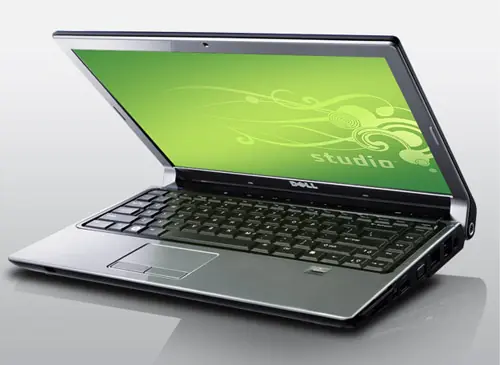
Buenos dias mi nombre es Sergio. soy especialista en sistemas- mantenimiento y reparación de computadoras mi intención al crear este post es proveerlos de información que les podra ser de utilidad al momento de hacerse de una computadora portatil. Muy bien entonces a comenzar. La marca: Existen diversas marcas como Dell, Lenovo, Samsung, Acer, Emachines , HP, Asus , Toshiba. ahora despejemos algunas dudas sobre como catalogar los equipos portales. Las computadoras portátiles con pantalla de 13 a 14 pulgadas se les denomina "Notebooks" Las computadoras portátiles con pantalla de 10.1 pulgadas se les denomina "Netbooks" o "Mini Laptops" Las computadoras portátiles con pantalla de 15.6 o mas pulgadas de pantalla se les denomina "Laptops" pero tambien se caracterizan por tener un teclado numérico entero incluido en el teclado "Netbooks o Mini Laptops" es normal que muchos modelos presenten caracteristicas fisicas muy atractivas o de colores llamativos, pero nuestro verdadero enfoque debe ser siempre hacia sus capacidades, en el ambito de las netbook actualmente usan unicamente los procesadores conocidos como "Intel Atom" son procesadores diseñados para ultraportatiles no tiene un rendimiento ecepcional por lo que si tus necesidades son solamente navegar y llevar acabo labores de ofimatica entonces es la indicada para ti. Cabe mencionar que el procesador mas nuevo de la serie "Intel Atom es el N570" las netbook las podremos encontrar con modulos de memoria DDR2 y DDR3 claro esta que si vamos a invertir en una netbook sepamos que cual es el status actual de su tecnologia. hasta ahora las netbook mas recientes cuentan con el Atom N570, 2 GB de ram DDR3 y 250 Gb de disco duro asi que sean precabidos y revisen bien la ficha técnica de el equipo antes de proceder a comprarlo. ahora bien, ahora que tenemos que tocar el punto de la marca. Es cierto que la mayoria de las veces las personas tienden a elegir un equipo ya sea por su diseño o por su marca. he tenido la grata experiencia de trabajar con por lo menos 5 equipos de las siguientes marcas: "Sony Vaio" "Dell" "Samsung" "HP" "Acer" "Eee PC" A decir verdad las que mas problemas me han dado a la hora de reparar son las HP y las Sony Vaio. HP al igual que en equipos de tipo "Laptop" y "Notebook" tienden a calentarse de manera excesiva y dañarse componentes de la placa madre haciendo dificil y costosa su reparación y por parte de Sony Vaio poseen una especia de firmwares en su hardware que prácticamente orilla al usuario a no tocar el sistema operativo con el que viene por default y si uno lo hace se ve en la necesidad de instalar una indeterminada cantidad de parches para que los Drivers funcionen correctamente en el equipo al poner un sistema operativo mas reciente. Por otra parte con los equipos que he tenido mejor experiencia tanto en Drivers como en durabilidad, es por parte de Acer. y el resto de marcas funcionan de manera normal sin mas ni menos expectativas. "Notebooks" Las notebook poseen una buena combinación entre portabilidad y potencia, tanto en las notebook y las laptop existen la misma gama de procesadores. basicamente el detalle es que aunque ya es mas grande que una "netbook" sus dimensiones en ocasiones resultan inconvenientes para una correcta disipación de calor, ya que recordemos que mayor potencia en la pc es mas probable que al haber mas demanda de sus componentes es mayor la probabilidad de llegar a temperaturas no adecuadas para su equipo. En mi experiencia con "Notebooks" las me ha tocado ver que hacen sufrir a mis clientes son los equipos "HP" con procesadores "AMD" "AMD" es el otro fabricante de procesadores competidor directo de "INTEL" y aunque es cierto que al pasar los años "AMD" ha ido mejorando el aspecto del calentamiento de sus procesadores aun suelen ser algo peligrosos para los equipos portatiles. en especial en equipos "HP" los cuales mayormente no tienen una estructuración de hardware adecuado para la correcta disipación del equipo. NOTA: es muy conveniente observar los conductos de disipación del el equipo portatil que vayamos a adquirir, debido a que esto juego un papel muy importante en el desempeño y durabilidad de nuestro equipo. lo mas recomendable es adquirir equipos que tomen el aire caliente de abajo y lo saquen por un costado, es el sistema mas seguro, aunque nunca esta demas tener una base ventiladora extra para ayudar un poco a nuestro equipo. Cabe mencionar que en especial las notebook HP que han presentado mayores problemas son los modelos-series Dv2000 Dv4000 Dv6000 ojo serie implica todos los modelos de dichas series Para no alargar la selección de marcas en base a mi experiencia, los mejores equipos portátiles son Toshiba, Acer y Dell, en ese orden. ojo es en base a mi experiencia. Nota: Con la marca toshiba antes de hacer cualquier actualización de sistema operativo les recomiendo que verifiquen antes que existan drivers en la pagina oficial antes de hacer cualquier cambio, porque de no ser asi sufrirán para encontrar los Drivers correctos. "Laptops" En cuestión de Laptops, solo he trabajado con equipos "Emachines" "Asus" "HP" "Toshiba", a ecepcion de la HP las otras tres marcas las he trabajado por asuntos de oficina o trabajo fuera de estado o pais, y a pesar de que Emachines de Acer, siendo fabricantes de costos accesibles me han dado un servicio tan bueno y funcional como el de otras marcas de "Mayor Prestigio". Mi consejo es que no se vayan por marcas, formen criterios propios, muchas veces veran rakings de cual pc es mejor, pero son cosas no siempre lo mas costoso sera lo mejor, investiguen y aprendan no dejen que el marketing los lleve a gastar mas por menos. Tips Utiles: No usen su equipo portatil en la cama las morusas o componentes que se encuentran en las camas, entran en las ventilas del equipo y generan mas calentamiento en el reduciendo asi su vida util. No usen su equipo portatil en las piernas, la radiación que genera la pila de nuestro equipo, descalcifica los huesos. No usen su equipo portatil con la pila y la corriente directa al mismo tiempo, el hacer esto genera un estrés en el conversor de corriente lo que puede llevar a que este se estropee y tengan que reemplazarlo o en todo caso la placa madre completa. Si quieren dejar de usar la pila de la laptop para usarla con la corriente directa,dejen su bateria en un 40% de carga para que no se vean afectados su ciclos de carga y descarga. y puedan dejar la laptop sin usar la pila por mucho tiempo sin recibir daños posteriormente. No acostumbren a cerrar la tapa de su equipo portatil, si nos va a usarla en un largo rato, mejor apagala, cuando tu suspendes tu equipo portatil sus componentes siguen trabajando aunque no al 100% pero si, siguen generando un desgaste en el o ellos. Nota: La imagen que puse en tema "Laptops" es una Emachines e528-2187 es un equipo que llevo usando 1 año y lo trabajo 9 horas diarias y no me ha presentado un solo fallo. su precio es de 6000 pesos mexicanos. El hardware: Actualmente estamos en una era donde la tecnologia cambia constantemente, por eso es importante que antes de invertir en nuestro equipo estemos consientes de cual es el harware mas nuevo para no caer en trampas del tipo "tiene de todo y esta barata" Actualmente existen procesadores como celeron, pentium, celeron y pentium dual core, core 2 duo, core 2 quad, core i3, core i5, core 7 en la familia Intel Y amd athlon x64, amd athlon dual core, amd phenom en la gama AMD. claro que existen mas procesadores anteriores solamente menciono los que actualmente se ven mas en los equipos portátiles hoy en día. como intel tiende a sacar un mayor numero de procesadores les mostrare las imágenes de las etiquetas de los procesadores nuevos y procesadores viejos para que no caigan en un lió y compren algo que al poco tiempo sera obsoleto. Celeron dual core 1° generación Celeron dual core 2° generación Pentium dual core 1° generación Pentium dual core 2° generación Core 2 Duo 1° generación Core 2 Duo 2° generación Core 2 Quad 1° generación Core 2 Quad 2° generación Core i3 1° generación Core i3 2° generación Core i5 1° generacion Core i5 2° generación Core i7 1° generación Core i7 2° generación
Buen día gente de la gran T! pues bien quiero compartir una información interesante que obtuve el día de ayer, verán por parte de la empresa en la que trabajo fui enviado a una capacitación a las instalaciones de Gigabyte una empresa que desarrolla distintos componentes electrónicos principalmente placas madres. Hablaron de muchas importantes tecnologías implementadas en sus placas las cuales valen la pena repasar en la pagina web de sus productos. Y que no citare aquí para no desviarme del tema. Pues bien en mi curiosidad quise preguntar por la tecnología Dual UEFI Bios que presentan en sus placas mi pregunta consistía en que si UEFI interferiría con la instalación de sistemas operativos que no estuviesen avalados por Microsoft tal como se viene comentando desde hace tiempo y mal visto por usuarios de gnu/linux como yo. Para los que no conocen que función tiene el DUAL BIOS de Gigabyte se trata de tener dos Bios físicos en la placa madre ofreciendo una gama de funcionalidades extendida ademas de que si el Bios sufre una des configuración el segundo Bios entra en acción para hacer las modificaciones necesarias para que el usuario no tenga problemas haciendo una reparación silenciosa y automática. Respecto a UEFI ademas de ser un Bios gráfico que ahora podrá ser trabajado tanto con teclado como con mouse nos mencionan que ellos tomaron su tiempo para implementarlo a diferencia de otros fabricantes para poder evitar tener todas las restricciones que tiene este estándar nuevo de Bios, por lo tanto Gigabyte nos ofrece un Bios personalizado por ellos que incluye las novedades de UEFI pero sin las restricciones de esta, así que si son de las personas que usan dual boot como yo. Pueden tener calma de que al menos Gigabyte con UEFI no bloquea sistemas operativos independientes o no firmados por Microsoft Espero que esta info les sirva. Tengan un excelente día
Buenos días amigos, nuevamente hoy trato de aportarles algo de conocimiento, si bien es cierto que no es algo nuevo ni innovador pienso que ha mas de una persona sin experiencia podra serle de utilidad. Seguramente habrán escuchado en ocasiones en alguna empresa, el termino "recursos en red" los recursos en red, se refieren a las impresoras , fax, scanner y todo periférico que se encuentre en una red disponible para multiples usuarios de la misma. Pues hoy vamos a aprender como hacerlo. Reglas Basicas. Para tener un grupo de computadoras en una red, es necesario que todas estén conectas al servicio de Internet o a un switch-router donde todas este conectadas, para que halla comunicación entre ellas. Hay dos tipos de red que se pueden manejar en estos casos "red de area local" donde se compartir recursos pero sin internet y "red de area extendida" que es cuando compartimos recursos pero también internet. Para quienes no saben como son los switch o los router aquí un par de imágenes SWITCH ROUTER Cable RJ-45 para conectar las computadoras a nuestro concentrador (switch, router , módem) Cable UTP Al momento de fabricar cable RJ-45 se puede elegir entre dos normativas de cableado las cuales son la 568A o la 568B yo personalmente les recomiendo la tipo B ya que es la impuesta por la compañía at&t deben recordar que después de haber elegido una normativa de cable deben continuar con la misma si eligieron la B fabricar todos los cables con la configuración tipo B si eligieron la A fabricar todos los cables tipo A Configuración de cable tipo A y B Ahora bien los materiales y herramientas que necesitaremos *Cable UTP CAT 5 (es el cable como el que trae nuestro módem de servicio de Internet) Pinzas crimpadoras o ponchadoras. Conectores RJ-45 Testeador para verificar que nuestro cable este bien hecho A continuación les dejó un vídeo sobre como fabricar cables utp de red. link: http://www.youtube.com/watch?v=0Y5FYcvxP60 Hay un aspecto a tener en cuenta existe dos cables de red distintos para diferentes propósitos. Cable de red o cable directo este tipo de cable se utiliza para las redes de 2 o mas computadoras y es el que utilizaremos en este tutorial. Cable de red cruzado o crossover este tipo de cable se utiliza cuando queremos conectar solamente dos computadoras para que se comuniquen y compartan una con la otra, este tipo de cable se conecta directamente en las computadoras un extremo en una PC y el otro en la otra PC A continuación un par de imágenes que mostraran como es la norma del cable de red directo y como es la norma de cable de red cruzado. Cable de red directo y cruzado Nota:Básicamente para elaborar un cable de red directo se utiliza la configuración A o B en los dos extremos del cable y en el cruzado se utiliza una norma de cable diferente en cada extremo por ejemplo la 568A en el primer extremo y la 568B en el otro extremo del cable Una vez que tengamos todo el cableado hecho, vamos a colocar el switch en un punto céntrico donde sea accesible para el resto de las computadoras que formaran la red, habrá que conectar un cable utp del módem de Internet al switch y del switch conectaremos cables que iran a cada una de las PC que conformaran nuestra red. Pues bien ahora que ya tenemos todo nuestro cableado elaborado y conectado correctamente, procederemos a la configuración que deberán tener nuestras computadoras en red. Reglas Estandar Todas las PC deberán tener el mismo grupo de trabajo Ninguna PC deberá tener el mismo nonbre que otra PC de la red ni el nombre del grupo de trabajo Muy bien ahora configuraremos nuestro grupo de trabajo se la siguiente manera. * Menú Inicio y ubicarnos sobre "Equipo" *Hacer clic derecho sobre "Equipo" y seleccionar "Propiedades" *En el menú "Propiedades" a la izquierda veremos un grupo de opciones y seleccionaremos la opción "Configuración Avanzada del Sistema" *Una vez dentro seleccionaremos la opción "Nombre del Equipo" *Una vez dentro nos mostrara los datos del nombre del equipo y grupo de trabajo a continuación haremos clic sobre el botón "Cambiar" *Una vez dentro aparecerán los campos para modificar de "nombre del equipo" "dominio" y "grupo de trabajo" en el campo del grupo de trabajo cambiaremos el nombre con el cual queramos identificar nuestro grupo de trabajo. *Una vez hecho esto haremos clic en aceptar, nos pedirá reiniciar el equipo, aceptamos. Nota: Este proceso lo repetiremos en cada equipo que estará en la red. Una vez que nuestros equipos están en el mismo grupo de trabajo y haya comunicación entre ellos procederemos a agregar los recursos compartidos que queramos agregar. Nota: para que la impresora aparezca en la red al instalarla en una PC es importante hacer lo siguiente dentro del menú "Dispositivos e Impresoras seleccionamos nuestra impresora y con clic derecho se desplegara un menú en el cual viene la "Propiedades de Impresora" la seleccionamos y una vez en esa ventana hacemos clic en la pestaña "Compartir" y si es la primera vez que compartimos un recurso nos aparecerá un texto selecciona ble que nos llevara por un corto asistente para compartir nuestra impresora. el asistente es rápido y sencillo no requiere explicación. En el menú inicio seleccionaremos la opción "Dispositivos e Impresoras" una vez ahí haremos clic en agregar una impresora. una vez en el asistente y según la impresora habrá dos maneras de agregar una impresora, habrán notado que algunas impresoras de gama media o alta tienen puertos RJ-45 esto se debe a que son impresoras que pueden generar una IP propia que se muestra generalmente en una pequeña pantalla que traen ese tipo de impresoras ¨ ¿Que es la IP? Una ip es un conjunto de números separados por puntos denominado IP (Protocolo de Internet) los cuales tienen como función identificar Ejemplo: 192.168.1.88 Muy bien entonces explicare como instalar una impresora sin puerto de red y otra con puerto de red. Impresora sin puerto de red Digamos que tenemos 10 computadoras y 1 impresora, la impresora la tenemos instalada en una PC de la Red mediante cable Usb en el menú "Dispositivos e Impresoras" haremos clic en "Agregar Impresora" haremos clic en la opción "Agregar impresora de red , inalambrica o bluetooth"una vez seleccionada dicha opción Windows comenzará a buscar impresoras en la Red, de no encontrar podemos usar la opción que viene abajo "La impresora deseada no esta en la lista" nos mostrara las siguientes opciones "Buscar una impresora", "Seleccionar una impresora compartida por nombre", "Agregar una impresora por medio de una dirección TCP/IP". Podemos hacerlo de dos maneras con la opción "Seleccionar una impresora compartida por nombre" una es escribir directamente el nombre de la impresora de la manera que cita como ejemplo el asistente de agregar impresora, la otra manera es hacer clic en la opción "Examinar"esta opción nos permite navegar entre los equipos de la Red y buscar la impresora que queremos agregar recuerden siempre y cuando este instalada en algún equipo de la red un dispositivo o pc en una red. al encontrar la impresora simplemente hacen doble clic sobre ella nos preguntara que se instalara un controlador de la impresora le damos aceptar y windows procederá a instalar dicha impresora en nuestra PC Nota: Cabe mencionar que si la PC de la red a la que intentemos acceder, si su usuario tiene contraseña, Windows no las pedirá cuando intentemos acceder a ella mediante la red, por eso es importante conocer la contraseña de los usuarios de las maquinas que tengamos en Red o simplemente dejar las maquinas sin contraseña Impresora conectada al switch mediante cable de red Al tener la impresora conectada al concentrador donde esta conectadas las otras PC, la impresora automáticamente nos generara una IP propia de ella esto se puede modificar o configurar para que sea fija o dinámica yo recomiendo poner una fija para que no halla riesgo de que cambie en un futuro de que deje de funcionar en la red. Muy bien nuevamente en el menu "Dispositivos e Impresoras" en la opción "Agregar Impresora" una vez dentro seleccionaremos nuevamente la opción Agregar impresora de red , inalambrica o bluetooth" pero esta elegiremos la opción "Agregar una impresora por medio de una dirección TCP/IP" hacemos clic en siguiente y nos aparecerá un menú con las siguientes opciones. *Tipo de Dispositivo *Nombre de host o dirección de IP *Nombre de puerto y abajo aparecerá una opción que dice: "Consultar la impresora y seleccionar automáticamente el controlador de impresora que se debe usar. y dejamos activada la casilla de selección que tiene. Muy bien ahora en "Tipo de Dispositivo" seleccionamos la opción "Dispositivo TCP/IP" en Nombre de host o direccion de IP ponemos la IP de nuestra impresora. Ejemplo: 192.168.1.33 y el nombre del puerto se escribirá automáticamente una vez hecho esto haremos clic en siguiente se conectara a la impresora instalara el controlador y nos preguntara si queremos que sea la impresora por default y si deseamos imprimir una hoja de prueba estas dos son opcionales una vez concluido todo nos mandara una ventana con un pequeño reporte y damos finalizar. Muy bien amigos eso es todo cualquier duda me pueden enviar un MP espero les sea de utilidad de ante mano muchas gracias.
Buenos dias amigos, somos pocos o muchos los que en algún momento hemos sido presas de los pesimos servicios de Internet con los que muchos contamos, por lo menos yo que soy de México tenemos la opción de Infinitum o Intercable, Axtel no llega bien a donde vivo. Y ambos servicios funcionan correctamente y únicamente cuando se les da la gana. El dia de hoy vengo a darles a conocer una pagina con un servicio DNS gratuito, esto nos sera de gran utilidad para esas ocaciones cuando una pagina nos muestra una pantalla que nos indica que el sitio no puede cargar debido a un error con nuestro DNS el cual es provisto por el provedor de internet que tengamos para esas molestas ocasiones les recomiendo esta pagina. http://www.opendns.com/ No requieren registrarse para obtener un DNS de esta pagina, simplemente diríjanse hasta la parte de abajo a la derecha y ahí aparecerá el DNS que puedes usar para tu PC Por ultimo y no menos importante, cabe mencionar que tenemos configurar nuestro Internet con IP fija para llevar acabo este proceso Espero les sea de utilidad de ante mano muchas gracias.
Muy buenas tardes amigos de taringa, la verdad es que si no hago muchos post es porque me gusta aportar algo util y basado en mi propia experiencia es por eso que tardo un poco en llevar acabo nuevos post. Como siempre el fin es poder ayudarlos esperando que el aporte sea siempre para ayudarlos a encontrar problemas en su vida como usuarios de windows y linux.Pues bien vamos a comenzar.Muchos somos los que estábamos ansiosos por la nueva versión de Ubuntu la cual es la 11.10 en la que la cual queríamos ver si Unity seria pulido y mejorado como tanto se mencionaba en las Betas por cierto yo no me doy a la tarea de descargar e instalar las betas espero siempre lo que se podría decir un producto final. La verdad respecto a Unity he de admitir que ha mejorado bastante desde Ubuntu 11.04 pero la verdad mas haya de los fallos o irregularidades que pueda contener esta IG (interfaz gráfica) puedo decir que es un producto bastante establepero que requiere de un equipo con capacidades un tanto mas amplias.Fue algo de lo que me di cuenta al instalarlo en mis dos equipos verán yo cuento con dos computadoras la Laptop que uso para trabajar en la oficina, y el equipo de escritorio que uso para diseñar y editar en casa, la laptop es en la que generalmente redacto mis post de Taringa. Ahora veamos las capacidades de los respectivos equipos son:Laptop2 gb de ram DDR3 (1333 mhz)250 gb disco duroprocesador celeron dual core 2.1 ghzvideo Intel GMA 4500Equipo de escritorio4 gb de ram (1066 mhz)1 tb disco duroprocesador intel core i3 dual core 3.06 ghzvideo dedicado 1 gb tarjeta grafica XFX ATI 5750 HDAl usar Unity la laptop que fue donde lo instale por primera vez note un Unity mejor logrado pero que de momentos tenia ciertos cuelgues aunque en menor medida que el del 11.04 y luego lo instale en la PC de escritorio y tales cuelgues y errores simple y sencillamente no sucedieron a pesar de que use mas de 5 horas el SO en cada equipo.Esto quiere decir que los problemas en Unity son por recursos y no porque este mal hecho el sistema operativo.Actualmente uso Unity en mi PC de escritorio y Gnome 3 en mi laptop, aunque ojo si tienen muchas apps abiertas en Gnome 3 también notaran cuelgues así que tengan las cosas abiertas pero solo lo necesario. Se puede decir que no es una información exhaustivamente útil pero nunca estorbara una opinión objetiva basada en la experiencia, dado que si algo he aprendido es a no criticar las cosas sin sentido y mucho menos si no me cuestan un solo centavo, piensen también en eso cuando usted aporten sus comentarios.Por ultimo no voy a hablar de lo mismo en cuestión de que contiene la nueva versión dado que ya hay muchos lugares donde esa información ya aparece.Ahora aquí les dejo algunos repositorios de programas que pueden serles útiles recuerden que todo sera instalado mediante Terminal.gSharkDownEl primero de ellos se llama groove shark escencialmente es una pagina web de música en lineapero que también posee un software para descargar música de manera sencilla y rápida, de manera muypersonal me parece bastante superior al Ares de Windows ademas de no aportar los virus de ese ultimo..Forma de Instalarlo1.Vamos a agregar el repositorio desde terminalsudo add-apt-repository ppa:ferramroberto/gsharkdown2. Actualizamos la lista de aplicacionessudo apt-get update3.Instalamos el gsharkdownsudo apt-get install gsharkdownUna vez instalado el programa trabaja de la siguiente manera, ponemos el nombre de la canción o del autor en la barra de buscar una vez hayan aparecido los resultados, tenemos 2 opciones, la primera es hacer doble clic sobre la canción para que la ponga en la lista de reproducción y así podamos escuchar la canción completa o un fragmento de ella sin descargarla, y la segunda es seleccionar la canción con un clic y posteriormente hacer clic en el botón que tiene una flecha hacia abajo y es así entonces cuando comenzara a descargarla.GeanyGeany es una ligera pero potente IDE para programar paginas Web código C, Java, Php, Python entre otras cosas para los que se quieren inciar en este mundo de programación web y demas pueden tomar un curso en linea y programar a decir verdad en este momento yo estoy llevando un curso web de HTML-HTML5 en una pagina bastante intuitiva que tiene variados cursos gratis. les dejo el link también de la pagina a los que esten interesados.Forma de instalar Geany1. Agregaremos desde una terminal el siguiente repositoriosudo add-apt-repository ppa:lopeztobal/maths2.Actualizaremos la lista de aplicacionessudo app-get update3.Instalaremos el programasudo apt-get install geany geany-pluginsPagina web de cursos en lineahttp://www.programacionweb.net/Gnome 3 ShellComo dije antes abra gente que en base a sus equipos trabajaran mejor con Unity mientras que otros lo harán mejor con Gnome ademas de sumarle que cada persona tiene un gusto distinto. Afortunadamente en esta entrega Canonical ha hecho que instalar el shell de Gnome no sea un total martirio ya que ha agregado de manera oficial el repositorio de gnome.Forma de instalarlo.Desde una terminal escribir la ordensudo apt-get install gnome-shellEsperamos a que lo descargue y lo instale cerramos sesión y el la pantalla de login de LightDM hacemos clic en el icono del engrande y seleccionamos GNOME y listo. por experiencia propia les digo que esto funciona al 100% con gráficos INTEL con gráficos ATI no pude hacer que se mostrara correctamente.Simple LightDM managerAhora con el nuevo sistema de login es realmente sencillo cambiar la imagen que se muestra al ingresar nuestra contrasela de acceso a Ubuntu 11.10, si eres como yo y no te gustan la imagen establecida por default que pone Ubuntu basta solamente con abrir simple lightdm manager hacer clic en el boton de carpeta en la sección de location y usar la imagen que mas te guste, hacer clic en apply changes nos pedira nuestra contraseña de administrador la ingresamos y listo al cerrar sesión o al reiniciar nuestro equipo tendremos nuestra nueva imagen de login, la verdad esta función en el login me ha parecido algo muy acertado porke nuevamente se nos da la libertad de modificar algo al gusto.PD. también puedes cambiar el LogoForma de instalarlo.1.Agregamos el repositoriosudo apt-add-repository ppa:claudiocn/slm2.Actualizamos la lista de aplicacionessudo apt-get update3.Instalamos la aplicaciónsudo apt-get install simple-lightdm-managerMuy bien amigos por ahora seria todo, espero les sirva el aporte como siempre el fin es ayudar y mejorar su experiencia como usuarios tanto en Windows como en Linux.Por ultimo les dejo una frase de un señor llamado Joel Sampayo Climaco y talvez gente mexicana de taringa conozca y espero que les sirva."Tenga usted la bondad de ser feliz"
Muy buenos dias amigos de taringa el dia de hoy les mostrare como instalar una distribución linux mas concreta mente Ubuntu 11.04 el propósito de esto es que muchos usuarios que apenas quieren adentrarse en el mundo linux se detienen por pensar que una instalación linux es de lo mas complicada pronto veran que no lo es , es cierto que esta ultima version de Ubuntunos ha dejado mucho que desear,pero también es cierto que Ubuntu es la mejor distribución para cuando apenas comienzas en el interesante mundo de Linux. Requisitos Ubuntu 11.04 minimos 5 Gb de disco duro 1 Gb de ram Procesador de 1 Ghz Dos aspectos que yo les recomendaría al usar las distribuciones de Linux son dos aspectos muy esenciales. 1° Fomenten el abito de investigar todo aquello que quieren realizar en su linux les sera de mucha utilidad 2° Investiguen el uso y los comandos de mayor uso para la Terminal ¿Que es la Terminal? La terminal básicamente es un sistema similar a la pantalla de MS-DOS de windows, en donde ejecutaremos gran cantidad de comandos para instalar aplicaciones o llevar acabo acciones de una manera mas eficaz y rápida. Descargando Ubuntu 11.04 En la pagina de Ubuntu existen dos maneras de descargar nuestra distribución de Linux vía directa o FTP o por la vía de Torrent yo personalmente les recomiendo la vía de Torrent porque es mucho mas rápida.El programa que yo les recomiendo utilizar es un pequeño pero eficiente programa llamado uTorrent. uTorrent Link de descarga: http://www.utorrent.com/intl/es/downloads/complete?os=win Muy bien ahora que ya descargamos e instalamos nuestro programa de uTorrent procederemos a descarga el archivo Torrent con nuestra distribución de Ubuntu 11.04. A continuación les dejo los Link directos para la versión de 32 y 64 bits deUbuntu 11.04 Ubuntu 11.04 32 bits: http://releases.ubuntu.com/lucid/ubuntu-10.04.3-desktop-i386.iso.torrent Ubuntu 11.04 64 bits: http://releases.ubuntu.com/lucid/ubuntu-10.04.3-desktop-amd64.iso.torrent Una vez descargado el archivo Torrent con nuestro archivo ISO procederemos a quemarlo en un CD para arrancarlo al encender nuestra computadora. El programa que yo recomiendo para quemar archivos ISO es el siguiente: IMGBURN a continuación les dejo el enlace directo para descargar IMGBURN Link ImgBurn 2.5.5.0: http://download.imgburn.com/SetupImgBurn_2.5.5.0.exe Muy bien ahora con nuestro CD quemado y puesto en nuestra computadora, vamos a reiniciar nuestra computadora. Nota: recuerda poner en el Bios o en el menú de Booteo que tu computadora arranque desde la lectorea de disco para que lea el CD en un principio. Muy bien ahora a comenzar con la instalación El CD con nuestra distribución de Ubuntu 11.04 nos llevara directo a operar la distribución esto es con el fin para que tu observes que tan bien o que tan mal correrá la distribución en base a tu computadora, si notas que todo lo corre bien entonces procederemos a hacer doble clic en el icono que dice Install Ubuntu 11.04 A continuación nos aparecerá una ventana con seleccion de idiomas para seleccionar el idioma en el que se mostrara la instalación seleccionamos el idioma de nuestra preferencia y Hacemos clic en adelante o según se muestre por el idioma A continuacion se mostrara una ventana que verificara que todo lo necesario para la instalación esta disponible y mas abajo aparecen dos opciones para marcar que son Descargar actualizaciones mientras se instala e Instalar software de terceros yo personalmente recomiendo activar estas dos opciones y aunque de esta manera tardara mas en terminar la instalación empezaran con un Ubuntu 11.04 mas completo y funcional al final hacemos clic en adelante En la siguiente ventana varia un poco el resultado debido a que yo estoy haciendo la instalación mediante una maquina virtual en esta sección tienen dos opciones usar todo el disco duro para la instalación de Ubuntu 11.04 o crear 3 particiones para la instalación de Ubuntu y se preguntaran ¿porque 3 particiones? en las instalaciones de Linux el sistema operativo se divide en 3 secciones Raíz "/" es donde se instala el sistema operativo Home es una carpeta similar a mis documentos en donde guardaran la mayor parte sus archivos como musica imagenes etc. y Swamp el Swamp tiene como función emular ram pero en lugar de usar ram física este usara algunas Gigas de disco duro para ofrecer memoria de intercambio como si fuese memoria ram para ayudar con las tareas pesadas del sistema operativo. Para crear estas tres particiones seleccionaremos crear particiones o asignar espacio manualmente. Configuración partición Raíz "/" Hacemos clic en Añadir y se nos mostrara la siguiente ventana. Ahí asignaremos los siguientes parámetros para Raíz "/" en base a lo que dispongamos de disco duro yo cuento con 20 GB y es por eso que lo asigne de la siguiente forma pero el tamaño de cada partición es enteramente decisión suya a ecepcion de la partición Swamp la Swamp tiene que ser el doble de la ram física que tenga nuestra computadora Creación de la partición Home Creación de la partición Swamp Al final ya creadas las particiones les debe quedar así tomando en cuenta que las capacidades de mi computadora son 20 GB de disco duro 1 GB de ram físico Ahora seleccionamos la instalación de Raíz "/" y hacemos clic en instalar ahora En la siguiente pantalla nos preguntara por nuestra localización así que ahí asignamos la nuestra y posteriomente hacemos clic en adelante y continuara copiando archivos de instalación En la siguiente ventana nos preguntara por el tipo de teclado e que utilizamos, así que según cada quien y en que parte del mundo se encuentre seleccionara la distribución correcta de su teclado. La siguiente ventana nos pedirá que escribamos los datos correspondientes a nuestra cuenta de usuario para Ubuntu 11.04 En la siguiente ventana nos toca esperar a que se descarguen e instalen todos los componentes de Ubuntu 11.04 basicamene esta es la parte mas tardada la instalación Muy bien después de que todo haya quedado instalado Ubuntu 11.04 nos trasladara la pantalla de inicio de sesión y vuala ya tenemos nuestro Ubuntu 11.04 listo para trabajar Posteriormente reiniciamos para que se terminen de guardar algunas configuraciones menores Nota: Si instalaron mediante particiones para tener dos sistemas operativos, al iniciar nuestra computadora nos mostrara el GRUB que es el sistema que nos muestra en pantalla con cual sistema queremos arrancar, solo recuerden la primera opción es nuestro sistema operativo Ubuntu 11.04 y la ultima opción es el sistema operativo windows que tengamos instalado. Para los que se animaron a instalar Ubuntu 11.04 les traigo un pequeño grupo de comandos que les serivira para su nuevo sistema operativo Comandos Actualizar información de los repositorios y paquetes. sudo apt-get update && sudo apt-get -y dist-upgrade Instalar extras restringidos sudo apt-get -y install ubuntu-restricted-extras Cuando les aparezca el contrato simplemente le dan Tab y cuando se ubique en aceptar le dan Enter nuevamente Tab se ubican en si y presionan Enter Actualizar el cache de las fuentes del sistema sudo fc-cache Reproductor de Vídeo VLC sudo apt-get -y install vlc Descompresor de archivos sudo apt-get install unrar Tucan Downloader similar al conocido Jdownloader pero este es mas ligero por no usar Java sudo apt-get -y install tucan Wine, programa para instalar ciertos programas de windows sudo apt-get -y install wine Para poder visualizar archivos .exe sudo apt-get -y install gnome-exe-thumbnailer Editor vídeo openshot sudo apt-get -y install openshot Editor de imagenes Gimp sudo apt-get -y install gimp Plug-ins para Gimp sudo apt-get -y install gimp-plugin-registry gimp-resynthesizer gimp-ufraw Instalar Java sudo apt-get install openjdk-6-jdk openjdk-6-jre Nota:Recuerden tener siempre actual los repositorios y aplicaciones Ubuntu para así tener un sistema operativo mas estable por eso les recomiendo que generalmente cada semana o cada 15 días abran su terminal y ejecuten los siguientes dos Comandos: sudo apt-get update sudo apt-get upgrade Muy bien amigos esto es todo, espero les sea de utilidad a todo aquellos que quieren probar Linux y su famosa distribución de Ubuntu
Antes que nada comento que algunos vídeos son viejos otros no tanto, al final espero que se diviertan un poco con esta pequeña recopilación de vídeos de risa, espero lo disfruten link: http://www.youtube.com/watch?v=cBFvu4FiYds link: http://www.youtube.com/watch?v=zVY3LXZLnC8 link: http://www.youtube.com/watch?v=pEhbIea5HNI link: http://www.youtube.com/watch?v=Ft1L8D3aMjc link: http://www.youtube.com/watch?v=EijQhKojyAE&feature=related link: http://www.youtube.com/watch?v=L2HaKUIZmXA&feature=related link: http://www.youtube.com/watch?v=M4LjFLRQFL8 link: http://www.youtube.com/watch?v=Bh0rA9BPfhU&feature=related link: http://www.youtube.com/watch?v=vPwGGQeYtGI link: http://www.youtube.com/watch?v=hxhaMXOJlyQ link: http://www.youtube.com/watch?v=SWOz-kIwDuU
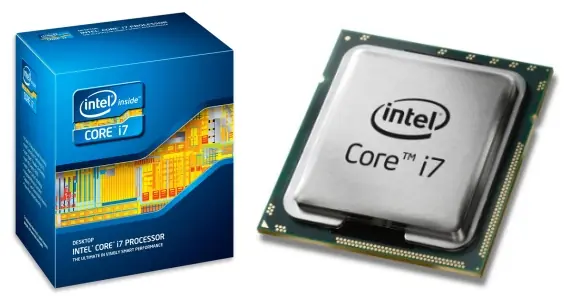
A decir verdad este es un articulo que me encontré navegando por la web, me resulto bastante interesante e informativo y siguiendo la costumbre que tenemos aquí en taringa que es ayudar y compartir, les traigo esta información esperando les sea realmente útil. Diez especificaciones importantes para la compra de un procesador Conoce las principales características que deben ser evaluadas en una CPU y compra el modelo correcto para ti. Con los precios bajísimos de computadoras ofrecidos por montadoras, el consumidor casi siempre opta por el más práctico. Las máquinas personalizadas son cada vez más raras, sin embargo, aunque ofrezcan muchas opciones y garantías, ninguna computadora armada es exactamente lo que el consumidor busca. Sucede que las configuraciones provenientes de las montadoras difícilmente atienden a todas las exigencias. Algunas veces, falta una placa de video, en otras el procesador no es lo que el usuario desea. Claro, aquí consideramos apenas las montadoras más comunes, excluyendo aquellas que permiten que el consumidor escoja cada componente y que cobran absurdos por el montaje. Y para ti, que así como nosotros de Bajakí, aún prefieres tener tu derecho de elección y utilizar tus conocimientos de informática, elaboramos este artículo. Separamos algunos consejos para que recuerdes las principales configuraciones que deben ser observadas en la futura compra de una CPU. Fabricante Creélo o no, la “marca” del procesador es lo primero que debes elegir. Ya que, sin antes definir el fabricante qué prefieres, no hay como optar entre las demás especificaciones. Como ya debes saber, actualmente existen dos empresas que comercializan CPUs para el mercado doméstico, ellas son: AMD e Intel. Cuando hablamos de elegir la mejor, no hay como definir apenas una. Los dos fabricantes poseen excelentes procesadores, los cuales ofrecen diferentes características. Así, la elección de la marca es un poco dependiente de los demás factores. En caso de que estés pensando en comprar un producto de bajo costo, AMD debe ser la opción más sensata. Claro, recomendamos que sigas leyendo el artículo, ya que, al analizar otros factores, puede ser que encuentres un modelo de Intel con un valor muy próximo al de la competidora. La AMD está cerca de lanzar nuevos procesadores, sin embargo, considerando los procesadores disponibles actualmente, podemos clasificarlos de la siguiente manera: AMD Athlon II X2 (indicado para usuarios que desean navegar en la web); AMD Athlon II X3 (recomendado para ejecución de archivos de multimedia); AMD Athlon II X4 (ideal para juegos actuales y tareas multimedia); AMD Phenom II X2 (indicado para tareas avanzadas y juegos); AMD Phenom II X4 (ideal para juegos de alta calidad y edición de videos); AMD Phenom II X6 (perfecto para quien utiliza aplicaciones compatibles con múltiples núcleos y desea alto rendimiento). Nota: nuestras sugerencias son básicas y no deben ser adoptadas como regla. Para escoger la serie ideal, puede ser interesante consultar los sitios de los fabricantes (AMD, por ejemplo, ofrece un sistema para que el usuario encuentre máquinas con procesadores listos para las tareas que desea realizar). Socket Como estamos considerando un montaje completo de la computadora, observar el socket del procesador es muy importante. En caso que tu lista haya empezado por la placa madre, por ejemplo, deberás encontrar un procesador adecuado a ella. Sin embargo, si la CPU es la primera pieza que estás escogiendo, puede ser que el socket no sea un factor tan importante a ser considerado, inclusive, si ya escogiste alguna serie de procesadores, no tendrás mucha opción para escoger el socket, ya que ese detalle hace parte de cada línea de CPUs. Actualmente, los procesadores utilizan los siguientes sockets: AMD AM3; Intel LGA 1155. Arquitectura La arquitectura de los procesadores no siempre es una especificación que va a determinar la elección del procesador que el usuario vaya a adquirir. Cada modelo ya tiene una arquitectura interna y no hay como obtener otro modelo idéntico con arquitectura diferente. Así, investigar acerca de la arquitectura puede ser interesante para saber acerca de las tecnologías compatibles con el procesador, el tipo de memoria adecuado y otros detalles. Las principales arquitecturas utilizadas en las CPUs actuales son: K10 (Phenom II X4 y Phenom II X6); Sandy Bridge (Intel Core i3, i5 e i7 de segunda generación). Cantidad de núcleos Al comprar un nuevo procesador, observar la cantidad de núcleos es importantísimo. En el caso de los procesadores Intel, esa tarea es irrelevante, pues queda claro que un Intel Core i7 de cuatro núcleos es más fuerte que un Intel Core i5. La cantidad de núcleos puede aumentar mucho el rendimiento Sin embargo, al comprar un AMD, el análisis puede ser un poco más complejo (ya que existen dos líneas de procesadores). A seguir listamos algunos procesadores y las respectivas cantidades de núcleos: AMD Athlon II X2 250 (2 núcleos); AMD Athlon II X3 425 (3 núcleos); AMD Athlon II X4 630 (4 núcleos); AMD Phenom II X2 545 (2 núcleos); AMD Phenom II X3 720 (3 núcleos); AMD Phenom II X4 955 (4 núcleos); AMD Phenom II X6 1090T Black (6 núcleos); Intel Core i3-2100T de segunda generación (2 núcleos); Intel Core i5-2390T de segunda generación (2 núcleos); Intel Core i5-2500K de segunda generación (4 núcleos); Intel Core i7-2600K de segunda generación (4 núcleos). Frecuencia Para muchos consumidores, la única especificación que importa es la “velocidad” del procesador. Lo que muchos llaman de velocidad es, en realidad, la frecuencia de la CPU (también conocida como clock). A pesar de ser muy importante, la frecuencia no siempre determina todo lo que un procesador es capaz de hacer. Es posible tener un modelo de alto rendimiento que opera en determinada frecuencia y otro de bajo rendimiento que utilice el mismo clock. No por eso son idénticos, ya que, existen otros factores (que están citados anteriormente y debajo de ese tópico) que definen el rendimiento de la máquina. Claro, si consideramos el análisis de procesadores de una misma serie, la frecuencia es una especificación fácil de ser analizada. Cuanto mayor sea la frecuencia, mayor va a ser la cantidad de cálculos que será realizada. Memoria caché La memoria caché es casi un divisor de mares cuando hablamos de procesadores AMD. La diferencia entre las líneas AMD Athlon II y AMD Phenom II es notable en lo que se refiere a esa especificación. Verifica una comparación entre dos de esas líneas: O AMD Phenom II X4 965 tienen 6 MB de memoria caché L3; O AMD Athlon II X4 630 tiene 2 MB de memoria caché L2. Si comparamos apenas la cantidad de memoria, sería fácil notar que las CPUs de la línea AMD Phenom II X4 son capaces de trabajar con mayor cantidad de datos. Sin embargo, aún debemos observar que los procesadores AMD Athlon II X4 no tienen el nivel L3 de memoria caché, lo que significa que deben presentar menor rendimiento. Verifica más informaciones en el sitio oficial: Lista de procesadores AMD Phenom II Lista de procesadores AMD Athlon II Para procesadores Intel el mismo argumento es válido. Sin embargo, todas las CPUs Intel Core i de segunda generación ya vienen con memoria caché de nivel L3, variando apenas la cantidad. De esta forma es fácil comparar un i7, que trae 8 MB, con un i5 que viene con 6 MB y con un i3, que tiene apenas 3 MB. Verifica los detalles de los procesadores Intel: Lista de procesadores Intel Core i3 de segunda generación Lista de procesadores Intel Core i5 de segunda generación Lista de procesadores Intel Core i7 de segunda generación Nanotecnología Quizás la nanotecnología de construcción no sea una especificación realmente relevante en el momento de decidir entre un procesador y otro. Sin embargo, considerando que en el mercado existen CPUs de las generaciones actuales y de las anteriores, es fácil confundir los modelos. Si observamos la nanotecnología de construcción, queda fácil identificar cual el procesador más reciente. La regla es básica: cuanto menor la nanotecnología, más nuevo y, posiblemente, mejor es el procesador. Dicha regla es bien fácil de ser comprendida si comparamos los actuales Intel Core i con los antiguos. La línea basada en la arquitectura Nehalem tenía nanotecnología de 45 nm. La serie Intel Core i de segunda generación, basada en la arquitectura Sandy Bridge, tiene nanotecnología de 32 nm. TDP En caso que no sepas qué es TDP, recomendamos que leas nuestro artículo “¿Qué es el TDP de un procesador?”. La especificación de TDP raramente es observada, ya que muchos usuarios piensan que eso tiene relación apenas con la cantidad de energía gastada. Aunque sea directamente relacionado, el TDP también sirve para que el usuario esté atento en el momento de escoger un cooler para enfriar el procesador. Así, adquirir un procesador de bajo TDP es interesante, ya que debe calentar menos y tener un rendimiento mejor. Chip gráfico La línea de procesadores Intel Core i de segunda generación ya viene con chips gráficos acoplados. La CPU ahora también es responsable por el procesamiento básico de parte de los juegos y videos, lo que significa que el usuario debe estar atento al chip que viene en el procesador. La lista de GPUs acopladas en los modelos actuales de Intel es la siguiente: Intel Core i3 de segunda generación (Intel® HD Graphics 2000); Intel Core i5 de segunda generación (Intel® HD Graphics 2000); Intel Core i7 de segunda generación (Intel® HD Graphics 3000). Para los procesadores de AMD también es importante verificar las especificaciones en el momento de adquirir uno de los nuevos modelos. Verifica algunos chips gráficos que estarán presentes en los procesadores AMD Serie A: AMD A6 (AMD Radeon HD 6530D); AMD A8 (AMD Radeon HD 6550D); link: http://www.youtube.com/watch?v=mdPi4GPEI74 fuente: http://www.bajaki.com