Enigmasuspendida
Usuario (Colombia)
Fin del Mundo Google y sus servicios han Caído y no es broma, eso aparece en todos los servicios: Error 500 En estos minutos, al tratar de ingresar a Gmail, los usuarios se encuentran con un mensaje de error que dice que el servidor no puede completar la tarea. A pesar de ser valorado por su estabilidad y otras importantes ventajas, Gmail ha experimentado unos cuantos "apagones" bastante significativos. El último de ellos se produjo en febrero pasado, cuando durante 3 horas, los usuarios no pudieron acceder a sus correos. En esa ocasión, la explicación fue un mantenimiento de rutina en un data center de Europa, que por un error hizo que otro data center en Europa se sobrecargara y eso causó problemas en cascada de uno a otro centro. Esto es lo que dicen: 24/01/14 13:58 Estamos investigando informes que indican un problema con Quedadas de Google+. En breve, ofreceremos más información al respecto.
*Lo mejor que he LEIDO**JUSTIN BIEBER A LA CARCEL POR SUS CANCIONES EN YOUTUBE*La propuesta de Ley de Delitos Comerciales de streaming, que propone una pena de prisión de 5 años para cualquier persona que suba material con copyright en Internet, podría enviar a Justin Bieber a la cárcel para los vídeos que ha subido a YouTube.*Lo Bueno*El 19 de octubre de 2011, una campaña llamada "Free Bieber" que se puso en marcha el proyecto de ley dirigido S.978 recomienda que la transmisión no autorizada de obras derechos de copia debe ser castigado con una pena máxima de prisión de 5 años. El FreeBieber.org sitio web [25] explica que el proyecto técnico podría enviar Justin Bieber a la cárcel para los videos que había subido previamente a YouTube.*Lo Malo*Se viene una Oleada de BELIEBERS con pancartas, publicaciones y comentarios en varios sitios web incluyendo aqui en Google+*Lo Feo*Que estas vainas solo aumentan la popularidad de ese ignorante...Pero espera ... No se hizo Justin Bieber famoso por publicar videos en YouTube donde se cantaba canciones de R & B? ...Yeah creo que si. Si este proyecto de ley pasa, él podría conseguir 5 años de cárcel por cantar.
Enigma Hernandez Se compartió públicamente. - ¿Quieres Emular Android Jelly Bean en tu PC? entonces Instala o Emula Cualquier Android en tu PC (Full) paso a paso conmigo... Sin tanta vaina ni requerimientos de gráficos potentes Este post lo hago para decirles a los curiosos que deseen probar este método y no tienen habilitado OpenGL 2.0 o sólo quieren curiosear. A lo mejor BlueStacks les da problemas o no tienen Google Play Store... y quieren probar una aplicacion APK... ¿Te interesa? Entonces sigue leyendo... Resulta que intenté instalar BlueStacks y me dio error inesperado a los 10 segundos de ejecutar el instalador. No dio explicación alguna pero supongo que es porque no tengo potentes gráficos en mi ordenador, o porque no tengo memoria requerida (4Gb de RAM) o porque algún bug está presente en mi PC Me dio error la aplicacion GenyMotion al ejecutar (descargar el instalador y esperar cerca de 2 horas intentando) y seleccionar al menos 5 dispositivos distintos entre ellos el Nexus y el Galaxy con pantalla pequeña y evitar sobrecargar los gráficos... Intenté la aplicación que es la más parecida a un Android: el ANDROVM (androVM_vbox86t_4.1.1_r6.1-20130222) para virtualBox y en efecto no trae la opción de Google Play para probar aplicaciones pequeñas... La aplicación YOUWAVE no ejecuta bien los archivos de APK y falla en algunos momentos, además WhatsApp no está disponible para este emulador... Entonces toque fondo Y me di cuenta que en este portátil con una tarjeta gráfica integrada que ni siquiera tiene soporte para OPENGL 2.0 (A pesar de bajar los drivers) e incluso intenté la forma de Forzar los gráficos pero obvio era cuestión del Bios de la placa de video... la que estába limitada y darle ingenierñia inversa para ver el FIRMWARE del bios de video y que se me fuere a dañar... No gracias era mucho... Hasta que encontré la manera de poder ejecutar algunas cosas que necesito, sin tener que emular con potentes aplicaciones el Android. Algunos son 4.1 y otros sólo te dan algunas funciones. ¿Bajar entre 400 a 600Mb el Android SDK? No gracias... es mucho para lo que pensaba hacer y el espacio del Disco duro no iba a seer desperdiciado, entonces decidí que lo mejor era buscar alternativas más baratas bonitas y buenas... La solucion con Android-x86 An open source project to provide android support on x86 Esta es la opción que me pareció factible... Ejecutar el ISO de este android en una máquina virtual con Oracle VM VirtualBOX (4.3) y pues estos son los datos que usé en mi máquina virtual: Sistema operativo Compatible: Linux 2.6 Memoria RAM: Entre 300 y 512 Disco duro: Capacidad entre 3 y 4 Gbytes Ahora lo que se viene: EL ISO Aquí tienes el ISO desde el cual puedes ejecutar ANDROID y lo mejor, probarlo antes de Instalarlo y así ver si te conviene este sabor u otro que sea anterior... Enlace cuyo tamaño es relativo a 200 MegaBytes https://code.google.com/p/android-x86/downloads/list Eliges entonces el ISO que quieras y lo cargas en la unidad de DVD del VirtualBox para poder instalarla o ejecutarla. Procedimiento Paso 01 Cuando inicies la Máquina virtual, selecciona la última opción que puede ser similar a esta: "Installation - Install Android x86 to Hard Disk" y deja que cargue todo. Paso 02 Selecciona "Create / Modify Partitions" para crear la partición en la cual instalarás la aplicación. Seleccionas del nuevo menú el que dice "NEW" Seleccionas luego "PRIMARY" Deja la cantidad preestablecida y dale ENTER Luego selecciona nuevamente "NEW" Dejas el tamaño igual, el preestablecido y le das ENTER Confirmas con la opción "WRITE" para crear la partición y te pedirá confirmación, entonces escribes "YES" para iniciar la creación de las particiones. Luego presionas ENTER para que escriba la nueva partición Regresamos entonces al menú anterior... de Instalación de Android. Paso 03 Seleccionamos la primera partición. SDA1 Luego seleccionamos el tipo de formato EXT3 aunque si quieres compatibilidad con Windows al emular ese disco, puedes usar FAT32. Le damos ENTER y formateamos esa partición Instalamos el Bootloader GRUB aceptando los cambios con la tecla ENTER Paso 04 Le damos entonces "REBOOT" para reiniciar el sistema. En Virtual Box seleccionamos dispositivos CD / DVD y le damos "Eliminar disco de la unidad virtual" Esto es desmontar el ISO de instalación de Android para que cargue la instalación que hemos hecho. Quizá tarde unos 10 segundos en iniciar o quizá unos 20 segundos. Paso 05 Desactivamos la opción de integración del Ratón para que no tengamos problemas. Nos vamos al menú de VirtualBox en "Máquina" y seleccionamos esa opción "Inhabilitar Integración del Ratón" Paso 06 Sigue las opciones en pantalla para configurar a tu gusto el Android, como sugerencia dale "SALTAR" o en otros casos dale "OMITIR" a la configuración de WiFi, dado que es una máquina virtual... Paso 07 Agrega tu cuenta de Google y listo. ya lo tienes activo! IMÁGENES PASO A PASO para que Puedan hacerlo ustedes mismos:
Vision Nocturna Empleando una Cámara y Led IR Vision Nocturna casera con una Cámara Digital Según Wikipedia: La visión nocturna es la habilidad de ver entornos que están en bajos niveles de iluminación. Muchas especies poseen esta habilidad, incluido el ser humano. Sin embargo, en éste último se presenta de manera muy limitada, por lo cual necesita de aparatos sofisticados para mejorarla... Y en base a "Aparatos" para mejorar la visión nocturna, vamos a realizar este proyecto. ¿Te recuerdas de esta escena? Es de una película muy famosa... La visión nocturna es bastante interesante. Con la era emergente de las cámaras digitales ahora puedes construir un dispositivo de este tipo a partir de materiales disponibles en el mercado. Como por ejemplo una Cámara Digital que tengas en desuso pero que esté funcionando a la perfección. El sensor CCD o CMOS de la cámara en sí es sensible a la radiación infrarroja hasta aproximadamente 1000 nm. Su sensibilidad a la radiación Infraroja (En adelante IR) está limitado artificialmente usando filtro de bloqueo de infrarrojos de la gama de longitudes de onda que el ojo humano puede ver. Como necesitamos un sensor sensible a la radiación infrarroja, El truco reside aquí: Debemos quitar el dicho filtro. Y lo que vamos a hacer es añadir una lámpara de iluminación infrarroja (Una lámpara IR) para la cámara y de esta manera convertirla en una cámara de visión nocturna. Al estilo Call Of Dutty Como fuente de luz infrarroja usé 4 LEDs que he comprado en una casa de electrónica, se las puse a una Linterna LED (Cambiando los LED brillantes por los LEDs infrarojos comunes de esos que se usan en los controles remotos) Aunque puedes (No lo hagas, no seas estúpido) un diodo láser infrarrojo de 1 Watt de 808nm. Pero tienes que ponerlo a trabajar con una potencia muy reducida de un máximo de 500mW. Difusor Infrarojo Se necesita Irradiar la luz infraroja con un filtro mate que permita propagar la luz. La ventaja del diodo láser es muy alta eficiencia. La desventaja es que es muy peligroso a los ojos. Pero la Iluminación más segura que puedes usar es una bombilla incandescente Infraroja (reflector con filtro que sólo deja pasar la radiación infrarroja) o como te dije antes una serie de LEDs infrarrojos. Son adecuados los LEDs con una longitud de onda de alrededor de 840 o 850 nm. También hay LED con una longitud de onda de 940 nm o 950 en el mercado, pero el sensor CCD es menos sensible a estas longitudes de onda. Así que esta es la forma más viable en que puedes construir una visión nocturna activa, la visión nocturna con iluminación infrarroja invisible. Esta visión de la noche no sólo te permiten ver en la oscuridad, sino también para tomar fotos o grabar vídeos en la oscuridad con total claridad. ¿Sabías que puedes ver cosas que normalmente no podrías? Imagínate un espectro, un Alien, un plasma viviente, un asesino... Las posibilidades y curiosidades son infinitas, Hasta para poder cazar, investigar en total oscuridad. (No sirve para investigar al Depredador (mira lo que le paso al Negro ese en Predator II) Te mostraré las imágenes mientras te explico paso a paso, ¿Vale? Aquí vamos... Materiales: -Una cámara Digital con al menos 4 MegaPixeles (Modernas pero no tan recientes) -Herramienta de precisión (Destornilladores para abrir la Cámara digital) -4 a 6 LEDs Infrarojos comúnes de los empleados en Controles Remotos -Una Linterna LED recargable por AC (las del tipo chinas) -Una Pepsi Lata fría, no vale una a temperatura ambiente, tiene que ser fría. -Soldador tipo Cautín, Estaño, cables delgados y mesa de trabajo. ADVERTENCIA: - El Flash de la cámara contiene circuitos con voltajes letales! como el condensador en el flash que puede permanecer cargado a voltajes peligrosos incluso después de que se desconecte la fuente de alimentación (batería o adaptador). (Espera a que se descargue al menos 3 horas) - La modificación de la cámara puede ser irreversible y la cámara puede posteriormente ser inadecuada para el uso normal. Esta modificación puede destruir por completo la cámara si no tienes sentido común y cuidado. Nota: No explicaré cómo desarmar una cámara porque eso sería tedioso en este post. Asumiré que tienes experiencia o al menos curiosidad y destreza para desarmar una cámara digital. Cámara empleada como ejemplo en este tutorial: LEDs infrarojos comúnes empleados en este tutorial Lámpara recargable, que debes desarmar y quitar los LEDs normales que tiene y poner los LEDs infrarrojos para este experimento Este es un plástico que se encuentra como protector en la mayoría de todos los controles (emisores) infrarrojos que deja pasar sólo la luz infrarroja de los mismos, (Puedes probar con un plástico rojo oscuro) En esta prueba: Una fotografía con la cámara con el lente normal, si te das cuenta, este led brilla, cierto, lo compruebas con cualquier celular quie tenga cámara. Podrás ver su destello pero recuerda no es mucho destello. Procedimiento paso a paso: Desarmamos la cámara con mucho cuidado Esto que ves, es el lente que nos interesa remover. Si tu cámara no lo trae, asegúrate de ver bien si no está en el protector y no en el sensor CCD como algunas cámaras lo traen. Como podrán ver, el que nos interesa remover es el filtro que cubre el sensor CCD de la cámara Quitamos el concentrador Al remover el protector, veremos el Sensor CCD y el filtro Aquí lo tenemos fuera, es un vidrio color celeste. En algunas cámaras el filtro se encuentra fuera del sensor EXPERIMENTOS Y RESULTADOS OBTENIDOS este es el plástico protector infrarrojo extraído de un control remoto. Observa cómo deja pasar lo que hay detrás, mostrando la información cuando se toma con la cámara al que se le ha quitado el filtro al CCD Aqui tenemos ahora la captura de el destello del control remoto emitiendo en Infrarojo a plena potencia y brillo: En el modo normal podemos ver que el LED azul proveniente de una portatil se puede captar con normalidad: Aqui podemos ver que la longuitud de onda del espectro de luz que ha sido bloqueado para sólo dejar ver el espectro rojo, por este motivo no se puede ver el LED azul destellando en la portátil cuando le ponemos el plástico protector infrarrojo del control remoto Aquí tenemos una captura de una portatil, ¿Normal cierto? ¿Logras ver a mi amigo? No mucho cierto...jejeje observa bien Ahora la misma fotografía empleando esta cámara modificada sin el filtro (el que quitamos) y empleando el plástico protector infrarojo del control remoto. Al emplearlo el filtro eliminó el azul característico de Windows Xp y nos permitió ver a mi amigo (conejillo de indias) reflejada en la pantalla Aqui tienes una fotografía con la cámara, ¿Notas algo raro? Apenas se ve el fondo, pero si se ve más brillante el ambiente Aquí tienes la misma fotografía con el plástico protector infrarojo del control remoto puesto sobre la lente, el cual aparece completamente transparente el plástico azul de los lentes Esta es la Punta de un soldador que tengo y que tiene muchos Watts de potencia, mira como destella fuerte Comparación de una lámpara ahorradora de 10W (de esas chinas) y bombilla normal de 40W brillante sin difusor mate. Ambas bombillas brillan pero no igual en el espectro infrarrojo. La bombilla ahorradora de 10W al menos no emite mucha radiación Infrarroja, pero la bombilla normal incandescente brilla al máximo en el espectro infrarrojo. Vista del horno eléctrico de la Estufa de mi amigo. La resistencia opera con mucho brillo Las hornillas eléctricas de la estufa también emiten en infrarrojo Aqui tienes la fotografía de los LEDs que use para iluminar el ambiente y tomar fotos con la cámara Detalle de los receptores infrarrojos con su encapsulado de plástico. El mismo que emplea el control remoto: el plástico protector rojo. aqui los ves de color negro [ Aquí tienes la fotografía con la cámara y ahora los ves transparentes en el espectro Infrarrojo Aquí tienes otros componentes en electrónica que emplean señales infrarrojas con plástico protector Aquí los ves transparentes empleando la cámara y la luz infrarroja Aqui termina exte experimento que hemos hecho con unos amigos Recuerden que no deben hacer esto si no saben lo que hacen (Pero ¿a quién le importa? si para eso es que se aprende... Se aprende de esta forma) Ahora que lo pienso vi unos lentes similares en algunas webcams, sería cuestión de probar porque yo no tenía una en ese momento, así que se los dejo a ustedes chicos. Cualquier cosa ya saben aquí estoy a la orden. Fuente: http://www.enigmateam.org/foro/viewtopic.php?f=15&t=138&p=176#p176

Control de Motor por el puerto LPT con 8 velocidades Electrónica con Enigma Controla un motor en 8 velocidades por medio del puerto paralelo del PC Este circuito permite controlar la velocidad incrementando (aumentar) o decrementando (disminuir) la velocidad de un motor en 8 niveles por medio de un programa escrito en computadora, a través del puerto paralelo de cualquier PC. Se emplea para ello el puerto paralelo y el progama está escrito en C Funcionamiento: Inicialmente cuando el motor está detenido ‘off,’ el programa te indica que presiones la tecla ENTER para que el motor empiece a funcionar. Cuando presionas la tecla ENTER, el motor empieza a correr a toda su velocidad. Segundos después el programa te pide que presiones cualquier tecla para entrar al programa de control. Esta pantalla te muestra el control del motor: aumentar o disminuir la velocidad del motor o salir del programa. Para aumentar la velocidad se presiona el número 1 Para disminuir la velocidad se presiona el número 2 Para confirmar se presiona la tecla ENTER Estas acciones modifican la velocidad un paso a la vez al tiempo que te muestra el mensaje apropiado acorde a la opción elegida "Aumentando la velocidad" o "Disminuyendo la velocidad" Diagrama: Código fuente del programa: https://docs.google.com/document/d/1v0gpsZkzNLO-ShMjrVrpq6I6h2qgF9Ag5rZRUyRmNXM/edit?usp=sharing Fuente y comentarios: https://plus.google.com/u/0/108250612542617275436/posts/fvtQGGDT9Rm
Videotutoriales y manuales para Reparar tu XBOX360 Navegando por la red me encontré con este aporte, esperando que pueda servirles a todos ya cada uno de ustedes, como verán, las imágenes muestran los procesos de reparación y despiece de las partes de estos aparatos costosos. Hay también algunos videos muy importantes en cuanto a la reparación, puesto que veces no es suficiente en textos, pues se los dejo aquí para que puedan disfrutar de este aporte. Lamento ver algunas fallas de redacción (ortografía) en este manual, lamentablemente no he sido mi error, sino del que lo ha creado. Pero al menos se entiende. Saludos. Incluye Videotutoriales y manuales en PDF Videos explicativos en formato Windows Media Video - Tamaño 156MB Manuales en PDF - Tamaño 20.5MB Enlace: http://enigmateam.org/foro/viewtopic.php?f=22&t=223
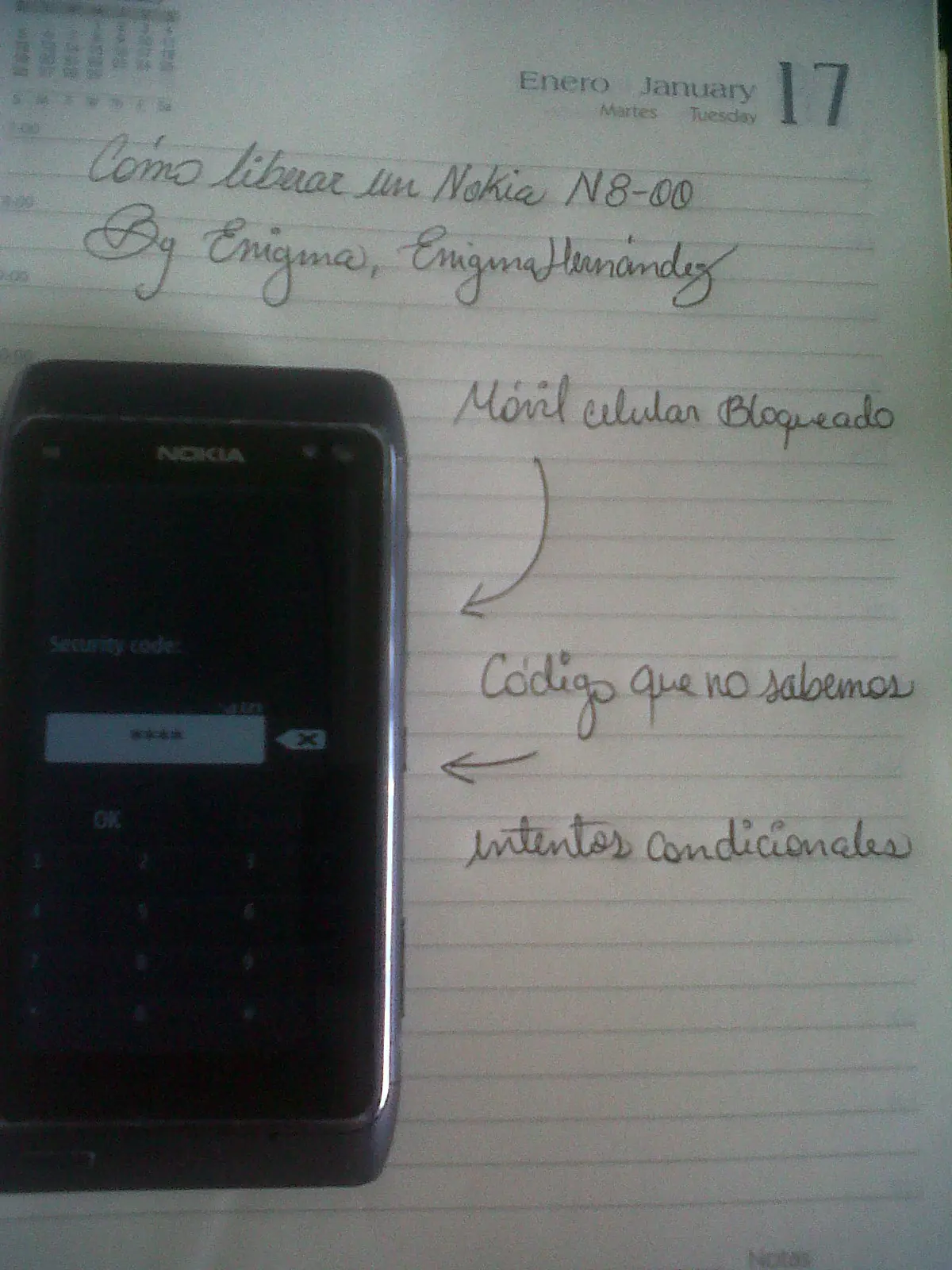
Quitar codigo bloqueo a Nokia N8-00 Desbloquear Nokia N8 00 RM 596 By Enigma Tutorial paso a paso de cómo quitar el bloqueo de código a un teléfono móvil Nokia 8-00 Hola chicos, hace exactamente 11 horas me llevaron un móvil con el bloqueo desde que enciende el móvil, el cual como era de esperar el dueño, no recuerda haberle puesto código. El código universal de Nokia es 12345 pero ni con este, ni con el pin de bloqueo de SIM pudo`desbloquearlo. Pues bien, me lo pasó y me di a la tarea de quitarle la protección. Y así es como hice este tutorial paso a paso. Espero que les agrade y comenten si tienen alguna duda. Como curiosidad, al hacerle un SW reset, no perdió sus archivos: fotos, videos estaban intactos. Les dejo entonces el video tutorial, esperando les pueda ser de utilidad: Video de Youtube link: https://www.youtube.com/watch?v=mnrowbt4Ldk Lo siento, esta vez quité los audios por reclamos de terceros Fuente: https://plus.google.com/u/0/108250612542617275436/posts/AzRwpdke2AE
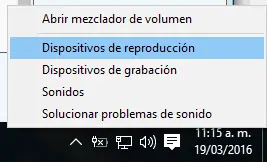
Solucion No hay audio en Laptop tras actualizar a Windows 10 Los comentarios son para mayores de 18 años... por el alto contenido de insultos a microsoft y un desahogo por mi parte... Si son sensibles solo vean las imágenes por favor... Muchos usuarios han reportado (y me incluyo) muchos problemas y que no tienen sonido después de actualizar o instalar Windows 10, sobre todo con las últimas actualizaciones acumulativas que ha ido liberando Microsoft recientemente, algo que no parece ser un hecho aislado pero que afortunadamente tiene solución... Tras una actualización desde Windows Vista, o Windows 7, es posible si se restauran los drivers anteriores, al hacer esto todo vuelve a la normalidad, por lo que parece que el problema está en los controladores que utilizan estas nuevas actualizaciones de Windows 10, ya que cuando se vuelve a instalar una el problema retorna. En los foros de mierda de Microsoft hujos de puta (perdonen que escriba como la gran puta es que estoy tan enojado por todos los quilombos que he tenido que pasar para poder hacer funcionar el audio en esta portátil) se ha publicado una solución que consiste en desinstalar la tarjeta de nuestro equipo eliminado los drivers genéricos, tras lo cual debemos reiniciar y dejar que Windows 10 realice una búsqueda online para instalar unos nuevos... PERO NO HAGAN ESTA MIERDA porque igual siempre los va a cargar Otra solución mas obvia es buscar los últimos drivers para nuestro hardware de sonido, asegurarnos de que están correctamente optimizados para Windows 10 e instalarlos, de manera que el sistema operativo no utilice los drivers genéricos... Pero nuevamente ESTO NO FUNCIONA. Ya que si tu equipo es veterano y los fabricantes ya no dan el driver para Windows 7 y Windows 10 igual tendrás ese puto problema de mierda, tal como me pasó a mi. Como nada de esto funciona y sólo nos quedaba contactar con el soporte hijo de remil putas de mierda seudo bestia mal técnico de Microsoft, Entonces este es tu post salvador... Afortunadamente esto se soluciona en el 90% de la siguiente manera: DESACTIVANDO LAS MEJORAS DE AUDIO DE WINDOWS 10 Es tan fácil como hacer clic derecho en el icono de la Bocina y seleccionar "Dispositivos de Reproducción" Seleccionamos el dispositivo de audio instalado ALTAVOCES (que no funciona) y le damos ahora CONFIGURACIÓN Seleccionamos la pestaña MEJORAS y activamos la casilla "Deshabilitar todos los complementos" y en la pestaña OPCIONES AVANZADAS activamos el formato de audio predeterminado a 16 bits 44100 Hz Calidad de CD Guardamos los cambios y reiniciamos el equipo, sea que nos lo pida o no. Eso es todo... Y para muestra, en una HP Pavilion 2800 con Windows Vista nativo que fue reinstalado con Windows 10 desde cero (formateo) ahora reproduce uno de los mejores Discos del momento... Enigma Saludos y no se rindan e insulten como puedan, a los técnicos y betatesters de mierda por no probar el SO en maquinas rata como la de un cliente... Que por cierto viene en una hora a traerla...
Control de dispositivos por via telefonica DTMF Si siempre haz querido ser capaz de controlar cosas tales como acondicionadores de aire, luces, la TV, la radio, desactivar algunas cosas etc, de forma remota empleando la línea telefónica... entonces este es tu post Este proyecto habría sido mucho más sencillo si tuviéramos una cerradura electrónica de la puerta ... pero como no es el caso porque resulta que son caros, y la idea es armarlo con las cosas a mano porque ésto es electrónica. Bueno la idea es abrir una puerta sin modificación "serias" / reemplazar los componentes de las puertas. Se puede usar un motor Stepper para girar la perilla de la puerta, pero su circuito de control es un poco complicado si no estás usando un microcontrolador. Así que, podemos usar un solenoide de esos de 24 voltios, puesto que no tienen ningún circuito de control complicado y sólo hay que suministrar la tensión necesaria para hacerlos funcionar. Para ello podemos poner el solenoide a la perilla de la puerta con un alambre de metal. Cuando el solenoide está activado, su movimiento lineal gira la perilla de la puerta y abre la puerta (Así de fácil). Aunque aqui entra la pericia de cada quién: Tienen que ingeniárselas con colocación del solenoide correctamente en puerta, porque la fuerza aplicada por un solenoide, es teóricamente inversamente proporcional al cuadrado de la longitud del espacio de aire (Jajajaja ya vieron para que sirven las matemáticas, pues para hacer estas cosas, así que si no saben tendrán que aprender lo básico). Por lo tanto, la fuerza más fuerte se genera cuando el espacio de aire es más pequeño (Lo vuelvo a repetir, esto es ciencias físicas y matemáticas). La simplificación con el DTMF He estado leyendo mucho sobre cómo DTMF (Dual Tone Multi Frequency) codifica datos por medio de frecuencias. Estoy segura que has notado que cuando pulsas las teclas en un teclado de teléfono estándar, se genera un "tono" audible. Estos sonidos son en realidad la combinación de dos frecuencias distintas. Por ejemplo, el tono que se oye cuando se pulsa el número "9" en un teléfono, es en realidad una combinación de una señal de 1447 Hz y 852 Hz. En una central telefónica, estas señales son decodificadas por un ordenador que finalmente conecta el comunicador a la línea de teléfono designado. Por ejemplo, el tono de 1447 Hz y 852 Hz se decodifica como binario '1001'. En este proyecto que hoy te presento, por medio del Datasheet, se ha diseñado un circuito decodificador DTMF simple que nos permite controlar los electrodomésticos en casa desde cualquier lugar de la Tierra utilizando un teléfono que reciba tales llamadas. Teniendo en cuenta la primera parte, paso ahora con la segunda parte de este proyecto, cuyo objetivo es construir un circuito decodificador DTMF de tantos que hay en la red. (Pueden buscar en la web de Pablin por el decodificador DTMF económico que los hijos de puta de Saber Electrónica y el cretino ese de Daniel Vallejo con su Copy + Paste a menudo plagian contenido de ahí para ponerlos en sus revistas) Se ha utilizado para esto un circuito decodificador de tono CM8870PI para hacer esto. El circuito construido es bastante simple, y se puede utilizar para controlar hasta cuatro dispositivos. Si quieres controlar más de cuatro dispositivos, echa un vistazo a notas sobre matrices y multiplexores para poder adaptarlo. El teléfono celular... Está claro que se necesita tener una linea escuchando los tonos o que esté disponible siempre, y que mejor que un celular que ya no se use, que tenga activacion por parte de la empresa y que tenga auriculares o "Manos Libres" Se configura para que reciba las llamadas automáticamente y proceda a contestar la llamada y se prepare para recibir el tono... que será enviado a la línea de audio del auricular y éste, vaya conectado al circuito. Cabe recalcar que se necesita configurar bien el nivel de volumen de audio para evitar fallos o sensibilidad o en el peor de los casos activaciones erráticas. ¡Eso es todo! Para controlar las cosas en la casa, solo se debe de marcar al número del móvil para que se conteste automáticamente la llamada. Cada función es sólo una cuestión de pulsar el número correspondiente en el teléfono y el chip DTMF decodifica y envía la salida a un transistor que controla un relé. Para abrir la puerta, sólo tiene que marcar el teléfono, introducir el código y listo... Sobre las fotos, Las 3 cosas azules son los relés. Hay algunas partes que no aparecen en el diagrama del circuito, (1) Se espera un chip regulador 7805 para proporcionar un suministro constante de 5 V. (2) Hay un LED conectado al pin 15 del 8870 chip decodificador de tono. (3) El condensador grande es parte de la fuente de poder que va con sus respectivos Diodos Puente rectificador que convierte la tensión de alimentación de CA a tensión de CC. Preguntas.. ¿No es esto Estúpido? Depende de quien es el que lo pregunta... Obvio que es un "Gadget" para que por medio del telefono pueda abrirse un puerta y aquí radica el ingenio... ustedes dirán "Eso se puede Hackear con un Barredor de señal o con fuerza bruta" Perfecto tienen razón, pero como digo dependerá del ingenio de la persona y la estupidez de la persona que lo critica... Para asegurarlo más, se puede configurar el movil para que sólo reciba llamadas de ciertos números, y eso puede asegurar más el sistema anti Hacking, y usar un barredor de frecuencias es más caro que entrar y volarse la puerta... Además por fuerza bruta se ve difícil porque dependerá de los dígitos del móvil, osea hay combinaciones N Elevado a la n de probabilidades de averiguar el número... para recibir la llamada y aún así 9 probabilidades de saber el número que active el solenoide que abra la puerta y para más seguridad, que hayan otros solenoides que al activar el número incorrecto (que activa este misno solenoide) sea capaz de poner una traba o accionar la alarma... al presionar el número que no es el de la apertura... En fín, hay muchas cosas que pueden hacerse con ingenio y esto es lo que muchos no entienden... Y no, no se usan MICROS PIC ni nada por el estilo. Aqui tienen el Diagrama:
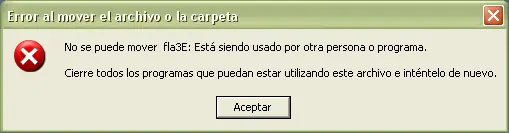
Cómo copiar archivos bloqueados que estan siendo usados Todos los usuarios del ordenador vemos videos, y estoy seguro que les ha pasado más de una vez que ven un video o archivo que quieren conservar, o una serie de videos,canciones, imágenes, archivos temporales flash que quieren coleccionar, y al querer guardarlo les aparece una advertencia de Windows de que el archivo está en uso y no pueden ni moverlo ni copiarlo. Aquí les traigo una solución muy simple para copiar archivos bloqueados en Windows. El error, como lo ven en la imagen de arriba, dice lo siguiente: No se puede mover (archivo): Está siendo usado por otra persona o programa. Cierre todos los programas que puedan estar utilizando este archivo e inténtelo de nuevo. Tanto para Windows XP en versiones superiores Esto ocurre cuando un archivo está bloqueado pero no necesariamente porque esté en uso, sino también por protección. El caso más conocido es el archivo temporal que generan los exploradores de internet cuando vemos un video. El video se descarga a nuestro ordenador, pero no podemos moverlo normalmente, porque “está en uso”, y si cerramos el explorador para que deje de estar en uso, el archivo, por ser temporal, se elimina automáticamente. Un método para copiar estos archivos es haciendo una “copia de sombra” (shadow copy) del disco duro, y así lograremos tener acceso a cualquier archivo bloqueado. Lo puedes hacer a través de la consola de DOS, o también usar el programa llamado Shadow Copy de Runtime, con el que con un solo clic podremos copiar cualquier archivo copiado en Windows. ¿Cómo lo puedo hacer? Lo primero es tener las carpetas en donde se encuentran los temporales, en otro post (sección de video) les indiqué la URL de dónde se encuentran la mayoría de archivos de Streaming de video temporales que se descargan mientras se ven esos videos o archivos multimedia. No solo para videos se puede hacer, sino también para otro tipo de archivos en uso como por ejemplo, podemos copiarnos la carpeta de correo: outlook.pst aunque esté abierto el correo. Su uso no se limita unicamente al correo: es posible copiar cualquier archivo o carpeta completa aunque esté en uso. ¿Cuál es la solución? El procedimiento es conocido como Shadow Copy y es un servicio nativo de Windows 2003 cuya utilidad está dirigida a proteger carpetas compartidas que están en uso por usuarios, y ante posibles errores de usuarios realiza copias periódicas al objeto de no perder datos por manipulaciones incorrectas como por ejemplo borrados accidentales. XP también es capaz de usarlo indirectamente con NTBackup, pero en principio está restringido solo a un servicio y por desgracia, solo para que lo use NTBackup. El servicio encargado se llama Instantáneas de Volumen y generalmente si no se usa, se mantiene desactivado ¿Qué es Volume Shadow Copy? Este servicio esta presente en Windows desde la primera versión de XP, es el servicio responsable de crear copias de seguridad periódicas de nuestro equipo, con objeto de poder realizar una restauración del sistema, es lo que normalmente conocemos como "punto de restauración del sistema". Este servicio (VSS) crea copias ocultas (shadow copy) de cada uno de los bloques de 16k que recibe una variación y/o cambio de estado en la partición NTFS del disco duro. Este servicio realiza las copias de seguridad ocultas cada vez que ocurre una variación en el sistema como fruto de la instalación y/o actualización de un software / aplicación. Se puede decir que la frecuencia de realización de esta copias puede sucederse al menos con la periodicidad de cada dos semanas en Windows 7/8, esto se da por las actualizaciones del Sistema Windows. La utilización del disco duro suele variar de un Sistema Operativo a otro, por ejemplo en Windows Vista se reserva el 15% de la capacidad total del disco, sin embargo en Windows 7/8 este tamaño es de aproximadamente 5%. Esto por supuesto, también depende de la actividad (cambios) que se detecten en el disco duro del Sistema. En Windows 8, se ha introducido el "Historial de archivos" donde algunos, con cierto grado de exactitud, han creído que el servicio de copias ocultas de Windows había evolucionado hacia esa nueva característica, nada mas lejos de la realidad, pues el servicio (VSS) sigue siendo el mismo, lo único es que ahora hay una nueva funcionalidad del Sistema Operativo que aprovecha ese servicio. En particular, unas de las curiosidades que tienen los VSC (Volume Shadow Copy) es que el sistema AV (Antivirus) no tiene acceso a dichas particiones por lo que los ficheros con Malware que añadimos al volumen son indetectables. Sin embargo, si accedemos al volumen y ejecutamos el fichero, el sistema AV en tiempo real detectaría el "Malware" para evitar eso, he encontrado un pequeño truco, consiste en montar el volumen oculto (VSC) como si fuera una unidad de red, evitando así el Análisis por parte del Sistema Antivirus. Para manipular estos volúmenes ocultos hace falta algunas herramientas y/o comandos, a continuación analizamos algunas de las herramientas mas interesantes que he encontrado al respecto No obstante, en Windows 8, el servicio de Volume Shadow Copy se encuentra activo y funcionando por defecto. Esto en parte se debe a que se tiene activado el sistema de protección del Sistema, o lo que es lo mismo, el servicio de "creación de puntos de restauración". Hay un programa que gestiona ese servicio y se llama ShadowCopy y su versión al momento de redactar este post es la versión V2.02 y es de la casa RUNTIME que es la que también gestiona aplicaciones de recuperación de archivos eliminados. Su tamaño es: 0.92 MB Su costo es NADA, o sea gratuito y al ser gratuito no violo las normas de Taringa Sus requerimientos de sistema son: Windows XP, 2003, Vista, Windows 7, Windows 8, Windows 10 Copia todos los archivos - incluso si están bloqueados por Windows ShadowCopy es un sencillo programa que copia todos los archivos de un lugar a otro. Aparte de los administradores de archivos habituales, como el Explorador de Windows, copia todos los archivos incluidos los archivos bloqueados y abiertos. Esto es posible mediante el uso de volumen de Microsoft servicios de la sombra (VSS). Copia todo el sistema Se pueden copiar fácilmente el contenido de un disco duro completo a otro disco. Si copia, por ejemplo, C: a D: , que incluso será capaz de arrancar desde esa unidad. Desde ShadowCopy es capaz de tranferring todos los archivos del sistema tendrá un clon casi exacto. Consejos ShadowCopy: Es necesario para que la nueva partición activa (en Administración de discos de Windows). También podría ser necesario para establecer una nueva ID del disco mediante DriveImage XML . Es probable que tenga que reactivar Windows y otros programas protegidos contra copia. Automatizar ShadowCopy ShadowCopy se puede ejecutar desde la línea de comandos, por lotes o programador de tareas. Los interruptores disponibles son: Switch / Descripción /s copiar subdirectorios /j analizar los cruces /i ignorar los errores /y sobrescribir archivos existentes /r sobrescribir los archivos de sólo lectura Enlace: http://www.runtime.org/shadow-copy.htm Enlace Directo: http://www.runtime.org/shadowcopysetup.exe Tutorial Paso a paso Paso 01 Para el ejemplo quise descargar un video que fue posteado en una web de series y películas online. (Pueden ver este otro procedimiento aqui http://enigmateam.org/foro/viewtopic.php?f=35&t=506&p=1007#p1007) Al ubicar el directorio donde éste se almacena nos damos cuenta que se almacena en la caché de Google chrome llamado "Peper Data" (depende del navegador) y en la subcarpeta "Shockwave Flash" para los videos online o similares Ruta de la carpeta: (XXXXX es el nombre del usuario en Windows 7) C:UsersXXXXXXXXXXXXXXAppDataLocalGoogleChromeUser DataDefaultPepper DataShockwave Flash Paso 02 Si intentamos copiar el archivo nos dirá Windows que no se puede copiar porque está en uso, así que tendremos que echar mano de Shadow Copy para poderlo hacer... Lo instalamos y lo ejecutamos. Paso 03 Configuramos el programa llenando los datos pertinentes (vamos sean un poco intuitivos, no sean pelmazos) para poder capturar ese video. Llenamos los datos: Elige la carpeta donde está el archivo que quieres copiar o mejor dicho, donde está el archivo temporal, copia la ruta y pégala en Copy from En File Mask, déjalo así tal cual está (*.*) o si lo prefieres copia el nombre completo del a rchivo temporal (puedes verificar porque tiene muchos megas e inclusive muchos Gigas de tamaño) Paso 04 Es importante que Verifiques que el servicio de Instantáneas de Volumen esté iniciado o por lo menos esté en modo manual, porque de lo contrario no podrás hacerlo. Ejecutamos (con Win+R) el comando siguiente: Services.msc Buscamos el servicio de Instantáneas de Volumen y hacemos doble clic sobre él Si no hay inconveniente y quieres hacer esto todos los días, podemos ponerlo en Automático Presionamos el botón INICIAR y esperamos a que esté en ejecución el servicio Paso 05 En el campo COPY TO, ponemos la carpeta donde queremos copiar el archivo que queremos guardar, generalmente lo hace en el escritorio, pero podemos generar una sub carpeta para no poner todo tan desordenado como muchos imbéciles hacen... Hecho el paso anterior, le damos al botón de COPY que tiene el programa y esperamos unos minutos. Nota: Este programa copia el archivo y se necesita espacio en el disco duro para poder hacerlo y también consume muchos recursos del sistema, procesador, paginación y memoria RAM así que no toquen nada mientras se copia el archivo si su PC es de esas ratas. Paso 06 Luego de unos minutos, podremos ver en el programa que efectivamente se ha copiado el archivo, esto lo vemos en la barra de Status del programa que nos indica que se han copiado los archivos y su tamaño en MB, GB correspondientes... Podemos ver la carpeta en donde efectivamente se han copiado los archivos temporales,en mi caso como ejemplo, la carpeta LOL ya solo resta cambiar el nombre del archivo y su extensión correspondiente: .MP4 /.FLV /.MP3 Eso es todo... Ya podremos guardar el archivo donde queramos. Más información en: Enigmateam/foro Más tutoriales en: https://plus.google.com/u/0/108250612542617275436/posts/