EliasElianGonzal
Usuario (Colombia)
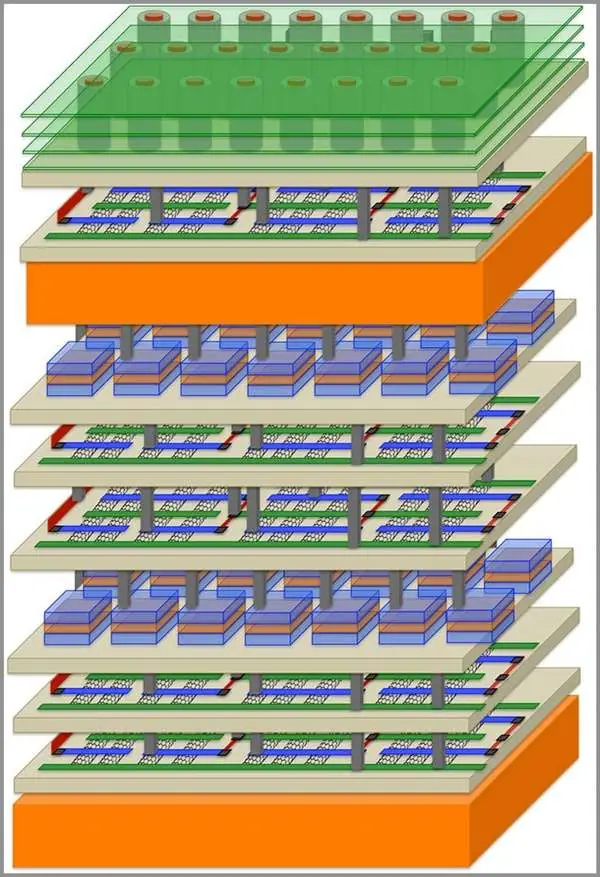
Un nuevo chip, desarrollado por un equipo de investigación perteneciente a la Universidad de Stanford de los Estados Unidos, está dando que hablar debido a su impresionante diseño en forma de rascacielos que haría que los ordenadores trabajen a una velocidad 1000 veces más rápida. Si comparamos la estructura de los actuales sistemas informáticos con el diseño de una urbanización, tendríamos que, por su disposición actual, el procesador y las memorias vendrían a ser casas de un piso, con el sistema de cableado, por el que viajan los datos, bastante similar al que podemos ver en nuestras calles. El equipo de investigadores notó que la estructura actual no optimiza, como debería, la transferencia de datos y, además, causa retrasos y problemas de congestión a nivel de los circuitos electrónicos, lo que se traduce en pérdida de tiempo y energía. La propuesta del equipo de Stanford es una arquitectura que se basa en la forma en que están diseñados los rascacielos. Esta nueva arquitectura resulta bastante óptima cuando se busca evitar la congestión en el circuito de datos, haciendo que se mejore el rendimiento y que la transmisión de datos lleve a cabo de forma mucho más rápida. Esta nueva solución recibe el nombre de N3XT y permite conectar los procesadores y chips de memoria a través de millones de pequeños diminutos ascensores electrónicos, de esta forma se logra transmitir una mayor cantidad de datos, a una velocidad notablemente superior y ahorrando energía.
HOLA! les presento mi canal de youtube mi nombre es elias gonzalez, este post para que me ayuden, si les intersa mis videos y si les interesa mi canal suscribance que eso me ayudara a seguir subiendo videos Mi canal de youtube https://www.youtube.com/channel/UCJizvlefMc_CkwNFuMUjTUg Mi canal se trata de tutoriales para tu pc de descarga de hazlo tu mismo de consejos entre otros y algunos gameplays link: https://www.youtube.com/watch?v=sRtFAI1E9fI link: https://www.youtube.com/watch?v=mHa5JEkGRbw link: https://www.youtube.com/watch?v=7W-bEYoF_Ww link: https://www.youtube.com/watch?v=YLSyA2NtCbI
como se ase un anillo de moneda fin del pots comenten si les gusto
el cabello adquiere su pigmentación gracias a la melanina, el pigmento responsable también de la coloración de la piel. La ausencia de melanina se asocia con enfermedades de despigmentación como el vitíligo, y lógicamente con la aparición de canas. Los investigadores se plantearon estudiar la causa de esta disminución de melanina. Examinando cultivos de células de folículos pilosos, los científicos comprobaron que con el tiempo éstos pierden una enzima (MSR) que se encarga de destruir el peróxido de hidrógeno convirtiéndolo en agua o en oxígeno. El peróxido de hidrógeno comienza entonces a acumularse y no puede ser reducido por las células al faltar esta enzima, lo cual bloquea la producción de tirosinasa, otra enzima que promueve la producción de melanina. De esta manera el cabello pierde pigmentación volviéndose primero en gris y luego blanco. Sin embargo, aunque el principal motivo del encanecimiento del pelo tiene que ver con la pérdida de color por el paso del tiempo, hay personas que a los quince años de edad ven aparecer sus primeras canas; y a los treinta, alrededor de la cuarta parte de la gente puede llegar a tener muchas canas.
Hola a Todos ¿Como les va? Espero que bien. Hoy les comparto un banner echo por mi @eliaseliangonzal entonces empecemos a crear el banner creamos un nuevo documento y ponemos 628x236 luego seleccionamos la herramienta rectangulo y creamos un cuadro asi: luego de hacer el cuadro aran con la misma herramienta lo siguiente para poner los bordes dar 2 veses clic en donde lo va a poner y le aparecera una ventana dar clic en trazo y ponen color blan si quieren y el tamaño 2 ponen la imagen que quieras para incertar la imagen dar clic en archivo colocar y buscan su imagen esto a sido todo gracias comenten o mandenme un mp si necesitan ayuda en algo
Les traigo para este post 6 programas poco conocidos que les ayudaran en el aprendizaje del Idioma japones, son programas sencillos y muy intuitivos. MANABITAI DESU KA ? 1- JWPce Este programa en mi opinion muy util para escribir en japones y para aprender varias cosas, aqui un listado de lo que puede hacer este programa Diccionarios en Línea: Permite traducir palabras en Hiragana o Kanji (en inglés). Clasificación de Kanji: Tiene más de nueve formas diferentes de clasificar los kanji, por número de trazos, por esquinas, lecuta, etc. Significado de Kanji: Nos ofrece la información de cada kanji, como lecturas on-yomi音読み【おんよみ】, kun-yomi 訓読み 【くんよみ】, nanori 名乗り【なのり】 , por nivel, por significado, etc. Diccionarios Especializados: JWPce Nos permite crear nuestro propio diccionario personalizado y agregar diccionarios especializados, por ejemplo para nombres de lugares, términos de aeronáutica y financieros. Autodetección de portapapeles: Cuando copiamos un texto en japonés en el portapapeles JWPce lo detecta haciéndolo más fácil leer páginas en japonés, ya sea EUC, JIS, shift-JIS. Unicode: JWP soporta Unicode tanto a nivel de archivo como en el portapapeles. Búsquedas avanzadas: Nos permite buscar palabras ya sea por el nivel de lenguaje, términos usados solo por hombres o mujeres, vulgarismos, etc. Contador de Kanji: Nos permite contar los kanji más comunes. 2- NJStar Japanese Word No hay ningun comentario que les pueda dar de este programa solo que es el mejor que he encontrado ya que es un programa libre que te permite escribir en japones, ademas de que posee un diccionario incluido... Este programa es muy util ya que posee un sin fin de utilidades ademas de aprender en este programa te acostumbraras a la escritura, te permitira escribir en kanji, katakana y hiragana ademas que te dara cuantos trazos tiene el kanji, sus significados ademas en que palabra se puede usar ademas de su significado, lo unico que talvez es que esta en ingles... pero es un muy buen programa, se los recomiendo si quieren aprender acerca de la escritura!!!. 3- KanaLearn Este programa les sera util si desean aprender los kanas (hiragana y katakana) es muy util ya que trae ademas de los kanas unos juegos en los que deberas usar memoria para recordar cada caracter, este programa es simple y posee dos juegos en los que tendras que seleccionar el furigana correcto o el caracter correcto. 4- LearKana Si el otro programa te gusto ya que te hacia interactuar este te ayudara a conocer mas ya que te servira como un traductor de caracter, por ejemplo si quieres saber como es shi en hiragana y katakana solo lo escribes y te saldra de las dos formas!! 5- LLJap - H&K Bueno es este no hay mucho que decir tampoco pero lo unico que es necesario saber es que aqui ya se determina que tanto sabes de los kanas!!! porque??? te preguntaras, bueno en este programa ya aprendido todo lo de los kanas lo que hace este es que (como muestra en la imagen de arriba) puedes seleccionar la cantidad de kanas que conozcas y te dara una determinada dificultad para reconocerlos mediante van pasando uno por uno... 6- Diccionario Bueno aqui tampoco hay mucho de que decir pero te sera util para que sepas algunas palabras japonesas su significado, esta en español asi que te sera util, una ventaja es que te trae cantidad de letras y que puedes crear tu lista con las palabras que deseas aprender, una desventaja es que la cantidad de palabras es limitada. -INFO- Tamaño: 30 Mb Servidor: Putlocker Poner Extension .rar en los comentarios el link de descarga

es traigo 3 Kits de interfaces de usurio estilo Metro y realmente muy buenas y detalladas...! Para descargar solo dan clic encima de la imagen del kit que deseen. Al final , si te gusta el post puedes añadirlo a favoritos , dejar puntos y compartirlo. Puedes seguirme, así verás mis demás aportes. 1-Blog/Magazine UI Kit (6.5 MB) 2-Flat Rounded Square UI KIT (14 MB) El enlace los llevará a una página, allí bajen con el cursor hasta el fin de la página y opriman "Donwload for free" 3-Flat Design UI Components (407 KB)
-Bienvenidos a este nuevo post , esta vez les traigo un tutorial propio sobre como crear un botón en photoshop para usarlo por ejemplo en una página web o en un post. -La tipografía que uso en los botones -Para seguir el tutorial recomiendo Photoshop CS6 o CC. -En caso de link caído avísenme por MP. -Al final , si te gusta el post puedes dejar puntos, añadirlo a favoritos y también compartirlo. -Puedes Seguirme , así verás mis demás aportes. 1-Creamos un documento en Photoshop con estas especificaciones: 2- Tendremos algo como esto: 3- Luego nos dirigiremos a la herramienta de formas y seleccionaremos rectángulo redondeado: 4- Cuando hayamos seleccionado la herramienta vamos al documento y cremos un rectángulo así: 5- Cuando tengamos la forma creada vamos a la parte superior para establecer el color y el trazo de nuestro botón: 6- Luego de que tenemos el color y el trazo de nuestro botón , vamos a añadirle un texto, para esto vamos a la herramienta texto horizontal (o presionamos la tecla "T": 7- Vamos a proceder a crear el texto dando clic afuera del botón (en la parte blanca que es el fondo) , escribimos el texto y lo movemos a donde creamos que esté centralizado, también podemos ir a la parte superior (como en el fondo del botón) para cambiar el color del texto. 8- Ahora quiero que presten mucha atención, vamos a proceder a eliminar la capa de fondo que tenemos en la pestaña capa, la arrastraremos hasta el bote de basura que está en la esquina inferior derecha de la pestaña, hago esto para que la imagen al ser guardada en formato PNG guarde transparencia y no tenga el fondo blanco, y así los bordes quedarán perfectamente redondeados en las esquinas (esto es opcional). 9- Luego procederemos a guardar nuestro botón, iremos al menú ARCHIVO--> GUARDAR COMO: 10- Nos saldrá una ventana como esta en la que pondremos en la opción "TIPO" .PNG , y en nombre el que deseemos , luego haremos clic en guardar. 11- Como resultado final obtendremos algo como esto: -Esto fue todo, espero que les haya sido de ayuda y que también les haya gustado.
Acontinuacion les traigo este post de como hackear redes wi-fi wpa/wpa2 por el metodo Wps (Wi-Fi Protected Setup) Activado. Atencion: Solo Funciona con aquellos router que tengan activado el wps Empesemos: Primero que todo es descargar los archivos que te voy a dejar LinuxLive USB Creator Xiaopan 0.3.7.1 Luego de eso tenemos que hacer booteable nuestro usb para esto usaremos LinuxLive USB Creator Paso 1: Elegir la unidad (En este caso use un pendrive de 2Gb) Paso 2: Elegir el Iso (En este caso sera el xiaopan-0.3.7.1) Paso 3: No hacemos nada Paso 4: Solo dejar marcado lo que esta en la imagen Paso 5: Dale clik al rayo y se empesara a bootear automaticamente (Te saldra un cuadro dale aceptar) Cuando Termine tendria que salirte asi: Listo ya tenemos nuestro usb booteable para poder utilizar el xiopan Pasos para hackear redes wi-fi wpa/wpa2 con xiopan Primero tenemos que entrar a la bios y colocar que arranque desde la usb (Depende de que pc tengas pero casi siempre es apenas enciendas la pc apretar F2 o F11 y buscar alguna pestaña de boot o arranque y colocar el pendrive en primer lugar) si eso no te funciona, google como hacerlo xd Si todo sale bien tendria que salirte esto: En la pantalla de bienvenida nos vamos a Minidwep-GTK Damos ok y ya se abrera una ventana, Selecionamos WPA/WPA2 Y apretamos al Boton Scan Cuando termine de scanear todas las redes aparecera esto: Como se ve en la imagen las redes con el wps al final se pueden hackear, si por tu casa te llegan pasaremos al siguiente paso xd Seleccionamos la red que queremos hackear y aparecera esto: Damos Ok y Empesara a hackear la red Cuando llege al 20% - 25% por arte de magia se salta a 90% Cuando termine de hackear saldra un cuadro con la clave (Solo copiar lo que salga en WPA PSK) Listo ya tendremos la clave y a disfrutar el internet (ok no xd) Este proceso varia por la intencidad de la señal que te llega puede tardar de 1 a 5 horas FIN