El_WaWa
Usuario
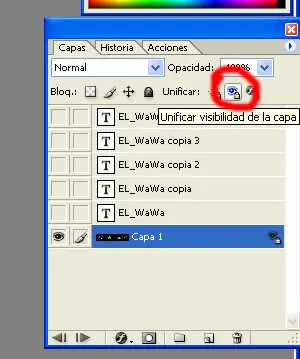
Hola, hoy me gustaria enseñarles a hacer mini firmas en formato GIF. Si no tienen el photoshop, lo pueden descargar Haciendo click AKA Si todo es correcto, al comienzo de la instalacion les va a mostrar el serial. Primero de todo, les explico, GIF es un formato de imagen, que en efecto PRACTICO, es una susecion de imagenes, que, si la hacemos bien, y es el efecto deceado, podria parecer una mini filmacion.. Para empesar, Abran el photoshop. Luego, hacen click en ARCHIVO\NUEVO y les va a aparecer una ventana pequeña nueva. Le indicamos el nombre, por ej: Firma. En la anchura, le damos un valor, yo elegi 750 pixeles, pero ustedes pueden elegir otro, (que no sea exagerado) En altura, le ponemos un valor, no mucho mas grande que 100, (yo le puse 100). Para continuar, hacen clik en OK, se va a ver asi: En el panel de la izquierda, veran que tienen un bote de pintura, si quieren un fondo simple, seleccionenlo y mas abajo, donde aparecen los 2 cuadrados blanco y negro, hacen clik y buscan su color predilecto o preferido. le hacen clik a su firma y se vera algo asi: Si quieren poner una imagen de ustedes como fondo, seleccionen la imagen (desde la carpeta que la contenga) con el boton secundario y agan clik en editar con photoshop: una ves hecho esto, y abierta la imagen, seleccionan la herramienta MARCO RECTANGULAR, y seleccionan una parte de la imagen, ej: Copian esa parte, (CTRL+C) y cierran desde Archivo cerrar. Pegan lo que copiaron antes, (CTRL+V) y se va a ver algo asi: Como veran, el tamaño de la imagen no convina, para eso, aprietan CTRL+T y achican/agrandan la imagen: Luego pueden agregarle un nombre, por ej: EL_WaWA Para eso, aprietan el boton con forma de letra T que hay en el panel izquierdo y luego, hacen clik y sin soltar el clik, arrastran el mouse hasta darle un tamaño mas o menos NORMAL: Escriben el nombre y luego, pueden cambiar el tamaño, color o fuente en el panel de arriva. Una vez hecho esto, tienen que hacer clik en otra capa para que el texto no se borre: Cuando quieren mover el texto o la imagen, seleccionan la capa y aprietan en la flecha indicada en la imagen anterior. Ahora boy a mostrarles como darle una animacion que a mi me gusto: Copian varias veces la capa TEXTO, en mi caso, esta capa se llama EL_WaWa, para copiarla, la seleccionan y con el boton secundario ponen DUPLICAR CAPA. Aganlo varias veces. EJ: Esa flecha que puse ay, apunta hacia la opacidad, vallan seleccionando capa por capa de texto (las que copiaron antes) hasta que queden una con opacidad 100, otra con opacidad 80, otra con opacidad 60, otra con opacidad 40, y la otra con 20. Luego, hacen clik en ese boton: para ir a imageready. Hacen clik en ese boton: y luego en crear cuadro a partir de capas.. Seleccionan la capa que ustedes habian elegido como fondo y hacen clik en ese boton: Despues, si se fijan, en los cuadros dice 0 seg: Les recomiendo que lo cambien a 0,1 seg asi no es tan rapido.. Para guardarlo, vayan a ARCHIVO\GUARDAR OPTIMIZADA COMO y listo, gif hecho.. Bueno, esto lo fuy haciendo a medida que lo posteaba, y no tube ningun preparativo, por eso es muy precaria la que hice, pero era solo para dar un ej, Asi me kedo: