ElNicko077
Usuario (Uruguay)
![Mini ensayo filosófico [Perspectivas Compartidas] [Por mi]](https://storage.posteamelo.com/assets-adonis/assets/2018/06/21/C24855B3B-nhAe2ck_xHq.webp)
Hola! ¿Cómo están? Les quería compartir un mini-ensayo filosófico sobre la "verdad". Lo escribí yo, no llega da para llamarlo ensayo porque es demasiado corto, pero bueno, algo es algo. Perspectivas Compartidas Verdad Universal ¿Qué es? ¿Existe? La respuesta es no. Pero si existen las verdades compartidas Existieron diversos filósofos como Sócrates y Platón que aseguraban la existencia de una verdad universal, única e irrefutable. Estos filósofos son considerados dogmáticos por su creencia y búsqueda de una verdad universal. Pero, ¿Esa verdad existe? Platón asocia el bien con la verdad, tomando al "Señor" como el buscador de la misma, quien crea conocimiento, quien posee un barniz de filosofía. Mientras que toma al "esclavo" como la persona que carece de dicho barniz, quien se cierra en su perspectiva y no se cuestiona. Para este filósofo el "ignorante" no es quien no sabe, sino quien no se pregunta. También plantea que la opinión no sirve, que es una "falsa verdad" por el simple hecho de que llega al individuo por sus sentidos, los cuales "engañan". Al contrario que Platon, Nietzsche, un filósofo perspectivista que defiende lo que es la opinión plantea que cada uno tiene su "verdad", su perspectiva, junto a eso nos habla acerca de una voluntad de poder que no tiene limite, el limite implica la ausencia de la misma, lo cual no permite ser creativo, lo que convierte al sujeto en "esclavo". Que cada uno tenga su perspectiva es algo positivo, pero quizá no del todo, ya que si cada uno tuviera una perspectiva totalmente distinta sería difícil entendernos. Pero debe haber una distinción en el pensamiento de cada uno, siempre y cuando el sujeto no deje de preguntarse. Una verdad universal nos pone un tope, un techo; es lo que es y punto. Eso no es algo positivo ya que nos limita, nos limita a crear, a seguirnos preguntando. Fijándonos en el pensamiento socrático, la búsqueda de la verdad nos lleva a cuestionarnos, esos cuastionamientos tienen el objetivo de conducirnos a la respuesta, a la "verdad universal". Pero una vez obtenida dicha respuesta ¿Qué sigue? Esa respuesta le pondría el fin a todas nuestras preguntas, seríamos "esclavos" de la misma y por ende perderíamos el barniz de filosofía, lo que nos convertiría en ignorantes (según Sócrates y Platón). Por lo tratado concluyo en lo siguiente: La verdad universal no existe, lo existente son las perspectivas compartidas. Cabe aclarar que esta no es "la verdad", ya me es imposible afirmarlo, simplemente es mi perspectiva. Nicolás Castellanos. 2013
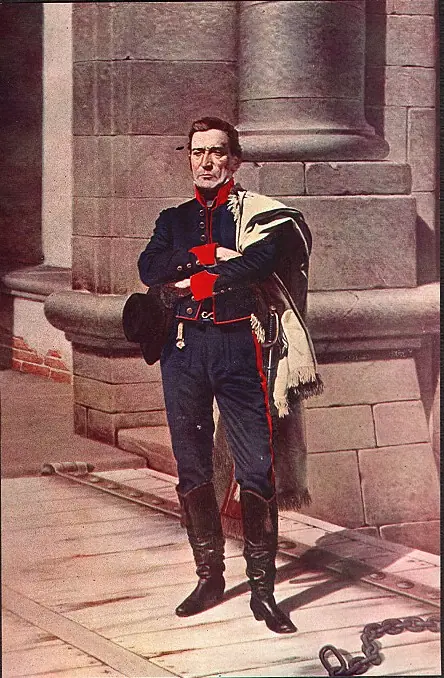
José Gervasio Artigas (1764 - 1850) José Gervasio Artigas nació en Montevideo el 19 de junio de 1764. Fueron sus padres Don Martín José Artigas y Doña Francisca Antonia Arnal. Su abuelo paterno, Juan Antonio, figuró entre los primeros pobladores de Montevideo. Después estudiar en el colegio franciscano de San Bernardino, se dedicó a las tareas rurales en las estancias de su padre. Años más tarde comenzó a ganarse la vida comprando cueros en la campaña para venderlos a los exportadores de Montevideo. En 1791 nació su primer hijo, Manuel, fruto de su unión con Isabel Sánchez. Primeras armas En 1797 ingresó como soldado de caballería en el regimiento de Blandengues, creado para combatir el robo de ganado y el contrabando en la Banda Oriental y proteger la frontera con el Brasil. En 1805, siendo ya Oficial del Cuerpo debió retirarse del ejército por razones de salud y se casó con su prima Rafaela Villagrán. Con ella tendrá tres hijos: José María, Francisca y Petronila. Pero lamentablemente, las dos niñas morirán a los pocos meses de su nacimiento, lo que deprimió tanto a Rafaela que terminó por enloquecerla. Artigas debió retornar al servicio activo y en 1806, durante las invasiones inglesas participó en la reconquista de Buenos Aires y en la defensa de Montevideo a las órdenes de Liniers. Mario Benedetti Artigas Se las arregló para ser contemporáneo de quienes nacieron medio siglo después de su muerte creó una justicia natural para negros zambos indios y criollos pobres tuvo pupila suficiente como para meterse en camisa de once varas y cojones como para no echarle la culpa a los otros así y todo pudo articularnos un destino inventó el éxodo esa última y seca prerrogativa del albedrío tres años antes que naciera marx y ciento cincuenta antes de que roñosos diputados la convirtieran en otro expediente demorado borroneó una reforma agraria que aún no ha conseguido el homenaje catastral lo abandonaron lo jodieron lo etiquetaron pero no fue por eso que se quedó para siempre en tierra extraña por algo nadie quiere hurgar en su silencio de viejo firme no fue tosco como lavalleja ni despótico como oribe ni astuto como rivera fue sencillamente un tipo que caminó delante de su gente fue un profeta certero que no hizo públicas sus profecías pero se amargó profundamente con ellas acaso imaginó a los futurísimos choznos de quienes inauguraban el paisito esos gratuitos herederos que ni siquiera iban a tener la disculpa del coraje y claro presintió el advenimiento de estos ministros alegóricos estos conductores sin conducta estos proxenetas del recelo estos tapones de la historia y si decidió quedarse en curuguaty no fue por terco o por necio o resentido sino como una forma penitente e insomne de instalarse en su bien ganado desconsuelo. Staff de
¿Cómo hacer una extensión para Google Chrome? ¿Que es una extensión? Una extensión es un pequeño programa que agrega funciones a tu navegador, en este caso Google Chrome. Las extensiones están basadas en lenguajes de programación Frontend como Javascript; y lenguajes de diseño como HTML y CSS. Esto es por el simple hecho de que las extensiones se ejecutan en el navegador en el que estén instaladas y no en los servidores de los sitios. ¿Cómo empezar? Para poder comenzar, primero debes tener al menos una idea de lo que es Javascript y HTML. Pasemos por arriba lo que son estos lenguajes HTML: Html es el código base de un sitio web. Simplemente dejaré un link a un tutorial de HTML. Si me pongo a explicarlo todo acá no me va a dar el post . Además quedaría demasiado largo. Click aquí para un tutorial HTML Javascript: Javascript es un lenguaje de porgramación que se ejecuta del lado del cliente (en el navegador). Es un lenguaje que te permite interactuar con el sitio. Las notificaciónes de on board de Taringa! son puro Javascript, los carteles emergentes de Taringa! son javascript. Te dejo un tutorial Click aquí para un tutorial Javascript Por si el link no anda = http://librosweb.es/javascript/ Bueno, empecemos con lo que es la extensión Primero que nada deberan tener un editor de código para hacer todo más fácil, yo recomiendo Sublime text. Pero también puedes usar otros Notepad++ o algún otro que te guste. ¿Que vamos lenguajes usaremos? Para esta extensión usaremos Javascript (Usando el framework JQuery) y un poco de Html. ¿Qué es jQuery? jQuery es considerado un Framework de Javascript. Es decir, un conjunto de funciones que ya fueron desarrolladas y probadas, estan listas para utilizarlas de una manera muy simplificada. ¿Que vamos a hacer? Lo que vamos a hacer es agregar un botón a mi perfil, haremos que al presionar el botón nos aparezca un cartel de alert que nos dirá que la extensión funciona perfecto. Para empezar debemos crear un directorio (carpeta) que será el directorio raíz, es decir, la carpeta principal. Este directorio se llamara “Mi primera extensión”. Una vez dentro del directorio crearemos un archivo al que le nombraremos “manifest.json”. Este archivo contendrá lo siguiente: Dentro de “contents_scripts”, en “js” es donde declaramos los scripts que tienen todas la órdenes a ejecutar. Mientras que en “matches” declaramos en que sitio se ejecutarán esos scripts. "manifest_version" indica la version del manifest, si o si debe ser 2 (al menos hasta que chrome haga la version 3. “name” contendra el nombre de nuestra extensión “version” deberá tener la versión de la extensión, como es la primera le podremos “1.0” “description” debe contener la descripcion de nuestra extensión "author" indica el nombre del creador "permissions": Indica en que lugares y en que cosas la extensión tiene permiso de actuar "web_accessible_resources" declara los recursos (archivos) que se ejecutarán y mostrarán. Como vamos a usar jquery debemos descargar la libreria, colocarla en la carpeta raíz de la extensión y luego declararla en este campo. Encuentrala aquí y colócala en la carpeta raíz de la extensión Click aqui Para descargarla debes entrar y dar click derecho, loego presionas "guardar como" y lo guardas También es posible declarar muchas más cosas, pero por ahora esto es lo necesario, posiblemente más adelante les cuente más. Ahora vamos al Script. Todo irá dentro de $(document).ready(function() { - }); . Esto quiere decir que cuando la página se cargue se ejecutará el código que hayamos escrito. Para saber en donde debemos poner el botón debemos entrar en mi perfil (donde la extensión tendrá efecto) y buscar la caja en donde agregaremos el botón. Una vez dentro de mi perfil, iremos a la caja donde se encuentran los botones de “Seguir” y “Enviar Mensaje”, un un lugar vació al lado de estos botones, presionaremos click derecho e iremos a “Inspeccionar elemento” Ahora dentro de el código html la caja que contiene a estos botones. Esta Caja tiene una class, el nombre es “perfil-info”. Ahora vamos a nuestro Script y agregamos lo siguiente: $('.perfil-info').append(); “.append” Es un método que nos permite agregar contenido a la página via JavaScript Lo que se encuentra antes del “.append” es la caja donde en agregaremos nuestro botón. Mientras que lo que se encuentra después de este es el código que queremos agregar. Como queremos que el boton que agregaremos tenga el mismo diseño que los botones de T! debemos ir denuevo a ver el código HTML del sitio. Esta vez debemos averiguar cual es el código de los botones, para eso iremos a un botón, presionaremos click derecho sobre él y luego “Inspeccionar elemento”. (Yo lo haré con el de “Editar Privacidad”, ustedes con el de “Enviar Mensaje”) Ustedes verán que el botón es: <a class="btn g require-login floatL" href="/mensajes/a/ElNicko077"> Aquí vemos que el botón tiene varias class “btn”, “g”, “require-login” y “floatL”. Nosotros usaremos solo las primeras dos. “btn” Indica que es un botón y “g” indica que el color del botón es gris. Ahora iremos al script y colocaremos esto después del “.append”. Entre los paréntesis colocaremos el código del botón entre comillas. Nos quedará así: <a class='btn g' onclick='miFuncion()'>Probar mi extensión</a> “onclick” llama a la función que debe ser ejecutada al oprimir el botón. Por ahora el script nos debe quedar así: Ahora debemos crear la función que hace que al presionar el botón nos aparezca el cartel de alert. Para eso crearemos un nuevos script al que llamaremos “funcion.js”, y lo guardaremos en la carpeta raíz. “funcion.js” deberá contener lo siguiente: Esta es la función que hace que nos aparezca el cartel de alert, lo que se encuentra entre los paréntesis de “alert” es lo que dirá el cartel. Ahora debemos volver a nuestro “script.js”, ahora debemos hacer que la función se declare en el sitio, de lo contrario al presionar el botón no pasará nada porque el navegador no encontrará la función. Para hacer esto debemos agragar lo siguiente: $('head').append("<script type='text/javascript' src='"+chrome.extension.getURL("funcion.js")+"'></script>"); Esto hará que dentro de la etiqueta “<head>” se importe nuestra función. “chrome.extension.getURL(‘funcion.js’)” indica la url de nuestro script "funcion.js" una vez instalada la extensión Finalmente “script.js” nos debe quedar así: La Carpeta raíz debe quedar así: ¡Miralo en GitHub para manejar mejor el código! (Click en la imágen) Ya está casi listo, solo queda instalar nuestra extensión. Ahora iremos a la pestaña de extensiones de chrome. (Si no sabes como llegar escribe “chrome://extensions/” en la barra superior de Chrome y presiona enter). Bueno, una vez dentro deberás activar el modo desarrollador (en caso de que lo tengas desactivado). Para activarlo simplemente clickea donde dice “Modo desarrollador”. Una vez activado, ve a donde dice “Cargar extensión descomprimida” y busca la carpeta raiz de tu extensión, selecciónala y aprieta aceptar. Si todo está bien, la aceptará sin problemas, de lo contrario lee denuevo el post. Ahora vayamos a probar la extensión. Ve a mi perfil, y espera que cargue la página, te deberá aparecer un botón que dirá “Probar mi extensión”, presionarlo. Si hiciste todo bien te aparecerá el cartel, de lo contrario, lee de nuevo el post. ¡Ahora te enseñaré a empaquetarla! Debes entrar nuevamente en la pestaña de extensiones. Esta vez deberás clickear el boton que dice “Empaquetar extensión” y luego seleccionar el directorio raiz, le das aceptar y listo. te creará dos archivos, uno “.crx” y otro “.pem”. Importante: solo deberás pasar el “.crx”, el otro solo te servirá a ti si algún dia quieres actualizar la extensión. Consultas por mp o en el post No olvides comentar si te sirvio, recomiendalo!. Saludos! espero que les sirva!
Hola! ¿Necesitabas un formulario de contacto? TOMÁ Este es un formulario de contacto creado por mi, el formulario está hecho con Ajax, JQuery y PHP. Es Simple, Rápido y "Lindo(*)" (*)Sujeto a gustos del usuario. Captura ¿Cómo Usar? Para usarlo deben descargar los archivos y luego editar a si gusto el "e_php.php", incluir los códigos en su HTML y listo. <?php $mensaje = $_POST['mensaje']; $mensaje.= "n--------------n"; $mensaje.= "nDe: ". $_POST['nombre']; $mensaje.= "nE-mail: ".$_POST['email']; //----------------------------- $destino= "[email protected]"; $remitente = $_POST['email']; $asunto = "Mensaje enviado por: ".$_POST['nombre']; mail($destino,$asunto,$mensaje,"FROM: $remitente"); echo "Su mensaje ha sido enviado correctamente."; ?> Deben cambiar la variable "$destino" por su dirección de correo electrónico. Quién pueda editarlo a su gusto siéntase libre. Descargar Lo descargan desde la web oficial Aquí Saludos, espero que guste y sirva
Hola ¿Cómo estás? veamos cómo minificar archivos javacript. Para eso usaremos UglifyJS. UglifyJS es un analizador y compresor de Javascript que trabaja bajo NodeJS. Por lo tanto, para usarlo debes tener la última versión de NodeJS instalada. Suponiendo que ya tienes NodeJS instalado en tu equipo, procederemos a instalar UglifyJS. Sitio oficial de UglifyJS) Para instalarlo abre la linea de comandos o terminal en modo root o administrador y escribe: npm install -g uglify-js El "-g" sirve para instalarlo de manera global, es decir, hace que te sirva para cualquier archivo javascript en cualquier parte del disco. ¿Cómo usarlo? Para usarlo debes abrir la linea de comandos o terminal y usar el siguiente comando uglifyjs -o [archivo de entrada] [archivo de salida] El archivo de entrada es el archivo que quieres minificar. El de salida será el archivo minificado resultante. Lo que quedaría asi: uglifyjs -o script.js script.min.js
Hola, hoy les traigo un post donde les enseñaré como crear un servidor dedicado para Counter Strike 1.6, un juego muy, muy famoso. Antes de empezar vamos a aclarar algunas cosas... Para poder crear un servidor que tenga acceso online se precisa abrir el puerto en el que tengas activado el servidor. Para poder abrir los puerton necesitas un router con acceso a la configuración de los puertos (Algunas empresas nos bloquean este acceso en los routers que nos dan. Más abajo les explico que deben hacer) Al crear un servidor dedicado desde tu pc, vos estás permitiendo el ingreso de usuarios a tu pc, por lo que si no se tiene una buena seguridad, es peligroso. Si es tu pc quien hostea el servidor dedicado, la velocidad dependerá de tu conexión a internet. Bueno, empecemos. Como ya mencioné antes, debemos tener un router con acceso a la configuración de los puertos, sin eso, imposible. Está claro que debemos tener el programa del servidor. Una vez instalado el programa lo iniciamos. Nos aparecera la siguiente ventana. 1 - El juego al que responde el servidor (Deben elegir "Counter-Strike" ). 2 - El nombre del servidor (Cualquiera que ustedes decidan). 3 - El mapa de inicio (Puede ser cualquiera, ustedes eligen). 4 - Se elige donde se correra el servidor (Deben poner "Internet" ). 5 - La cantidad máxima de jugadores en simultaneo. (Ustedes deciden la cantidad). 6 - El Puerto de conexion del servidor. (Los más comunes son "26015" - "27015" - "27016". Andan por ese rango). 7 - Una contraseña de al menos 4 dígitos. La misma sirve para ejecutar comandos de el servidor desde otra pc. (La eligen ustedes). 8 - Es una seguridad anti-cheat. Pero es debil, dejenla desactivada. Una ves completado esto pasamos a iniciar el servidor. (Pulsando el botón "Start server" ). Ahora iremos a abrir los puertos del router. para esto abriremos el programa "cmd" y ejecutaremos el comando "ipconfig". Luego entramos a cualquier navegador y pegamos esa cadena de números en la barra de direcciones. Ahora nos encontramos dentro da la página de configuración del router. Entonces iremos a abrir los puertos. En mi caso sería de la seguiente manera. (Router Belkin). La forma es similar para todos los routers. Abrimos 2, uno TCP y otro UDP En loc cuadros "Inbound port" y "Private port" irá el numero de puerto que elegimos para el servidor. En "Private ip address" va nuestra dirección de ip privada. Como último número debemos poner el que nos da el servidor dedicado. Como verán, en mi caso el número es 2, por lo que pongo 2. Creo que lo demás no es necesario explicarlo. Si no encontras la opcion para desbloquear puertos y te aparece algo similar a esto: Lamento contarte que tenes privilegios restringidos, tenés dos opciones, o intentar desbloquear el router o comprarte uno nuevo y conectarlo. Bueno, ahora iremos a otro punto importante, habilitar los puertos desde el firewall de Windows. (Si el firewall está administrado por tu anitvirus, debes activarlo desde el antivirus). http://windows.microsoft.com/es-es/windows-vista/open-a-port-in-windows-firewall . Bien, con esto tu server está online y listo. Para saber la ip pública de su servidor deben entrar en: cualesmiip.com Allí les dará su ip pública. Luego le pegan el numero de puerto al final. Quedará con un formato similar a este: xxx.xx.xxx.xx:xxxxx En los próximos posts les enseñare como instalar AmxMod y sXe Injected. Saludos.
![Taringa! Pestaña de juegos v1.0 [extensión]](https://storage.posteamelo.com/assets-adonis/assets/2014/01/24/68E5BF25F-zlgY4bbt1fp.gif)
Taringa! Juegos Hola, hoy les traigo una extension creada por mi "Taringa! Juegos" Bueno, la exención sirve para entrar a la parte de juegos de taringa desde una pestaña. Actualmente está solo para el navegador Google Chrome, la podrán descargar desde este post. La extension agrega solo una pestaña mas en la web linkeando a la parte de Juegos de Taringa! Descarga (haz click en la imagen para descargar)
Notification Browser N07 Design Google Chrome - Mozilla Firefox Bueno, esto le da un diseño distinto a las nuevas notificaciones en browser de Taringa! Se trata de códigos CSS que modifican el estilo de la página. Capturas Código (Para los entendidos que deseen ver el código) .notification-board > .notification { background: url("http://k36.kn3.net/1AF6F881D.png") repeat-x; color: #000000; padding-top: 20px; } .notification-board > .notification a { color: #067CB4; } .notification-board > .notification img { border: 2px solid white; background: rgba(0, 0, 0, .3); } .notification-board > .notification > .close { background: url("http://k31.kn3.net/639793DED.png") no-repeat; top: 2px; } Script Instalación en Chrome Hacer lo que se muestra en el video, el video está hecho con otra extension, pero los pasos a seguir son los mismos Instalación en Firefox En Firefox hay que instalarlo con Grasemonkey Luego de Instalar Greasemonkey van al Script y les va a aparecer esto, ahi le dan "Install" y listo. Tambien si quieres puedes Compartirlo con tus seguidores en el Taringa! MI
Cambiá el Diseño de Taringa! con StyleBot Bueno, con esto podrán cambiar el Diseño de la web como mas les guste. Se trata de codigos CSS que con la extension StyleBot modifica a Taringa!, se puede cambiar el logo, el header, redondear los avatares y todo lo que tenga que ver con la visualización de la página. Características Generales Avatares Todos los tipos de Avatares están redondeados En la lista del mi cuando acercas el mouse les aparece el fondo. Los avatares tienen un fondo azul en las listas de comentarios. En las comunidades, el Staff está mejor diferenciado. Moderadores de color verde y Admins de color azul Header Los headers son de varios tipos y colores, el estandar es el negro. Logo Hay varios tipos de logos: de paises, y colores. Codigo CSS El siguiente codigo lo deben instalar en la extension Stylebot, más abajo dejo el link de descarga de la misma. Si usas chrome primero instala la extensión Stylebot y luego el código. Para descargar el código haz click en la imagen Stylebot es una extensión para Google Chrome que lo que hace es, ingresar un código css (que lo hacemos nosotros) y aplicarlo a la web. Luego, eso se puede subir a su página para que todos podamos descargar la creación del usuario. Repito, sólo usa código css. Así que hay que conformarse con lo que encontramos en la web. Click en la imagen para descargar ¿Como cambio el logo? Muy fácil, solo haz lo siguiente: Cuando estes en Taringa! presiona "Alt+M" y en la parte derecha de la página aparecerá el panel de edición de Stylebot: Ahora apreta el boton que dice "Edit CSS" Bueno, para cambiar el logo, copia el link del logo que mas te guste y remplazalo por este: Para cambiar el header copia el link del header que más te guste y remplazalo por este: Finalmente guardalo apretando el boton "Save" Tambien si quieres puedes Compartirlo con tus seguidores en el Taringa! MI Bueno, espero que les haya servido de algo, cualquier duda pregunten por MP. Saludos, @ElNicko077
Hola! ¿Estás Aburrido de esto? ¡Decile chau con esta extensión (v2)! Lo que hace la extension es redireccionarte casi automaticamente el link al que querés, no tenes que apretar 'Continuar ni nada, simplemente la extensión extrae los links, los filtra y listo. (En esta versión es sin demporas). Cambios Ahora es más rápido y sin demoras, los links te llevarán exactamente a donde quieras ir, sin tener que pasar por el aviso de 'Página externa' Me gusta ¿Como la instalo? En Chrome Simplemete ve a 'chrome://extensions/' y arrastra el archivo descargado hasta ahí Acá abajo te dejo el link Descargar aqui ¿Tienes Problemas? Te dejo un video En Firefox En Firefox hay que instalarlo con Grasemonkey o Scriptish Luego de Instalar Greasemonkey o Scriptish van al Script y les va a aparecer esto, ahi le dan "Install" y listo. Saludos, espero que guste y sirva.