Eagleghost
Usuario (Venezuela)
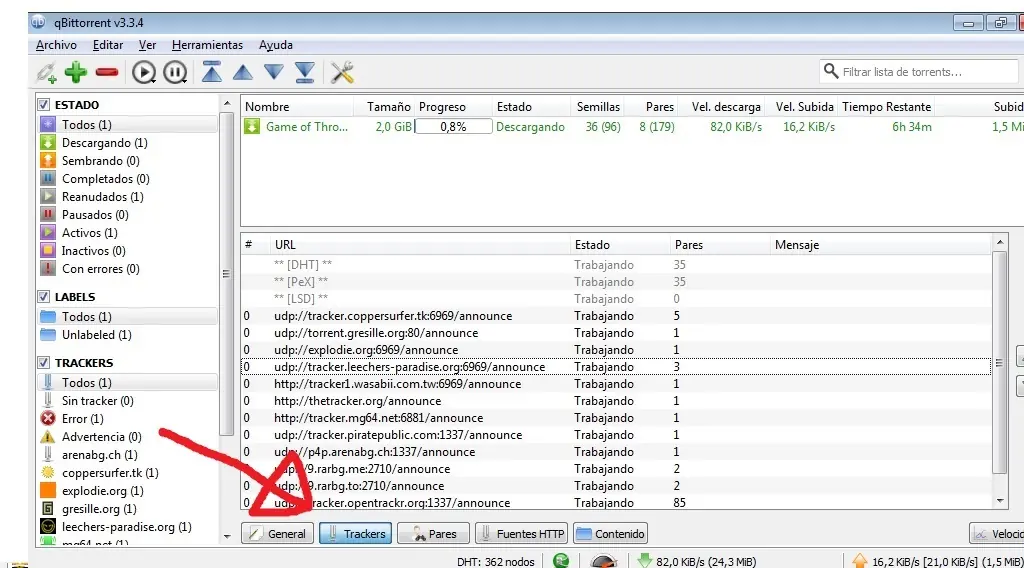
GIF Que es un Tracker? Los Trackers son una especie de servidor que almacena las direcciones IP's de las personas que estan compartiendo/descargando algun determinado Torrent, cuando colocas un Torrent en tu cliente el se conecta inmediatamente a los/el tracker para pedirle esa lista de IP's para poder conectarse a ellos y empezar a descargar las piezas del archivo que estas descargando. Como agrego Trackers a mi Cliente? En mi caso yo utilizo qBittorrent para descargar mis Torrents porque me parece mejor y no tiene publicidad pero el procedimiento es casi igual en uTorrent y todos los demas clientes. 1: Busca la pestaña que diga Trackers o Rastreadores: 2: Luego haz click derecho en la lista y dale donde dice "Agregar Tracker/Rastreador" luego solamente agrega los Trackers que quieras y listo! Lista Actualizada de Trackers: (Copia y pega) http://tracker1.wasabii.com.tw:6969/announce http://thetracker.org/announce http://tracker.mg64.net:6881/announce udp://tracker.piratepublic.com:1337/announce udp://p4p.arenabg.ch:1337/announce udp://9.rarbg.me:2710/announce udp://9.rarbg.to:2710/announce udp://tracker.opentrackr.org:1337/announce udp://glotorrents.pw:6969/announce udp://tracker.leechers-paradise.org:6969/announce udp://torrent.gresille.org:80/announce udp://explodie.org:6969/announce udp://tracker.coppersurfer.tk:6969/announce Puedes agregar tantos trackers como quieras, pero normalmente con 5 bastaria. Esta lista se mantendrá actualizada! Gracias por Pasarte!
Ingenieros mecánicos de la Universidad de California en Berkeley han averiguado por qué se desatan los cordones del calzado. ¿Te parece una chorrada? Te equivocas, según Christopher Daily-Diamond, uno de los autores de la investigación: "Hablamos de estructuras anudadas. Si puedes entender cómo funcionan los cordones, puedes aplicar ese conocimiento a otras cosas entrelazadas como el ADN o ciertas microestructuras que también se deshacen a causa de fuerzas dinámicas". Mediante una serie de experimentos y utilizando grabaciones a cámara lenta, los ingenieros han desentrañado las claves de esas fuerzas que deshacen los nudos y pueden dar con tus huesos en el suelo si te los pisas: con cada paso o zancada, la inercia empuja los extremos de los cordones hacia adelante; después, el impacto del pie sobre el suelo –que tiene una fuerza hasta siete veces superior a la de la gravedad– afloja el nudo. La repetición de este proceso de dos pasos acaba deshaciendo el lazo, algo que pasa en pocos segundos si este es débil. Este vídeo grabado por los científicos de Berkeley muestra cómo sucede: link: https://www.youtube.com/watch?v=_-aiynIphTw Dinámica enredada Christine Gregg, una de las autoras del trabajo y runner experimentada, corrió sobre una cinta mientras sus colegas grababan lo que pasaba con los cordones de sus zapatillas. Experimentaron con diferentes tipos de nudos, ataron distintos pesos a sus extremos y Christine varió la velocidad y longitud de sus zancadas. Los nudos débiles se deshacían siempre; los más fuertes aguantaban mucho más, pero al final llega un momento en que las complejas fuerzas que actúan sobre ellos acaban aflojándolos. Por supuesto, los nudos no siempre se deshacen. Si están bien hechos y apretados, requieren más ciclos de inercia e impacto de los que experimentamos en un día entero caminando o corriendo. Pero esta es la primera investigación que ha observado qué fuerzas dinámicas rompen los nudos (estudios anteriores habían analizado cómo se deshacen al aplicarles fuerzas sostenidas como pesos), lo que puede llevar a comprender qué mantiene o quiebra estructuras mucho más complejas. Si te gustó, Comenta, Suscribete y deja puntos!
¿Has actualizado ya tu Windows 10? La “Anniversary Update” marca el primer año desde que el sistema operativo saliera oficialmente de Redmond, y se trata de la mayor actualización hasta la fecha. Aquí tienes 12 nuevos trucos que puedes probar en tu máquina con la última versión de Windows. 1) Cambiarte al tema oscuro Pinta tu Windows 10 de negro con un simple clic. El tema oscuro ya estaba disponible como una característica oculta en el sistema operativo de Microsoft, pero ahora es completamente oficial. Ve a Configuración y luego elige Personalización y Colores para encontrar la nueva opción. Hace que los cuadros de diálogo y (algunas) aplicaciones universales se vuelvan oscuras, y si estás en un ordenador portátil podría incluso ayudarte a ahorrar batería. 2) Iniciar sesión en las aplicaciones con tu cara ¿Te acuerdas de Windows Hello? Te permite utilizar tus bellos rasgos faciales para iniciar sesión en Windows (decir “hola” es opcional). Pues bien, la Anniversary Update ha extendido esta opción a las aplicaciones, si las aplicaciones deciden usarla. Hasta ahora sólo unas pocas lo han hecho, incluida Dropbox, pero ese número debería crecer con el tiempo. También funciona en la web a través de Microsoft Edge. 3) Controlar la música desde la pantalla de bloqueo La pantalla de bloqueo es la que vemos al iniciar sesión en Windows. Con Anniversary Update ha adquirido algunas características nuevas, entre ellas unos controles de reproducción de música que aparecen en la esquina inferior izquierda. Solo funcionan si la música estaba sonando en la aplicación Groove de Microsoft antes de bloquear la pantalla. Si no, siempre puedes utilizar a Cortana en su lugar para reproducir música. 4) Hablar con Cortana desde la pantalla de bloqueo Entre los muchos ajustes y mejoras que ha recibido el asistente digital de Microsoft está la capacidad de usar Cortana directamente desde la pantalla de bloqueo. Ya no es necesario iniciar sesión para ver el tiempo. En Configuración, selecciona Personalización, luego Pantalla de bloqueo y después Cortana para cambiar qué comandos están disponibles. 5) Instalar extensiones en Microsoft Edge El nuevo navegador de Microsoft no ha sido exactamente una revolución, pero poco a poco se está convirtiendo en una pieza de software competente. La Anniversary Update trae consigo extensiones para Edge. Hay una nueva pestaña de Extensiones en el menú principal del programa para gestionar tus complementos e instalar otros nuevos desde la tienda de Windows. 6) Traducir texto y fijar pestañas en Microsoft Edge Otra nueva característica de Edge —que en realidad es solo una extensión del Traductor de Microsoft— es la posibilidad de cambiar entre diferentes idiomas cuando estás navegando por la web. También puede fijar pestañas, como ya hacía cualquier otro navegador del mundo: haz clic derecho sobre una pestaña y selecciona Fijar para anclarla a la parte izquierda de la barra. 7) Enviar indicaciones del mapa a tu teléfono Los programas y servicios de Microsoft se están expandiendo rápidamente a través de Android y iOS, y Cortana está liderando esa batalla. Con la nueva actualización de Windows 10 puedes pedir a Cortana que te dé indicaciones sobre el mapa, como siempre, pero ahora estas indicaciones se envían automáticamente a Cortana en Android o iOS si tienes la aplicación instalada y esta usa las mismas credenciales de acceso de Microsoft. 8) Recibir alertas de Android en Windows 10 Hablando de Android, ahora puedes configurar a Cortana para que envíe las notificaciones de tu teléfono directamente a tu ordenador de sobremesa o portátil, para que no tengas que dividir tu atención entre dos dispositivos. Instala la aplicación, inicia sesión con tu cuenta de Windows y selecciona Sincronizar notificaciones desde el menú de la app. También puedes seleccionar individualmente las aplicaciones que quieres sincronizar. 9) Darles prioridad a ciertas apps en las notificaciones El Centro de Actividades se ve más limpio y mejor diseñado con la Anniversary Update. Ahora agrupa las notificaciones por aplicación, lo cual es un cambio positivo. Para establecer un nivel de prioridad para una aplicación determinada, ve a Configuración, Sistema y Notificaciones y acciones. A continuación haz clic en una aplicación: es posible definir varias opciones para sus alertas, incluida la importancia que tienen para ti. 10) Encontrar nuevos usos para el stylus Antes de la actualización, hacer clic con el stylus abría la aplicación por defecto (normalmente OneNote), pero ahora también verás las Notas rápidas, SketchBook y las herramientas de captura de pantalla, además de enlaces a otras aplicaciones que hacen uso del stylus. Es más, intenta escribir “reunión a las 4 pm” en Notas rápidas y el evento se añadirá automáticamente a tu calendario predeterminado. 11) Decirle a Windows que no quieres reinicios inesperados Aclarándole a Windows cuáles son tus “horas activas” le estarás diciendo cortésmente que no quieres actualizaciones o reinicios inesperados durante esas horas. Dirígete a Configuración y haz clic en Actualización y seguridad, Windows Update y Cambiar horas activas para establecer los momentos en los que no quieres ser interrumpido. 12) Anclar ventanas y programas a todos los escritorios virtuales No es la novedad más sofisticada ni mucho menos, pero si haces uso de los escritorios virtuales introducidos con Windows 10, entonces te resultará muy práctico: los programas y ventanas pueden aparecer en todos los escritorios si quieres que así sea. Abre la Vista de tareas con el botón de la barra de tareas y luego haz clic derecho en la miniatura del programa para ver la opción. Si te gustó, Comenta, Suscribete y deja puntos!
Tips sobre preparar tamales: 1. Debes saber que el éxito de los tamales depende en gran medida de su batido. 2. Por cada kilo de masa preparada, se requieren alrededor de 30 piezas de hojas de maíz. 3. Se requiere de una olla vaporera con capacidad de unos 25 litros. 4. En la olla de los tamales, donde va el agua, coloca una moneda. La moneda va a estar moviéndose constantemente y haciendo ruido. Si dejas de escucharlo, quiere decir que no hay suficiente agua y tus tamales podrían quemarse, cuando dejes de escucharlo, coloca más agua. 5. Acompáñalos con un rico atole casero. Tiempo de elaboración | 2 horas Dificultad | Media Personas | 10 Ingredientes 1 kg. de harina de maíz 1 cucharada sopera de polvo de hornear 1 1/2 tazas de manteca 1/2 taza de caldo de pollo.(o infusión de canela para tamales de dulce) 10 cáscaras de tomate. 2 cucharadas soperas de anís. Hojas de maíz lavadas. Sal. (o azúcar al gusto para tamales dulces). Preparación: Hierve en 2 tazas de agua, las cáscaras de tomate con el anís. Cuela el agua y resérvala. En un recipiente ponga la harina de maíz, añade sal y polvo de hornear. Ablanda un poco la manteca con algo de calor, y viértela en la mezcla anterior. Comienza a amasar añadiendo poco a poco tanto el caldo de pollo como el agua donde hirvieron las cáscaras de tomate, hasta obtener una textura uniforme y se logre que una bolita de masa flote en agua sin desbaratarse. Lava perfectamente con agua las hojas de maíz,y pónlas a remojar durante una hora aproximadamente. Deben escurrir bien. Toma hoja por hoja, por el lado cóncavo, y coloca una porción de masa en cada hoja de maíz y agrega mole verde, rojo, picadillo, rajas con queso, o el relleno que hayas elegido. Cubre con más masa, dobla la hoja y envuélvela. Colócalos de forma vertical en una vaporera o en una olla. Caliéntalos a vapor hasta que la hoja no quede pegada a la masa. Deben reposar un rato antes de que estén listos para servirse. Si te gustó esta deliciosa receta, comenta, suscribete y deja puntos!