ELProtegidoHD
Usuario (República Dominicana)
Aquí les tengo cada versión: SM-G900F (International Qualcomm): CF-Auto-Root-klte-kltexx-smg900f.zip SM-G900H (International Exynos): CF-Auto-Root-k3g-k3gxx-smg900h.zip SM-G900I (Oceania?): CF-Auto-Root-klte-kltedv-smg900i.zip SM-G900L (Korea): CF-Auto-Root-kltelgt-kltelgt-smg900l.zip SM-G900M (Middle and South America?): CF-Auto-Root-klte-klteub-smg900m.zip SM-G900R4 (US Cellular): CF-Auto-Root-klteusc-klteusc-smg900r4.zip SM-G900T (T-Mobile US): CF-Auto-Root-kltetmo-kltetmo-smg900t.zip SM-G900P (Sprint): CF-Auto-Root-kltespr-kltespr-smg900p.zip SM-G900T1 (Metro PCS): CF-Auto-Root-kltemetropcs-kltemetropcs-smg900t1.zip SM-G900W8 (Canada): CF-Auto-Root-kltecan-kltevl-smg900w8.zip 10 pasos de Como Instalar: 1. Descargar y descomprimir el archivo de arriba. 2. Abrir el odin que trae el archivo como administrador. 3. Clic el PDA y buscar el archivo con la extensión: .tar.md5. 4. Apagar el teléfono. 5. Dejar presionado los botones: "VOL ABAJO" + "HOME" + "POWER". 6. Cuando te aparezca el "WARNING" presionar "VOL ARRIBA". 7. Conectar a la pc via usb. 8. Desactivar la casilla "Re-Partition" y activar "Auto Reboot" y "F. Reset Time" del odin. 9. Presionar el botón "Start". 10. Listo!
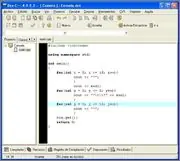
Lo primero que vamos a hacer es habrir un proyecto en un editor de texto de c++, para eso pueden utilizar Dev-C++ que es el que yo utilizo, Por Que? porque el visual c++ me jode la vida. Creamos un nuevo proyecto de consola le damos el nombre y guardamos. No se porque le digo esto, me imagino que porlomenos tienen que saber crear una variable para querer hacer un cuadro tan insignificante de asteriscos. Bueno GO. Lo que vamos a hacer es crear 3 "for". El primer for sera este: for(int i = 0; i <= 16; i++){ cout << "*"; } Antes del segundo for agreguen este codiguito: cout << endl; El segundo for sera este: for(int y = 0; y <= 5; y++){ cout << "*tt*" << endl; } Y el tercer for sera este: for(int j = 0; j <= 16; j++){ cout << "*"; } El codigo completo: #include <iostream> using namespace std; int main() { for(int i = 0; i <= 16; i++){ cout << "*"; } cout << endl; for(int y = 0; y <= 5; y++){ cout << "*tt*" << endl; } for(int j = 0; j <= 16; j++){ cout << "*"; } cin.get(); return 0; } Me imagino que no hay que explicar nada porque usted ya sabe lo que es una etiqueta for y lo que es el lenguaje de programacion. Dejen puntos y nos vemos en otro tuto wajajaja.
Lo primero que haremos es conectarnos, para conectarno entren a este post: http://www.taringa.net/posts/ciencia-educacion/16562275/Conectarse-a-una-base-de-datos-Mysql-en-c.html No les daré todos los detalles solo la sintaxis para que se puedan registrar. La clase MySQL que necesitare para registrarme es solo MySqlCommand, y como lo are? facil: MySqlCommand cmd = new MySqlCommand(str, conector); Le esplicare primero que es el cmd: para los que saben algo de c# saben que para llamar una clase hay que agregarle un nombre, bueno no soy muy bueno para explicar bien eso pero no es obligado llamarle cmd, le pueden poner el nombre que mas les gusten. El "str" es la cadena de texto y la cadena de texto se agrega de la siguiente manera: string str = "INSERT INTO nombreDeMiTabla (nombre, apellido, pais, etc) VALUES (elprotegidohd, santana, rep. dom, loquesea)"; En el primer paréntesis van los nombre de las columnas que creaste en la base de datos y en el segundo paréntesis van lo que le quieres insertar. Ojo si en el primer paréntesis agregaste "nombre" como primero, entonces tienes que agregar el nombre de primero en el segundo paréntesis. Lo otro es donde dice "conector" al lado del "str" que es el nombre de la conexión que creaste en el link que puse al principio. Por ultimo dentro de try y abajo de conector.Open(); (después que abran la conexión) agregan este codigo: cmd.ExecuteNonQuery(); No se si esta bien escrito pero cualquier cosa corrijan en los comentarios. Aqui el codigo completo: using System; using MySql.Data.MySqlClient; namespace miPrograma { class Program { public static void Main(string[] args) { string cadenaConexion = "Server=localhost;Database=word;Userid=root;Password=920809"; string str = "INSERT INTO nombreDeMiTabla (nombre, apellido, pais, etc) VALUES (elprotegidohd, santana, rep. dom, loquesea)"; MySqlConnection conexion = new MySqlConnection(cadenaConexion ); MySqlCommand cmd = new MySqlCommand(str, conector); try { conexion.Open(); cmd.ExecuteNonQuery(); Console.WriteLine("Insertado con exito"); } catch(MySqlException ex) { Console.WriteLine("No conectado" + ex); } Console.ReadKey(); } } } Nota: si desean agregar a la base de datos lo que tenga en un textbox, en el segundo parentesis agreguenlo asi: ('"+textbox1+"', '"+textbox2+"', '"+textbox3+"') Listo espero comentarios positivos.
Saludos. Como lo que queremos hacer es simplemente conectarnos a la base de datos y lo mio es siempre simplificar les las cosas. Entonces se lo voy a decir en una forma tan fácil que ni se lo van a creer. Tienen que tener el visual basic instalado aunque como estamos aprendiendo yo recomiendo el SharpDevelop. Y también el conector a Mysql que lo pueden descargar de aquí: http://dev.mysql.com/downloads/connector/net/. Ahora si, lo primero que harán es crear un nuevo proyecto tipo consola. Agregar las Referencias "Mysql.Data", si no saben, o buscan en google o se jodieron, no les voy a decir todo tampoco. Y crean un using llamado "MySql.Data.MySqlClient" si tampoco saben jodanse!. ahora si viene lo vakano. 1. Creen una variable que va hacer la conexión: MysqlConnection conexion = new MysqlConnection 2. Creen una variable para que sea donde agreguen los datos del servidor Mysql: string cadenaConexion = "Server=localhost;Database=NombreDeMiBaseDeDatos;User id=root;Password=AquiVaTuPass"; Ahora le vamos a asignar la conexión con la cadena que hicimos de este modo: conexion.ConnectionString = cadenaConexion; Abrimos la conexion: Conexion.Open(); Ya con esto se conectara a la base de datos. Pero como saber si se conecto? creamos un "try" y un "catch". El try sirve para ejecutarse cuando todo el programa a tenido éxito y el catch se ejecuta para saber que el programa no pudo conectarse, osea cuando el try no se ejecute por algún error. Entonces a crearlo: try { Console.WriteLine("Conectado con exito"); } catch(MysqlException ex) { Console.WriteLine("No se pudo conectar" + ex); } Bueno eso es todo aquí el código completo: using System; using MySql.Data.MySqlClient; namespace RinconMusical.Net { class Program { public static void Main(string[] args) { MySqlConnection conexion = new MySqlConnection(); string cadenaConexion = "Server=localhost;Database=word;User id=root;Password=920809"; conexion.ConnectionString = cadenaConexion; try { Conexion.Open(); Console.WriteLine("Conectado"); } catch(MySqlException ex) { Console.WriteLine("No conectado" + ex); } Console.ReadKey(); } } } Déjenme puntos para que mis post no solo aparezcan en la sección "Novatos", así todo el que entre a t! lo pueda ver mejor Gracias. Nota: arregle el post y en el codigo completo esta la sintaxis correctas para que dejen de publicarlo en los comentarios.
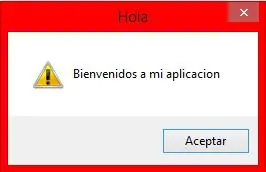
Hola T! Por la falta de información que no encontraba sobre c# cuando yo estaba aprendiendo a programar e decidido enviar todos mis conocimientos de c# aquí a t! En este post le voy a enseñar de una forma tan facil a agregar unos de esos mensajes de errores o de informacion que aparece en los programas al presionar un botón o al iniciar la aplicación. Comencemos. Si quieres que aparezca un mensaje antes de abrir tu aplicación, simplemente en "Form1_Load" agrega: MessageBox.Show("Bienvenidos a mi aplicacion", "Hola", MessageBoxButtons.OK, MessageBoxIcon.Warning) Ahora explico lo que hice arriba. "MessageBox.Show" Sirve para crear el mensaje de error osea la ventanita pequeña esa que sale con un sonidito :p. La primeras comillas que puse es lo que va aparecer dentro del cuadro, osea el texto("Bienvenidos a mi aplicacion" ). La segundas comillas que agregue es lo que va aparecer de titulo en el la ventana("Hola" ). El "MessageBoxButtons.OK" Es el botón de aceptar, que aunque aparece sin tener que agregarlo, pero para agregar mas contenido hay que agregarlo. El "MessageBoxIcon.Warning" o Asterisk, Error, Exclamation, Hand, Information, None, Question y Stop. Sirven para agregar una imagen al principio de tu mensaje para que tu aplicación se vea mas profecional. Aqui les dejo el código completo para que o puedan analizar mejor. private void Form1_Load(object sender, EventArgs e) { MessageBox.Show("Bienvenidos a mi aplicacion", "Hola", MessageBoxButtons.OK, MessageBoxIcon.Warning); } Para agregarlo a un botón es el mismo código jeje. Bueno esto es todo por ahora es mi primer post así que comenten y dejen puntos para poder dejarle mas de 10 a los demás y comentar post que no solo sean de novatos jeje