Dr_Emuler
Usuario (México)
Harajuku es el nombre original de este estilo originario de la estacion del suburbano con ese mismo nombre en Japon, pero en paises de habla hispana son conocidos como "JapOs" Los ávidos seguidores de la moda de Harajuku tienen varios estilos de vestir pero uno de los mas conocidos es: * Hip hop: Suelen hacer demostraciones de baile hip hop fusionado con otros estilos como el tap. Estos se caracterizan por vestir con prendas caracteristicas del hipo hop como calzado deportivo y grande generalmente nike o adidas, aunque algunos varian con ADIO vans pantalones entubados o muy poco holgados, usan playeras "fresas" llamese Abercrombie, Hollister, American Eagle entre otras, pero siempre fresas, algunos prefieren las playeras rockeronas o emos, pero esas son inclinaciones y preferencias segun la persona, la mayoria se apega al estilo original, en cortes de cabello usualmente utilizan moicanos. Algunos JapOs se delinean los ojos de negro, generalmente en base a su estado de animo. Sus gustos musicales PoP, Hip-Hop, Core, Electronica y algunos Metal, toda esta musica en cualquier idioma, predominan el Japones, Coreano e INgles En resumen son una combinacion hip-hop con fresa. Muchas veces por el corte de cabello y los tennis los confunden con los chacas, pero nada que ver. Cultrualmente tienen sus raices en el Hip-Hop. Politicamente no tienen ninguna aficion, ni raices. Ahora ya sabes que es un Japo. El autor de este articulo se considera Japo. Si alguien tiene informacion aidiconal y comprobable que quiera añadir, DE MANERA EDUCADA Y CORRECTA sera bien recibida.
Tal vez existan ya bastantes posts, e información documentada al respecto de este componente tan vital para la PC, pero no he encontrado ninguno que reúna la información mas importante aplicada a la vida diaria y a situaciones reales! Esta información es un recopilado de lo que, como técnico o como estudiante debes saber a la hora de trabajar con una memoria RAM, y utilizo información de componentes y modelos más actuales, hasta el momento de la realización de este post. Comenzemos. Primero definiremos lo básico, RAM (Random-Access-Memory) {Memoria de Acceso Aleatorio}. Esta memoria volátil, permite almacenar información en la PC hasta el reincio, es decir cuando apagas la PC la memoria ram, se borra. ¿Cuáles son sus funciones más importantes en una PC? -Dar velocidad de ejecución a las aplicaciones. (Si no tienes un buen procesador, no importa cuanta memoria RAM tengas, el sistema no irá acorde a la cantidad de RAM que tienes y por consiguiente no obtendrás los resultados que esperas). -Ayudar a la fluidez de los juegos (muchisima RAM, no ayuda si tu procesador y tarjeta de video no son buenas, pero si tu procesador y tarjeta son buenas y no tienes mucha ram, el juego irá lento igual!) -¿Que arquitectura tiene mi sistema operativo? Debes investigar si tu S.O es de 32(x86) o de 64 bits(x64), si tu sistema es de 32 bits, no importa que tus componentes fisicos permitan 128 GB de RAM, el S.O solo direccionará y reconocerá 4GB. por lo que si deseas que reconozca más, debes actualizar a un sistema de 64 bits, para esto debes asegurarte que tu procesador lo permita o no podrás realizar este cambio. -¿Que tipo de memoria RAM tengo y cuanta soporta mi PC? Para conocer esta informacion, debes utilizar el programa AIDA 64 version Bussiness preferentemente, este programa brinda la información del tipo de memoria RAM, asi como su bus de velocidad, densidad,y consumo, además de proporcionarte la capacidad total soportada de tu PC, hay porcentajes de error, si tienes dudas, es mejor que con el modelo de tu equipo y/o país de origen busques en la pagina del fabricante información al respecto. ¿Como interpretar la etiqueta de mi memoria RAM? Es muy sencillo, generalmente se presentan los modelos de esta forma, POR EJEMPLO: 2GB 1Rx PC3L -12800S XX-XX-XX Identifiquemos las partes de la información de esta etiqueta: *2GB - Capacidad de esa memoria RAM *1Rx - Densidad de la memoria RAM e indicador de "chips" que tiene la memoria RAM. Es posible combinar densidades diferentes por ejemplo 8Rx y 16x sin ningún problema, no sucede absolutamente nada, solo asegurate que tus capacidades físicas admitan las densidades que quieres utilizar, AIDA normalmente provee esta información. *PC3 - Tipo de memoria en este caso es DDR3 *L - Indicador del subtipo de memoria en este caso es Low (Bajo consumo) es decir utiliza menos voltaje para funcionar; nota que este sufijo puede no estar presente indicando que la memoria RAM es normal, NO PUEDES USAR MEMORIAS NORMALES en equipos que soliciten memorias de bajo consumo, ya que el resultado más probable es que dañes tu equipo y no encienda nunca más. *12800 - es la velocidad del bus, esta información es un tanto flexible ya que puedes utilizar memorias que sean del mismo tipo pero con numero equivalente diferente, más adelante explico este procedimiento de conversión. *S - es el "rank" de la memoria RAM si presenta la S, estamos hablando de una memoria de RANK1 es decir que tiene los chips, en UNA sola cara de la memoria, si fuera RANK2 vendría en ambas caras; Es posible combinar memorias con S y sin la S en el mismo ordenador. El funcionamiento es el mismo, pero por el numero de chips varía el conusmo. *XX-XX-XX - Información interna del fabricante que no nos interesa. *Marca - Es indiferente, el funcionamiento debería ser el mismo, y no hay problema si combinas marcas, mientras sean los mismos tipos de memoria ram o equivalentes. Saber el equivalente de mi memoria RAM Ya que sabes interpretar la etiqueta, necesitamos solo un dato la velocidad del bus de la memoria, puede venir en 2 formas 3200 12800 ó 400 1600 Si tu memoria tiene el numero grande (3200, 12800 etc) simplemente divide la cantidad entre 8. 3200 / 8 = 400 Si por el contrario tiene el numero chico (400, 1600 etc) simplemente multiplica la cantidad por 8. 400*8=3200 Así se realiza un equivalente para compatibilidad de memorias RAM. ¿Como limpio una memoria ram? Consigue una goma 100% blanca de preferencia Pelikan, DE COLORES NO, y raspa los pines de la memoria contra la goma , como si estuvieras cerruchando la goma con la memoria ram. hazlo por unos 2 o 3 minutos y estara lista. Espero que esta información les haya sido de utilidad y les ayude a resolver la mayoría de sus dudas.! Saludos hasta la proxima!
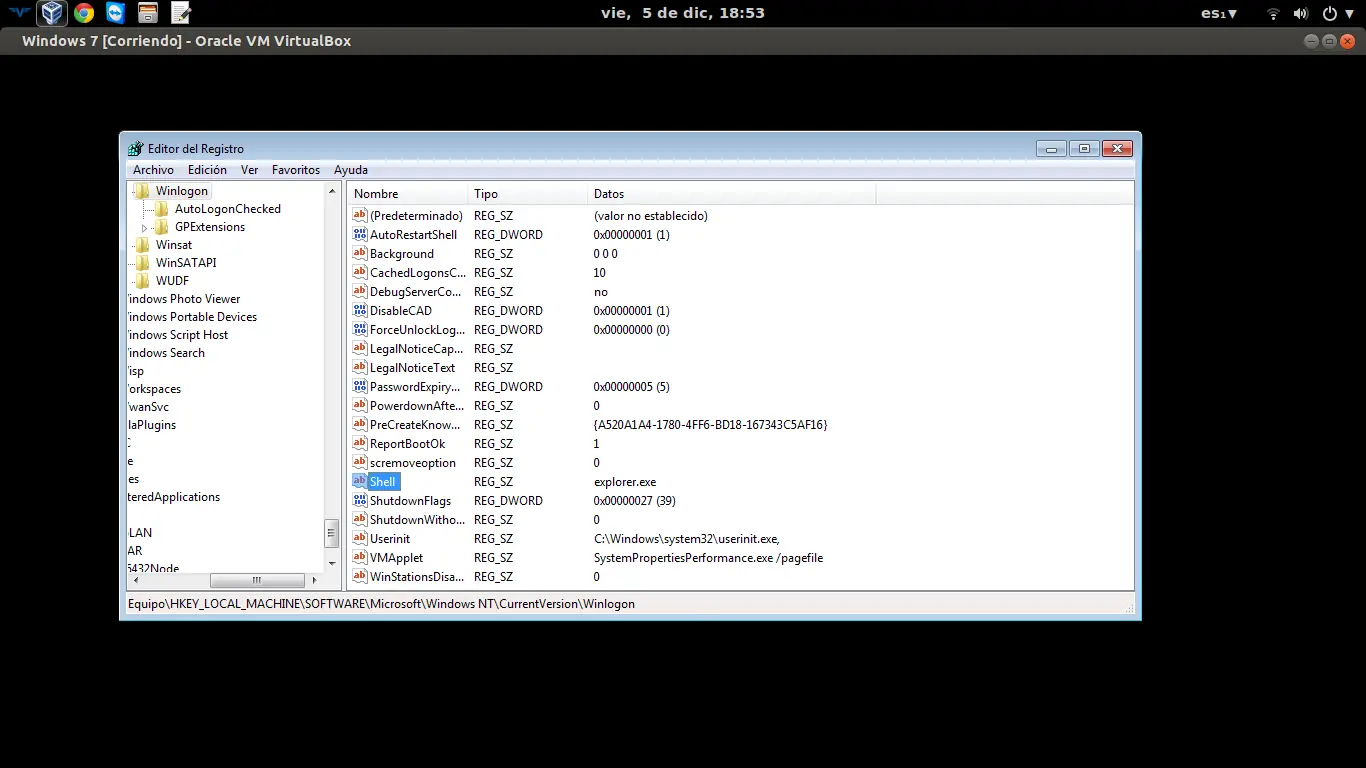
Si eres un administrador de algun servidor pequeño basado en windows vista (dios te ampare) windows server o windows 7 seguramente puedes querer deshabilitar el modo grafico para ahorrar recursos o para dificultar el acceso y uso a los curiosos, y también sabes que a lo largo y ancho de la web no hay un comando u opción tan directo como en sistemas Linux para realizar esta tarea, en el sitio de Microsoft un usuario pregunta por esto mismo, y un moderador de soporte técnico de Microsoft, le dice que ya no es posible sin un disco de arranque y muchas otras mentiras, otros dicen que hay que hacer scripts, y demás, Y es una forma, pero no es una forma rapida y menos segura, también existe iniciar en modo seguro con la opcion shell alternativa, desde MSCONFIG, la desventaja es que se inicia el S.O con funciones minimas y sin funciones de red, si la PC es un servidor esto afecta mucho y lo hace inviable, por eso el día de hoy les traigo una solución permanente sin scripts ni programas externos ni nada. Simplemente pulsen Windows+R escriban REGEDIT Y sigan esta ruta HKEY_LOCAL_MACHINE>Software>Microsoft>Windows NT>CurrentVersion>Winlogon Una vez ahi la llave SHELL dice explorer.exe modificala y cambiala por cmd.exe y la proxima vez que inicies tu Windows iniciara directamente en linea de comando. Ventajas de este método -SIN MODO SEGURO, todas las funciones y programas que se iniciaban automaticamente, siguen haciendolo, incluyendo las funciones de red. -SIN SCRIPTS, no necesitas ejecutar scripts ni programas externos al inicio que pueden realentizar tu PC. -INCREMENTA LA SEGURIDAD DE SISTEMA, aunque no lo creas esto incrementa la seguridad del sistema, no todos saben usar la linea de comando, y es una medida sumamente efectiva ya que desmotiva al atacante novato e intermedio, y sobre todo... es gratis! (Recuerda que para hacer las cosas mas seguras utiliza una cuenta de usuario normal que al realizar una tarea administrativa como abrir el administrador de tareas o regedit pida la contraeña de un administrador, asi incrementas un poco más la seguridad) Espero que les haya serivdo, un gran saludo.
Hola a toda la comunidad, este post es básicamente para ayudar a los que estuvieron desauciados como yo. Elaboré mi propia solución en vista de que en internet no habia nada que no fuera "formateo" pues no podía por que el cliente claramente me especifico, NO QUIERO FORMATEO *CON ESTE POST PODRÁS: Reparar el error c00000221 de pantalla azul causado por alguna DLL. *ORIGENES DEL PROBLEMA La verdad no tengo la más remota idea de lo que el cliente pudo haberle hecho a la máquina. Cuando llegó a mi centro de servicio, al encenderla un cartel te impedía pasar al sistema operativo. Señalaba la falta de una DLL, cabe mencionar que NO ESTABA EN PANTALLA AZUL. Posteriormente inicie el Hiren´s Boot CD, arranque el Mini XP y utilicé uno de sus programas para puntos de restauración. Grave error, pues esto provocó un error mucho más grande, y fue aquí donde salió la famosa pantalla azul de la muerte, con el mensaje STOP 00000221 indicando que MSANS1.DLL estaba posiblemente dañado pues lo que estaba asignado en la memoria no correspondía con el archivo actual. Inicié el hirens nuevamente para revertir el cambio con la opcion que el programa te dá, pero no surtio ningún efecto la pantalla azul siguió alli. Mucha gente puede pensar que formatear es la mejor solucion, y practicamente lo es, el detalle es que el cliente especificó claramente que el formateo no era una opcion pues la computadora contenia archivos no respaldados de su corporación. Buscando alguna solución en internet, me di cuenta que no la había que el único método era formatear. Afortunadamente, pensé que si HIRENS me habia metido en el embrollo, el me tenía que sacar de él, y así fue aunque no directamente, o por algúna solución directa o automática brindada por el. A continuación les mostraré los pasos para reparar este problema. 0.-Antes que nada deben saber que las pantallas azules, son simplemente mensajes que le notifican al ténico que es lo que acontece con el ordenador, en este caso nos muestra que MSASN1.DLL está dañado, asi que hay 2 opciones, pueden conseguir o ir a otro ordenador con Windows XP y sacar de C:/WINDOWS/SYSTEM32 esa DLL o pueden descargarla de internet, aunque esto solo es fiable dependiendo del sitio en que la consigas, yo por mi parte lo saqué de un ordenador recien formateado. La librería MSASN1.DLL copienla en una USB, no disco mas adelante verán por qué. 1.-Boote Hirens y arranque el Mini XP ahora me metí a MI PC en el mini XP allí fui a mi USB y copie MSASN1.DLL y posteriormente fui al disco duro de mi pc que no inicia, y en C:/WINDOWS/SYSTEM32 pegue y reemplaze la MSASN1.DLL que estaba por la que conseguí nueva, espere unos 10 segundos despues del copiado para estar seguros de que todo esté bien. 3.-Reinicie y santo fin al problema , lo más probable es que les pida más DLL, aproximadamente 2 o 3 más. simplemente repitan este sencillo procedimiento y verán como el ordenador iniciará. NOTA: Yo la verdad noté algo inestable el sistema, pero no puedo decir a ciencia cierta si era lo viciada que estaba la máquina del cliente o fue provocado por este cambio, depende de ustedes ver que pasa, pero al menos ya llegaron al sistema operativo. No se si aplique para todas las PC o para todas las clases de este error, por que por lo que leí que hay varias. Espero haber sacado de apuros a alguien.
Este post está dedicado a algo que he visto en internet, algo por lo que mucha gente se desvive. Hacer una USB Booteable, he visto muchos ¿"tutoriales"? de como hacer esto, algunos son para N sistema operativo otros son para X aplicación o software, otros tantos solo enseñan el uso de un programa como rufus, unetbootin, yumi, etc pero no te explican en realidad que estás haciendo. Primero que nada, antes de empezar con esto hay un factor MUY importante a tomar en cuenta, ¿Tu BIOS es normal o UEFI? Si no sabes la respuesta a esto te lo resumo en algo más fácil de igual forma debes investigar, si tu laptop o PC venía con Windows 8 de fábrica tienes un dispositivo UEFI, y en las opciones de la BIOS debes habilitar el modo de compatibilidad (LEGACY) Si es normal omite esto y pasa a la siguiente pregunta ¿Está habilitada ya tu BIOS para bootear desde USB? Si nunca has condigurado nada de la BIOS, seguramente no, debes hacerlo para cada BIOS es un procedimiento diferente, debes googlear un poco de como hacerlo con la tuya, el punto es colocar la USB como el primer dispositivo de booteo incluso antes del disco duro. ¿SE TE HACE MUY COMPLICADO? Si tu dispositivo es UEFI, me temo que tienes que pedir ayuda o algo asi por que es obligatorio para bootear desde USB que habilites esa caracteristica. Si lo de cambiar el orden y eso en la BIOS te da pereza o se te hace dificil hay una solucion, casi todas las BIOS tienen algo que se llama BOOT MANAGER se activa presionando F12 o F9 o F10 por ejemplo depende de la bios, prueba haciendo esto y seleccionando tu USB. Pues bueno en esta ocasión ocuparemos UltraISO v9.x si, es un programa pago, pero pueden comprarse una licencia o conseguir por ahi una copia de dudosa procedencia, da igual. Primero necesitamos una ISO que sea booteable, por ejemplo un sistema operativo como LINUX o Windows, incluso algo como HirensBootCD o alguno de esos siempre bajalos de la fuente del autor, o de fuentes confiables. Antes de empezar revisa que: -Tu bios puede bootear desde USB -Tienes un archivo ISO -Instalaste UltraISO v9.x Abre tu ISO con ULTRA ISO observa que en el navegador se ven los archivos (en la imagen no se ve por que no tengo una ISO abierta) Ahora en el menu autoarranque pulsa GRABAR IMAGEN de disco y obtendras otra pantalla, solo pulsa GRABAR y listo, espera a que termine el proceso existosamente ya tienes una USB booteable. En la imagen donde dice archivo de origen, no se ve nada, por que no tengo abierta mi iso, si hubiera abierto una, saldria por default ahi. Tambien puede notar que la unidad dice E KINGSTON bla bla bla que es mi USB, solo les aclaro lo que está mostrado en pantalla por si un dia las imagenes no se ven o algo. Espero que haya servido! me ayudo a grabar algo que ni Rufus, ni ningún otro programa pudo.

Windows 8.1 ¿!donde está tu honor basura!? Tenía una maldita instalación LIMPIA de windows 8.1 PRO no upgrade, licencia original todo bien, y de pronto las malditas aplicaciones metro que descargué incluyendo la tienda, se fueron al garete y no abrían más. Estuve leyendo por internet una infinidad de soluciones que ni al caso al menos a mi caso, pero a un señor gringo se le ocurrió decir que la única solución era formatear y yo acababa de formatear mi pc y eso no lo iba a permitir asi que como siempre salvo el día de la gente en internet y aqui les dejo mi solución particular al respecto. *OPCION 1* Presionen CTRL+SHIFT+ESC para obtener el administrador de tareas, en archivo pulsen nueva tarea y marquen la casilla ejecutar con permisos administrativos, y escriban powershell si no abre escriban CMD introduzcan esto: dism.exe /Online /cleanup-image /restorehealth en el 20% u 80% se pued colgar pero es normal, esperen con paciencia. Sfc /scannow esperen a que termine reinicien. Si solucionó ya la libraste si no continua. *OPCION 2* La aplicacion que repara tu windows (a mi no me reparo un carajo, pero mas adelante nos sirve) Es un link oficial de MICROSOFT http://download.microsoft.com/download/F/2/4/F24D0C03-4181-4E5B-A23B-5C3A6B5974E3/apps.diagcab Si te lo soluciona perfecto, si no cierra toda esa jalada y continua Ejecutala seguramente te va a botar este error: Wsreset error "'ms-windows-storeurgeCaches'" *OPCION 3* 0.- Sigue esta ruta C:UsersTU USUARIOAppDataLocalPackagesWinStore_xxxxxxxxxxxxxxxxxxLocaalState. (Appdata podria no mostrarse por que esta oculta, en la barra de direccion escribela en la ruta y podras acceder a ella, o en panel de control en opciones de carpeta activa la opcion de ver las carpetas ocultas que esta en la segunda pestaña) la carpeta CACHE renombrala a CACHEOLD. Crea una nueva carpeta llamada Cache vacia. Esta, señores a mi parecer es la buena, asi que ponganme mucha atención. 1.-Presionemos Windows+R y escribimos regedit sobre HKEY_CLASSES_ROOT click derecho y pulsamos permisos luego el boton opciones avanzadas y luego agregar y escribirmos TODOS LOS PAQUETES DE APLICACIONES luego aplicar aceptar, y en la pantalla que resta marcamos a todos los usuarios con todos los permisos, luego aplicar y aceptar. 2.-ESTE PASO DEBE REALIZARSE EN ARCHIVOS DE PROGRAMA y ARCHIVOS DE PROGRAMA(x86) Sobre esa archivos de programa pulsamos propiedades luego seguridad y luego opciones avanzadas en PROPIETARIO vamos a cambiar a TrustedInstaller por TODOS y pulsamos si a todo lo que nos diga a todos los usuarios les damos click y habilitamos control total, aplicar y aceptar una vez hecho eso en la ventana restante para cada usuario pulsan editar y le dan control total y aplicar y aceptar cuando acaben, puede tomarse mucho tiempo todo este paso dependiendo de cuantos archivos tengan. 3.-Recuerdan la aplicacion de mocosoft que bajamos en la OPCION 2 vuelvan a ejecutarla ahora si les va a funcionar y esperen pacientemente hasta que la tienda abra SANTO PUTO REMEDIO El problema al parecer son los permisos, Microsoft parece que la ha liado esta vez al asignarlos, como quiera reinicien y todo ira bien, hagan un punto de restauracion por si las dudas.
Hola a toda la comunidad. ¿Su USB no aparece en su computadora? ¿Cuando conectas la USB muestra "Unknown Device"? LEYENDO ESTE POST COMPLETO TIENES LA SOLUCION SIN PERDER ARCHIVOS En la empresa en la cual laboro nos llegó una USB con datos sumamente importantes la cuál no iniciaba y solo decía Unknown Device al parecer es un virus nuevo, por la descripcion que daré a continuación. Introduje la USB [ingenuamente] a la PC así nadamás, un cuadro de diálogo que apareció y desapareció en un segundo me indico la infección [había 2 antivirus activos ninguno detectó nada] la unidad aparecio como usable y un segundo después desapareció y el sistema la marcó como unknown device Bootee con hirens y la USB estaba allí despues de conectarla y reconectarla varias veces claro. Respalde los archivos los cuáles NO ESTABAN INFECTADOS. después de eso elimine y formatee particiones, posteriormente hice un wipe al USB y luego otro formateo de 3 pasadas, además de volver a hacer lo de las particiones para asegurarme que no quedará rastro del virus . SORPRESA el virus seguía allí, pase el antivirus, pase antivirus USB, y ni una deteccion ni en el ordenador ni en la USB, eso me hizo preocuparme. la solución YO MISMO LA ENCONTRÉ EXPERIMENTANDO hasta el momento en internet no hay nada concreto. PASO 1 Conecta la USB infectada en tu computadora que también está infectada [no te preocupes ese virus solo reacciona con USB infectadas, no puede infectar otras] Ahora ve a ADMINISTRADOR DE DISPOSITIVOS y DESHABILITA el dispositivo unknown device, tu usb volverá a aparecer! respalda los archivos! NO DESCONECTES LA USB!!!!! OJO NO TERMINA AQUI, SI TE LLEVAS LA USB A OTRO ORDENADOR EL PROBLEMA SEGUIRÁ DEBES ACABAR LA SOLUCION. PASO 2 Una vez respaldados los archivos y con la unidad visible pulsa click derecho luego formato y selecciona formato rápido en FAT32 espera a que termine PASO 3 Instala USB -AV Free De este LINK DIRECTO o su mirror Cuando se instale haz click derecho sobre tu USB recien formateada y pulsa SCAN with USB Antivirus y se inmunizará automáticamente. LISTO USB INMUNE A ESTE NUEVO VIRUS , REPARADA Y USABLE. Este procedimiento fue probado en 3 computadoras una infectada, una inoculada y una sin infectar. En las 3 la USB fue reconocida sin problemas y sin transmitir malware. Es recomendable pero no exactamente necesatio instalar panda USB antivirus e inmunizar tambien, así tienes la máxima proteccion y tu USB queda INMUNE ante casi cualquier amenaza.
Hola a todos, en esta ocasión pongo a su disposición un pequeño tutorial de como resolver este problema y algunos datos extras que tal vez puedan servirles. 1.-Estoy iniciandome en Linux 2.-Uso una Sony VAIO Fit 3.-Los problemas no vienen de tu distribucion de Linux o disco duro A continuación mientras les doy la solución iré explicando el por que de ese enfasis en los 3 puntos. ESTOY INICIANDOME EN LINUX Debo decir que soy FanBoy de Windows, se usar OS y ahora aprenderé Linux por que asi me place, no obstante, mi solucion es meramente de principiantes y orientada a principiantes, muy posiblemente los expertos ya la sabian. USO UNA SONY VAIO FIT Al parecer y en la investigacion que hice por internet mientras resolvia mi problema, toda la gente con este problema o al menos la mayoria tenia algo en comun, un ordenador de sobremesa SONY VAIO, por eso hago incapié en que tal vez tu tengas una vaio y estes en esta situacion. LOS PROBLEMAS NO VIENEN DE TU DISTRIBUCION DE LINUX O DISCO DURO Cuando explique la solucion entenderan el por que el problema no son estos rubros. COMENZAMOS!!!! DEBES: -Configurar tu BIOS de modo que el boot sea LEGACY no EFI o UEFI Si usas una vaio apagala completamente y pulsa el boton asist, ya que de otro modo no hay acceso al bios. -Haber instalado Windows primero y tener espacio sin asignar en Windows recomiendo unos 100GB -Descargar UNETbootin de su pagina oficial y gratis. http://unetbootin.sourceforge.net/ La solucion es bien sencilla, el problema radica en que generaste una USB o CD en condiciones no adecuadas para instalar Linux, vaya a saber dios en que radica el problema pero el punto es que con ningun otro "configurador de USB" funciona la instalacion de Linux y Windows 7 correctamente mas que con este. Probe Rufus, Yumi, y tantos mas sin resultados!!!. A SOLUCIONAR La cosa aqui es unicamente bajar la ultima version de ubuntu en 32 o 64 bits si no sabes mucho basate en tu ram, si tienes 4 o menos y no le piensas poner mas usa la de 32 bits, mas de 4GB de ram son 64 bits si o si, de lo contrario el SO solo reconocera 4GB de RAM. En Windows ve al panel de control, herramientas administrativas, administrador de dispositivos administrador de discos y en la unidad C pulsa click derecho reducir volumen y deja espacio sin asignar al menos 30 GB Ahora con UNETBootin carga la ISO y selecciona tu USB deja al programa trabajar y listo ya se genero una USB que te permitira arrancar el instalador del linux en el cual en un menu negro seleccionas INSTALL UBUNTU y es todo! cuando llegues a la parte de las particiones notaras que ya esta tu particion de Windows y la de "espacio no asignado" en la cual instalaras ubuntu!! RESUMEN DE PUNTOS CLAVE A TENER EN CUENTA!!!! -TU BOOT DEBE SER EN MODO LEGACY -CREA TU USB BOOTEABLE CON UNETBOOTIN EN MODO ISO -ANTES DE INSTALAR UBUNTU DESDE WINDOWS DEJA ESPACIO SIN ASIGNAR!! -DEBISTE HABER INSTALADO WINDOWS PRIMERO! ¿Como esocojo mi distribucion de Linux? No se mucho, en realidad nada, pero por lo que veo esta enfocado a necesidades, si estas aprendiendo puedes usar UBUNTU o ELEMENTARY OS basado en UBUNTU pero con el aspecto de MAC OSX solo que esta por estar basado en UBUNTU 12 tiene algunos problemillas de esa version e incompatibilidad de hardware!
¿Crees que en Elementary OS no se pueden jugar juegos? Te equivocaste, con EOS puede hacer esto y más, pero antes que nada tu computadora debe cubrir ciertos requisitos!! Este tutorial está más enfocado a PC's con hardware intel, no sabría responder preguntas sobre hardware AMD. El tutorial solo muestra el modo de instalación y no la configuración ya que cada PC tiene requisitos y necesidades diferentes y no hay una configuración universal, cada persona debe probar su propia configuración. Requisitos mínimos: -Procesador Intel Core i 3 2da generación [de preferencia 3era] o su equivalente AMD -6GB de memoria RAM DDR3 -Recepto bluetooth compatible con linux, interno o externo. -WiiMote. Requisitos mínimos ÓPTIMOS -Procesador Intel Core i5 2da gen -8GB memoria RAM DDR3 -Receptor Bluetoot compatible con Linux -WiiMote RVL 003 [Se recomienda solo usar Motes originales de Nintendo, no clones] [El WiiMote es opcional] [El bluetooth es opcional, pero necesario para el WiiMote] Personalmente yo lo probé con: Intel Core i5 2da generación 8 GB de RAM DDR3 L WiiMote RVL 003 Nintendo. Bluetooth WIDCOM integrado. Necesitas una "buena maquina o laptop", suponiendo que ya cuentas con los requisitos físicos para poder jugar esto vamos a los requisitos de software. Para el software primero aseguremonos de tener nuestros drivers intel. DESCARGAR E INSTALAR DRIVERS INTEL PARA ELEMENTARY OS Para el bluetooth abrimos la terminal y escribimos sudo apt-get install blueman reiniciamos Ya tenemos todo listo, pueden descargar directamente desde la terminal dolphin [que es lo más recomendable] sudo add-apt-repository ppa:glennric/dolphin-emu sudo apt-get update sudo apt-get install dolphin-emu pero si tienen problemas les dejo un pack de Dolṕhin que incluye: -Dolphin 32 & Bits para Elementary OS. -Dependencias de dolphin para elementary OS Link mega(.)co.nz/#!9Y9V2bxL!rmGxia_jNxdta4oVnuPp5y6NzrlD81udRjz2N7cTr0Q Ya tenemos todo instalado!!, notese que cada PC se configura diferente, y cada juego a veces requiere configuración diferente!! les dejo la mía pero no se confíen! BOTON GRAFICOS PESTAÑA GENERAL Motor: OPENGL Resolucion: 640x480 Aspecto: Estirar a la ventana Ninguna casilla marcada PESTAÑA MEJORAS Resolucion Interna: 1x Native 640x528 Antialaias: Ninguno Filtro antisotropico 1x Postprocesado OFF EFB copia a escala: MARCADO el resto de casilllas sin marcar PESTAÑA HACKS Todo desmarcado Marcar DESHABILITAR buffers de frames externo PESTAÑA AVANZADO Todo desmarcado Personalmente he probado: Mario Kart WIi Super Mario Bros Wii Resident Evil Rebirth Y andan joya, el kart con sus defectos de audio, pero de ahi en fuera joya! Para conectar nuestro WiiMote a la PC solo abrimos el blueman que está en la bandeja de sistema, setting yp new device, adelante, y empiezas a pulsar al mismo tiempo el boton 1 y 2 de tu WiiMote, hasta que salga en el buscador de blueman le das adelante, y le pones no emparejar, luego le pones no conectar. Ahora abrimos dolphin, configuracion del wiimote, seleccionamos WiiMote REAL y pulsamos actualizar mientras presionamos el boton1 y 2 simultaneamente y luego A repetidas veces hasta que vibre y se conecte como si estuviera en un Wii. Si el bluetooth no reconocio el wiimote revisa que: -Sea original -El bluetooth reconozca y se conecte a otros dispositivos en ese momento, si no lo hace debes iniciar windows y pulsar reiniicar y luego iniciar en linux y ya podrás usarlo, sino tienes windows vas a tener que instalarlo!!! averigua mas al respecto antes de hacer cualquier cosa!! Saludos cordiales! Cabe destacar que el rendimiento es al menos de 10 FPS mejor en Windows. Y con la version ultima es decir la 4.
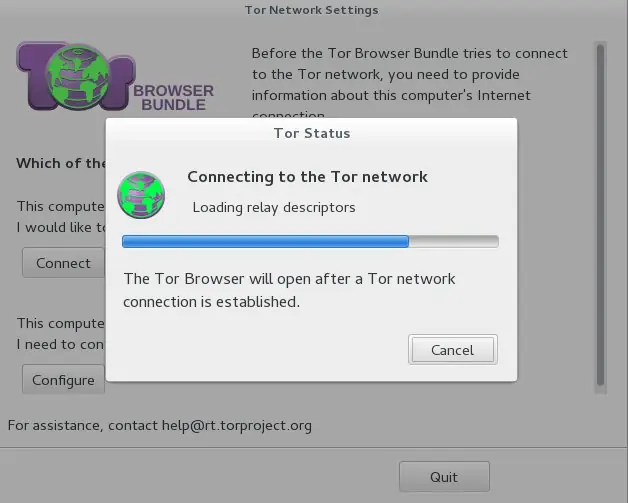
Muy posiblemente existan ya muchos tutoriales de como se hace esto, pero a mi no me funciono ninguno, ya que desde la pagina oficial se puede descargar la última version, pero ademas de que hay que compilarla, no se instala, es decir es una versión "portable" y a muchos nos gusta "instalar" nuestras aplicaciones favoritas, asi que vamos a hacer esto! Para instalar la version OFICIAL DE LA PAGINA DEL AUTOR solo copia la carpeta descomprimida en /opt/ y luego has un enlace de /usr/bin al binario de tor-browser y listo. [Puedes omitir el resto de pasos de instalación] Información de @ramses_17 Primero que nada vamos a definir que es esto de "Tor", en realidad tor es una "red" un protocolo de comunicación privada, que ejecuta el protocolo ONION, NO UN PROGRAMA COMO TAL! está enfocado a personas que, gobiernos tienen regimenes pesados y que sensuran hasta el internet, o en general a quien le importa su privacidad, aunque si gustas aumentarla, te recomiendo conectarte mediante VPN, con Proxy y además usar Tor. Lo que vamos a instalar acontinuación es un NAVEGADOR preconfigurado para ofrecer la máxima PRIVACIDAD, (ojo no seguridad) del usuario, tal como dirección IP cookies y demás, es decir que este navegador no protege tus conversaciones de clientes como pidgin o empathy!, ya que son programas externos y ajenos al navegador. El navegador está basado en versiones antigüas de Mozilla Firefox y funciona con diversos componentes él más destacable es TorButton, al presionarlo quedas totalmente "anonimo", si tienes la ultima version de Firefox, no importa no lo desinstala ni afecta su uso, es decir puedes usar ambos incluso al mismo tiempo, y uno no interfiere con el otro, en uno eres "anonimo" y en el otro no. Vale ya que sabes todo esto, creo que podemos proceder a instalarlo. Este procedimiento fue probado en Elementary OS Luna (Ubuntu 12.04) Por lo que no podría garantizarles que funcione en otras distros o versiones. Abre tu terminal y escribe linea por linea esto: sudo add-apt-repository ppa:webupd8team /tor-browser sudo apt-get update sudo apt-get install tor-browser ¿Cómo se si me está protegiendo o si estoy anonimo? Hay una prueba muy sencillita, abre un navegador normal y despues entra a http://www.cualesmiip.com/ Revisa tu IP Ahora con Tor ingresa a la misma pagina, la IP debe cambiar radicalmente. Si no cambio ubica el boton con el icono de una cebolla verde y pulsa NEW IDENTY, cada que hagas eso, "tu identidad" cambia, puede resultar muy util en paginas de descarga o que manejan sus restricciones mediante direcciones IP. Realiza estos mismos pasos con esta web http://www.stayinvisible.com/ Esa es una auditoría mas profunda. ¿Como configuro o personalizo la seguridad? Hay 2 botones, uno de una cebollita verde, y en lado opuesto de la pantalla uno de unas flechas azules con un candado, en esos botones puedes configurar las diferentes opciones como montar puentes de conexión y demás. ¿Cómo hago que Tor sea mi navegador predeterminado? Muy sencillo, abre Tor, en el menu ve a EDIT y luego PREFERENCES en el boton del engrane advanced pestaña GENERAL pulsa boton Make Tor My default browser y listo! ¿Por que no puedo ver videos? EL autor, indica y recomienda NO activar complementos flash, ya que recopilan información "personal" y al comprometer la privacidad viene desactivado por default, pasa lo mismo con los JavaScript, para reactivar el flash pulsa el boton de la cebollita verde, luego preferences, y luego security settings, desmarca la casilla con la palabra flash ¿Puedo instalar complementos para firefox? El autor recomienda que no, ya que como con flash pueden o podrían comprometer la privacidad, pero yo francamente instalé AdBlock Plus, Download StatusBar y VideoDownloader Helper, y hasta ahora me ha ido bien, ya que mis neceisdades de privacidad no son tan altas! NOTAS: Utilizar este tipo de conexiones hace que la velocidad de internet vaya mas lento de lo normal, en el navegador solamente, tengan eso en cuenta. **************************** *PRECAUCIONES QUE SE DEBEN TOMAR MUY IMPORTANTE* No es seguro ni se debe entrar a la red thor así como así. Lo primero que deben hacer es montar una VPN eso puede hacerse gratis y es una proteccion EXTRA para ustedes. Lean este tutorial para montar facilmenre su VPN http://geekland.hol.es/conectarse-a-un-servidor-vpn-gratis/ NO ENTRAR A NINGUNA PAGINA SIN ESTO PRIMERO!!!!!!! Otras sugerencias a tomar en cuenta! -ENTRAR SIEMPRE CON UN SISTEMA LINUX. -Es recomendable que si tienen webcam, le pongan cinta negra o algo que la tape. -Apagar su microfono -Cerrar cualquier otro navegador no privado -NO USAR JUNTO CON BITORRENT O SERVIDORES DE DESCARGA P2P -Es recomendable DESMONTAR EL DISCO DURO Y ARRANCAR LA VERSION PORTABLE USB DE SU DISTRO FAVORITA Y USAR LA VERSION PORTABLE TAMBIEN QUE SE OFRECE EN LA PAGINA OFICIAL https://www.torproject.org/ -DESDE TOR DESACTIVEN JAVASCRIPT, FLASH Y LAS IMAGENES. YA QUE LA MAYORIA DE ESTOS ELEMENTOS PONEN EN PELIGRO LA PRIVACIDAD. -NO descarguen nada -No platiquen con nadie -No compartan nada de lo que vean ahi explicitamente. **ESTA ES UNA LISTA DE SITIOS EN LOS CUALES EMPEZAR Mas abajo dejo un link con la descarga de un archivo de texto de mas "sitios" que visitar. LISTA COMPLETA http://pastebin(PUNTO)com/Na3q2d3G [NO accesible en algunos países, usen tor, un poroxy o una VPN para verla si tienen problemas, NO es deep web] Quiten el (PUNTO) de la direccion y en su lugar pongan . Espero que haya sido de utilidad y cualquier duda si puedo resolverselas adelante.