DouglasFlores1
Usuario (Venezuela)
Antes de entrar en tema, vamos a realizar una analogía algo tonta pero muy cierta: Para el usuario particular interesado en revisar sus paginas preferidas de Internet, revisar correo electrónico, informarse de las ultimas noticias e instalar juegos. No hay respuesta mas obvia que no sea Windows. Los ingenieros detrás de este sistema han dedicado su trabajo en lograr que Windows sea lo mas "usable" posible aun cuando se tiene mínimo conocimiento de informática. Y esto es lo que lo caracteriza, un sistema bonito, impecable y fácil de usar. En el ambiente empresarial, por lo general siempre se verá Windows instalado en los PC de empleados, por que? Pues Microsoft se ha asegurado de esto al crear una paquetería de oficina casi perfecta, como lo es Office 2010, Office 2013 y Office 2016 (Ojo, en Linux también existen aplicaciones similares de oficina como Word y Excel, pero no logran alcanzar el 100% de satisfacción que tienen los usuarios de Office). Ademas, otras empresas dedicadas al desarrollo tecnológico al sondear que su mayor mercado son usuarios en Windows, pues sencillamente no pierden el tiempo diseñando o mejorando software para otro sistema operativo. Eso lo podemos constatar, por ejemplo, en Drivers de fabricantes de hardware como NVIDIA o AMD, simplemente descuidan cualquier otro entorno. ¿Para que complicarse la vida? En su ultima versión, Windows 10 es totalmente fantástico en lo que se refiere a diseño, rendimiento, interactividad con el usuario y todas esas características que lo componen y lo hacen único (Cortana, Edge, etc). ¿Y que pasa con Linux? Pues Linux es como ese vehículo sincrónico que tienes primero que dominar y pasar por unos cuantos tropiezos antes de convertirte en un buen piloto. Casi no vemos torneos automovilísticos con carros automáticos, ¿cierto? Pues la analogía es algo similar. Linux es un sistema el cual requiere cierto grado de conocimientos en el área y mayormente suele utilizarse con un objetivo especifico mas allá del que nos permite Windows. Claro está, que al igual que su rival podemos ver desde nuestros correos electrónicos y hasta el vídeo musical del día. El problema reside en que no todo están intuitivo y fácil como nos gustaría que fuese. Entonces, ¿Por que existe Linux? porque nos permite tener el control total del sistema para leer, manipular y corregir su propio código por cualquier usuario (Cosa que Microsoft protege ya que ellos son los únicos en manipularlo). ¿Y esto de que le sirve a la mayoría? quizás en nada. Pero existe personas, como yo, que nos es vital para realizar tareas de pentesting, análisis de datos, desarrollo, administración de plataformas en producción, entre otras. Y muchas empresas se benefician de usar Linux por utilizar software opensource o libre para muchas de sus operaciones que de caso contrario tendrían que pagar enormes costos en licencias. Linux se puede personalizar y adaptar para una organización hasta el nivel de exigirle la máxima capacidad a los componentes físicos del equipos, originando rendimiento y estabilidad muy por encima de la que puede proveer su competidor. Para que entiendan, paginas web de la talla de Facebook, YouTube o Twitter no existirían sin Linux y para todos los que tienen celulares Android, están usando Linux. Desde hace algunos años, Microsoft se dio cuenta que competir contra Linux y su comunidad en el sector empresarial, era imposible, dando paso a realizar acuerdos con empresas como Canonical y hasta convertirse en el mayor financiador de la LinuxFundation.org, la cual mantiene al día el Kernel Linux. Entonces, Quien es mejor? Si eres un fiel amante de los juegos para PC, dependas de Office para la entrega de trabajos profesionales, no piensas involucrarte en proyectos tecnológicos y dependas de aplicativos que no se desarrollaron para Linux. Pues el mejor camino que puedes seguir es Windows. En cambio, si planeas en un futuro especializarte en una rama tecnológica como administrador de sistemas o de redes, incluso en seguridad informática o te preocupas por ella, tiene que adentrarte en el mundo Linux. Eso si, con mucha paciencia y enfocados en lo que queremos realizar ya que no podemos abarcar todo.
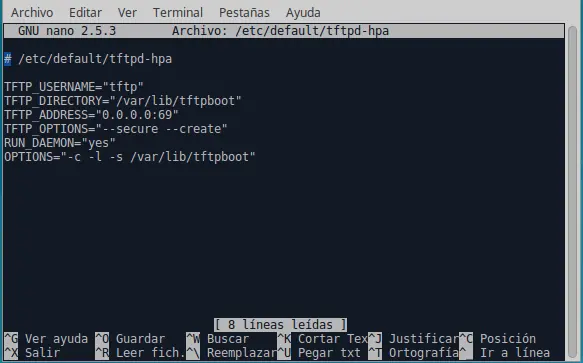
Buenas a todos amigos. Si llegaste a este post, es porque te diste cuenta que crear un Servidor TFTP en Linux no es tan fácil como parece ser. Hay que configurar ciertos parámetros y dar permisología para que funcione correctamente. Para los que no recuerden, TFTP es un protocolo (Trivial File Transfer Protocol) usado muchísimo en redes para básicamente transferir archivos de un terminal a otro, ya sea, Switch, Router, Servidor, Biometricos, teléfonos IP, etc. Usa el puerto 69 UDP. A diferencia de FTP, en TFTP no hay manera de listar archivos o revisar directorios, entre otras cosas. No deberían tener problema con este post en Debian o Ubuntu y sus derivados (Linux Mint, Xubuntu, etc.) en RedHat, CentOS o Fedora, hay que cambiar algunos comandos. Empecemos: Paso 1 - Instalación de aplicaciones y herramientas. sudo apt-get install tftp tftpd-hpa xinetd tftp (opcional): Con esto instalamos el cliente "tftp" Lo utilizaremos para verificar que nuestro servidor funciona. tftpd-hpa: Este es nuestro demonio tftpd, el que se encargará de realizar el trabajo. Es una versión mejorada del actual tftpd. En lo personal, este me ha servido muy bien. Pueden investigar otro como ATFTPD igual de bueno. xinetd (opcional): Es un demonio que controlará el acceso al servicio tftp. Es opcional, en algunos caso, no sera neceserio su instalación. El tftp se puede gestionar mediante el propio Inet del sistema o simplemente se corre como demonio con un script de inicio. En este caso, lo ejecutaremos simplemente como un demonio con un script de inicio, lo dejo para que lo instalen a su gusto. Paso 2 - Parámetros de configuración de tftpd-hpa sudo nano /etc/default/tftpd-hpa Asegurarse que quede configurado de esta manera: # /etc/default/tftpd-hpa TFTP_USERNAME="tftp" TFTP_DIRECTORY="/var/lib/tftpboot" TFTP_ADDRESS="0.0.0.0:69" TFTP_OPTIONS="--secure --create" RUN_DAEMON="yes" OPTIONS="-c -l -s /var/lib/tftpboot" Aquí estamos colocando el nombre de usuario para nuestro servicio tftp, estamos definiendo el directorio principal para la carga y descarga de los archivos mediante el servicio y también definimos que cualquier dirección IP remota pueda utilizar el servicio tftp a través del puerto 69. El parámetro "--secure" es recomendado para añadir algo de seguridad a la transferencia y por compatibilidad. Y el parámetro "--create", permite que los clientes remotos puedan crear archivos en el servidor (put). El parametro "RUN_DAEMON="yes", es el que nos permitirá iniciar tftpd como un demonio, sin requerir los servicios de inet ni xinetd. En caso contrario, se coloca el parametro así: RUN_DAEMON="no", pero tendrian que modificar el archivo de configuración de inet o xinetd. Paso 3 - Creación de directorio y permisología Procedemos a crear el directorio tftp mediante: sudo mkdir /var/lib/tftpboot Tenemos que asignarles permisos al directorio, esto va a variar dependiendo de los requerimientos de cada quien, pero en este caso daremos permiso total mediante: sudo chmod -R 777 /var/lib/tftpboot Procedemos a asignar el directorio al usuario tftp y al grupo tftp sudo chown -R tftp:tftp /var/lib/tftpboot ---->Si les llega a dar error, realizar: sudo adduser tftp tftp y después volver a aplicar el comando anterior Paso 4 - Reiniciar Servicios sudo /etc/init.d/tftpd-hpa restart sudo /etc/init.d/xinetd restart ---->Si el comando les da error prueben con: service xinetd restart y service tftpd-hpa restart o reinicien el equipo. Paso 5 - Probar el servidor Para comprobar si realmente está activo nuestro servidor tftp, vamos a probarlo con el cliente que instalamos en un principio. Pueden abrir un terminal y entrar a un directorio por ejemplo: "cd Escritorio/" y crear un archivo de prueba, ejemplo: "hostname > prueba1.txt" posteriormente se les creará un archivo en su escritorio. Ahora solo nos queda probar el servidor, subiendo el archivo de prueba al directorio tftp mediante: tftp 127.0.0.1 put prueba1.txt Tienen que ejecutar el tftp en el directorio donde se encuentra el archivo ó especificar la ruta completa. Si obtienen como resultado: Sent XX bytes in X.X seconds Pues a celebrar, está funcionando.
Buenas a todos el día hoy amigos. Este es mi primer post y les dejare un comando muy interesante que puede ayudar muchísimo a rendir un poco la batería de nuestros equipos, por ejemplo cuando estamos utilizando Laptop y por algún motivo queramos dejarla encendida sin uso, pues simplemente apaga la pantalla manualmente. Muchas Laptops como la mía, no tienen un botón de fabrica para realizar esta opción, simplemente hay que confiar en el administrador de energía para que realice esta tarea. Con este comando pegado en tu terminal puedes manualmente realizar esta tarea: xset dpms force off Solo copia el comando y pegalo en tu terminal y listo. Reactivas al mover el mouse o pulsar una tecla. En mi caso no hace falta ser root o tener privilegios de administrador. Puedes crear un acceso directo en tu escritorio Linux y solo dale doble clic, así evitas tener que memorizarlo. Saludos