DonGunther
Usuario (Venezuela)
VNC Server para Linux : Instala un servidor VNC en Linux para acceder remotamente. Manual de configuración Vamos a configurar nuestro Ubuntu para poder acceder remotamente al escritorio mediante VNC a través de cualquier navegador. Instalamos los paquetes necesarios: sudo aptitude install x11vnc sudo aptitude install vnc-java Una vez instalados, ejecutamos en consola lo siguiente (SIN superusuario). x11vnc -storepasswd Introducimos la clave que queramos. Ahora abrimos los puertos 5800 y 5900 en nuestro router o firewall hacia nuestra IP (interna). Ejecutamos el siguiente comando para levantar el servidor: x11vnc -forever -usepw -httpdir /usr/share/vnc-java/ -httpport 5800 Si queréis que se inicie al inicio del sistema debéis ir a: Sistema/Preferencias/Aplicaciones al inicio Le dais a añadir y en COMANDO ponéis: x11vnc -forever -usepw -httpdir /usr/share/vnc-java/ -httpport 5800 Ahora para acceder al ordenador basta con poner en el navegador: http://IP:5800 También podréis acceder con un Host DynDNS Se puede cambiar el puerto de escucha. Si tenéis el equipo configurado para arrancarlo remotamente (WOL) deberéis acceder antes por SSH al equipo (Servidor SSH en Ubuntu : Manual para configurar un servidor SSH en Ubuntu y entrar a tu equipo de forma remota con seguridad), loguearse con la cuenta y ejecutar el comando: x11vnc -forever -usepw -httpdir /usr/share/vnc-java/ -httpport 5800 Para levantar el servidor VNC. Manual realizado por Sergio de Luz (Bron) para REDESZone.net
Tengamos en cuenta que la contraseña en Joomla! se guarda con un valor hash MD5, lo que nos obliga a restablecerla en caso de que se haya perdido, ya que no es posible recuperarla. Para lograrlo, debes operar en la base de datos MySQL, ya sea con una aplicación para administración o mediante la administración en línea phpMyAdmin. Los pasos son los siguientes: 1. Abrir la mencionada aplicación de administración de base de datos y seleccionar la tabla “jos_users” en la base de datos de Joomla!. En el caso de que se trata de un sistema debidamente protegido, es necesario contar con privilegios de administrador. 2. Pulsando el botón derecho del ratón aparece Edit Table Data. Su apertura ofrece un listado de los usuarios de Joomla! 3. Como lo que necesitamos es restablecer la contraseña de administración, vamos a la fila del usuario administrativo. 4. En la parte derecha está la columna con las contraseñas, que incluye el hash MD5 de la contraseña actual. Selecciona ese campo para su modificación. Ahora se trata de introducir un hash MD5 que corresponda a la nueva contraseña que quieres utilizar en lo sucesivo. El hash MD5 es un algoritmo de reducción criptográfico de 128 bits muy utilizado para este tipo de propósitos. Para crear uno correspondiente a una expresión que te has propuesto utilizar como contraseeña puedes valerte de este generador: MD5 Hash Generator Así, por ejemplo, la expresión “micontraseña” equivaldría al hash MD5: e2a318c07550893c9c9ebac094b0e875 5.Tras introducir esa cadena, se pulsa Apply Changes al fondo de la pantalla. 6. Acceder al panel de ingreso de usuario y contraseña y acceder con la nueva contraseña. En este caso de ejemplo, “micontraseña”. OTRO MEDIO También se puede utilizar la línea de comandos introduciendo el siguiente: UPDATE jos_users SET password=' e2a318c07550893c9c9ebac094b0e875 ' WHERE name='admin'; Y solucionado. Con todo esto también se puede apreciar lo fácil que es acceder a Joomla! sin autorización si no se ha procedido a establecer una instalación segura de MySQL.
Solucionar error El controlador de VirtualBox Linux kernel (vboxdrv) no está cargado o hay un problema de permisos con / dev / vboxdrv 'en Debian wheezy después de una actualización del kernel Si al iniciar Virtual Box, se obtiene el siguiente error en Debian wheezy: Controlador del kernel no se instala (rc = -1908) El controlador de VirtualBox Linux kernel (vboxdrv) no está bien cargado o hay un problema de permisos con / dev / vboxdrv. Por favor, vuelva a instalar el módulo del kernel ejecutando / etc / init.d / vboxdrv setup 'como root. Si está disponible en su distribución, debe instalar el paquete DKMS primero. Este paquete hace un seguimiento de los cambios del kernel de Linux y vuelve a compilar el módulo del kernel vboxdrv si es necesario. esto significa que el conductor Caja núcleo virtual no se vuelve a compilar cuando se actualiza el kernel de Debian wheezy. ¿Cómo resolver este problema? Sólo tiene que abrir una terminal y ejecutar los siguientes comandos: sudo apt-get install dkms sudo / etc / init.d / vboxdrv setup Normalmente no es necesario reiniciar, el problema debe ser resuelto!
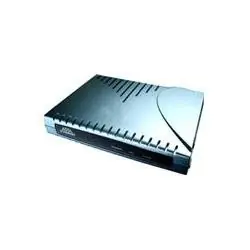
Guía para cambiar la configuración del modem Starbridge 305EU (ABA CANTV) La informacion contenida en esta guia ha sido probada y llevada a cabo con resultados satisfactorios, lo cual garantiza el correcto funcionamiento del aparato si se llevan a cabo todos los procedimientos explicados. La informacion contenida en esta guia no debe ser modificada para evitar posibles problemas de configuracion por parte del usuario. El ModemRouter Starbridge 305EU posee varias modalidades de funcionamiento: -[Modo Transparente]: La configuracion del modo transparente es la que viene predeterminada en el modemrouter. El modemrouter como tal no tiene una IP y funciona como un switch que pide a CANTV una IP valida por cada maquina que se conecte. La cantidad de maquinas conectadas depende del plan que se haya contratado con CANTV. La configuracion de cada maquina, tiene que ser realizada por medio de DHCP (pedir una direccion dinamica). -[Modo DHCP Local]: El modemrouter funciona como un servidor DHCP. Esto significa que se le asigna una IP valida al modemrouter, y todas las maquinas conectadas salen por esa misma IP. La cantidad de maquinas conectadas depende de la configuracion que se le coloque al router, y con la configuracion predeterminada se pueden llegar a conectar desde 14 maquinas, hasta 253. -[Modo hibrido] (Transparente y Estatico): El modemrouter puede funcionar como en Modo Transparente y en modo Estatico depende de como esten configuradas las maquinas. Si las maquinas estan configuradas de forma estatica, salen todas por una misma IP valida (la del modemrouter). Si estan configuradas con DHCP, CANTV les asigna una direccion valida. La cantidad de maquinas conectadas por modo DHCP depende del plan contratado y la cantidad de maquinas conectadas por modo Estatico puede llegar a 253. Para acceder a la configuración del módem: Debe Configurar la conexion de red del equipo con el que va a acceder de la siguiente manera: En las propiedades de configuracion TCP/IP, se les dice que usen la siguiente direccion IP: Direccion IP: 10.0.0.X Mascara de Red: 255.255.255.0 Puerta de enlace predeterminada: 10.0.0.1 DNS 1: 200.44.32.12 DNS 2: 200.44.32.13 *** Configuracion de Maquinas *** Para configurar una maquina en modo DHCP, se tiene que entrar a las propiedades del adaptador de red. En las Propiedades de configuracion TCP/IP, colocar que se obtenga una direccion IP automaticamente, o usar DHcP. Para configurar una maquina en modo Estatico, se entra a las propiedades del adaptador de red. En las propiedades de configuracion TCP/IP, se les dice que usen la siguiente direccion IP: Direccion IP: 10.0.0.X Mascara de Red: 255.255.255.0 Puerta de enlace predeterminada: 10.0.0.1 DNS 1: 200.44.32.12 DNS 2: 200.44.32.13 *** NOTA: En este tutorial configuraremos el modemrouter para que pueda agarrar un maximo de 253 maquinas. En ese caso la variable X de la direccion IP (arriba) puede ir desde 10.0.0.2 hasta 10.0.0.254. *** *** Configuracion del ModemRouter *** Paso 1: Configurar una maquina en modo estatico. Preferiblemente utilizar la direccion 10.0.0.2 aunque puede usarse alguna otra. Paso 2: Abrir el navegador y colocar la direccion local del modemrouter (http://10.0.0.1). Paso 3: Aparecera un prompt de login y password... El login y el password predeterminado de los equipos ABA (hasta ahora) son los siguientes: - Login: admin - Password: c@ntv2000 *** NOTA: Hasta aca hemos llegado al panel de administracion del modemrouter... Todo lo que se haga de aqui en adelante modificara nuestra configuracion, asi que be carefull *** El modemrouter viene configurado por defecto en el [Modo Transparente]. Si hacemos algo mal, simplemente pinchamos por algunos segundos el boton de RESET que se encuentra en la parte trasera del modemrouter y eso nos devolvera nuestra configuracion original. En los siguientes pasos configuraremos el modemrouter para que trabaje en [Modo hibrido] y en [Modo DHCP local]. Paso 4: Clickear en el link que dice [To Admin Mode]. Paso 5: Clickear en el link debajo de . Habilitar el checkbox que dice [Enable DHCP Client?] (Localizado casi al final de la pagina). Hacer click en el boton Paso 6: Clickear en el link debajo de . Habilitar el checkbox que dice [Enable NAT?]. Hacer click en el boton . Paso 7: Clickear en el link [Route Table] debajo de . Al final de la pagina donde dice [Manually Configured Routes] Eliminar la unica entrada que existe (boton de del lado derecho). Paso 8: Clickear en el link debajo de . ** NOTA: En este paso podremos configurar el modemrouter en [Modo hibrido] o en [Modo DHCP Local] dependiendo de lo que hagamos. *** - Para configurar el modemrouter en [Modo DHCP Local], asegurarse que el checkbox que dice [Enable DHCP Server?] este ACTIVADO. Luego donde dice [DHCP address pool selection seleccionar la opcion [User Defined] y en [Start Address y [End Address se configura la direccion IP de inicio y la direccion IP final que puede asignar el modemrouter. Hacer click en el boton . Si se deja con las opciones predeterminadas, se pueden conectar hasta 14 maquinas. Las maquinas deben configurarse en modo DHCP para que obtengan la direccion IP de forma automatica. - Para configurar el modemrouter en [Modo hibrido], asegurarse que el checkbox que dice [Enable DHCP Server?] este DESACTIVADO. Hacer click en el boton . Las maquinas deben configurarse de forma estatica para que salgan por la IP valida del modemrouter. Las maquinas que esten configuradas en modo DHCP obtendran una direccion IP valida (de CANTV) de forma automatica. Paso 9: ***POR SEGURIDAD*** clickear en el link [Misc Configuration] debajo de y colocar en las siguientes opciones: [Enable Remote HTTP Access?], [Enable FTP?], [Enable Telnet?] y [Enable TFTP?]. Hacer click en el boton . Esto asegurara que nadie pueda acceder a la configuracion de nuestro modemrouter por via remota. Paso 10 (ultimo): Clickear en el link [Save Settings] debajo de , luego clickear y esperar que el modemrouter reinicie. (se identifica que ha reiniciado porque estan encendidas las luces ETH/ACT, DSL y POWER sin tener intermitencia). *** NOTA IMPORTANTE: *** Para poder montar servidores en casa, se puede hacer de 2 formas: Si el servidor obtiene una IP Valida de CANTV por medio de DHCP, todos los servicios que corran en ese servidor estaran disponibles a internet, pero se debe averiguar cual fue la direccion que le fue asignada. Si el servidor esta configurado de forma ESTATICA dentro de nuestra lan, hay que hacer una tabla de enrutamiento en el router para que este accesible por medio de internet. Para hacer esto, hay que hacer lo siguiente: - Loguearse en el panel de administracion del modemrouter (Pasos 1 al 3). - Hacer click en [Port Forwarding] debajo de [Advanced Configurations]. Aqui obtendremos un menu para agregar reglas de redireccionamiento de puertos. Por ejemplo, si queremos montar un WEBSERVER en que esta configurado con la IP 10.0.0.2, debemos agregar una entrada en la tabla colocando 80 en [Public Port] y [Private Port], [Port Type]: TCP, [Host Address] 10.0.0.2. Estos servicios estaran disponibles cuando se acceda al IP asignado al ModemRouter. *** NOTA IMPORTANTE: No puedes acceder a los servicios si accedes al IP asignado al modemrouter desde alguna maquina dentro de la LAN, el redireccionamiento de puertos solo es visible desde una red externa a tu LAN. Si colocas la direccion IP de tu modemrouter en el navegador, te aparecera el menu de administracion del modemrouter... Si configuraste bien el paso 9, este menu no sera accesible por medio de una red externa a tu LAN. Lo mas recomendable es que accedas a los servicios locales usando el IP de tu maquina local (por ejemplo colocar en tu navegador 10.0.0.2 en vez de la direccion IP Valida de CANTV) ***