Docente2punto0
Usuario (Argentina)
El blog Música libre para Proyectos CC Es un espacio con un muestrario de música para utilizar en proyectos propios sin las limitaciones del Copyright Su contenido consta de canciones puestas en videos que tienen derechos libres Creative Commons Aquí una muestra link: http://www.youtube.com/watch?v=KlupyTsFMk0 En cada canción encontramos los datos del nombre, intérpretes y la licencia específica ya que algunas canciones permiten todo tipo de uso privado y público pero algunas no permiten que se utilicen con fines comerciales. Las que no tienen este requisito son aptas si queremos saltear problemas legales por copyright. Clic para ingresar a Música Libre CC
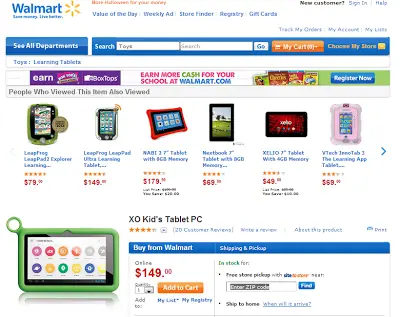
Durante años, la OLPC o One Laptop per Child se ha venido desarrollando dispositivos de bajo costo, portátiles y de bajo consumo para los niños en el mundo en desarrollo. Ahora, Walmart lanza su tablet XO y apunta a acrecentar sus ventas anexándose el ámbito de la educación además del entretenimiento. La tableta XO OLPC es de 7" y tiene una interfaz amigable para los niños llamado Dreams , en la que el contenido y el aprendizaje de las actividades están organizadas en diferentes zonas para estudiantes en los niveles de principiante, intermedio y avanzado.Posee un sistema para facilitar el control de los padres de la navegación Con un precio U$S 149.99 (en EE.UU.), este dispositivo está disponible exclusivamente en Walmart. Si bien la tableta es potente deberá competir con otras similares de menor costo pero que no vienen específicamente preparadas para fines educativos. Pre-instalada con más de 100 aplicaciones gratuitas, esta tablet XO también cuenta con 100 libros electrónicos, juegos y videos educativos, a los que se puede acceder ya sea en Inglés o Español. Los padres pueden crear tres cuentas de usuario y determinar cuánto se debe dar acceso a un niño en relación con las aplicaciones de Android, Google Play o Internet. Dado que es un producto certificado Google, este dispositivo permite acceder a la tienda Play Google, así como a la interfaz de usuario de Android tradicional. Durante un período de tiempo, estos niveles se pueden ajustar para adaptarse a las crecientes necesidades del niño. Actualmente, la tableta XO no es compatible con los programas que se ejecutan en la computadora portátil XO que se utilizan por ejemplo en Uruguay, sin embargo, se están tomando medidas para cambiar la situación. Fuentes: Walmart]http://www.walmart.com/ip/XO-Kid-s-Tablet-PC/24511209]Walmart Periódico The Guardian Entradas relacionadas http://docente2punto0.blogspot.com.ar/2013/02/smatphones-y-tablets-son-el-futuro-en.html Inglés: Duolingo para tabletas iPad y Android
Hace poco subí un video sobre . En esta oportunidad agrego otro tutorial sobre cómo agregar complementos a los blogs para hacer que tengan más dinamismo y posibilidades de acceso a otras informaciones. Los complementos permiten agregar videos, imágenes, enlaces y aplicaciones a diferentes partes de un blog para optimizar el uso mejorar la funcionalidad de un blog de acuerdo a sus objetivos. Espero que el video te haya sido útil
El sistema de almacenamieno en la nube Dropbox se ha unido a Yahoo para realizar tareas vinculadas y aprovechar que los archivos guardados se encuentran en la web y no tenemos necesidad de cargarlos desde nuestra computadora u ordenador personal. De esta manera se ponen a la par de Hotmail y de Gmail que tienen espacios de almacenamiento virtual. Ahora puedes: Adjuntar archivos directamente desde Dropbox. Adjuntar archivos muy grandes (de hasta 150 MB) al cargarlos primero a Dropbox. Guardar adjuntos directamente en tu Dropbox. Clic para saber más acerca de Dropbox Para simplificar todo un poco más, ya no será necesario que inicies sesión cuando uses Dropbox en Yahoo! Mail en ninguna computadora. Esta es una función especial que solamente le ofrecemos a Yahoo! Mail. Para acceder a esta característica, primero debes autorizar la vinculación de tu cuenta de Dropbox con tu cuenta de Yahoo! Mail. Cuando uses Dropbox en Yahoo! Mail por primera vez, verás una pantalla, como la siguiente, que te permitirá vincular tus cuentas: Al vincular tus cuentas de Dropbox y Yahoo!, automáticamente iniciarás sesión en tu cuenta de Dropbox para usarla en Yahoo! Mail (y en ninguna otra parte). Yahoo! no obtiene acceso a ninguno de los datos en tu Dropbox, a menos que específicamente selecciones archivos para adjuntarlos a un correo electrónico. Para vincular tu cuenta de Yahoo! Mail con Dropbox: Al redactar un mensaje haz clic en la flecha hacia abajo junto al icono del clip y selecciona Compartir desde Dropbox. - Aparecerá un menú emergente. Haz clic en Aceptar. Se te pedirá que te registres en Dropbox o inicies sesión en una cuenta existente de Dropbox. Si no tienes una cuenta en Dropbox, crea una contraseña para tu cuenta de Dropbox, y haz clic en Regístrate. Tu nombre y dirección de correo electrónico aparecerán automáticamente en la pantalla de registro. Si ya dispones de una cuenta de Dropbox, haz clic en Iniciar sesión en Dropbox, e introduce tus credenciales de Dropbox. En la siguiente pantalla, haz clic en Vincular cuenta. Si ya tienes archivos en tu Dropbox, puedes adjuntarlos seleccionando cada archivo y haciendo clic en Seleccionar. Si comenzaste el proceso de vinculación de cuentas adjuntando un archivo mayor de 25 MB, el archivo comenzará a cargarse automáticamente en Dropbox. Como enviar un archivo de un tamaño superior a 25 MB, después de vincular cuentas Enviar un archivo que se encuentra en tu ordenador: Al redactar un mensaje de correo electrónico, arrastra y suelta el archivo que quieres adjuntar de tu ordenador sobre el texto del mensaje. - Un cuadro de diálogo te pedirá que uses tu cuenta de Dropbox para enviar el archivo. Si no has vinculado tus cuentas, se te pedirá que las vincules. Haz clic en Aceptar. El archivo se cargará en Dropbox, y se insertará el enlace al archivo ubicado en Dropbox en el mensaje. Enviar un archivo que se encuentra en tu Dropbox: Al redactar un mensaje, haz clic en la flecha hacia abajo junto al icono del clip, y selecciona Compartir desde Dropbox. Se abrirá el selector de archivos de Dropbox mostrando los archivos en tu cuenta Dropbox vinculada. Selecciona el archivo que quieres compartir, y haz clic en Seleccionar. Se insertará el enlace al archivo en tu mensaje. Lo importante: Los destinatarios de tus mensajes no necesitan tener una cuenta de Dropbox para acceder a los archivos.
El sitio de la Fundación Hetah tiene un personaje virtual que traduce los textos a lenguaje de señas. En el siguiente video vemos cómo funciona También podemos encontrar un traductor a lenguaje Braille para ser impreso y aplicarle las perforaciones que permiten la lectura táctil. Quizás te interese Procesador de texto adaptado para dificultades de aprendizaje Educación con TIC para personas con discapacidad
Prezi está presentando plantillas temáticas que pueden ser de utilidad como lo hizo el pasado día de San Valentín. En esta ocasión, y más acorde con nuestra actividad nos presenta una plantilla que funciona como un tablero de anuncios o de notas. También puede servir para hacer el desarrollo histórico de un tema o lo que la imaginación nos permita. Para tener esta plantilla, se puede copiar directamente de la Prezi que hay aquí debajo. Si no has abierto una cuenta de Prezi se puede hacer desde aquí Lo que sigue es una traducción de lo enviado por Prezi.com con algunos agregados Clic aquí para ver la presentación Prezi Si querés abrir una cuenta de Prezi ingresá y comenzá a practicar aquí Quizás te interese ¿Cómo comenzar con Prezi? - Videotutorial Cómo pasar un Powerpoint a Prezi
Cómo controlar la información que se usa para la escuela u otras tareas Los docentes nos tropezamos con la incomodidad de corregir textos que en realidad, están copiados de Internet. Más allá de las rabietas, es bueno preguntarse sobre la calidad de los contenidos a los que los alumnos tienen acceso. Es difícil distinguir entre las oportunidades que se nos presentan y los peligros de que la masa de información de Internet entorpezca la tarea en el aula. Aquí dejamos algunos consejos para apropiarnos de la red y aprovechar su poder. El siguiente artículo es una traducción y síntesis realizada de http://www.educatorstechnology.com A medida que nuestros estudiantes crecen dependientes de Internet es una fuente primaria para su información, se hace de urgente necesidad que nosotros, como profesores y educadores, sepamos cómo evaluar el contenido de la web y discernir entre los recursos creíbles de los irrelevantes o erróneos. Lamentablemente, algunos de los docentes que utilizan la tecnología en sus clases aún no llegan a familiarizarse con los mecanismos utilizados para filtrar los contenidos de Internet. Hay una analogía cruda de esta situación: Un maestro que no evalúa el contenido de la web que comparte con sus alumnos es como una persona que conduce un automóvil sin tener una licencia de conducir, que aún puede conducir su coche, pero no sabe los peligros reales a los que se expone. Nuestros estudiantes están cada vez más cerca del mundo digital y utilizan Internet casi a diario. Usted les da una tarea o un proyecto de aula, lo primero que hacen es comprobar si hay material en línea y si no saben cómo diferenciar lo que es un recurso confiable y creíble de las no creíbles pueden ser presa fácil de información engañosa. Por lo tanto, tenemos que abordar seriamente este problema y hacer todo lo posible para hacer de Internet una fuente de información que nuestros estudiantes puedan utilizar cómodamente en su desarrollo de aprendizaje. Técnicas de Evaluación Web A continuación se muestra una lista de algunas de las técnicas que podemos enseñar a usar a nuestros estudiantes acerca de cómo evaluar una página web. 1 - Analizar la URL La URL es la dirección web de la página que está leyendo. que tiene este formato: www.nombre de la página o sitio/ nombre del artículo que se está leyendo.com. Esta es la primera puerta que tenemos que aprovechar para echar un vistazo a lo que en el artículo se trata. Lea cuidadosamente la URL y busque lo siguiente: ¿La dirección tiene un nombre de dominio que es apropiado para el contenido? Los estudiantes deben saber que un sitio que tiene un nombre de dominio que termine en .edu es más probable que sea relevante para el contenido académico y ecucational. Otros nombres de dominio son de interés .com, .gov, .org. Esto no quiere decir que los otros nombres de dominio sean spam, también podemos encontrar un buen contenido y creíble en otros dominios, pero esto debe quedar claro a los estudiantes. 2 - Información del sitio Cuando está en una página Web, asegúrese de comprobar de éstos: "Quiénes somos", "Filosofía", "Antecedentes", "Bibliografía". Esto le dará una idea acerca de las personas detrás de ese contenido. 3 - Autor Busque el nombre del autor, o el nombre de la organización o institución, agencia o quién es el responsable de la página. 4 - Actualidad Eche un vistazo si la página tiene fecha y si es así, si es lo suficientemente actual. Sin fecha la información de hechos o de estadísticas no es mejor que la información anónima. 5 - Indicadores de calidad Busque los indicadores de calidad de la información: ¿son fuentes documentales con notas al pie o enlaces? ¿Funcionan los enlaces? ¿Son fiables? si el artículo se reproduce de otra fuente, entonces ¿es completa, está alterada, o falsificada? 6 - Trate de averiguar el propósito del sitio web ¿Es el sitio web informativo y ofrece datos y hechos? ¿Es principalmente comercial? ¿El autor tratando de generar ingresos mediante la recomendación de cosas, atraer, o vender productos? Criterios de evaluación De acuerdo con nmsu.edu, existen 5 importantes criterios a tener en cuenta al tratar de evaluar un sitio web: 1 - Autoridad: La autoridad de una página web puede ser establecida por la búsqueda de respuestas a estas preguntas: ¿Existe un autor? Si es así ¿hay una manera de ponerse en contacto con él / ella? ¿Está la página firmada? ¿Está el autor calificado? ¿Es un experto en su tema? (Usted puede aprender sobre esto de su "sobre nosotros" de la página, si lo tiene). ¿Hay un enlace a la información sobre el autor o el patrocinador de la página web? Si las páginas no incluyen ningún nombre de autor de patrocinador, entonces ¿hay alguna otra forma de determinar su origen? 2 - Precisión: Para establecer la precisión en una página web que usted necesita puede hacer estas preguntas: ¿La información es fiable? ¿Está libre de errores? ¿Incluye enlaces a otros recursos? ¿Hay un editor o alguien que verifica y comprueba la información? 3 - Objetividad: Para buscar la objetividad en la era web es necesario hacer las siguientes preguntas: ¿La información muestra un mínimo de inclinación o predisposición? ¿Es el autor imparcial en su razonamiento? ¿Está la página diseñada para influir en las opiniones? ¿Qué cantidad de publicidad tiene la página? 4 - Actualidad Para invistigar acerca de esta característica hay que preguntar lo siguiente: ¿Estáda fecha la página? ¿Con qué frecuencia se fecha? ¿Cuál es la última vez que la página fue actualizada? ¿Qué tan actualizados son los vínculos? ¿Ha caducado o se mueve un poco? 5 - Cobertura: Para aprender acerca de una cobertura de página web es necesario hacer las siguientes preguntas: ¿Qué temas tiene la portada de este sitio web? ¿Qué es lo que esta página ofrece a los lectores? ¿Qué tan profundo es el material? ¿Qué pasa con el estilo de escritura, los argumentos, datos y hechos incluidos? ¿cómo se desarrollaron éstos? Si has tenido alguna experiencia al respecto de este tema nos gustaría conocerla. Dejanos tu comentario. Tal vez te interese ¿Es confiable Wikipedia en la escuela?
Software Libre para gente pequeña es un libro destinado a chicos de 5 a 12 años, propuestas de actividades sobre herramientas, software y contenidos educativos libres. La idea es escribir capítulos cortos y con capturas de pantalla donde cada capítulo brinde un “paso a paso” de una propuesta, sin necesidad de definiciones o de mostrar “la esencia” del programa. Es un desarrollo del sitio http://www.sembrandolibertad.org.ar En el catálogo se puede ver una historieta paralela entre dos historias que compara el software pago de propietario con el uso de software libre. Se puede descargar el libro desde aquí. Recomendamos instalar Open Office para hacer más completa la migración al software libre Quizás también te interese Software Libre para trabajar en el Nivel Medio
La educación musical tiene a disposición muchas herramientas que facilitan la tarea del docente. Los editores de partituras son de las más importantes. Existen muchas y muy buenas como las más conocidas Finale y Sibelius. MuseScore es un editor que tiene muchas características que lo hacen atractivo. Es gratuito, ya que proviene de la familia de del software libre, aunque tiene versiones para Windows y Mac ¡Está en castellano! Esta ventaja no existe aun en muchos programas educativos. Permite imprimir hermosas partituras en papel, guardarlas como archivos PDF o MIDI. El propio sitio contiene toda la información de cómo instalar y utilizar la aplicación. Pongo el acento nuevamente en lo gratuito. Los alumnos pueden tener en sus computadoras, o en la netbooks de la escuela una buena cantidad de herramientas para trabajar en sus casas (por ejemplo, como muchos tienen el editor de sonido ). El programa tiene una interfaz de usuario limpia, con una rápida entrada de notas en edición similar al ingreso rápido de notas que tienen otros programas comerciales de notación musica. Otras características técnicas: WYSIWYG (Lo que ves es lo que obtienes), las notas se escriben en una "partitura virtual" Número ilimitado de pentagramas Hasta cuatro voces por pentagrama Inserción de notas fácil y rápida con ratón, teclado o MIDI Secuenciador integrado y sintetizador por software FluidSynth Importa y exporta MusicXml y archivos MIDI Estándar A probar, entonces, el programa haciendo clic aquí Comparto un completísimo de MuseScore by Samuel Soriano () Quizás te interese
En un post anterior puse las instrucciones básicas para bajar e instalar el programa Audacity para grabar y editar sonido. El programa es muy bueno y estable aunque en comentarios del post anterior me dicen que el que biene en Ubuntu puede tener algunos problemas. Por lo general no los he tenido. Te dejo aquí unos pasos básicos para grabar la voz, agregar sonido, cortar mezclar canales. Proximamente algunos pasos más avanzados. link: https://www.youtube.com/watch?v=WvxV85qdBGE