Dkgray_cs
Usuario (Argentina)

¡BIENVENIDOS A MI POST! ¡Bienvenidos! En este post lo que van a leer ahora es la forma CORRECTA de hacer las cosas a la hora de hacerse una expansión o simplemente perforarse la oreja. Lo primero que tenemos que saber es ¿Que es un expansor? Es una perforación en el cuerpo, por medio de un proceso de estiramiento de la piel se aumenta su tamaño. Se pueden hacer en cualquier parte del cuerpo que no tenga cartílago. Los hay en todos los tamaños, desde 2 milímetros hasta 20 centímetros o incluso mas (Enorme!). Esto depende de lo que decida la persona y de que tan bien se halla hecho el proceso. También depende del tamaño del lóbulo de cada persona, si tu oreja es mas “gordita, podrías llegar a un tamaño mayor que alguien con un lóbulo chiquito. Quiero expandir los lobulos de mis orejitas ¿como empiezo? Los materiales que vas a necesitar son: Paciencia Tiempo y mas paciencia Expansores Aceite de vitamina E (recomendado) o vaselina. Cinta de bondage o aislante. IMPORTANTE: Cada persona reacciona diferente ante cada material. Lo mas recomendado para expansores es el acero o la madera, ya que el acrílico muchas veces genera alergias, pero eso depende de cada uno. También hay gente alérgica a la cinta aislante, en ese caso se recomienda cinta de bondage, ya que su pegamento no se adhiere a la piel. Empezando… Primero que nada tenes que tener la oreja perforada. Si no tenes la perforación hecha anda a una casa de piercings a que te la hagan. (nota: NUNCA te hagas los aritos con las pistolas perforadora. No solo duele mas, al hacer la perforación desgarra la piel y es mas posible que la perforación salga torcida, además tarda mas en sanar) Segundo. Una vez que tu oreja esta curada podes empezar. Podes ir a una casa de piercing y comprar “cuernitos”, se ven asi: Entonces compras de varios tamaños y con ellos vas expandiendo. Espera una semana o mas para pasar al tamaño siguiente. NO saltes tamaños. Cada vez que vallas a pasarte uno mas grande ponele vaselina o aceite de vitamina E. Lo recomendado es hacerlo después de una ducha caliente. (NOTA: nunca uses cuernitos mas grandes de 6 mm. Le aplican un peso desparejo a tu lóbulo y pueden traerte problemas. A partir de 6 mm comenza con el proceso de encintado que explico a continuación) Otra forma es empezar con “cuernitos” y a partir de 3 mm masomenos, empezar a usar cinta. Que clase de cinta? Cinta de bondage (la conseguís en un sex shop) es lo ideal porque su pegamento no se adhiere a la piel. Sino Cinta aislante (la que se usa para arreglar cables de electricidad etc.) Tomas el expansor y le das una o dos vueltitas con una tirita de cinta. Espera una semana aproximadamente para agregarle una vuelta mas. Aunque no lo parezca, cuando lo haces bien este proceso es rápido y es el mejor para tu oreja. Otra vez NO te apures. Cada vez que agregues cinta ponele vaselina o aceite de vitamina E a tu oreja. Lo recomendado es hacerlo después de una ducha caliente. Cosas que te pueden pasar: Enrojecimiento leve. Dolor leve: puede doler un poco por unas horas, pero el dolor no debe durar mas que eso. olor a quesito: lamentablemente no hay cura para el olor a quesito. Te vas a tener que acostumbrar y lo mejor que podes hacer es limpiarte la oreja seguido. Los expansores de madera generan menos olor. Cosas que nunca te deben pasar: Dolor intenso: Puede doler apenas un poco, pero si sentís un dolor intenso lo mejor es que vuelvas al tamaño anterior y sigas con el proceso de encintar. NO ignores el dolor, durante el dia puede no molestar, pero cuando duermas podes enganchártelo y desgarrar la piel de la oreja. Sangrado: Si sangra lo estas haciendo mal. Cuando la piel se cure va a generarse un tejido mas duro que el de antes, y te va a dificultar mucho seguir con el proceso. Color rojo intenso/morado/amarillo en el lóbulo: Ninguno de estos colores es bueno, significan que tu oreja se esta infectando o que el lóbulo es demasiado fino. (y podría desgarrarse) Para la gente que vive en lugares muy frios, cuidarse del congelamiento, se que suena raro pero con expansores grandes el lobulo no puede mantener bien la temperatura y es muy posible que el lobulo se congele. Lo peor que te pueda pasar (si no le diste pelota a nada del post): Desgarro completo de la oreja: se arregla con cirugía y Sí, es muy caro! Blowout (o sea que te “explota” la oreja, no se si hay una palabra en argentino para esto): ¿Como limpio mi oreja? El alcohol no es nada bueno para la piel. En muchos locales recomiendan usar pervinox, pero lo mejor es una solución salina que vos podes preparar: Necesitas: 5 ml de sal marina. 225 ml de agua destilada o agua de botella. Calentá el agua en un tarrito y echale la sal. En piercings recién hechos usarlo 3 veces al día. PREGUNTAS FRECUENTES: Ayer me hice el arito puedo empezar a expandir?: no, esperá a que la perforación halla curado completamente, la piel tiene que estar sana, mientras mas te lastimes mas gruesa va a ser la piel cuando cicatrize y va a ser mas dificil expandir. DALE TIEMPO Esperá para expandir, mientras mas esperes mejor, nunca fuerces la piel, si sangra volvé al tamaño anterior, curate. Esperá al menos una semana para aumentar un par de milímetros pero mas que nada QUE NO DUELA, si duele la cagas. Nadie te apura esperá a que tu oreja se acostumbre a la perforación y cuando este perfecta, le mandas un par de milimetros mas con otro expansor o cinta. Hasta cuanto puedo expandir? cuanto se me va a achicar el agujero si me lo saco? depende de la persona. si pasas los 8 mm va a costar mas que cierre, la piel se contrae bastante pero no puedo responder a esto porque varía de persona a persona. Tengo dudas no quiero arrepentirme blabla: Hacelo si estas seguro, es un proceso que lleva tiempo y paciencia, no vas a tener un expansor de 2 cm en dos meses, puede tardar mas de un año. Puedo usar crema blabla: no, Aceite de vitamina E o vaselina si no queda otra MANTENE EL AREA LIMPIA, la vaselina puede juntar mugre que puede hacerle mal a tu oreja. Siempre que te bañes limpiate el expansor Los mejores materiales son: acero quirúrgico, madera. EL acrícilo puede dar alergia. no te metas una tapita de botella ni un lapiz ni nada de eso por favor. SALUDOS! @Dkgray_Cs
Antes de comprar tu pc,pensalo 2 veces Bueno,aca es traigo este post para que ustedes puedan crear su propia pc sin salir del post!! Ingredientes - Gabinete - Fuente de poder (si el gabinete no trae una) - Placa madre - Procesador - Disipador (en caso que tu procesador sea OEM o simplemente quieras algo mas eficiente) - Memoria ram - Tarjeta de video (no confundir con tarjeta de TV) - Disco(s) duro(s) - Disquetera - Unidades Opticas (lectores de CD/DVD o grabadores de CD/DVD) - Ventiladores adicionales (opcional) - Surtido de cables Herramientas Alicate - Atornillador y Desatornillador. Si no se tiene un desatornillador a mano, el lector puede optar a usar el atornillador poniendo cuidado en girarlo en sentido contrario. Comenzamos.. primero sacamos las tapas laterales y lo dejamos mas menos así: Luego tenemos que poner los soportes para la placa.. (puede variar segun el modelo del gabinete) NOTA: puse este paso por que ya ha pasado que algunos pajaritos ponen la placa apernada directo al gabinete. Primero presenten la placa en el gabinete para saber bien donde poner los soportes. Traten de poner todos soportes que correspondan a la placa, para que quede firme en el gabinete CONSEJO PARA EL ORDEN: desde ya vean si es posible ordenar los cables que trae el gabinete, revisar en que lugar quedaran los conectores de la placa y tratar de acercar los cables al lugar que le corresponde. lo mejor que se puede hacer es pasar los cables por atras. Los cables de colores son los del panel frontal, en la posicion que estan ahora llegan justo a la placa y no molestan para nada, Los cables de la derecha son de USB y FIRE WIRE, hay un hoyito ahi en el gabinete y salen justo donde deben conectarse a la placa, en este caso fue suerte que el gabinete tenga un hoyo ahi, pero siempre hay como ingeniarselas para tener todo ordenado. Con los soportes listos pasamos a montar la fuente de poder o PSU (esto es solo en caso que el gabinete no venga con fuente de poder) Como ven, la distribución de los hoyitos para apernar la fuente solo permite que se ponga de una manera, no hay como confundirse. Ya tenemos listos los soportes de la placa y la fuente de poder, ahora tenemos que poner la “latita” que viene con nuestra placa madre, y ojo que hay que ponerla desde adentro del gabinete. Ahora nos vamos a jugar con la placa. lo primero que pondremos es el procesador pero si la placa tiene algun accesorio lo instalaremos antes. En este caso, la DFI Lanparty que estamos usando de ejemplo tiene un módulo de audio Karajan. Puestos los add-ons, seguimos con el procesador. Para instalar el procesador o CPU, fíjense en que éstos siempre tienen “marcas guias” para saber cuál es la posición correcta a la hora de insertar el procesador en el socket. NOTA: cuidado en este paso, fíjense bien en las “marcas guia”, muchas personas dañan sus procesadores por un mal montaje. Ahora vamos a poner el disipador. en este caso usaremos un bigthypoon, si usaran el ventilador que trae su procesador, este trae un manual para su instalacion, siganlo paso a paso.. Primero ponemos el adhesivo en uno de los soportes, pero solo usaremos el pegamento en la parte que quedara en el soporte, el otro lado quedara tal como está, ya que no queremos que eso quede pegado de por vida a nuestra placa. Luego ponemos los pernos de anclaje. sin golillas ni nada. NOTA: también se puede usar el anclaje plastico que trae la placa y se ahorran este paso. Montamos el disipador sobre el procesador, ponemos el soporte y lo apernamos. NOTA: la golilla y la tuerca que estan entre la placa y el soporte son opcionales. solo estan ahi para facilitar el montaje ya que asi la parte del soporte que queda detras de la placa no se movera mientras terminamos de apernar el disipador La fuerza con la que se apreta el anclaje queda a criterio del usuario, no debe quedar suelta por que bajaria el rendimiento del disipador ni tampoco demasiado apretada ya que podria dañar algo. Ya que esta listo el procesador con su disipador, instalaremos las memorias. Debemos ver que las memorias tienen “marcas guias” como los procesadores, pero en este caso son unas muescas en la memoria que hacen que solo puedan conectarse de un modo, si la memoria no entra facilmente, revisen si esta en la posicion correcta. Cuánta fuerza aplicar, cómo y dónde, se muestra a continuación.. Ya montadas las memorias deberian quedar asi. En la actualidad todas las placas soportan dual-channel y la manera de activarlo es poniendo las memorias en los slots del mismo color (esto puede variar dependiendo de la placa madre) Con el procesador el disipador y las memorias listas vamos a poner la placa en el gabinete.. Apernamos la placa al gabinete, no apretar los pernos de inmediato, solo sobreponerlos, una vez que todos los pernos calzen en su lugar dar el apriete final Apernada la placa procedemos a conectar los cables a la placa, empezando por el conector ATX que en este caso es de 24 pines. Luego el conector de 4 pines. Listo Seguimos con el panel frontal y los accesorios como audio, USB y FireWire frontal En este caso, el gabinete tiene el cable de audio frontal con el conector completo en una sola pieza, en otros casos el conector “AC’97? viene separado, para conectarlo correctamente hay que ver el manual de la placa madre. Conectando ventilador frontal y panel frontal. Hay que ir tratando siempre que los cables queden ordenados Ya que el panel frontal varia en cada placa para conectarlo deben usar el manual de su placa madre, ahi indica el orden correcto de los cables en el panel frontal estan las conexiones para: - Luz de uso del disco duro - Luz de encendido - Conector “reset” - Conector “power” - Conector “speaker” (parlante del gabinete) (puede haber mas conexiones en el panel frontal, eso depende del modelo de la placa madre y del gabinete, generalmente no se usan todos los conectores.) Una vez que todos los cables de poder y el panel frontal estan listos.. instalaremos los discos duros.. ¿Por qué los discos duros primero y no la tarjeta de video u otra cosa? Es fácil: en la gran mayoria de los gabinetes (no es el caso de este gabinete) los discos duros quedan en frente de la tarjeta de video. y es muy probable que la tarjeta estorbe a la hora de poner los discos Montamos las guias que trae el gabinete para los discos duros. Los conectores SATA, tanto el de poder como el de datos solo pueden ser conectados de una manera, no hay forma de cometer una bestialidad. No se debe forzar el conector por ningun motivo, el siguiente video ilustra la manera de hacerlo.. adelante estudios. En los discos duros IDE cambia un poco la cosa, pero no demasiado.. el conector IDE normalmente tiene una muesca, lo que hace que tambien tenga una sola posicion. al igual que el molex (conector de poder) solo entra en una posicion, pero para que esten seguros, el cable rojo del molex siempre queda junto con la marca en el conector IDE (que en este caso es la linea blanca del BUS IDE) Vamos a poner los dispositivos Opticos, esto es mas bien simple, buscar una bahia donde se quiera instalar el grabador o lector e insertalar y apernarla o usar el sistema toolfree como en este caso NOTA: en algunos gabinetes los dispositivos opticos topan con la placa madre si se instalan en la bahias inferiores. se recomienda ponerlos en un lugar donde no topen con nada y que facilite el orden de los cables. Por si aún tienen dudas, siempre los cables, tanto IDE como Floppy tienen una marca en un lado, en este caso una marca roja, eso indica que ese lado debe conectarse al “PIN 1? de la unidad optica, y siempre tiene marcado donde va el “PIN 1? a veces un poco escondido, pero siempre esta marcado. El molex, tal como en los discos duros, sólo se puede conectar en una posición: Otra cosa importante, todas las unidades IDE tienen un selector con las opciones “master”, “slave” y “cable select”. eso se usa cuando tenemos 2 dispositivos conectados al mismo cable IDE.. uno debe estar en “master” y el otro en “slave Seguimos con la disquetera. El caso es el mismo que el descrito antes, el cable tiene una marca y la disquetera tiene otra y deben coincidir, en caso que conecten el cable al reves la luz de la disquetera estara permanentemente encendida, la solucion es tan simple como volver el cable a la posición correcta. Luego el cable de poder, que también tiene una sola posicion: Ahora ponemos los dispositivos faltantes, empezando por la VGA. Al instalar la tarjeta de video debemos hacerlo suavemente y sin forzarla, pero debemos asegurarnos de que quede bien puesta. ya que si no hace contacto completamente dentro del conector puede causar problemas. Finalmente anclamos o apernamos la VGA al gabinete Ya falta poco.. ahora vamos con los cachureos como por ejemplo un ventilador extra de 120mm para sacar aire del gabinete. Lo ponemos en su lugar y finalmente lo aseguramos NOTA: los ventiladores soplan en un solo sentido, depende de como se orienten. lo ideal es poner un ventilador en el frente del gabinete que meta aire fresco y uno en la parte trasera que saque el aire caliente.. asi se produce un flujo que nos ayuda a tener unas temperaturas dentro de un rango aceptable. en este flujo tambien influye mucho el que tengamos nuestros cables ordenados. Instalamos una tarjeta de red PCI, siguiendo el mismo procedimiento que con la vga y nos aseguramos de que esta bien instalada, hasta el fondo del slot. Ya con todo montado y pasando los cables por detras del gabinete la cosa deberia verse mas menos asi. Dejamos todo el desorden en la parte de atras. Todo este “orden” no es solo por ser maniático, sucede que mientras menos maraña de cables se tenga, mejor flujo de aire dentro del gabinete y ademas es más comodo sacar o poner alguna pieza despues del armado. Tenemos todo listo y podemos poner la tapa de la parte de atrás (con cuidado y sin aplastar los cables). Luego conectamos todo: Revisamos si todo enciende bien, si las luces del disco duro y la de encendido funcionan.. Listo tu PC ya esta armado y funcionando. ahora puedes cerrarlo por completo. Sólo falta instalar el sistema operativo y ponerse a disfrutar. Porfin Termine . Espero que le Sirva
Muchas Gracias por el top del día de ayer! Hola a todos Taringuer@s!!!!!!!! Bueno aca les vamos a enseñar a como armarte una pc sin salir de este post.- Sin mas preambulos,empezemos! Ingredientes(? - Gabinete - Fuente de poder (si el gabinete no trae una) - Placa madre - Procesador - Disipador (en caso que tu procesador sea OEM o simplemente quieras algo mas eficiente) - Memoria ram - Tarjeta de video (no confundir con tarjeta de TV) - Disco(s) duro(s) - Disquetera - Unidades Opticas (lectores de CD/DVD o grabadores de CD/DVD) - Ventiladores adicionales (opcional) - Surtido de cables Herramientas Alicate - Atornillador y Desatornillador. Si no se tiene un desatornillador a mano, el lector puede optar a usar el atornillador poniendo cuidado en girarlo en sentido contrario. Comenzamos.. primero sacamos las tapas laterales y lo dejamos mas menos así: Luego tenemos que poner los soportes para la placa.. (puede variar segun el modelo del gabinete) NOTA: puse este paso por que ya ha pasado que algunos pajaritos ponen la placa apernada directo al gabinete. Primero presenten la placa en el gabinete para saber bien donde poner los soportes. Traten de poner todos soportes que correspondan a la placa, para que quede firme en el gabinete CONSEJO PARA EL ORDEN: desde ya vean si es posible ordenar los cables que trae el gabinete, revisar en que lugar quedaran los conectores de la placa y tratar de acercar los cables al lugar que le corresponde. lo mejor que se puede hacer es pasar los cables por atras. Los cables de colores son los del panel frontal, en la posicion que estan ahora llegan justo a la placa y no molestan para nada, Los cables de la derecha son de USB y FIRE WIRE, hay un hoyito ahi en el gabinete y salen justo donde deben conectarse a la placa, en este caso fue suerte que el gabinete tenga un hoyo ahi, pero siempre hay como ingeniarselas para tener todo ordenado. Con los soportes listos pasamos a montar la fuente de poder o PSU (esto es solo en caso que el gabinete no venga con fuente de poder) Como ven, la distribución de los hoyitos para apernar la fuente solo permite que se ponga de una manera, no hay como confundirse. Ya tenemos listos los soportes de la placa y la fuente de poder, ahora tenemos que poner la “latita” que viene con nuestra placa madre, y ojo que hay que ponerla desde adentro del gabinete. Ahora nos vamos a jugar con la placa. lo primero que pondremos es el procesador pero si la placa tiene algun accesorio lo instalaremos antes. En este caso, la DFI Lanparty que estamos usando de ejemplo tiene un módulo de audio Karajan. Puestos los add-ons, seguimos con el procesador. Para instalar el procesador o CPU, fíjense en que éstos siempre tienen “marcas guias” para saber cuál es la posición correcta a la hora de insertar el procesador en el socket. NOTA: cuidado en este paso, fíjense bien en las “marcas guia”, muchas personas dañan sus procesadores por un mal montaje. Ahora vamos a poner el disipador. en este caso usaremos un bigthypoon, si usaran el ventilador que trae su procesador, este trae un manual para su instalacion, siganlo paso a paso.. Primero ponemos el adhesivo en uno de los soportes, pero solo usaremos el pegamento en la parte que quedara en el soporte, el otro lado quedara tal como está, ya que no queremos que eso quede pegado de por vida a nuestra placa. Luego ponemos los pernos de anclaje. sin golillas ni nada. NOTA: también se puede usar el anclaje plastico que trae la placa y se ahorran este paso. Montamos el disipador sobre el procesador, ponemos el soporte y lo apernamos. NOTA: la golilla y la tuerca que estan entre la placa y el soporte son opcionales. solo estan ahi para facilitar el montaje ya que asi la parte del soporte que queda detras de la placa no se movera mientras terminamos de apernar el disipador La fuerza con la que se apreta el anclaje queda a criterio del usuario, no debe quedar suelta por que bajaria el rendimiento del disipador ni tampoco demasiado apretada ya que podria dañar algo. Ya que esta listo el procesador con su disipador, instalaremos las memorias. Debemos ver que las memorias tienen “marcas guias” como los procesadores, pero en este caso son unas muescas en la memoria que hacen que solo puedan conectarse de un modo, si la memoria no entra facilmente, revisen si esta en la posicion correcta. Cuánta fuerza aplicar, cómo y dónde, se muestra a continuación.. Ya montadas las memorias deberian quedar asi. En la actualidad todas las placas soportan dual-channel y la manera de activarlo es poniendo las memorias en los slots del mismo color (esto puede variar dependiendo de la placa madre) Con el procesador el disipador y las memorias listas vamos a poner la placa en el gabinete.. Apernamos la placa al gabinete, no apretar los pernos de inmediato, solo sobreponerlos, una vez que todos los pernos calzen en su lugar dar el apriete final Apernada la placa procedemos a conectar los cables a la placa, empezando por el conector ATX que en este caso es de 24 pines. Luego el conector de 4 pines. Listo Seguimos con el panel frontal y los accesorios como audio, USB y FireWire frontal En este caso, el gabinete tiene el cable de audio frontal con el conector completo en una sola pieza, en otros casos el conector “AC’97? viene separado, para conectarlo correctamente hay que ver el manual de la placa madre. Conectando ventilador frontal y panel frontal. Hay que ir tratando siempre que los cables queden ordenados Ya que el panel frontal varia en cada placa para conectarlo deben usar el manual de su placa madre, ahi indica el orden correcto de los cables en el panel frontal estan las conexiones para: - Luz de uso del disco duro - Luz de encendido - Conector “reset” - Conector “power” - Conector “speaker” (parlante del gabinete) (puede haber mas conexiones en el panel frontal, eso depende del modelo de la placa madre y del gabinete, generalmente no se usan todos los conectores.) Una vez que todos los cables de poder y el panel frontal estan listos.. instalaremos los discos duros.. ¿Por qué los discos duros primero y no la tarjeta de video u otra cosa? Es fácil: en la gran mayoria de los gabinetes (no es el caso de este gabinete) los discos duros quedan en frente de la tarjeta de video. y es muy probable que la tarjeta estorbe a la hora de poner los discos Montamos las guias que trae el gabinete para los discos duros. Los conectores SATA, tanto el de poder como el de datos solo pueden ser conectados de una manera, no hay forma de cometer una bestialidad. No se debe forzar el conector por ningun motivo, el siguiente video ilustra la manera de hacerlo.. adelante estudios. En los discos duros IDE cambia un poco la cosa, pero no demasiado.. el conector IDE normalmente tiene una muesca, lo que hace que tambien tenga una sola posicion. al igual que el molex (conector de poder) solo entra en una posicion, pero para que esten seguros, el cable rojo del molex siempre queda junto con la marca en el conector IDE (que en este caso es la linea blanca del BUS IDE) Vamos a poner los dispositivos Opticos, esto es mas bien simple, buscar una bahia donde se quiera instalar el grabador o lector e insertalar y apernarla o usar el sistema toolfree como en este caso NOTA: en algunos gabinetes los dispositivos opticos topan con la placa madre si se instalan en la bahias inferiores. se recomienda ponerlos en un lugar donde no topen con nada y que facilite el orden de los cables. Por si aún tienen dudas, siempre los cables, tanto IDE como Floppy tienen una marca en un lado, en este caso una marca roja, eso indica que ese lado debe conectarse al “PIN 1? de la unidad optica, y siempre tiene marcado donde va el “PIN 1? a veces un poco escondido, pero siempre esta marcado. El molex, tal como en los discos duros, sólo se puede conectar en una posición: Otra cosa importante, todas las unidades IDE tienen un selector con las opciones “master”, “slave” y “cable select”. eso se usa cuando tenemos 2 dispositivos conectados al mismo cable IDE.. uno debe estar en “master” y el otro en “slave Seguimos con la disquetera. El caso es el mismo que el descrito antes, el cable tiene una marca y la disquetera tiene otra y deben coincidir, en caso que conecten el cable al reves la luz de la disquetera estara permanentemente encendida, la solucion es tan simple como volver el cable a la posición correcta. Luego el cable de poder, que también tiene una sola posicion: Ahora ponemos los dispositivos faltantes, empezando por la VGA. Al instalar la tarjeta de video debemos hacerlo suavemente y sin forzarla, pero debemos asegurarnos de que quede bien puesta. ya que si no hace contacto completamente dentro del conector puede causar problemas. Finalmente anclamos o apernamos la VGA al gabinete Ya falta poco.. ahora vamos con los cachureos como por ejemplo un ventilador extra de 120mm para sacar aire del gabinete. Lo ponemos en su lugar y finalmente lo aseguramos NOTA: los ventiladores soplan en un solo sentido, depende de como se orienten. lo ideal es poner un ventilador en el frente del gabinete que meta aire fresco y uno en la parte trasera que saque el aire caliente.. asi se produce un flujo que nos ayuda a tener unas temperaturas dentro de un rango aceptable. en este flujo tambien influye mucho el que tengamos nuestros cables ordenados. Instalamos una tarjeta de red PCI, siguiendo el mismo procedimiento que con la vga y nos aseguramos de que esta bien instalada, hasta el fondo del slot. Ya con todo montado y pasando los cables por detras del gabinete la cosa deberia verse mas menos asi. Dejamos todo el desorden en la parte de atras. Todo este “orden” no es solo por ser maniático, sucede que mientras menos maraña de cables se tenga, mejor flujo de aire dentro del gabinete y ademas es más comodo sacar o poner alguna pieza despues del armado. Tenemos todo listo y podemos poner la tapa de la parte de atrás (con cuidado y sin aplastar los cables). Luego conectamos todo: Revisamos si todo enciende bien, si las luces del disco duro y la de encendido funcionan.. Listo tu PC ya esta armado y funcionando. ahora puedes cerrarlo por completo. Sólo falta instalar el sistema operativo y ponerse a disfrutar. Bueno,aca se aacaba,terminé,cierro coments,cualquier cosa a un MP.

Hola Amigos de Taringa. En esta ocación traigo recursos para Photoshop. Sin mas preaumbolos empezemos iMac Icon Descargar Complementary Colour Swatches Descargar Customizable Folders Descargar Free Button Pack Descargar DVD Label Descargar DVD Case Inlay Descargar DVD Case Template Mockup Descargar Jewel Case Vector Based PSD Descargar Cassete Descargar PSDFreebie Magazine template 2500px Descargar Under Construction Sign Descargar Subscribe Badges + Tutorial Descargar WWE 2007 DVD Cover Template Descargar Aero Avatar and Sig PSD Descargar Refraction Sphere Descargar Iconica Icon Set Descargar Bueno,esto fue todo gente de Taringa,espero que les sirva, Saludos
Muchas Gracias por el top del día de ayer en la parte 1 Hola a todos Taringuer@s!!!!!!!! Bueno Esta es la 2da PARTE!! Ingredientes(? - Gabinete - Fuente de poder (si el gabinete no trae una) - Placa madre - Procesador - Disipador (en caso que tu procesador sea OEM o simplemente quieras algo mas eficiente) - Memoria ram - Tarjeta de video (no confundir con tarjeta de TV) - Disco(s) duro(s) - Disquetera - Unidades Opticas (lectores de CD/DVD o grabadores de CD/DVD) - Ventiladores adicionales (opcional) - Surtido de cables Herramientas Alicate - Atornillador y Desatornillador. Si no se tiene un desatornillador a mano, el lector puede optar a usar el atornillador poniendo cuidado en girarlo en sentido contrario. Comenzamos.. primero sacamos las tapas laterales y lo dejamos mas menos así: Luego tenemos que poner los soportes para la placa.. (puede variar segun el modelo del gabinete) NOTA: puse este paso por que ya ha pasado que algunos pajaritos ponen la placa apernada directo al gabinete. Primero presenten la placa en el gabinete para saber bien donde poner los soportes. Traten de poner todos soportes que correspondan a la placa, para que quede firme en el gabinete CONSEJO PARA EL ORDEN: desde ya vean si es posible ordenar los cables que trae el gabinete, revisar en que lugar quedaran los conectores de la placa y tratar de acercar los cables al lugar que le corresponde. lo mejor que se puede hacer es pasar los cables por atras. Los cables de colores son los del panel frontal, en la posicion que estan ahora llegan justo a la placa y no molestan para nada, Los cables de la derecha son de USB y FIRE WIRE, hay un hoyito ahi en el gabinete y salen justo donde deben conectarse a la placa, en este caso fue suerte que el gabinete tenga un hoyo ahi, pero siempre hay como ingeniarselas para tener todo ordenado. Con los soportes listos pasamos a montar la fuente de poder o PSU (esto es solo en caso que el gabinete no venga con fuente de poder) Como ven, la distribución de los hoyitos para apernar la fuente solo permite que se ponga de una manera, no hay como confundirse. Ya tenemos listos los soportes de la placa y la fuente de poder, ahora tenemos que poner la “latita” que viene con nuestra placa madre, y ojo que hay que ponerla desde adentro del gabinete. Ahora nos vamos a jugar con la placa. lo primero que pondremos es el procesador pero si la placa tiene algun accesorio lo instalaremos antes. En este caso, la DFI Lanparty que estamos usando de ejemplo tiene un módulo de audio Karajan. Puestos los add-ons, seguimos con el procesador. Para instalar el procesador o CPU, fíjense en que éstos siempre tienen “marcas guias” para saber cuál es la posición correcta a la hora de insertar el procesador en el socket. NOTA: cuidado en este paso, fíjense bien en las “marcas guia”, muchas personas dañan sus procesadores por un mal montaje. Ahora vamos a poner el disipador. en este caso usaremos un bigthypoon, si usaran el ventilador que trae su procesador, este trae un manual para su instalacion, siganlo paso a paso.. Primero ponemos el adhesivo en uno de los soportes, pero solo usaremos el pegamento en la parte que quedara en el soporte, el otro lado quedara tal como está, ya que no queremos que eso quede pegado de por vida a nuestra placa. Luego ponemos los pernos de anclaje. sin golillas ni nada. NOTA: también se puede usar el anclaje plastico que trae la placa y se ahorran este paso. Montamos el disipador sobre el procesador, ponemos el soporte y lo apernamos. NOTA: la golilla y la tuerca que estan entre la placa y el soporte son opcionales. solo estan ahi para facilitar el montaje ya que asi la parte del soporte que queda detras de la placa no se movera mientras terminamos de apernar el disipador La fuerza con la que se apreta el anclaje queda a criterio del usuario, no debe quedar suelta por que bajaria el rendimiento del disipador ni tampoco demasiado apretada ya que podria dañar algo. Ya que esta listo el procesador con su disipador, instalaremos las memorias. Debemos ver que las memorias tienen “marcas guias” como los procesadores, pero en este caso son unas muescas en la memoria que hacen que solo puedan conectarse de un modo, si la memoria no entra facilmente, revisen si esta en la posicion correcta. Cuánta fuerza aplicar, cómo y dónde, se muestra a continuación.. Ya montadas las memorias deberian quedar asi. En la actualidad todas las placas soportan dual-channel y la manera de activarlo es poniendo las memorias en los slots del mismo color (esto puede variar dependiendo de la placa madre) Con el procesador el disipador y las memorias listas vamos a poner la placa en el gabinete.. Apernamos la placa al gabinete, no apretar los pernos de inmediato, solo sobreponerlos, una vez que todos los pernos calzen en su lugar dar el apriete final Apernada la placa procedemos a conectar los cables a la placa, empezando por el conector ATX que en este caso es de 24 pines. Luego el conector de 4 pines. Listo Seguimos con el panel frontal y los accesorios como audio, USB y FireWire frontal En este caso, el gabinete tiene el cable de audio frontal con el conector completo en una sola pieza, en otros casos el conector “AC’97? viene separado, para conectarlo correctamente hay que ver el manual de la placa madre. Conectando ventilador frontal y panel frontal. Hay que ir tratando siempre que los cables queden ordenados Ya que el panel frontal varia en cada placa para conectarlo deben usar el manual de su placa madre, ahi indica el orden correcto de los cables en el panel frontal estan las conexiones para: - Luz de uso del disco duro - Luz de encendido - Conector “reset” - Conector “power” - Conector “speaker” (parlante del gabinete) (puede haber mas conexiones en el panel frontal, eso depende del modelo de la placa madre y del gabinete, generalmente no se usan todos los conectores.) Una vez que todos los cables de poder y el panel frontal estan listos.. instalaremos los discos duros.. ¿Por qué los discos duros primero y no la tarjeta de video u otra cosa? Es fácil: en la gran mayoria de los gabinetes (no es el caso de este gabinete) los discos duros quedan en frente de la tarjeta de video. y es muy probable que la tarjeta estorbe a la hora de poner los discos Montamos las guias que trae el gabinete para los discos duros. Los conectores SATA, tanto el de poder como el de datos solo pueden ser conectados de una manera, no hay forma de cometer una bestialidad. No se debe forzar el conector por ningun motivo, el siguiente video ilustra la manera de hacerlo.. adelante estudios. En los discos duros IDE cambia un poco la cosa, pero no demasiado.. el conector IDE normalmente tiene una muesca, lo que hace que tambien tenga una sola posicion. al igual que el molex (conector de poder) solo entra en una posicion, pero para que esten seguros, el cable rojo del molex siempre queda junto con la marca en el conector IDE (que en este caso es la linea blanca del BUS IDE) Vamos a poner los dispositivos Opticos, esto es mas bien simple, buscar una bahia donde se quiera instalar el grabador o lector e insertalar y apernarla o usar el sistema toolfree como en este caso NOTA: en algunos gabinetes los dispositivos opticos topan con la placa madre si se instalan en la bahias inferiores. se recomienda ponerlos en un lugar donde no topen con nada y que facilite el orden de los cables. Por si aún tienen dudas, siempre los cables, tanto IDE como Floppy tienen una marca en un lado, en este caso una marca roja, eso indica que ese lado debe conectarse al “PIN 1? de la unidad optica, y siempre tiene marcado donde va el “PIN 1? a veces un poco escondido, pero siempre esta marcado. El molex, tal como en los discos duros, sólo se puede conectar en una posición: Otra cosa importante, todas las unidades IDE tienen un selector con las opciones “master”, “slave” y “cable select”. eso se usa cuando tenemos 2 dispositivos conectados al mismo cable IDE.. uno debe estar en “master” y el otro en “slave Seguimos con la disquetera. El caso es el mismo que el descrito antes, el cable tiene una marca y la disquetera tiene otra y deben coincidir, en caso que conecten el cable al reves la luz de la disquetera estara permanentemente encendida, la solucion es tan simple como volver el cable a la posición correcta. Luego el cable de poder, que también tiene una sola posicion: Ahora ponemos los dispositivos faltantes, empezando por la VGA. Al instalar la tarjeta de video debemos hacerlo suavemente y sin forzarla, pero debemos asegurarnos de que quede bien puesta. ya que si no hace contacto completamente dentro del conector puede causar problemas. Finalmente anclamos o apernamos la VGA al gabinete Ya falta poco.. ahora vamos con los cachureos como por ejemplo un ventilador extra de 120mm para sacar aire del gabinete. Lo ponemos en su lugar y finalmente lo aseguramos NOTA: los ventiladores soplan en un solo sentido, depende de como se orienten. lo ideal es poner un ventilador en el frente del gabinete que meta aire fresco y uno en la parte trasera que saque el aire caliente.. asi se produce un flujo que nos ayuda a tener unas temperaturas dentro de un rango aceptable. en este flujo tambien influye mucho el que tengamos nuestros cables ordenados. Instalamos una tarjeta de red PCI, siguiendo el mismo procedimiento que con la vga y nos aseguramos de que esta bien instalada, hasta el fondo del slot. Ya con todo montado y pasando los cables por detras del gabinete la cosa deberia verse mas menos asi. Dejamos todo el desorden en la parte de atras. Todo este “orden” no es solo por ser maniático, sucede que mientras menos maraña de cables se tenga, mejor flujo de aire dentro del gabinete y ademas es más comodo sacar o poner alguna pieza despues del armado. Tenemos todo listo y podemos poner la tapa de la parte de atrás (con cuidado y sin aplastar los cables). Luego conectamos todo: Revisamos si todo enciende bien, si las luces del disco duro y la de encendido funcionan.. Listo tu PC ya esta armado y funcionando. ahora puedes cerrarlo por completo. Sólo falta instalar el sistema operativo y ponerse a disfrutar. Bueno,aca se aacaba,terminé,cierro coments,cualquier cosa a un MP.

Hola a todos Taringuer@s!!!!!!!! dijo:Bueno luego de semanas/meses de tardar hacerlo por fin puedo decir: Terminado!!!! Ingredientes(? - Gabinete - Fuente de poder (si el gabinete no trae una) - Placa madre - Procesador - Disipador (en caso que tu procesador sea OEM o simplemente quieras algo mas eficiente) - Memoria ram - Tarjeta de video (no confundir con tarjeta de TV) - Disco(s) duro(s) - Disquetera - Unidades Opticas (lectores de CD/DVD o grabadores de CD/DVD) - Ventiladores adicionales (opcional) - Surtido de cables Herramientas Alicate - Atornillador y Desatornillador. Si no se tiene un desatornillador a mano, el lector puede optar a usar el atornillador poniendo cuidado en girarlo en sentido contrario. Comenzamos.. primero sacamos las tapas laterales y lo dejamos mas menos así: Luego tenemos que poner los soportes para la placa.. (puede variar segun el modelo del gabinete) NOTA: puse este paso por que ya ha pasado que algunos pajaritos ponen la placa apernada directo al gabinete. Primero presenten la placa en el gabinete para saber bien donde poner los soportes. Traten de poner todos soportes que correspondan a la placa, para que quede firme en el gabinete CONSEJO PARA EL ORDEN: desde ya vean si es posible ordenar los cables que trae el gabinete, revisar en que lugar quedaran los conectores de la placa y tratar de acercar los cables al lugar que le corresponde. lo mejor que se puede hacer es pasar los cables por atras. Los cables de colores son los del panel frontal, en la posicion que estan ahora llegan justo a la placa y no molestan para nada, Los cables de la derecha son de USB y FIRE WIRE, hay un hoyito ahi en el gabinete y salen justo donde deben conectarse a la placa, en este caso fue suerte que el gabinete tenga un hoyo ahi, pero siempre hay como ingeniarselas para tener todo ordenado. Con los soportes listos pasamos a montar la fuente de poder o PSU (esto es solo en caso que el gabinete no venga con fuente de poder) Como ven, la distribución de los hoyitos para apernar la fuente solo permite que se ponga de una manera, no hay como confundirse. Ya tenemos listos los soportes de la placa y la fuente de poder, ahora tenemos que poner la “latita” que viene con nuestra placa madre, y ojo que hay que ponerla desde adentro del gabinete. Ahora nos vamos a jugar con la placa. lo primero que pondremos es el procesador pero si la placa tiene algun accesorio lo instalaremos antes. En este caso, la DFI Lanparty que estamos usando de ejemplo tiene un módulo de audio Karajan. Puestos los add-ons, seguimos con el procesador. Para instalar el procesador o CPU, fíjense en que éstos siempre tienen “marcas guias” para saber cuál es la posición correcta a la hora de insertar el procesador en el socket. NOTA: cuidado en este paso, fíjense bien en las “marcas guia”, muchas personas dañan sus procesadores por un mal montaje. Ahora vamos a poner el disipador. en este caso usaremos un bigthypoon, si usaran el ventilador que trae su procesador, este trae un manual para su instalacion, siganlo paso a paso.. Primero ponemos el adhesivo en uno de los soportes, pero solo usaremos el pegamento en la parte que quedara en el soporte, el otro lado quedara tal como está, ya que no queremos que eso quede pegado de por vida a nuestra placa. Luego ponemos los pernos de anclaje. sin golillas ni nada. NOTA: también se puede usar el anclaje plastico que trae la placa y se ahorran este paso. Montamos el disipador sobre el procesador, ponemos el soporte y lo apernamos. NOTA: la golilla y la tuerca que estan entre la placa y el soporte son opcionales. solo estan ahi para facilitar el montaje ya que asi la parte del soporte que queda detras de la placa no se movera mientras terminamos de apernar el disipador La fuerza con la que se apreta el anclaje queda a criterio del usuario, no debe quedar suelta por que bajaria el rendimiento del disipador ni tampoco demasiado apretada ya que podria dañar algo. Ya que esta listo el procesador con su disipador, instalaremos las memorias. Debemos ver que las memorias tienen “marcas guias” como los procesadores, pero en este caso son unas muescas en la memoria que hacen que solo puedan conectarse de un modo, si la memoria no entra facilmente, revisen si esta en la posicion correcta. Cuánta fuerza aplicar, cómo y dónde, se muestra a continuación.. Ya montadas las memorias deberian quedar asi. En la actualidad todas las placas soportan dual-channel y la manera de activarlo es poniendo las memorias en los slots del mismo color (esto puede variar dependiendo de la placa madre) Con el procesador el disipador y las memorias listas vamos a poner la placa en el gabinete.. Apernamos la placa al gabinete, no apretar los pernos de inmediato, solo sobreponerlos, una vez que todos los pernos calzen en su lugar dar el apriete final Apernada la placa procedemos a conectar los cables a la placa, empezando por el conector ATX que en este caso es de 24 pines. Luego el conector de 4 pines. Listo Seguimos con el panel frontal y los accesorios como audio, USB y FireWire frontal En este caso, el gabinete tiene el cable de audio frontal con el conector completo en una sola pieza, en otros casos el conector “AC’97? viene separado, para conectarlo correctamente hay que ver el manual de la placa madre. Conectando ventilador frontal y panel frontal. Hay que ir tratando siempre que los cables queden ordenados Ya que el panel frontal varia en cada placa para conectarlo deben usar el manual de su placa madre, ahi indica el orden correcto de los cables en el panel frontal estan las conexiones para: - Luz de uso del disco duro - Luz de encendido - Conector “reset” - Conector “power” - Conector “speaker” (parlante del gabinete) (puede haber mas conexiones en el panel frontal, eso depende del modelo de la placa madre y del gabinete, generalmente no se usan todos los conectores.) Una vez que todos los cables de poder y el panel frontal estan listos.. instalaremos los discos duros.. ¿Por qué los discos duros primero y no la tarjeta de video u otra cosa? Es fácil: en la gran mayoria de los gabinetes (no es el caso de este gabinete) los discos duros quedan en frente de la tarjeta de video. y es muy probable que la tarjeta estorbe a la hora de poner los discos Montamos las guias que trae el gabinete para los discos duros. Los conectores SATA, tanto el de poder como el de datos solo pueden ser conectados de una manera, no hay forma de cometer una bestialidad. No se debe forzar el conector por ningun motivo, el siguiente video ilustra la manera de hacerlo.. adelante estudios. En los discos duros IDE cambia un poco la cosa, pero no demasiado.. el conector IDE normalmente tiene una muesca, lo que hace que tambien tenga una sola posicion. al igual que el molex (conector de poder) solo entra en una posicion, pero para que esten seguros, el cable rojo del molex siempre queda junto con la marca en el conector IDE (que en este caso es la linea blanca del BUS IDE) Vamos a poner los dispositivos Opticos, esto es mas bien simple, buscar una bahia donde se quiera instalar el grabador o lector e insertalar y apernarla o usar el sistema toolfree como en este caso NOTA: en algunos gabinetes los dispositivos opticos topan con la placa madre si se instalan en la bahias inferiores. se recomienda ponerlos en un lugar donde no topen con nada y que facilite el orden de los cables. Por si aún tienen dudas, siempre los cables, tanto IDE como Floppy tienen una marca en un lado, en este caso una marca roja, eso indica que ese lado debe conectarse al “PIN 1? de la unidad optica, y siempre tiene marcado donde va el “PIN 1? a veces un poco escondido, pero siempre esta marcado. El molex, tal como en los discos duros, sólo se puede conectar en una posición: Otra cosa importante, todas las unidades IDE tienen un selector con las opciones “master”, “slave” y “cable select”. eso se usa cuando tenemos 2 dispositivos conectados al mismo cable IDE.. uno debe estar en “master” y el otro en “slave Seguimos con la disquetera. El caso es el mismo que el descrito antes, el cable tiene una marca y la disquetera tiene otra y deben coincidir, en caso que conecten el cable al reves la luz de la disquetera estara permanentemente encendida, la solucion es tan simple como volver el cable a la posición correcta. Luego el cable de poder, que también tiene una sola posicion: Ahora ponemos los dispositivos faltantes, empezando por la VGA. Al instalar la tarjeta de video debemos hacerlo suavemente y sin forzarla, pero debemos asegurarnos de que quede bien puesta. ya que si no hace contacto completamente dentro del conector puede causar problemas. Finalmente anclamos o apernamos la VGA al gabinete Ya falta poco.. ahora vamos con los cachureos como por ejemplo un ventilador extra de 120mm para sacar aire del gabinete. Lo ponemos en su lugar y finalmente lo aseguramos NOTA: los ventiladores soplan en un solo sentido, depende de como se orienten. lo ideal es poner un ventilador en el frente del gabinete que meta aire fresco y uno en la parte trasera que saque el aire caliente.. asi se produce un flujo que nos ayuda a tener unas temperaturas dentro de un rango aceptable. en este flujo tambien influye mucho el que tengamos nuestros cables ordenados. Instalamos una tarjeta de red PCI, siguiendo el mismo procedimiento que con la vga y nos aseguramos de que esta bien instalada, hasta el fondo del slot. Ya con todo montado y pasando los cables por detras del gabinete la cosa deberia verse mas menos asi. Dejamos todo el desorden en la parte de atras. Todo este “orden” no es solo por ser maniático, sucede que mientras menos maraña de cables se tenga, mejor flujo de aire dentro del gabinete y ademas es más comodo sacar o poner alguna pieza despues del armado. Tenemos todo listo y podemos poner la tapa de la parte de atrás (con cuidado y sin aplastar los cables). Luego conectamos todo: Revisamos si todo enciende bien, si las luces del disco duro y la de encendido funcionan.. Listo tu PC ya esta armado y funcionando. ahora puedes cerrarlo por completo. Sólo falta instalar el sistema operativo y ponerse a disfrutar. Bueno,aca se aacaba,terminé,cierro coments,cualquier cosa a un MP.
¡Hola! Hola mis queridos amigos Taringueros,aca les enseño como hacer una plantilla css basica... Empezemoos. Introducción al tema: Que es CSS? Siglas de "Cascading Style Sheets" (Hojas de Estilo en Cascada), es una tecnología desarrollada con el fin de separar la presentacion de la estructura del HTML. Funciona aplicando reglas de estilo a los elementos HTML, entre las que incluyen, tamaño, color de fondo, color del texto, posicion de los elementos, margenes, tipos de letra, etc... quedando de esta manera toda lo que tiene que ver con la parte gráfica de la web, separada completamente de la estructura del HTML. Este lenguaje desarrollado por la W3C, ha venido haciendose cada vez mas importante entre los diseñadores, gracias a la facilidad de uso y a los optimos y flexibles resultados. Aprender a conocer CSS nos dará como resultado un mejor flujo de trabajo, mayor organización de nuestro codigo, menos peso en las paginas, y mas flexibilidad a los cambios. Ademas una vez familiarizados con sus capacidades, nos daremos cuenta de que es mas fácil y rápido diseñar con CSS que de la manera antigua. Aca unas explicaciones antes de empezar con lo práctico. Atributos Son las palabras que usaremos para indicar cual estilo queremos modificar, por ejemplo, si queremos cambiar el tipo de letra, usamos el atributo "font", si es el fondo, el atributo "background", etc. Valores Son para definir como vamos a modificar el atributo, o la propiedad que le daremos. Por ejemplo, si queremos que un tipo de letra sea rojo, usamos el atributo "font" y el valor "red". Selectores Se usan para definir sobre cuales elementos HTML vamos a aplicar los estilos, si queremos definir un estilo para toda la pagina, debemos usar el selector "body" que se refiere a la etiqueta <body> del documento HTML. Hay tres tipos de selectores: Los selectores de etiquetas HTML, se utilizan escribiendo el nombre de la etiqueta a la que le aplicaremos el estilo. Los selectores de identificador, se usan para aplicar estilos solo a las etiquetas identificadas con un nombre. El tercer selector es el de clase, se escribe en el documento CSS comenzando con un punto "." seguido del nombre que le queramos poner a la clase, de esta forma: .mi_clase. Empezemos a poner manos a la obra! La sintaxis: Es muy simple, primero se coloca el selector, luego se abre una llave "{" y se empiezan a colocar los atributos, seguidos de dos puntos ":" y luego el valor seguido de punto y coma ";", al final de todo se cierra el estilo para el selector con el cierre de llave "}". Se pueden definir tantos atributos con sus respectivos valores como se desee, separandolos con un espacio o un salto de linea. En CSS se deben escribir los atributos y valores con minusculas y los comentarios se encierran con "/*" para abrir y "*/" para cerrar, como veremos en el siguiente ejemplo: /*CSS sobre selector de etiquetas*/ body { font-family: arial; font-size: 12px; color: black; background-color: #cccccc; } Este tipode selector no requiere de aplicación en el documento HTML, las etiquetas a las que se les defina un estilo de esta forma automáticamente heredarán los estilos. /*CSS sobre selector de identificador*/ #header { background-color: #ff0000; color: #ffffff; font-size: 26px; } En este caso, se lo aplicamos a la etiqueta con solo colocarle el identificador, como en este ejemplo: <div id="header">Aqui el contenido</div> /*CSS sobre selector de clase*/ .mi_clase { margin: 5px; height: 100px; width: 200px; } En los selectores de clase, usamos el atributo "class" en las etiquetas HTML para darles el estilo. Ejemplo: <div class="mi_clase">Aqui el contenido</div> Ademas de esto, existen tres formas de aplicar estilos CSS a una pagina, la que recomiendo en primer lugar, haciendo un archivo de texto plano guardado como archivo.css, separado del archivo HTML, y vinculando la hoja HTML a el. Esto se hace colocando en la sección head de la página: <link href="archivo.css" rel="stylesheet" type="text/css"> Para mi esta forma es la mas recomendable porque asi se puede vincular el archivo.css a todas las páginas del sitio, es mucho mas liviano al ver la pagina y ademas a la hora de modificar algo se hace solo una vez. La segunda forma es aplicando los estilos directamente en la sección <head> del documento HTML. Se hace de la siguiente forma <head> <title>Pagina</title> <style type="text/css"> <!-- body { font-family: Geneva, Arial, Helvetica, sans-serif; font-size: 12px; color:#333333; } --> </style> </head> Es buena idea colocarlos de esta forma si son estilos exclusivos para la pagina a la que se le aplica. Bueno gente aca termina el post, espero que hallan entendido, Saludos Cualqier cosa MP. By Dkgray_Cs Agustindesigns.com.ar Aca un video que hice link: http://www.youtube.com/watch?v=EmXcj9TiHx8

¡Hola! Primero que todo les dejo el photoshop CS6 link: http://www.youtube.com/watch?v=USnOcljEQFk Descargar Photoshop Cs6 De su pagina oficial : http://www.adobe.com/es/products/photoshopextended.html (darle donde dice "probar" ) Mi pagina donde encontras el Crack : http://thechannelrandom.webs.com/ Paper Patterns Pack Awesome Icons Detailed Price Tag Social Subscription Game UI Kit(Mini) Yellow icon (15×15) Social Media Icon Set (PSD) Progress Bar Social Media Icon Set (PSD+PNG) Clean upload button Share Buttons Glass Effect for text and shapes Umbrellas and clouds pattern (PNG) Transparent UI Kit (Free PSD) Musical Icon Set 50 Mini Icon Set(PSD) 20 Dark Patterns(PAT) 10 Free Blurred Backgrounds(PNG) Dark UI Kit Social Network Icons(PSD) Coconut UI Tags Citric Icons Le Kit Bueno taringueros aca me retiro. Espero que se lleven algunos Saludos!! Fuente : http://designmoo.com/
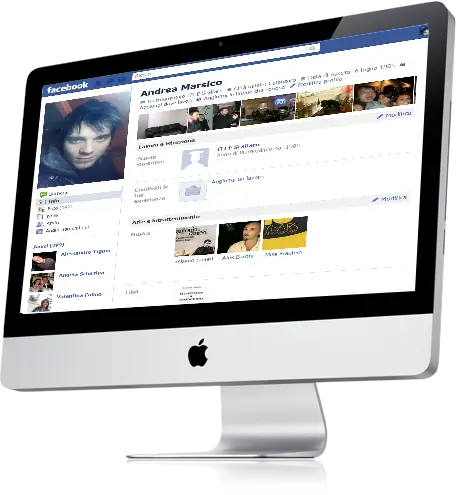
Hola #Taringueros, Encontré un video en youtube y quise compartirlos con ustedes. Se trata de como "Desactivar" el Timelime o más conocido cómo Biografía. (Esta foto no es mia,sino de la página) Pasos a Seguir: 1)Ingresar a la siguiente dirección http://www.timelineremove.com/ 2) Una vez allí dentro,cerraremos nuestro facebook . 3)Cuando estemos con el facebook cerrado,Vamos a la pestaña de la página pasada anteriormente,buscaremos nuestro navegador.Aca screens para ver para que navegadores són En el caso de Safari,se esta haciendo todabia no termina Sino entendieron dejo este video para que vean y entiendan Bueno Taringueros muchas gracias por entrar,Saludos

¡Hola! Tutorial 1 : CSS (Haceme click) Hola mis queridos amigos Taringueros,aca les enseño como hacer una página web con HTML basica... Empezemoos. Introducción al tema: Que es HTML? HTML es la "lengua materna" de tu navegador. Para abreviar una larga historia, podemos decir que un científico llamado Tim Berners-Lee inventó HTML allá por 1990. El objetivo era facilitar a científicos de diferentes universidades el acceso a los documentos de investigación de cada uno de ellos. El proyecto obtuvo un éxito mucho mayor del que Tim Berners-Lee nunca hubiese llegado a imaginar. Al inventar HTML, este científico sentó las bases de la web tal y como la conocemos hoy día. HTML es un lenguaje que hace posible presentar información (por ejemplo, investigaciones cientíticas) en Internet. Lo que ves al visualizar una página en Internet es la interpretación que hace el navegador del código HTML. Para ver el código HTML de una página sólo tienes que pinchar en la opción "Ver" de la barra de menús y elegir "Código fuente" (en Internet Explorer). Ahora sí, empezemos! HTML is sencillo y lógico. El navegador lee el código HTML igual que lo haces tú: de arriba abajo y de izquierda a derecha. Así pues, todo documento HTML empieza con lo que debería aparecer en primer lugar en la página y termina con lo que debería ir en último lugar. Lo primero que tienes que hacer es decirle al navegador que le "hablarás" usando el lenguaje HTML. Esto se consigue con la etiqueta <html> (sin sorpresas, ¿no?). Así que antes de hacer cualquier otra cosa, escribe "<html>" en la primera línea del documento creado con el Bloc de notas. Como recordarás de las lecciones anteriores, <html> es una etiqueta de inicio y tiene que cerrarse con su correspondiente etiqueta de cierre cuando hayas terminado de escribir el código HTML. Así que para no olvidar la etiqueta de cierre del elemento HTML escribe "</html>" un par de líneas más abajo, y entre ambas etiquetas <html> y </html> escribe el resto del documento. Lo siguiente que necesita el documento es una "cabecera", que proporcionará información relativa a este mismo documento, y un "cuerpo" donde se incluirá el contenido del documento. Puesto que HTML es de lo más lógico, la cabecera (es decir, las etiquetas <head> y </head> se encuentra encima del cuerpo (o sea, encima de las etiquetas <body> y </body>. El documento debería presentar ahora este aspecto: <html> <head> </head> <body> </body> </html> PD:Lo podemos hacer en un block de notas, no importa donde, sinó que lo guardemos en : .html Hasta ahora todo va bien, pero ¿cómo añado contenido a mi sitio web? Como aprendiste anteriormente, todo documento HTML tiene dos partes: un encabezado y un cuerpo. En la sección del encabezado se incluye información sobre la propia página, mientras que el cuerpo contiene la información que constituye la página en sí.. Por ejemplo, si quieres poner a la página un título que aparecerá en la barra de títulos del navegador, deberías hacerlo en la sección del encabezado, es decir dentro de las etiquetas "head". El elemento que se usa para el título es title, o sea, escribe el título de la página entre la etiqueta de inicio <title> y la etiqueta de cierre </title>: <title>Mi primer sitio web</title> Tené en cuenta que este título no aparecerá en la página en sí. Cualquier cosa que quieras que aparezca en la página es contenido y debe, por la tanto, añadirse entre las etiquetas <body> y </body>. Como lo prometido es deuda, vamos a conseguir que la página nos diga: "¡Hurra! Este es mi primer sitio web." Este es el texto que queremos transmitir, y, por lo tanto, pertenece a la sección del cuerpo. Así pues, en la sección del cuerpo, escribe lo siguiente: <p>¡Hurra! Este es mi primer sitio web.</p> La p de <p> es la abreviatura de "párrafo", que es exactamente lo que es: un párrafo de texto. El documento HTML debería tener ahora este aspecto: <html> <head> <title>Mi primer sitio web</title> </head> <body> <p>¡Hurra! Este es mi sitio web.</p> </body> </html> Listo! ¡Acabás de crear una página web.... Bueno espero que hallan entendido, saludos Taringueros!!! Taringa.net/Dkgray_Cs