Diberjcs
Usuario (Argentina)
Truco para tener un Google Reader antisocial Si estás harto de ver los feeds recomendados por otros en Reader quizás te venga bien este pequeño truco que nos ayudará a deshabilitar las características sociales de este. Para ello: 1. Entra en Google Reader 2. Pega el siguiente código javascript:antisocial('true') en la barra de direcciones URL del navegador y pulsa enter. Haciendo esto automáticamente desaparecerán las Personas a las que sigues y todas sus recomendaciones de lectura. Siempre te puedes arrepentir, en cuyo caso bastará con volver a escribir javascript:antisocial('false'). ¿Y tu? ¿Te gustan las funciones sociales de Google Reader o eres de los que están hartos? ESPERO QUE LES SIRVA...
Personaliza los íconos de tus bibliotecas en Windows 7 en pocos pasos Una de las características de productividad que se sumó a Windows 7 es la organización en forma de bibliotecas. Como te contábamos hace un tiempo, las bibliotecas son directorios que están bajo una misma conexión lógica pero que no necesariamente se encuentran en el mismo directorio. Ahora bien, cuando tenemos muchas bibliotecas, la cosa se puede volver complicada. Si bien se las puede identificar con diferentes íconos según el tipo de contenido que tengan (documentos, música, fotos), esto se vuelve limitado cuando sumamos unas cuantas bibliotecas de “ítems generales”, que tienen un ícono genérico. Para poder ayudarme con elementos visuales entonces, me puse a investigar cómo se podría asignar un ícono especial a cada una de mis bibliotecas. Me encontré con que es tan simple como editar un archivo de texto. Aquí les va la explicación. Para comenzar, tenemos que habilitar la vista de archivos ocultos, luego tenemos que dirigirnos a esta ubicación: C:Users(User Name)AppDataRoamingMicrosoftWindowsLibraries O directamente colocar lo siguiente en el campo de búsqueda del menú o la barra del explorador: %appdata%microsoftwindowslibraries Aquí veremos todas nuestras bibliotecas. El siguiente paso es abrir un bloc de notas, y sencillamente arrastrar la biblioteca que queremos editar dentro de él como se ve en la captura. Esto abrirá el código xml que compone nuestra biblioteca, lo que debemos hacer es modificar la ruta de dónde busca la imagen de la siguiente manera. Si se trata de una biblioteca de las que ya vienen creadas por el sistema (Documentos, Música, Video, etc) debemos buscar la línea que dice, por ejemplo: <iconReference>imageres.dll,-1002</iconReference> Allí, simplemente reemplazamos la ruta con la de nuestra imagen, de esta forma por ejemplo: <iconReference>C:UsersVicDocumentscustomIconshiper.ico</iconReference> Si se trata de una biblioteca creada por nosotros, notarán que no existe la entrada, por lo que debemos agregarla nosotros a continuación de la línea <isLibraryPinned>true</isLibraryPinned> Como último paso, si no ven su imagen aplicada a todas las ubicaciones donde se ven las bibliotecas, simplemente hay que cerrar sesión y volver a iniciarla para que el cambio se aplique por completo. No olviden que las imágenes deben ser formato .ico para verse, a un buen tamaño preferentemente, para cuando visualizamos las librerías con los íconos grandes. Una muy sencilla forma de crear tus propios íconos a partir de imágenes es Bradicon. Si no tenemos imágenes que querramos usar, podemos acudir directamente a descargar íconos de repositorios como Iconspedia Find Icons. ¡Y listo! Ya tenemos nuestras bibliotecas optimizadas para encontrar más rápidamente lo que estamos buscando.
Ya ha salido Ubuntu 10.04, y la verdad es que no he tenido tiempo de probarlo todo lo que me hubiese gustado (poquito más que instalarlo). Pero sí que he recordado los pasos que siempre realizo después de una instalación virgen de Ubuntu. Aunque Ubuntu es un sistema muy completo recién instalado y poco más hace falta para comenzar a utilizarlo desde el primer momento, si nos apetece exprimirlo al máximo necesitamos instalar ciertos códecs y aplicaciones que, por varios motivos (licencias, decisiones del equipo de Canonical…) no se incorporan en las versiones oficiales que podemos descargar o pedir directamente. Entre el software que podemos instalar se encuentran los códecs de reproducción de video (los privativos y famosos ‘ubuntu restricted extras‘), algunos componentes de openoffice que no se instalan por defecto, java y otras cosillas de uso cotidiano que se pueden instalar sencillamente. Mi recomendación personal es que utiliceis el centro de software de ubuntu. Es un programita sencillo, intuitivo y potente y nos ayudará muy rápido a localizar lo que necesitamos a golpe de ratón. Para los más curiosos os puedo recomendar un script que está preparando (todavía está en estado beta2) el administrador de Ubuntu Life que seguro que os sorprenderá y ayudará mucho. Y si os gusta algo más conocido, Ubuntu-Tweak es vuestro programa. Y para los más avanzados y rápidos, siempre podemos tirar de terminal y puntear los comandos que necesitamos. Aunque esta búsqueda e instalación de programas no sea estrictamente necesaria y la podríamos hacer a medida que los fuésemos necesitando, siempre nos ayuda y nos quita enfados el hacerlo justo después de la instalación. Muchas horas me quedan todavía para sacarle el jugo a esta nueva versión de ubuntu, pero prometo manteneros informados de las cosillas interesantes que me pueda encontrar, prometido. DESCARGAR UBUNTU TWEAK: http://ubuntu-tweak.com/
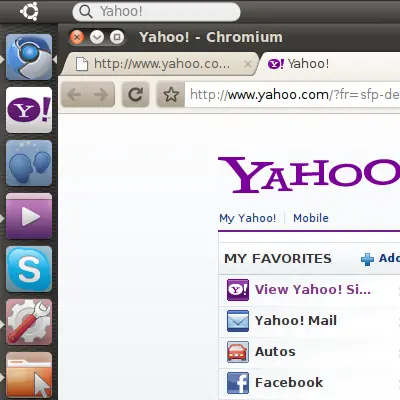
UNITY: la interfaz ligera de UBUNTU optimizada para la WEB Más y más noticias relacionadas con Ubuntu. Ya no solo de su recién salida versión Lucid, sino también de su futuro. En esta ocasión y de nueva cuenta es el mismísimo Mark Shuttleworth quien nos anuncia Unity: una interfaz de escritorio para Ubuntu, optimizada para la web. Ubuntu + Unity = Ubuntu Light. Éste correrá tanto en netbooks y notebooks, como en equipos de escritorio. En todos estos equipos Ubuntu Light estará optimizada para escenarios de arranque dual e instantáneo (también conocido como instant on). Unity es una especie de GNOME Shell que con un panel a la izquierda de la pantalla servirá para lanzar aplicaciones y cambiar entre ellas. Está diseñado para facilitar el uso de pantallas táctiles. Arriba está coronado por un panel, un Menú Global en ciernes, que al estilo Mac servirá de espacio común para los menús de todas las aplicaciones. En equipo de escritorio, la interfaz Unity estará disponible únicamente a través de las OEM. ¿Por qué? Según las propias palabras de Mark: Cada imagen [de Ubuntu Light] estará “hecha a mano” para arrancar lo más rápido posible sobre un hardware específico [...] vendrá con herramientas para Windows para asistir en la administración de la experiencia de arranque dual. Inicialmente, el trabajo estará enfocado en la versión de Netbook Light basada en Unity, aunque esperamos hacer la versión para escritorio también [...] Dados los requerimientos para personalizar las versiones Light para hardware específico, no habrá una imagen descargable de propósito general de Ubuntu Light en ubuntu.com. ¿Tienes un Ubuntu Netbook Edition 10.04 y quieres probar Unity? Intenta con estos comandos: sudo add-apt-repository ppa:canonical-dx-team/une sudo apt-get update && sudo apt-get install unity Luego reinicia tu sesión de usuario. Antes de entrar, elige Ubuntu Light del menú correspondiente. Listo. Disfruta. Así se ve en mi equipo. Con un par de horas probando Unity sólo puedo decir que es rápido (más que GNOME Shell), cómodo y sencillo, aunque por momentos se muestra inacabado y no del todo funcional. En este sentido, pienso que Canonical marca aún más sus diferencias en relación con el Proyecto GNOME, en particular sobre el camino a seguir para un escritorio Linux. Creo que con Unity, sumado a esfuerzos tecnológicos como Ubuntu One, Canonical participará en una interesante batalla en la nube -justo a finales de este año- con competidores de la categoría de Google Chrome OS y Jolicloud. Y así nosotros, los usuarios finales, nos veremos enriquecidos con más y mejores opciones. FUENTE: bitelia

Comando Linux youtube-dl: descarga cualquier vídeo de YouTube El comando youtube-dl es multiplataforma y ejecutable desde cualquier sistema operativo. En Windows tendrás que instalar Python y si no me equivoco su funcionamiento debe ser el mismo. Aquí nos concentraremos en hacerlo desde Linux. El comando youtube-dl ofrece características que te pueden ser de mucho interés y utilidad. Aquí solo revisaremos un puñando de todas ellas. * Descarga de vídeos en distintos formatos: 3gp, mp4, flv. * Obtención de URL de descarga. * Limitación de la tasa de descarga. * Reanudación de sesiones. * Descarga vídeos en fila (por lotes). * Descarga de vídeos con usuario y contraseña. Instalacion Siempre que comienzo esta sección entro en el dilema de “¿qué distribución debo tomar como referencia? ¿Fedora, Ubuntu, Arch, Gentoo?” Luego me respondo “Creo que es mejor que sea con la distro más popular…” Entonces resuelvo el dilema asumiendo -quizá de manera equivocada- que tal distro “más popular” entre los lectores de Bitelia se llama Ubuntu. No tengo datos duros para sostener esa afirmación, tal vez los consiga después, pero esa es otra historia. Bien, pues hoy no será la excepción y asumiré Linux de la familia Debian para la instalación de nuestro comando de la semana. sudo apt-get install youtube-dl Uso Vamos a descargar Big Brother Google (http://www.youtube.com/watch?v=1qqI6BhmmkM). Solo debes indicar la URL en el shell y esperar que termine la descarga de vídeo en formato FLV. $ youtube-dl http://www.youtube.com/watch?v=1qqI6BhmmkM Setting language LtOlUTmpG0Q: Downloading video info webpage LtOlUTmpG0Q: Extracting video information Destination: LtOlUTmpG0Q.flv 7.8% of 7.05M at 104.31k/s ETA 01:03 Aquí uso mplayer para reproducir el vídeo (ver imagen): $ mplayer LtOlUTmpG0Q.flv La calidad del formato FLV puede no serte satisfactoria, entonces descarga la versión con la mejor calidad posible valiéndote de la opción -b. Aquí el ejemplo: $ youtube-dl -b http://www.youtube.com/watch?v=1qqI6BhmmkM Setting language LtOlUTmpG0Q: Downloading video info webpage LtOlUTmpG0Q: Extracting video information [... más salida ...] Destination: LtOlUTmpG0Q.mp4 17.1% of 7.35M at 92.13k/s ETA 01:07 Puedes ser más específico: -m para la versión móvil y -d para vídeo de alta definición. En ocasiones te será útil la URL de descarga para utilizarla con otros comandos (como wget) y gestores de descarga sofisticados. La opción -g es la adecuada en ese caso: $ youtube-dl -g http://www.youtube.com/watch?v=1qqI6BhmmkM http://www.youtube.com/get_video?video_id=1qqI6BhmmkM&t=vjVQa1PpcFNKq8Y3lZyGbbc0l0xdy98rwwpkt0xSBao=&eurl=&el=detailpage&ps=default&gl=US&hl=en Esta es mi parte favorita. Reúne tus URL en una archivo de texto y haz que youtube-dl lo lea para descargar los vídeos, uno por uno, con la opción -a. En este ejemplo descargo las dos partes de “Le voyage dans la lune”, del gran Georges Méliès. El archivo se llama “videos.txt” y contiene estás dos líneas: http://www.youtube.com/watch?v=xbGd_240ynk y http://www.youtube.com/watch?v=ndQ0FKa92J8. $ youtube -a videos.txt Setting language xbGd_240ynk: Downloading video info webpage xbGd_240ynk: Extracting video information Destination: xbGd_240ynk.flv [... más salida ...] Así, como seguro ya estás planeando, podrás descargar vídeos de YouTube toda la noche sin necesidad de atenderlos. ESPERO QUE LES SIRVA...

Ubuntu actualizará Firefox automáticamente Si eres usuario frecuente de Ubuntu puedo asegurar que le has encontrado virtudes de todo tipo, pero también defectos. Por supuesto, cada quien señala unos u otros en función de sus intereses y gustos. Un generalizado inconveniente para los usuarios de ese sistema -y de otros basados en Linux- es la incapacidad para actualizar de forma natural y automática a versiones importantes del navegador Mozilla Firefox. Sebastien Bacher del equipo de escritorio de Ubuntu anunció que eso ya no será más: Firefox 3.0 (y xulrunner 1.9) ya no son soportados por Mozilla. En vez de portar las actualizaciones de seguridad a esas versiones, nos estamos moviendo hacia un modelo de soporte donde introduciremos nuevas versiones principales en versiones estables. En otras palabras, el equipo dedicado al escritorio de Ubuntu busca formalizar de una buena vez las actualizaciones importantes de Firefox, al ritmo de Mozilla y con parches de seguridad incluidos. Hoy en día Ubuntu solo se actualiza a versiones menores Firefox. Aunque es una excelente noticia esta de la que te hablo, la transición está en proceso con no pocas complicaciones técnicas. El camino hacia el nuevo modelo de soporte para Firefox en Ubuntu será más sencillo en Lucid que en Hardy, Jaunty y Karmic. Como quiera que sea, la siguiente semana Mozilla liberará una versión menor de la serie 3.6, la cual será enviada de forma experimental a Lucid y sus predecesores a través de un PPA. Es altamente probable que Firefox sea el navegador preferido entre los usuarios de Ubuntu. Su actualización automática supone un considerable beneficio en usabilidad que les ahorrará tiempo y esfuerzo en incómodas actualizaciones, sobre todo a los menos expertos.
El instalador Ninite llega a Ubuntu Ninite, para quienes no le conozcan, es una aplicación que facilita tremendamente y de forma desatendida, la instalación de software en Windows. No cualquier software sino únicamente el disponible a través del servicio que, de hecho, cuenta con varias docenas agrupadas en diferentes clasificaciones: navegadores web, mensajería instantánea, multimedia, oficina, seguridad, etc. Diego Fraga les contó mucho más en su momento. Pues luego de muchas peticiones -es lo que mencionan en el sitio oficial- Ninite (beta) ahora también funciona en Ubuntu y ahora ya podrás instalar cierto software con esa facilidad. El proceso es simple: 1. Elige lo que quieres instalar. 2. Ninite hará un paquete .deb con los repositorios correspondientes. 3. Ninite instalará el software por ti. Intenté instalar Adobe AIR y Picasa. Me apareció el mensaje “su intalador estará listo en breve”. Me pidió abrirlo y dar clic para instalar. El paquete descargado fue un ninite.deb con AIR y Picasa dentro. Al final todo transcurrió con normalidad y mi software apareció en su lugar dentro del menú de Aplicaciones de Ubuntu. Es curioso. El sitio Ninite insiste en decir que es para Linux, pero en realidad está dirigido a los usuarios de Ubuntu. Supongo que asume que usar Linux es igual Ubuntu. Esto puede causar confusión entre los usuarios más noveles. Creo que debería decir que su servicio es precisamente para Ubuntu. Por su funcionalidad, Ninite para Ubuntu parece tener el potencial para ser una buena alternativa al Centro de Software de Ubuntu. Por la cantidad de paquetes que ofrece, no. Aunque es posible que en el futuro logre un aceptable balance entre los dos. Por ahora merece la pena si quieres instalar códecs restringidos, software cerrado como Skype, Dropbox y demás. FUENTE:
Ubuntu Lucid: 10 extrañas recomendaciones En alguna parte escribí que no haría eco de las listas del tipo “N increíbles tips para tu nuevo Ubuntu”. Pero sucede que instalé Ubuntu 10.04 en una netbook y luego no pude evitar la recurrir a listas como esas… La verdad es que encontré recomendaciones realmente valiosas y ahora quiero compartirlas con la esperanza de que te sean útiles también. Para el caso de esta lista, te advierto que no sigue orden alguno, de modo que no te estoy ofreciendo “los N ubuntufantásticos mejores tips de todos los tiempos”, ni nada por el estilo. Mi objetivo es simple y consiste en recomendarte un conjunto de paquetes relativamente poco conocidos. En algunos de estos casos se trata de alternativas para los programas que Ubuntu Lucid ofrece por defecto, así como de paquetes experimentales obtenidos mediante PPA (Personal Package Archives) de Ubuntu. Una vez dicho lo anterior, comencemos.. 1. Shotwell No me gusta F-Spot, el gestor de fotos por defecto de Ubuntu Lucid. Considero que consume más recursos de los que me da la gana darle. Así que opto por Shotwell 0.5, que es más ligero e intuitivo para usar (soy subjetivo, lo sé). sudo apt-get install shotwell Hay un inconveniente: Shotwell todavía no soporta archivos PNG, lo cual es una pena. Creo que los desarrolladores lo solucionarán pronto. 2. Zoho La suite de oficina “en la nube” de Zoho compite directamente con los Google Docs. Escribí sobre la integración al escritorio en otro artículo, que es tan sencilla como ejecutar este comando: sudo apt-get install webservice-office-zoho Zoho aparecerá en Aplicaciones -> Oficina. Los desarrolladores ofrecer más funcionalidades para Ubuntu Meerkat. 3. ViewNior Instala ViewNior ( ) para convertirlo en tu (elegante) visor de imágenes por defecto. Si quieres, hazlo sólo por cambiar y probar aplicaciones nuevas. Es ligero y simple, pero también sabe recortar y rotar imágenes sin necesidad de abrir una aplicación externa como Gimp o F-Spot. sudo add-apt-repository ppa:xsisqox/ppa sudo apt-get update && sudo apt-get install viewnior} 4. IPv6 Deshabilita el soporte para la sexta versión del protocolo IP. ¿Por qué? Por razones de rendimiento. Hay quien dice que está causando problemas con la conexión a internet y a decir verdad, no es indispensable… Aún. No he tenido esos problemas, pero por si acaso, le pedí al kernel Linux que se olvide de usar ese protocolo editando el archivo sysctl.conf con estos comandos: echo "# Deshabilita ipv6" | sudo tee -a /etc/sysctl.conf echo "net.ipv6.conf.all.disable_ipv6 = 1" | sudo tee -a /etc/sysctl.conf echo "net.ipv6.conf.default.disable_ipv6 = 1" | sudo tee -a /etc/sysctl.conf echo "net.ipv6.conf.lo.disable_ipv6 = 1" | sudo tee -a /etc/sysctl.conf 5. Menú Global Mark Shuttleworth anunció días atrás que la edición Netbook de Ubuntu 10.10 tendrá un Menú Global. Esto es, un menú al estilo del que ofrece el escritorio del Mac OS X, servirá para ahorrar espacio vertical y una mayor sensación de integración entre las aplicaciones. No es un trabajo terminado porque no funciona con Firefox ni OpenOffice.org, por ejemplo. En mi caso, sólo cumple con su trabajo desde el escritorio GNOME en mi netbook (diferente de la opción Ubuntu Netbook que aparece en la ventana de login). Ya puedes instalarlo desde un PPA. sudo add-apt-repository ppa:globalmenu-team/ppa sudo apt-get update && sudo apt-get install gnome-globalmenu Activa el menú global dando clic al panel superior, luego a la opción “Añadir al panel…” y busca, como aparece en la imagen, el complemento correspondiente. No puedo decir que el menú global te agradará a primera vista (no sucedió conmigo, por ejemplo), pero vamos, quizá lo encuentres útil, a pesar de ser software en fase experimental. 6. Liferea Maia Kozheva ha tenido a bien crear un applet para Liferea: un excelente (siguen mis subjetividades) agregador de noticias para el escritorio GNOME. El applet permite integrar Liferea en el menú de mensajes de Ubuntu. Ejecuta estos comandos para contar con la última versión a la fecha: wget https://edge.launchpad.net/%7Esikon/+archive/liferea-libindicate/+files/liferea-data_1.7.4-2%7Ellfsyncfix1+sikon6_all.deb Para arquitectura i386 wget https://edge.launchpad.net/%7Esikon/+archive/liferea-libindicate/+files/liferea_1.7.4-2%7Ellfsyncfix1+sikon6_i386.deb Para arquitectura AMD64 wget https://edge.launchpad.net/%7Esikon/+archive/liferea-libindicate/+files/liferea_1.7.4-2%7Ellfsyncfix1+sikon6_amd64.deb Instalación (suponiendo i386). sudo dpkg -i liferea-data_1.7.4-2~llfsyncfix1+sikon6_all.deb sudo dpkg -i liferea_1.7.4-2~llfsyncfix1+sikon6_i386.deb ¿Cómo funciona? Ejecuta Liferea desde Aplicaciones -> Internet y luego consulta tus preciados feeds desde el área de mensajes. Notarás que el ícono se hará verde con cada nuevo contenido, como si fuese un nuevo correo en tu bandeja de entrada. 7. Battery Status Se trata de un applet en versión 0.1 que muestra información sobre el estado de la batería. La razón para recomendarlo aquí es que ofrece muchas más características que las usuales del applet por defecto. Para instalarlo primero agrega el PPA a tu lista de repositorios: sudo add-apt-repository ppa:iaz/battery-status sudo apt-get update && sudo apt-get install battery-status Una vez instalado, debes solucionar un bug en el script Python del applet. Sólo ejecuta esto: sudo sed -i 's/BAT0/BAT1/g' /usr/lib/battery-status/battery-status Luego agrega el applet desde el panel superior. Te sugerirá retirar el ícono por defecto. Basta una imagen para apreciar mejor esta aplicación. 8. Gmail Notifier Este software te permite agregar un notificador para tu correo de Gmail en el área de mensajes de Ubuntu. La versión 1.7.1 también te permite agregar soporte para Google Apps (es decir, cuentas con dominio propio). Primero descarga el paquete DEB: wget http://repo.ahadiel.org/apt/lucid/gmail-notifier_1.7.1_all.deb Y luego instala: sudo dpkg -i gmail-notifier_1.7.1_all.deb Es posible que obtengas errores. No hay problema, son dependencias incumplidas que puedes cubrir con este comando: sudo apt-get -f install Ahora configura tu correo en Aplicaciones -> Internet -> Gmail Notifier – Settings. Una vez hecho esto, ejecuta Gmail Notifier. Verás que en tu área de mensajes aparecen tus nuevos correos. 9. Turpial ¿Gwibber te resulta voraz con los recursos de tu equipo y sólo estás interesado en “twitear”? Si tu respuesta es un rotundo “Sí”, entonces quiero recomendarte la instalación de Turpial: un ligero cliente para Twitter creado hace algún tiempo por un grupo de desarrolladores venezolanos. Instala Turpial desde su recién estrenado PPA: sudo add-apt-repository ppa:effie-jayx/turpial sudo apt-get update && sudo apt-get install turpial 10. Ubuntu 10.04 Start Esta lista puede crecer de forma indefinida. Así que por qué no usar un script que automatice lo que uno debe hacer luego de una instalación fresca de Ubuntu Lucid. Esto mismo motivó a Andrei Neculau para crear ese script que lo hace todo: * Instala repositorios alternativos como Medibuntu y Getdeb * Temas de escritorio * Ubuntu Tweak * Herramientas de desarrollo * Google Chrome * Flash Player (también el de 64-bit) * Muchos tweaks recomendables (mueve los botones a la derecha) * Instala y configura fuentes de Windows Para instalar el script, ejecuta lo siguiente: sudo apt-get install zenity wget http://launchpad.net/ubuntustart/0.4.x/0.4.9/+download/ubuntu-10.04-start-0.4.9.4.tar.gz tar zxvf ubuntu-10.04-start-0.4.9.4.tar.gz cd ubuntu-10.04-start/ sudo ./ubuntu-10.04-script Ahora indica qué quieres instalar o modificar de tu Lucid. ESPERO QUE LES SIRVA...