Di777
Usuario (Argentina)
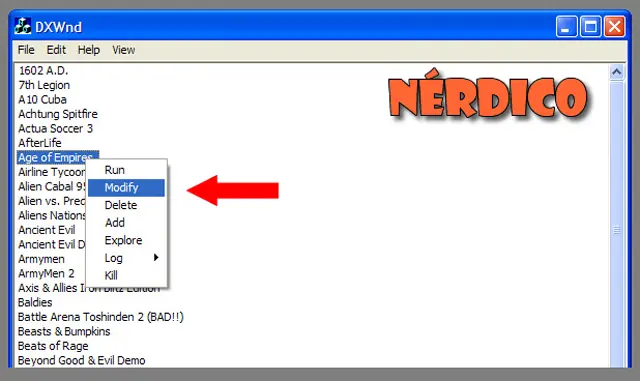
Muchas veces ocurre que queremos correr un juego en modo ventana pero no viene con esa opción. Para poder forzar la ventena podemos utilizar un programita llamado DxWnd. Fuente: http://nerdicogaming.wordpress.com/ 1. Primero descargamos el programa http://sourceforge.net/projects/dxwnd/ y descomprimimos el archivo. Este programa no se instala, solo corre desde la carpeta en la que lo hallamos colocado. 2. Nos aparece una ventana con los juegos que ya se encuentran preconfigurados. Si nuestro juego está en la lista, simplemente deberemos modificar el path a la carpeta a donde esté instalado. El resto de las opciones son automáticas y no deberíamos cambiarlas salvo que ocurra algún problema en la ejecución del juego o que tengamos alguna preferencia específica. 3. En caso de que nuestro juego no esté en el listado, lo agregamos manualmente. 4. Mandamos el programa al tray para que corra en segundo plano.Mientras el programa este corriendo, todos los juegos que estén configurados se verán afectados ya sea que los iniciemos desde el comando "run" del programa o desde su respectivo acceso directo. Si queremos volver a correrlos en pantalla completa deberemos cerrar DxWnd. 5. Listo, ya podemos iniciar el juego desde su acceso directo en modo ventana.
Si tenemos un gamepad tipo ps3, un joystick o un volante pero nuestro juego soporta únicamente un controlador de xbox simplemente usaremos el Xbox 360 Controller Emulator para que nuestro hardware "se haga pasar" por el de xbox. Vale aclarar que es un programa totalmente gratuito. Para instalar y configurar este programa seguiremos los siguientes pasos: 1- Descargar x360ce -> http://code.google.com/p/x360ce/downloads/list 2- Descomprimir. 3- Pegar el archivo que extrajimos en la carpeta de instalación del juego (donde esta el ejecutable). 4- Ejecutar el archivo (x360ce.exe). 5- El programa nos preguntará si queremos crear dos archivos, en ambos casos aceptamos. 6- El programa detectará nuestro controlador y nos pedirá que seleccionemos desde dónde levantará la configuración. Dejaremos que lo haga automáticamente y que además, busque en internet. 7- Una vez finalizado el proceso anterior, nos aparecerá la pantalla de configuración de las teclas de nuestro controlador. ATENCIÓN: si la imagen del controlador xbox aparece grisada quiere decir que el programa no ha podido encontrar una configuración para nuestro gamepad. 8- Para comprobar la asignación de los botones simplemente los presionamos en nuestro gamepad, en la pantalla de configuración se iluminará en verde el botón asignado. 9- En el caso de que en el paso anterior hayamos detectado algún botón mal asignado, utilizamos el menú desplegable para modificarlo. La manera más sencilla es utilizar la opción “record” luego presionar en nuestro gamepad el botón correcto que quedará grabado inmediatamente. 10- Finalmente salvamos los cambios. NO hace falta que el programa este abierto para que funcione con el juego. Lo cerramos y probamos si funciona correctamente. Fuente: http://nerdicogaming.wordpress.com/