Dfault
Usuario
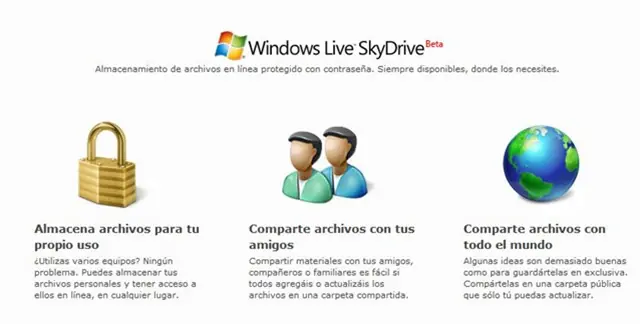
En octubre del año pasado, Microsoft lanzó Windows Live Skydrive, un sistema de almacenamiento de archivos online, que ofrecía hasta 1 GB de espacio de almacenamiento para guardar nuestros ficheros. Claro que, por aquel entonces, el sistema estaba en pruebas y solo funcionaba en algunos países, entre los que no se incluía España. Ahora esto ha cambiado y mucho. La capacidad de almacenamiento aumenta hasta los 5 GB y ya está disponible en muchos más países, y ahora sí, España está entre ellos. Con este servicio tendremos acceso, desde cualquier sitio donde tengamos un ordenador a nuestros ficheros, además de permitir compartirlos con nuestros contactos o de forma pública. Para no perdernos ni un solo movimiento, ofrecen feeds RSS de estas carpetas compartidas. Lo que le echo de menos (o al menos no he sabido encontrarlo si existe) es un programa que nos permita subir ficheros desde nuestro ordenador sin necesidad de entrar en nuestra cuenta a través de la web, aunque si no lo desarrolla Microsoft seguro que alguien lo acaba lanzando por su cuenta y, sino, recordemos las diversas aplicaciones que permiten usar Gmail como espacio de almacenamiento. Quien no dice que por hay ahora con Windows Live Skydrive ya podemos dejar de rompernos la cabeza con esperar en rapidshare y que megaupload no te deje descargar. A mi personalmente me gusta la que se mando microsoft. Windows Live Skydrive FUENTE
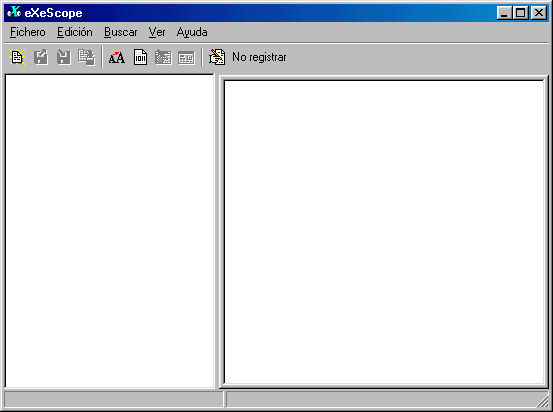
INTRODUCCION Todo lo expuesto aquí está basado en experiencias personales adquiridas de manera totalmente autodidacta, usando el método empírico (probando, equivocándose y aprendiendo del error), por lo cual que nadie espere de este tutorial profundas explicaciones técnicas ni respuestas exactas para todas sus dudas. Como tengo la seguridad de que es mucho más lo que desconozco que lo que conozco, pido disculpas adelantadas por los errores cometidos. CONSIDERACIONES INICIALES Lo primero que debemos tener en cuenta a la hora de plantear un proyecto de traducción es si estamos legalmente autorizados para efectuar dicha traducción. Como todos sabemos, los programas son propiedad de sus desarrolladores y estos conceden autorización para el uso de sus aplicaciones bajo unos condiciones o términos que, normalmente, vienen reflejados en la Licencia del programa. Si en la citada licencia viene expresamente prohibido la traducción del programa, debemos de abstenernos de confeccionarla, salvo que solicitemos (y obtengamos) la pertinente autorización de aquellos que legalmente estén capacitados para concederla. HERRAMIENTAS Y UTILIDADES PARA LA TRADUCCIÓN Según mi opinion (y experiencia) personal son necesarios estos programas: English-Spanish Interpreter Profesional - Shareware Un traductor completísimo, fácil de usar (está en castellano), conjuga verbos, tiene sinónimos, etc. Es absolutamente imprescindible. Se puede descargar desde http://www.wordmagicsoft.com/ Translation Dictionary & Tools Profesional - Shareware Un diccionario de lo mejorcito que hay, y que complementa al traductor. En castellano. Se puede descargar desde: http://www.wordmagicsoft.com/ IT Dictionary - Shareware Diccionario especializado en términos informáticos. Es un excelente complemento a los dos programas anteriores y aunque no es imprescindible, sí que es de mucha utilidad. En castellano. Se puede descargar desde: http://www.wordmagicsoft.com/ Ultraedit - Shareware Es un editor héxadecimal con el cual se pueden abrir casi todos los tipos de archivos conocidos. Está en castellano y nos servirá para modificar los textos que no se pueden traducir con los editores de recursos. Se puede descargar desde: http://www.idmcomp.com/ PSPad - Freeware Es otro editor héxadecimal similar al anterior. Nos servirá para modificar los textos que no se pueden traducir con los editores de recursos. Se puede descargar la versión en inglés desde: http://www.pspad.com/ Nota: En la sección de HERRAMIENTAS TRADUCCIÓN puedes encontrar el parche traductor para este programa. AnalogX TextScan 1.02 - Freeware Esta es una curiosa aplicación que sirve para extraer todos los textos escritos en un archivo exe o dll (muchos de los cuales no veremos con los editores de recursos) a un simple un fichero .csv que podemos pasar fácilmente a texto cambiándole la extension a .txt. Es muy útil para encontrar los textos que tendremos que cambiar con los editores héxadecimales. Está en inglés (aunque esto no es un inconveniente, porque es muy fácil de usar y tiene pocas opciones) y lo puedes bajar desde: http://www.analogx.com/ Exescope - Shareware Este programa, junto con el siguiente, serán tus mejores herramientas. Es un editor de recursos y con él se pueden abrir y modificar los menús de los archivos EXE y las DLL (también algún tipo más, pero los fundamentales son estos). También puede modificar el tamaño y disposición de las teclas y cuadros de diálogo, etc. Está en inglés y se puede descargar desde: http://hp.vector.co.jp/authors/VA003525/Eindex.htm Nota: En la sección de HERRAMIENTAS TRADUCCIÓN puedes encontrar una versión de este programa traducida al español. Resource Hacker - Freeware Este es otro editor de recursos muy parecido al anterior (en algunas situaciones es más conveniente que el anterior). Es interesante tener los dos editores, ya que a veces los archivos que no se pueden editar con uno de ellos se pueden editar con el otro. Está en inglés y lo puedes bajar desde: http://www.users.on.net/johnson/resourcehacker/ Nota: En la sección de HERRAMIENTAS TRADUCCIÓN puedes encontrar una versión de este programa traducida al español. File Inspector XL - Freeware Muy buena utilidad para analizar archivos y averiguar si están comprimidos y que programa se ha utilizado para ello. En español. Se puede bajar desde: http://www.fileinspector.cjb.net/ UPX-GUI 1.20w - Freeware Herramienta para comprimir/descomprimir los archivos ejecutables en los que se han usado Nota:En la sección de HERRAMIENTAS TRADUCCIÓN puedes encontrar una versión de este programa traducida al español. Estos son los programas fundamentales. Por supuesto hay otros muchos más que también puede servir para nuestro objetivo, pero estos que aquí relaciono son los que habitualmente yo utilizo. Con estos programas y las necesarias e imprescindibles nociones del idioma inglés ya estamos perfectamente preparados para acometer nuestra primera traducción. QUE TRADUCIR Normalmente los textos, menús, avisos, imágenes, iconos, etc, (todo lo cual denominaremos RECURSOS), se encuentran localizados en los archivos EXE (ejecutables) y DLL (librerías), aunque también se pueden encontrar en archivos con otras extensiones (como *.ocx y *.vbx). También están los programas con soporte multilíngue (por ejemplo: FlashGet o Ad-Aware) que ya vienen preparados para que el usuario confeccione su propio módulo de idioma. La mayoría de los textos de menús y avisos están en un archivo de texto simple que puede tener diferentes extensiones (lng, txt, ini) y que se puede editar desde el Bloc de Notas o Word (aunque lo suyo es usar un editor héxadecimal como Ultraedit). No tienen más dificultad que abrir el fichero en inglés y cambiar las frases y palabras por su traducción al español, renombrar el archivo, incorporarlo a la carpeta que contenga el resto de los archivos de idioma y seleccionar desde el programa el nuevo idioma. También hay algunos programas con soporte multilingue que utiliza archivos dll en vez de archivos de texto para los módulos de idioma. En ese caso, en vez de un editor de texto simple utilizaremos un programa editor de recursos. Por desgracia los programas con soporte multilingue no son tan abundantes como sería deseable y normalmente tendremos que trabajar con los archivos EXE y DLL del programa en inglés. Por ello en los próximos capítulos nos centraremos en los programas que NO tienen este soporte multilingue. COMO TRADUCIR Para explicar lo siguiente, vamos a utilizar principalmente un editor de recursos, en concreto el programa Exescope. Aunque también podriamos usar igualmente el programa Resource Hacker. Al "abrir" los archivos EXE y DLL nos podemos encontrar (en la mayoría de los casos) con dos estilos diferentes, en función de que los archivos abiertos estén compilados con Basic o con Delphi (los dos lenguajes de programación más utilizados) y que a efectos didácticos vamos a denominar respectivamente Tipo 1 y Tipo 2. TIPO 1 (Basic) Es el más manejable y por lo tanto, el mejor desde el punto de vista del traductor. De este tipo son los archivos ejecutables de los programas WinZip y ZoneAlarm, entre otros. Si utilizamos de ejemplo el archivo ejecutable del primero (Winzip32.exe) y lo editamos con Exescope veremos esto: Al desplegar la raíz Resources (recursos) nos encontramos una serie de sub-apartados, algunos de los cuales son los que interesan para nuestra labor. En este caso concreto, nos interesan los siguientes: AVI (también puede ser GIF) --> Aquí tenemos los ficheros en formato .avi ó .gif con las animaciones que se pueden ver en el programa. Desde el editor de recursos podemos exportarlas (extraer del ejecutable) y con la herramienta adecuada, hacer las modificaciones que deseemos para, a continuación, importarlas de nuevo dentro del ejecutable. BITMAP --> Aquí están los archivos de mapas de bits que contienen las imágenes que el programa muestra: Se pueden exportar como archivos .bmp, modificar con un editor tal como el Paint que trae Windows (por ejemplo) y volver a importarlo dentro del ejecutable. Al hacer esto hay que tener en cuenta no modificar el tamaño de la imagen. MENU --> Nos muestra los menús del programa en esquema de árbol: Estos menús pueden ser los que aparecen en la barra de menús (el típico de la parte superior de la pantalla), el menú contextual (el que aparece cuando hacemos clic con el botón derecho del ratón) o cualquier otro tipo de menú desplegable. Para modificarlo hay que resaltar el término que deseamos cambiar y escribir. El tamaño y disposición se adapta automáticamente a la extensión de término escrito, por lo cual, no hay que preocuparse por este aspecto. Observaremos que, muy a menudo, aparece delante o en medio de los términos o frases el símbolo &, esto sirve para indicar que el caracter siguiente al símbolo es la tecla de acceso rápido y por lo tanto en el programa aparecerá subrayada. Hay que tener cuidado de que en una misma rama del menú no aparezca la misma letra marcada en dos opciones distintas. DIALOG --> Como podemos deducir, aquí encontramos los cuadros de diálogo del programa: que podremos ver de forma gráfica gracias al editor de diálogos de Exescope Es donde más trabajaremos, puesto que no solo hay que traducir sino que además, en algunos casos, habrá que modificar la disposición de los elementos del cuadro del diálogo para que se visualicen correctamente. Esto es debido a que casi todas las palabras en español ocupan más espacio físico que los términos equivalentes en inglés y en los cuadros de diálogo (al contrario de lo que sucedía con los menús) no se produce el redimensionado automático, por lo cual debemos hacerlo manualmente, modificando la disposición original de los elementos. Esto se puede hacer de dos maneras: 1.- Redimensionando directamente con el editor de diálogo, mediante el simple procedimiento de pulsar y arrastrar. 2.- Mediante la modificación de los valores que se pueden ver en la parte superior del cuadro derecho de Exescope, donde se puede indicar la posicion (X,Y) y el tamaño (Width->Ancho y Height->Alto) que debe tener el elemento que tengamos seleccionado en ese momento. STRING --> Aquí están las frases o palabras que aparecen en los cuadros de aviso y error, en la barra de estado, en los "tools tips" (que són estos cartelitos explicativos que aparecen al poner el puntero sobre un icono o una función del programa), etc... Muchas de estas frases o palabras no las veremos casi nunca, puesto que solo aparecen en casos muy específicos y que normalmente no se dán. Aquí, igual que con los menús, no hay que preocuparse de las dimensiones y/o posición, la única e importante precaución a tener en cuenta es no modificar nada más que los textos. No debemos cambiar el orden, ni los números identificativos, ni la coma que les sigue, así como tampoco símbolos como "%s", "%d", "$0A", "$0D" ó similares. Sí podemos cambiar de posición el símbolo &, que tiene aquí la misma función que en los menús. CURSOR --> Aquí están los cursores del programa. Se pueden exportar e importar. ICON --> Aquí están los iconos. También se pueden exportar e importar. En el archivo del ejemplo no está, pero en otros puede aparecer este apartado: DIALOGDATA --> Aquí están las frases/palabras que aparecen en los cuadros de diálogo desplegables y son iguales a las que aparecen en string. Podemos encontrar algunos otros tipos de apartados pero o bién no pueden editarse para modificarlos o no interesa hacerlo, ya que el resultado no se apreciará. TIPO 2 (Delphi) Este otro tipo es un más complejo de manejar, pero igualmente factible. De este tipo son los ejecutables de, por ejemplo, los programas editores de recursos, Exescope y ResHacker y al abrirlos encontraremos prácticamente las mismas clases de recursos. La diferencia estriba en que los cuadros de diálogo están en el apartado llamado RCData y no se presentan gráficamente, sino como una relación de ordenes escritas una trás la otra. Aquí hay que buscar las frases/palabras que están entre comillas simples y que son los elementos a traducir (ejemplo: Caption = 'About...' ó Hint = 'About...'). Algunos ejecutables de este tipo no permiten escribir más caracteres de los que tiene la palabra o frase en inglés. Es decir, si vemos 'About...' se puede escribir, como mucho, ocho caracteres, pero si se usa alguno menos los sobrantes se pueden utilizar en la siguiente palabra/frase. Aunque es algo más complicado, también se pueden modificar la posición y dimensiones de los diferentes elementos de un cuadro de diálogo. Para ello, una vez traducida la frase/palabra, buscamos unas líneas más arriba o abajo las siguientes expresiones: Left = 27 Top = 128 Width = 241 Height = 15 Esto es equivalente a lo que vimos anteriormente como X, Y,Ancho y Alto. Por lo cual es posible modificarlos de igual forma que se redimensionaba por valores en el TIPO 1. La dificultad está en que para ver los resultados habrá que ejecutar el programa una vez modificado y habrá que buscar la pantalla en cuestión dentro del programa para así poder observar los resultados. También puede ocurrir (esto es común para los dos tipos) que, una vez traducidos los archivos EXE y DLL del programa, al comprobar el resultado de nuestro esfuerzo, nos apercibamos que en el programa aparece algún texto sin traducir. Esto es debido (normalmente) a que este texto no traducido se encuentra en una parte del archivo diferente a la que contiene los recursos. En estos casos tenemos que recurrir al editor héxadecimal para abrir el archivo en cuestión y desde ahí buscar el texto y modificarlo, teniendo muchísimo cuidado de no modificar nada más y con la gran limitación de que aquí no podremos añadir ni un caracter más de los que tenga la palabra o frase en inglés. Para facilitarnos un poco este tipo operaciones podemos ayudarnos del programa AnalogX TextScan 1.02. Este programa posibilita la extracción a un archivo .csv de todas las palabras o frases escritas dentro de un archivo EXE, DLL. etc, que sean legibles. Una vez que tengamos este archivo .csv lo renombraremos manualmente con la extensión .txt para poder leerlo con el Bloc de Notas y así seleccionar aquellas palabras/frases que queramos localizar y traducir. Por último sólo tenemos que abrir con el editor héxadecimal el archivo EXE o DLL a traducir, y mediante la herramienta Buscar que tienen estos programas localizar facilmente la ubicación de la frase ó palabra a traducir. ARCHIVOS COMPRIMIDOS Y ENCRIPTADOS Bastantes veces nos encontraremos que, al intentar abrir un archivo, el editor de recursos es incapaz de leerlo y modificarlo porque está comprimido o ha sido encriptado: En este caso y con un poco de suerte, aún es posible solucionar este detalle. Lo primero que debemos hacer es averiguar que programa y versión de compresor (packer) ha sido utilizado. Para ello usaremos el programa File Inspector XL (o similar), con el cual analizaremos el archivo en cuestión. Una vez conocido el packer: (en el ejemplo se trata de UPX 0.80-0.84; http://upx.sourceforge.net) lo siguiente es buscar una aplicación que invierta esta compresión o encriptación (unpacker). Lo cual podremos hacer visitando alguna de las dedicadas a ese tema, como http://www.exetools.com/, en la que seguramente encontraremos lo que necesitamos y conseguiremos desempacar el archivo y hacerlo legible para los editores de recursos, tras lo que proceremos como se ha descrito anteriormente. Uno de los empacadores más populares y por lo tanto muy usado por los desarrolladores de programas por ser de gran calidad a la vez que esgratuito es el programa UPX. Debido a esto, es muy conveniente tener instalado el programa UPX-GUI 1.20w, con el que podremos en unos segundos y desde el mismo menú contextual del Exlorador de Windows empacar o desempacar ejecutables y librerías sin ninguna dificultad. CONCLUSION He intentado volcar el máximo de información disponible en este breve tutorial para facilitar en la mayor medida posible el inicio en la traducción de programas, pero si tenemos en cuenta que la madre de la ciencia es la experiencia, la mejor manera de adquirir los conocimientos necesarios es, simplemente, practicando. Para ello lo más recomendable es empezar con un archivo ya traducido y su correspondiente original en inglés y así poder ir comparando como se ha realizado la traducción. Y por supuesto no hay que olvidarse de hacer una copia de seguridad del archivo que quieras traducir. . . , por si acaso. Y bueno... espero que les alla servido. SALUDOS , comenten. mis otros post
File Qube es un interesante servicio de alojamiento de archivos gratuito que permite ficheros de hasta 150MB en su versión sin registro, y hasta 2GB si no registramos de forma gratuita. La versión sin registro ya dijimos que soporta ficheros de hasta 150MB y podemos subir hasta 4 a la vez mediante el uploader en AJAX. Por el otro lado tenemos la versión “Advanced” que no es de pago, para obtenerla sólo nos tenemos que registrar gratis y comenzar a disfrutar de las mejoras que ofrece, dentro de las cuales encontramos: * Alojamiento de hasta 2GB * Administrador de archvios vía web * Compartición de ficheros online con otras personas * Descargas directas sin esperas y captchas molestos * Taggeo de archivos para no perder nada * Buscador para encontrar cualquier cosa que tengamos alojada en nuestra cuenta * Feed para que cualquier persona siga los archivos que subimos a nuestros directorios * Widgets para publicar nuestros contenidos en cualquier sitio web http://www.fileqube.com/ Fuente
Lo aseguró Marta Clark, directora de ventas para América latina de Adobe, en una entrevista exclusiva con LA NACION. También sostiene que la región no sufre un atraso tecnológico Aún existe el mito de que la región está, tecnológicamente hablando, muy atrasada con respecto al resto del mundo. Mito, decimos, porque en Adobe aseguran que esta realidad ha cambiado. "Creo que las compañías de la región están adoptando con mayor rapidez las primeras tecnologías, por lo menos en lo que a software respecta. Es verdad que la adquieren seis u ocho meses más tarde, pero eso es poco tiempo, no lo llamaría retraso tecnológico", sostiene Marta Clark, directora de ventas para América latina de Adobe, la compañía que creó el Photoshop y el formato PDF. Entre los sectores económicos más actualizados Clark destaca el financiero, la industria creativa y los gobiernos de algunos países. "Aunque se mueven un poco más despacio que la industria privada, veo que algunos gobiernos de la región se encuentran mucho más abiertos a toda la industria y a los cambios tecnológicos, por ejemplo, en cuanto a firma digital y validación de documentos." Entre los más tecnológicos menciona el chileno y el argentino. "En ambos países observamos importantes adelantos, aunque creo que el chileno es, todavía, el más abierto a las nuevas tendencias." Entre los segmentos económicos más retrasados, la directora de ventas de Adobe cita el sector educativo. "Tal vez esto ocurre por el presupuesto que manejan, pero tenemos planes muy agresivos, este año, para llegar tanto a las escuelas privadas como a las estatales", anticipa. Presente y futuro Según la ejecutiva de Adobe, la principal tendencia que vislumbra dentro del mercado es que el software será adquirido no sólo por medio de licencias, sino también mediante hospedaje ( hosting ). "En ciertas regiones o países todavía la infraestructura no está a la altura de las tendencias que ya se están produciendo en Estados Unidos o en algunos países de Europa. Para bajar determinadas aplicaciones vía electrónica, los usuarios demoran un día -dice Clark-. Además, como principal cambio, creo que dentro de dos o tres años será el cliente quien determine cómo quiere comprar el software." Según ella, existen diferentes clientes para diferentes soluciones. Algunos prefieren las cajas, otros las licencias por medio de la Web, y están aquellos que quieren tener sus aplicaciones hospedadas en los servidores de su proveedor de software. "Nosotros estamos trabajando hacia ese futuro", asegura. Actualmente, la mayoría de las ventas que Adobe realiza en América latina proviene de la compra de licencias, mientras que el mercado minorista regional aún se encuentra un poco verde. "En Estados Unidos, en cambio, el cliente compra el software directamente en una tienda o vía Internet. En este caso el retail está más maduro", compara Clark. Al hablar del futuro de la industria, la ejecutiva de Adobe se anima a predecir que veremos un software más accesible para los clientes, que llegará tanto a los estudiantes como a las personas más experimentadas. "En relación con las innovaciones de Adobe, veo un cambio hacia la Web, hacia las aplicaciones que tengan el hosting dentro de una empresa, o compañías que tengan el hosting de las aplicaciones y de los documentos. Esto ya se está dando y creo que dentro de uno o dos años lo veremos más aún", afirma. Antes de concluir, Clark habla del mercado argentino: "Tiene un gran potencial y creo que se está convirtiendo en el Silicon Valley de América latina. Muchas compañías ya lo eligieron para montar su centro de investigación y desarrollo. Antes la generación de contenido estaba centralizada en Nueva York, pero ahora México, Argentina e India son los que la producen y exportan". Facturación total en 2007: 3158 millones de dólares El crecimiento en América latina, el año pasado, fue de un 29 por ciento. Para este año esperan un crecimiento de entre un 25 y un 30 por ciento Para la compañía, la Argentina es el tercer mercado de la región en importancia, después de Brasil y México FUENTE
Inesperado y sorprendente movimiento que han llevado a cabo en ImageShack ya que ahora no solo puedes hospedar tus imágenes, sino que han lanzado un servicio con el cual podrás descargar torrents de manera online. Si te has quedado con cara de WTF?! no te extrañes, a mi también me pasó. El servicio funciona así, tu subes a ImageShack un fichero torrent que quieres descargar y dicho fichero se descargará en los servidores de estos. Luego tu podrás bajar el archivo descargado por descarga directa vía HTTP. ¿La pega? Obviamente hay un límite, 15 GB de espacio y 15 GB también de transferencia mensual, pero al ser un servicio gratuito no está nada mal. Eso sí, afirman que no van a comprobar los torrents descargados, pero no dudaran en borrar algún fichero si hay alguna demanda por medio. Una jugada muy arriesgada para ImageShack, pero puede tener mucho éxito entre, por ejemplo, grupos de usuarios que siguen una determinada serie. Veremos como avanza el servicio ya que se encuentra en fase beta y esperemos que no tengan muchos problemas legales con este servicio. http://tor.image shack.us/tor/
Aunque no tiene que ver con nada tecnico, pero es muy gracioso. Codigo Fuente Windows. Aqui esta el tan buscado codigo de Windows sin falta de NINGUNA linea de codigo. Quien quiera compilarlo para probar si funciona, que lo intente, pero que no venga reclamando que no funciona , no compila, o da fallos (Esto último sabido por todos). Cita: 1 #include “Win30.h” 2 #include “Win31.h” 3 #include “Win95.h” 4 #include “Win98.h” 5 #include “Win2000.h” 6 #include “AlgoMas.h” 7 #include “CodigoAntiguo.h” 8 #include “NormasDeBillGates.h” 9 #include “CosasDeRelleno.h” 10 #include “Monopoly.h” 11 #define INSTALAR TODO_SIN_EXCEPCION_Y_A_LO_BESTIA 12 #define CASCAR -5483021548692487811456214478251 13 static char Escritorio[16000000]; /* 16 Mb */ 14 static char Accesorios[8000000]; /* 8 Mb */ 15 static char Explorer4[4000000]; /* 4 Mb */ 16 static char ProgramasDeUsuario[2000000]; /* 2 Mb */ 17 static char MemoriaLibre[2000000]; /* 2 Mb */ 18 int main() { 19 while (NoCasque()) { 20 MostrarMensajeCopyright(); 21 MostrarMensajeNormasBillGates(); 22 DesactivarBotonReset(); 23 BucleParaNoHacerNada(); 24 if (PRIMERA_INSTALACION) { 25 while (TamanyoDiscoSwap() Ocupar50MbParaDiscoDeSwap(); 26 BucleParaNoHacerNada(); 27 } 28 EliminarSistemaDeArchivosHPFS(); 29 EliminarCualquierRastroDeOS2(); 30 DeshabilitarInstalacionDeNetscape(); 31 DeshabilitarInstalacionDeRealPlayer(); 32 if (QuedaAlgunRastroSospechoso()) ColgarSistema(); 33 } 34 MostrarAlgunaCosaBonitaPeroInutil(); 35 MostrarMensajeCopyrightOtraVez(); 36 BucleParaNoHacerNada(); 37 HacerVerQueHaceAlgo(); 38 if (SigueSinCascar()) { 39 MostrarMensajeCopyrightOtraVez(); 40 BucleParaNoHacerNada(); 41 EjecutarWin31(); 42 if (AunSigueSinCascar()) EjecutarWin30(); 43 BucleParaNoHacerNada_1(); 44 BucleParaNoHacerNada_2(); 45 BucleParaNoHacerNada_3(); 46 BucleParaNoHacerNada_Etcetera(); 47 } 48 if (UsuarioNoAceptaWindowsComoAlgoUtil()) goto 49 VETE_A_SABER_DONDE; 50 if (SeHaDetectadoCache()) DeshabilitarCache(); 51 if (CPU_Rapida()) { 52 EstablecerEstadosDeEspera(MUCHISIMOS); 53 EstablecerRaton(VELOCIDAD, MUY_LENTO); 54 EstablecerRaton(ACCION, DESPLAZARSE_A_SALTOS); 55 EstablecerRaton(REACCION, A_VECES); 56 EstablecerTeclado(VELOCIDAD_PARPADEO, MUY_LENTO); 57 EstablecerTeclado(VELOCIDAD_REPETICION, LENTO); 58 } 59 /* printf(”Bienvenido a Windows 3.0?); */ 60 /* printf(”Bienvenido a Windows 3.1?); */ 61 /* printf(”Bienvenido a Windows 95?); */ 62 /* printf(”Bienvenido a Windows 98?); */ 63 /* printf(”Bienvenido a Windows 2000?); */ 64 printf(”Bienvenido a Windows 2001?); 65 if (CPU != INTEL) { 66 DeshabilitarRaton(); 67 DesconfigurarTeclado(); 68 ColgarSistema(INDICADOR_MSDOS); 69 } 70 else { 71 MemoriaDeSistema = open(”a:swp0001.swp”, O_CREATE); 72 while (NoHayaSuficienteEspacioEnDisco()) printf(”Inserte nuevo 73 disco en la unidad A:”); 74 } 75 while (NOS_SALGA_DE_LOS_HUEVOS) { 76 sleep(5000); 77 ObtenerEntradaUsuario(); 78 sleep(5000); 79 ReaccionarAPeticionUsuario(); 80 } 81 if (ObtenerNumeroAlAzar() != BINGOOOO) 82 GenerarErrorDeProteccionGeneral(); 83 /* Fin de bucle principal */ 84 } 85 /* Finalizar sesion */ 86 if (AunNoHaCascadoDelTodo()) { 87 if (ObtenerOtroNumeroAlAzar() != BINGOOOO) { 88 MandarExplorerALaMierda(); 89 if (HayAlgoAbierto()) { 90 Accion = MostrarMensaje(”?Desea guardar los datos?”); 91 if (Accion == SI) GuardarDatos_JAJAJA(); 92 MandarloTodoAlCarajo(); 93 } 94 } 95 printf(”Windows se esta cerrando”); 96 while (HAYA_PRISA) sleep(5000); 97 if (UsuarioYaLlegaTardeDondeTeniaQueIr()) printf(”Ahora puede 98 apagar el equipo.”); 99 } 100 return ((int)((long)((float)((double)((re double)CASCAR))))); 101 }
Si crees que no podías hacer algo con Linux o con software de código abierto, igual te llevas una sorpresa. Atentos a esta lista que se han currado con cerca de 500 herramientas Open Source que cubren todos los ámbitos. Algunas son sólo para Linux, pero una buena parte también tienen versión para Windows, así que aprovecha. Y si eso no les sirve, les recomiendo echarle un vistazo a algunas de las 12 tablas que permiten saber qué aplicaciónes de Linux son equivalentes o tienen funcionalidades similares a sus homólogas de Windows: 1. Linuxrsp 2. LinuxQuestions 3. Linux Alternative Project 4. Tabla de Ubuntu 5. Ubuntu Free Software Alternatives 6. Ubuntu Open Source Programs 7. Las mejores aplicaciones Open Source para Windows 8. Linux App Finder (con buscador) 9. Open Source Alternative (con buscador) 10. Las 50 aplicaciones propietarias que te vuelven loco… y sus alternativas Open Source 11. Tabla Gentoo 12. Wikipedia Espero que les sirva. Saludos

Con ustedes. Windows!!! https://ugc.kn3.net/s/http://www.hallikainen.org/windoze/winrg.swf Full