Desmotivante
Usuario (Argentina)
Investigadores aún no están seguro el porqué, pero aquellos que son zurdos ocupan una parte no proporcional de los altamente inteligentes. Por ejemplo, el 20 por ciento de los miembros de la sociedad Mensa, una cifra interesante, considerando que el 10 por ciento de la población es diestro. Aquellos zurdos que fueron a la universidad ganan 13 por ciento más que sus compañeros diestro Al ser mejores pensadores y multipropósito, no hay dudas por qué son mejores en los videojuegos. Estudios dirigidos por el doctor Nick Cherbuin demostraron que los zurdos son mejores en juegos de disparos, deportes y peleas. Datos de una escuela de conducir estadounidense demostraron que el 57 por ciento de zurdos pasaron el examen de conducir la primera vez. Un 47 por ciento de diestros lo lograron a la primera
Aca les dejo mas de 300 tutoriales para photoshop. Para buscar uno especifico hacer lo siguiente: En Mozilla Firefox: Apretar (CTRL + F) En Internet Explorar: Apretar (CTRL + F) En Safari: Apretar (CTRL + F) En Google Chrome: Apretar (CTRL + F) 1.Tutorial Letras 3D 1 2.Tutorial Letras 3D 2 3.Tutorial pegar vinilos a los coches 4.Tutorial Crear Firma 5.Tutorial retocar una foto 6.Tutorial barra separadora 7.Tutorial barra separadora 2 8.Tutorial Crear Camisetas con los Templates 9.Tutorial Crear Fondo de la Película The Warriors 10.Tutorial Crear Gifs Animados 11.Tutorial Texto líquido reflectante 12.Tutorial Creando Efecto de Luz 13.23 Consejos para Adobe Photoshop 14.Tutorial Crear Efecto Señor de los Anillos 15.Tutorial Hacer Renders 16.Tutorial Envejecer Persona 17.Tutorial Quitar Signos de Envejecimiento 18.Tutorial Efecto Texto Metálico 19.Tutorial Fusion de Imagenes 20.Photoshop para Principiantes 1 21.Photoshop para Principiantes 2 22.Tutorial Lineas Con Resplandor 23.Tutorial Efecto Texto Transparente o Liquido 24.Tutoriales de 4 tipos de Texto 25.Tutorial de ojos blancos 26.Tutorial de ojos negros 27.Tutorial de ojos brillantes 28.Tutorial de gif en photoshop 29.Tutorial Conviertete en Na'vi (Avatar) 30.2 Tutoriales de Efectos 31.Tutorial Efecto Texto Dorado 32.Tutorial Efecto Glow 33.Tutorial Agregar Reflexion 34.Texto de Neon y Fosforescente 35.Letras 3D Profesionales 36.Tutorial efecto rafaga de luz 37.Tutorial puas 3D (muy divertido y facil) 38.Tutorial Efecto Texto Bordado 39.Tutorial Efecto Andy Warhol 40.Tutorial Firma de Anime 41.Tutorial Firma de Anime 2 42.Tutorial Efecto Texto Blind 43.Tutorial Lineas Alrededor de las Imagenes 44.Tutorial Efecto Texto Glow 45.Tutorial Como hacer botones,separadores para tus post! 46.Tutorial Texto efecto césped 47.Tutorial Texto efecto Mátrix en movimiento 48.Tutorial Texto con Sangre 49.Tutorial Efecto de Neon en una Imagen 50.Tutorial Efecto Texto Sellado 51.Tutorial Tarjetas de Cumpleaños 52.Tutorial Crear Banner para Fotolog 53.Photoshop + Una hora de tiempo libre minitutorial 54.Todo en uno de Tutos [20 Tutoriales] 55.Crear Poster constructivista en Photoshop 56.Tutorial Convertir Foto de Dia a Noche 57.Tutorial Joven Con Efectos de Luces 58.Tutorial Crear un Gif con letras flasheras 59.Tutorial Firma Animada 60.Tutorial Texto 3D 61.Iconos de Todos Los Paises del Mundo 62.Tutorial Inundando una Ciudad 63.Manual Completo de Photoshop CS4 64.Tutorial Lluvia Animada 65.Tutorial Caricaturizar Fotos 66.Tutorial Estilizar Figura 67.Tutorial Photoshop: Motocicleta de Fuego 68.Tutorial Photoshop: Crear rayos solares 69.Tutorial Cambiar Color de Pelo 70.Tutorial Cabello Multicolor 71.Tutorial Graffiti con Photoshop 72.Tutorial codigos de barrar 73.Tutorial Crear Iconos de Paises 74.Tutorial Crear Bandera de Tela 75.Tutorial Efecto 3D 76.Foto dentro de Foto 77.Blanquear Dientes 78.Envejecimiento Digital 79.Tutorial Efecto Tatuajes 80.Tutorial crear una obra maestra estilo swirly 81.Tutorial Como quitar Barros 82.Tutorial Diseño fashion Portada de revista 83.Tutorial herramienta curvas 84.Tutorial Fotomontaje Imagen dentro de Ojo 85.Tutorial Aplicar brillo facial 86.Tutorial Creacion de imagenes abstractas 87.Tutorial Ocultar elementos en una fotografia 88.Tutorial Cirugia estetica 89.Tutorial Logo 2.0 con photoshop 90.Tutorial Colorear una imagen en blanco y negro 91.Tutorial Efecto Fotográfico Grunge. 92.Tutorial Texto caramelo 93.Tutorial Creacion de firma en photoshop 94.Tutorial Repara fotos rotas 95.Tutorial Blanquear Dientes 96.Tutorial Efecto Rayo 97.Tutorial Fondo Escritorio 98.Tutorial Firma Rayos 99.Tutorial Mujer De Fuego 100.Tutorial Iluminaciones Avanzadas 101.Tutorial Efecto Glow 102.Tutorial Embellezimiento y rejuvenecimiento facial 103.Tutorial Letras Sangrientas 104.Tutorial Manzana Asesina 105.Como crear un verde y luminoso bosque 106.Collage mural con Photoshop 107.Tutorial Fondo Facil Photoshop 108.Tutorial Rompecabezas 3D 109.Tutorial Montaje fotografico heroes villains 110.Tutorial Crear Fotos Dramáticas 111.Tutorial Texto 3D 112.Tutorial Animación 113.Parte 1/2 Tutorial Photoshop CS4 Crear firma o banner 113.Parte 2/2 Tutorial Photoshop CS4 Crear firma o banner 114.Tutorial Efecto Letras 3d + Composición de Verano 115.Tutorial Hacer gif sin ImageReady 116.Tutorial BlancoNegro con Color 117.Tutorial Crear Firma con lluvia Animada 118.Tutorial Aumentar Nitidez 119.Tutorial Enfoque Selectivo 120.Tutorial Eliminar Fondo 121.Tutorial Sable de Star Wars 122. Crea tu Propia Imagen Profesional 123.Tutorial Crea tu Propio Mundo 124.Tutorial Crea tus Propios Pinceles 125.Tutorial Crear anillos para Planetas (Full HD) 126.Atajos de Teclado Para el Photoshop 127.Crear Barra Separadora (NOVATO) 128.Tutorial Efecto Dark-Noche 129.Tutorial Quitar Ojeras 130.Tutorial Rayos Photoshop 131.Tutorial Maquillaje Digital 132.Tutorial Crear Logo de DJ con foto 133.Tutorial Cambiar Color de Objetos 134.Tutorial Efecto Burbujas 135.Tutorial Resaltar Objetos 136.Tutorial Efecto Texto Cemento 137.Tutorial Texto Madera Energetica 138.Tutorial Corrección De Perspectiva 139.Tutorial Otro Fondo parte 1 140.Tutorial Otro Fondo parte 2 141.Tutorial Conseguir Imagenes "Pop Art" 142.Tutorial Adobe Photoshop CS5! Algunas Novedades 143.Tutorial de Fotomontaje 144.Tutorial Marco 3D 145.Tutorial Usar el Efecto Destello 146.50 trucos para convertirte en expreto del photoshop 147.Tutorial Composición Estilo Vintage + Video 148.Tutorial Efecto "Highlight" 149.Tutorial Oscurecer Foto para mas Atraccion 150.Tutorial Texto Cristal 151.Tutorial Texto Quemado en Madera 152.Tutorial Crear Gifs 153.Tutorial Wallpaper Multicolor 154.Tutorial Colorear Dibujos 155.Tutorial Letras Saltarinas 156.Tutorial Efecto Retro en Imagen 157.Tutorial Dsiminuir tamaño de Nariz 158.Tutorial tu Cara en otro Cuerpo - Montaje Photoshop 159.Tutorial Efecto Congelado en Imagen 160.Tutorial Sharingan en el OJO 161.Tutorial Como Usar Tampon De Clonar 162.Tutorial Como Extender el Cielo en tu foto 163.Tutorial Restauración de Colores 164.Tutorial Iluminaciones Avanzadas 165. 32 Video-Tutoriales 166.Tutorial Básico Para Principiantes 167. 8 Videotutoriales de Photoshop 168.Tutorial Pierde esos Kilos de mas 169. 23 Video Tutoriales 170.Tutorial Efecto Zoom 171.Crear Documento Transparente (Principiantes) 172.Tutorial Efecto Imagen Recortada 173.Tutorial Efecto Maqueta Sobre Imagenes 174.Crear Gif (Principiantes) 175.Tutorial Texto Candy Coated 176.Instalar Texturas 177.Menu de Usuario Edicion Sudafrica 2010 178.Tutorial Efecto Fotográfico Lápiz 179.Tutorial Mascaras de Capas 180.Crear Bola de Cristal 181.Tutorial Uso de la Herramienta Degradado y Bote de Pintura 182.Tutorial Como eliminar y cambiar fondo 183.Tutorial Efecto Brillo 184.Adobe Photoshop CS3 | Beam Tutorial 185.Tutorial Logo Sencillo 186.Tutorial Gif Animado 187.Tutorial Usar Herramienta Content Aware 188.Tutorial Selction Secrets 189.Creacion de Fuego 190.Tutorial Composicion Mundialista 191.Tutorial Texto Tipo "Los Simpsons" 192.Tutorial Fondo Psicodélico 193.Tutorial Texto Rock Stars 194.Tutorial Texto de lava 195.Tutorial Crear Logo Parecido al de Photoshop 196.Tutorial Color Full Graffiti 197.Tutorial Sencillo Wallpaper 198.Tutorial Logotipo de PS con la inicial de Tu nombre 199.Tutorial Selecciones - Selección por rango de color 200.Tutorial Efecto Tétrico 201.Tutorial Hacer Textos 202.Tutorial Crear Texto en Nieve 203.Tutorial Texto Fuego 204.Tutorial Objeto Inteligente 205.Tutorial Efecto Fotografico Enfocado Falso 206.Tutorial Efecto Oriental 207.Tutorial Efecto 3D 208.Tutorial Efecto Disco Luminoso 209.Tutorial Como Hacer Gifs 210.Tutorial Efecto Reja 211.Tutorial Efecto para TExtos 212.Tutorial Efecto Matrix 213.Tutorial Efecto Espiral 214.Tutorial Ojos Sharingan 215.Tutorial Efecto Nevado 216.Tutorial Cambiar color A objetos 217.Tutorial Efecto Reflejo sobre el mar 218.Tutorial Cambiar color al Cabello 219.Tutorial Efecto Tentáculos 220.Tutorial Texto diamante 221.Tutorial Efecto Marmol 222.Tutorial Esfera Puntiaguda 223.Tutorial Conviertete en Vampiro 224.Tutorial Efecto Lluvia 225.Tutorial Brillo en los ojos 226.Tutorial Diseños Profesionales 227.Tutorial Como Hacer un CD 228.Tutorial Extraer Elementos de una fotografia 229.Tutorial Foto a Silueta 230.Tutorial Efecto TV 231.Tutorial Efecto Movimiento 232.Tutorial Efecto Hoja Doblada 233.Tutorial Efecto Graffiti 234.32 Video Tutoriales 235.Tutorial Efecto Rayos X 236.Tutorial Efecto Cristales 237.Tutorial Barra Metalica 238.Tutorial Efecto PopDot 239.Tutorial Agujero en Photoshop 240.21 Trucos para Edicion de Fotografias 241.Tutorial Agujero de Gusano 242.Tutorial Crear una Barra Separadora 243.Tutorial Crear Emoticones para MSN 244.Tutorial Texturas 245.Tutorial Dibuja a Don Ramon 246.Tutorial Reloj con Fondo 247.Tutorial Firma muy Facil 248.Tutorial Firma mas facil que la anterior 249.Tutorial 2 marcos 250.Tutorial Efecto Baboso 251.Tutorial Lienzo Roto 252.Tutorial Circulos Luminosos 253.Tutorial Crear Fondo Colorido 254.Tutorial Crear Relampago 255.Tutorial Esfera Vidriosa 256.Tutorial Anochecer Tipo Ipod 257.Tutorial Mano de Hada 258.Tutorial Efecto Desconocido 259.Tutorial Bola de Discoteca 260.Tutorial Electricidad Digital 261.Tutorial has fuego facil 262.Tutorial Bola de Fuego 263.Tutorial hacer un menu de usuario 264.Tutorial Estructura 265.Tutorial La ventana de PS 266.Tutorial Nebulosa 267.Tutorial Cadena 268.Tutorial Texto en Césped 269.Tutorial Codigo de Barras 270.Tutorial Texto Biscoso 271.Tutorial Texto Dorado 272.Tutorial Crear Espiral 3D 273.Tutorial Como hacer un Userbar 274.Tutorial Smudge Basico 275.Tutorial Eclipse 276.Tutorial Texto con viento 277.Tutorial Frutas Cuadradas 278.Tutorial Colocar GIF encima de Imagen Estatica 279.Tutorial Crear un Planeta desde 0 280.Tutorial Crear Avatar 281.Tutorial Efecto Humo 282.Tutorial Ki (DB) 283.Tutorial Rayos en Photoshop 284.Tutorial Creacion de Azulejos 285.Tutoriales de Firma 286.Tutorial Trabajando con Vectores .EPS 287.Tutorial Creando un Oceano 288.Tutorial Como hacer bunchies 289.Tutorial Lineas de Bisel 290.Tutorial Foto Doblada 291.Tutorial Esfera Nevada 292.Tutorial colocar Marca de Agua a Imagen 293.Tutorial por adrianXD 294.Tutorial Esfera 3D con Textura 295.Tutorial Muy bueno 296.Tutorial Efecto Papel Roto 297. Tutorial de Firmas Nº 1 298.Tutorial de Firmas Nº 2 299.Tutorial Marco Doble 300.Tutorial Efecto Imagen en Recorte 301.Tutorial Efecto de Movimiento en Automovil y Paisaje 302.Tutorial Coche con Fibra de Carbono en Capo 303.Tutorial Hacer Userbars animados 304.Tutorial Crear Rayos y Lluvias animadas 305.Tutorial Crear Un Post-It 306.Tutorial Creando Degradados e Igualando colores 307.Tutorial Piel Porcelana 308.Tutorial Recortar en PS 309.Tutorial Broncear Piel 310.Tutorial Hacer Un CD en Photoshop
Galería de imágenes a pantalla completa con jQuery En este tutorial vamos a crear una página donde poder mostrar una galería de imágenes a pantalla completa. Como barra de desplazamiento, crearemos una con todas las miniaturas que forman parte de la galería. La barra se desplazará de forma automática según vayamos moviéndonos con el ratón sobre ella. Cuando pulsamos sobre una miniatura, esta se mueve al centro de la página y es cargada a tamaño completo como fondo de pantalla. Nosotros nos podremos mover arriba y abajo por la imagen de forma automática, dándole al usuario la posibilidad de ver toda la imagen. Para poder conseguir estos efectos, utilizaremos algunas propiedades nuevas de CSS 3 y jQuery para darle la funcionalidad. Para la creación del scroll de miniaturas, haremos uso de una librería para jQuery que nos facilitará esta función, jQuery thumbnail scroller. Como siempre, lo primero que haremos será crear la estructura HTML de la galería de imágenes. Esta estará formado por un contenedor principal, y dentro de este contenedor nosotros pondremos la imagen completa, además del scroll de miniaturas y los elementos de navegación por las imágenes y la opción de la vuelta a las miniaturas. El código es el siguiente: [color=#000000][color=#000000][color=#000000]<div id="fp_gallery" class="fp_gallery"> <img src="images/1.jpg" alt="" id="preview" class="fp_preview" style=display:none;/> <div class="fp_overlay"></div> <div id="fp_loading" class="fp_loading"></div> <div id="fp_next" class="fp_next"></div> <div id="fp_prev" class="fp_prev"></div> <div id="outer_container"> <div id="thumbScroller"> <div class="container"> <div class="content"> <div><a href="#"><img src="images/thumbs/1.jpg" alt="images/1.jpg" class="thumb" /></a></div> </div> <div class="content"> <div><a href="#"><img src="images/thumbs/2.jpg" alt="images/2.jpg" class="thumb" /></a></div> </div> ... </div> </div> </div> <div id="fp_thumbtoggle" class="fp_thumbtoggle">View Thumbs</div> </div>[/color][/color][/color] A continuación nos meteremos con los estilos. Lo primero que hacemos son indicar algunas propiedades principales para el cuerpo como son el margin, padding o el color de fondo entre otras. [color=#000000][color=#000000][color=#000000]*{ margin:0; padding:0; } body { background:#212121; overflow:hidden; font-family:Arial, Helvetica, sans-serif; text-transform:uppercase; color:#fff; font-size:10px; }[/color][/color][/color] Ahora veremos el estilo que le daremos al contenedor que contendrá al scroll de miniaturas. Muchos de estos estilos serán adaptados de la librería que utilizaremos para crear el scroll. Lo que si que le añadimos nuevo es el efecto reflection a todo el contenedor. [color=#000000][color=#000000][color=#000000]#outer_container{ position:fixed; bottom:-160px; margin:0px 0px 30px 0px; height:130px; padding:0; -webkit-box-reflect: below 5px -webkit-gradient( linear, left top, left bottom, from(transparent), color-stop(0.6, transparent), to(rgb(18, 18, 18)) ); }[/color][/color][/color] El valor bottom del contenedro le damos un valor negativo para ocultar la barra cuando cargamos la página, mostraremos la barra. Las siguientes línes son para definir los estilos de los elementos que pondremos dentro del contenedor de las miniaturas. [color=#000000][color=#000000][color=#000000]#thumbScroller{ position:relative; overflow:hidden; } #thumbScroller .container{ position:relative; left:0; } #thumbScroller .content{ float:left; } #thumbScroller .content div{ margin:2px; height:100%; }[/color][/color][/color] Las miniaturas tendrán un delgado borde blanco y limitaremos la altura de la imagen a 120 px. Este es el código para hacer eso. [color=#000000][color=#000000][color=#000000]#thumbScroller img, img.clone{ border:5px solid #fff; height:120px; } #thumbScroller a{ padding:2px; outline:none; }[/color][/color][/color] El div de carga aparecerá cuando nosotros hagamos click en una imagen y espera hasta que se cargue la imagen completamente. Esto estará centrado en la pantalla con el truco del 50%. [color=#000000][color=#000000][color=#000000].fp_loading{ display:none; position:fixed; top:50%; left:50%; margin:-35px 0px 0px -35px; background:#000 url(../images/icons/loader.gif) no-repeat center center; width:70px; height:70px; -moz-border-radius:10px; -webkit-border-radius:10px; border-radius:10px; z-index:999; opacity:0.7; }[/color][/color][/color] Los estilos de navegación son los siguientes. [color=#000000][color=#000000][color=#000000].fp_next, .fp_prev{ width:50px; height:50px; position:fixed; top:50%; margin-top:-15px; cursor:pointer; opacity:0.5; } .fp_next:hover, .fp_prev:hover{ opacity:0.9; } .fp_next{ background:#000 url(../images/icons/next.png) no-repeat center center; right:-50px; } .fp_prev{ background:#000 url(../images/icons/prev.png) no-repeat center center; left:-50px; }[/color][/color][/color] Los elementos de navegación los situaremos centrados verticalmente tanto a la izquierda como a la derecha, pero la opción de vuelta a las miniaturas lo situaremos en la parte central de abajo. Código: [color=#000000][color=#000000][color=#000000].fp_thumbtoggle{ height:50px; background:#000; width:200px; text-align:center; letter-spacing:1px; text-shadow:1px 1px 1px #000; position:fixed; left:50%; margin-left:-100px; bottom:-50px; line-height:50px; cursor:pointer; opacity:0.8; } .fp_thumbtoggle:hover{ opacity:1.0; }[/color][/color][/color] Para finalizar, indicamos el estilo para la imagen completamente. El ancho será del 100 % ocupando toda la pantalla. [color=#000000][color=#000000][color=#000000]img.fp_preview{ position:absolute; left:0px; top:0px; width:100%; }[/color][/color][/color] El siguiente paso es darle funcionalidad mediante JavaScript. En el código HTML, nosotros hemos añadido la librería para la creación de las miniaturas de una forma sencilla. Nosotros hemos indicado que use el tamaño completo horizontal. En nuestro código jQuery, lo primero que haremos será definir varias variables. [color=#000000][color=#000000][color=#000000]//current thumb's index being viewed var current = -1; //cache some elements var $btn_thumbs = $('#fp_thumbtoggle'); var $loader = $('#fp_loading'); var $btn_next = $('#fp_next'); var $btn_prev = $('#fp_prev'); var $thumbScroller = $('#thumbScroller');[/color][/color][/color] Después hacemos la llamada a la función “showThumbs” que hará que aparezca el contenedor con el scroll de miniaturas. [color=#000000][color=#000000][color=#000000]showThumbs(2000);[/color][/color][/color] Lo siguiente que hacemos es hacer que la página se mueva verticalmente cuando nos desplazamos con el ratón cuando la imagen está cargada completamente [color=#000000][color=#000000][color=#000000]makeScrollable(); [/color][/color][/color] Cuando pulsemos en una miniatura, un motón de cosas ocurrirán. Primero se creará un clon de la miniatura pulsada que se moverá al centro de la página. Luego se cargará la imagen a pantalla completa. Nosotros queremos que el clon de la miniatura se expanda hasta que desaparezca. Por último ocultaremos la barra de miniaturas y mostraremos el botón de “Ver miniaturas”. [color=#000000][color=#000000][color=#000000]$thumbScroller.find('.content').bind('click',function(e){ var $content= $(this); var $elem = $content.find('img'); //keep track of the current clicked thumb //it will be used for the navigation arrows current = $content.index()+1; //get the positions of the clicked thumb var pos_left = $elem.offset().left; var pos_top = $elem.offset().top; //clone the thumb and place //the clone on the top of it var $clone = $elem.clone() .addClass('clone') .css({ 'position':'fixed', 'left': pos_left + 'px', 'top': pos_top + 'px' }).insertAfter($('BODY')); var windowW = $(window).width(); var windowH = $(window).height(); //animate the clone to the center of the page $clone.stop() .animate({ 'left': windowW/2 + 'px', 'top': windowH/2 + 'px', 'margin-left' :-$clone.width()/2 -5 + 'px', 'margin-top': -$clone.height()/2 -5 + 'px' },500, function(){ var $theClone = $(this); var ratio = $clone.width()/120; var final_w = 400*ratio; $loader.show(); //expand the clone when large image is loaded $('<img class="fp_preview"/>').load(function(){ var $newimg = $(this); var $currImage = $('#fp_gallery').children('img:first'); $newimg.insertBefore($currImage); $loader.hide(); //expand clone $theClone.animate({ 'opacity' : 0, 'top' : windowH/2 + 'px', 'left' : windowW/2 + 'px', 'margin-top' : '-200px', 'margin-left' : -final_w/2 + 'px', 'width' : final_w + 'px', 'height' : '400px' },1000,function(){$(this).remove();}); //now we have two large images on the page //fadeOut the old one so that the new one gets shown $currImage.fadeOut(2000,function(){ $(this).remove(); }); //show the navigation arrows showNav(); }).attr('src',$elem.attr('alt')); }); //hide the thumbs container hideThumbs(); e.preventDefault(); });[/color][/color][/color] Cuando pulsemos en el botón de ver miniaturas, se volverá a mostrar el contenedor con el scroll y ocultaremos los botones de navegación. [color=#000000][color=#000000][color=#000000]$btn_thumbs.bind('click',function(){ showThumbs(500); hideNav(); }); function hideThumbs(){ $('#outer_container').stop().animate({'bottom':'-160px'},500); showThumbsBtn(); } function showThumbs(speed){ $('#outer_container').stop().animate({'bottom':'0px'},speed); hideThumbsBtn(); } function hideThumbsBtn(){ $btn_thumbs.stop().animate({'bottom':'-50px'},500); } function showThumbsBtn(){ $btn_thumbs.stop().animate({'bottom':'0px'},500); } function hideNav(){ $btn_next.stop().animate({'right':'-50px'},500); $btn_prev.stop().animate({'left':'-50px'},500); } function showNav(){ $btn_next.stop().animate({'right':'0px'},500); $btn_prev.stop().animate({'left':'0px'},500); }[/color][/color][/color] También habrá que asignar los eventos para poder desplazarse por las imágenes con los botones de desplazamiento. [color=#000000][color=#000000][color=#000000]$btn_next.bind('click',showNext); $btn_prev.bind('click',showPrev);[/color][/color][/color] Esas dos funciones cargarán la imagen anterior y posterior. [color=#000000][color=#000000][color=#000000]function showNext(){ ++current; var $e_next = $thumbScroller.find('.content:nth-child('+current+')'); if($e_next.length == 0){ current = 1; $e_next = $thumbScroller.find('.content:nth-child('+current+')'); } $loader.show(); $('<img class="fp_preview"/>').load(function(){ var $newimg = $(this); var $currImage = $('#fp_gallery').children('img:first'); $newimg.insertBefore($currImage); $loader.hide(); $currImage.fadeOut(2000,function(){$(this).remove();}); }).attr('src',$e_next.find('img').attr('alt')); } function showPrev(){ --current; var $e_next = $thumbScroller.find('.content:nth-child('+current+')'); if($e_next.length == 0){ current = $thumbScroller.find('.content').length; $e_next = $thumbScroller.find('.content:nth-child('+current+')'); } $loader.show(); $('<img class="fp_preview"/>').load(function(){ var $newimg = $(this); var $currImage = $('#fp_gallery').children('img:first'); $newimg.insertBefore($currImage); $loader.hide(); $currImage.fadeOut(2000,function(){$(this).remove();}); }).attr('src',$e_next.find('img').attr('alt')); } [/color][/color][/color] Por último el código de la función para mover la imagen arriba y abajo cuando esta esté cargada completamente es: [color=#000000][color=#000000][color=#000000]. function makeScrollable(){ $(document).bind('mousemove',function(e){ var top = (e.pageY - $(document).scrollTop()/2) ; $(document).scrollTop(top); }); } [/color][/color][/color] Bueno amigos de Taringa Con esto terminamos esta aplicación. Pueden ver una demo en este enlace. demo: http://tympanus.net/Tutorials/FullPageImageGallery/
hola amigos de Taringa! como les dije en el primer post de la introducción (http://www.taringa.net/posts/hazlo-tu-mismo/15339112/Iniciando-en-el-mundo-de-la-programacion---1--Introduccion.html) En este post explicare como crear un blog en BLOGGER.COM. Todo detalladamente y bien explicado. Empecemos. Paso 1- Crear una cuenta de Gmail. (SI YA TIENES UNA CUENTA SÁLTATE ESTE PASO) Para crear una cuenta de Gmail nos vamos a Google y le damos en el menú de arriba a Gmail Cuando hayamos entrado en la pagina de Gmail nos Aparecerá la siguiente imagen. Nosotros le daremos click a Crear Cuenta Rellenamos todos los datos y le damos a Siguiente Paso. Ahora que le dimos a Siguiente paso nos aparecerá esto Y Listo ya tenemos nuestra cuenta en Google! Ahora procederemos al siguiente paso. Paso 2 - Crear el Blog. Nos vamos a: http://www.blogger.com Ahora que iniciamos sesión nos aparecerá la pantalla de inicio. Le vamos a dar click a Nuevo Blog Se nos va a abrir una pantalla, donde configuraremos el Título del Blog, la dirección y el diseño inicial. Cuando terminemos le damos a Crear Blog Luego aparecerá una pantalla donde esto lo tienen que poner a su gusto o como les venga mejor. Dira para crear el blog y que este asociado con su Google + o tener un perfil de blogger limitado. yo le daré click a Limitado. Luego Confirmaremos el Perfil. Elegimos un nombre y le damos a Continuar. Listo! ya tenemos nuestro Blog. Procederemos al Siguiente Paso. Paso 3 - Como publicar una entrada. Bueno después de haberle dado click a Continuar en Blogger (Del paso anterior) nos llevara al centro de los blogs. Vamos a darle click a Empezar a crear una entrada. Luego de haber Clickeado a empezar a crear una entrada nos llevara a un editor donde empezaremos a crear nuestra entrada. Adornamos la entrada con colores e imágenes como si fuera un post de Taringa. Cuando terminemos le pondremos un titulo y le daremos a Publicar. Bueno. Luego de darle a publicar nos aparecerá lo siguiente Y listo ya esta publicado. Solo falta ir a nuestro blog y ver como nos quedo. en el mio quedo así. Y Bueno eso es todo. si quieren crear otra entrada solo vayan a nueva entrada y pues ya saben!. Espero que les haya servido mi tutorial. lo hice con tiempo y dedicación para que me salga bien prolijo y presentable. si quieren la demo del blog que es la web que ustedes vieron que cree al principio entren a esta direccion: http://desmotivantetutorial.blogspot.com.ar/ Si llego a los 100 puntos en el Post subiré un tutorial de como como cambiarle el tema por otro subido desde el pc y les dejare lo mejor de lo mejor que tengo de temas para ustedes. y también Widgets para personalizar su blog y que sea único!
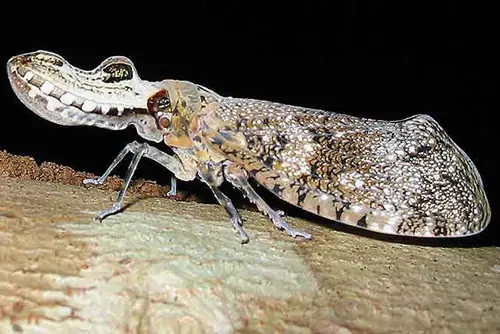
Y no te estoy trolleando con el titulo! porque lo que te voy a contar sobre este insecto es muy interesante La machaca, chicharra-machacuy, víbora voladora, mariposa caimán o cocoposa (como se la conoce en España); (Fulgora laternaria) es un insecto hemíptero del suborden Auchenorrhyncha que habita en bosques húmedos tropicales en México, Centroamérica y Sudamérica.Se alimenta de savia de determinadas plantas. Mide de 85 a 90 mm de largo. Se caracteriza por la forma de su cabeza abombada y de 23 a 24 mm de largo, con aspecto de cacahuete y falsos ojos para parecerse a un lagarto. Presenta abundantes motas de colores amarillo, anaranjado, castaño, gris, negro y blanco y grandes ojos falsos en las dos alas posteriores. Al extenderse, las alas anteriores alcanzan 10 a 15 cm. Cuando es atacado se defiende soltando una sustancia de olor desagradable. En ocasiones tamborilea con su cabeza contra el tronco de algún árbol. En la década de 1970, un reportero colombiano de nombre Henry Holguín en un viaje al departamento de Putumayo redactó una crónica sobre este insecto, desconocido para la época, en la cual narraba que su picadura producía la muerte, si el afectado no practicaba una relación sexual antes de 72 horas. La publicación de este texto en una revista de circulación nacional le dio una gran fama, a la vez que se popularizó la leyenda, la cual se daba por cierta y se crearon una gran variedad de artículos, situaciones y lugares con base a esta historia.
Estructura básica Vamos a analizar la estructura básica de un documento HTML5 <!DOCTYPE HTML> <html lang="es-ES"> <head> <title>El título aquí (tuto by desmotivante)</title> <meta charset="UTF-8"> </head> <body> CONTENIDO AQUI (tuto by desmotivante) </body> </html> Como verán, es muchisimo más facil esta estructura que la de HTML, y sí, de eso se trata, que HTML 5 sea mucho más cómodo a la hora de usar y de programar. Ahora vamos a “comparar” algunas líneas de XHTML (el más estricto) con HTML5, comenzando por el Doctype (la etiqueta que debe ser la primera en un documento HTML, la que indica que versión de código es y que sepa como interpretarlo el navegador) Doctype XHTML: <!DOCTYPE html PUBLIC "-//W3C//DTD XHTML 1.0 Strict//EN" "http://www.w3.org/TR/xhtml1/DTD/xhtml1-strict.dtd"> HTML5: <!DOCTYPE html> Como verán, HTML5 es mucho más simple, una linea nada más. Algo importante a destacar es que HTML5 es completamente insensible a mayusculas/minusculas, es decir, si escribimos “DoCtYPE HTml” no importa, igual funcionará. El atributo de lenguaje XHTML: <html xmlns=”http://www.w3.org/1999/xhtml" lang="es" xml:lang="es"> HTML5: <html lang="es-ES"> El atributo charset XHTML: <meta http-equiv="Content-Type" content="text/html; charset=UTF-8" /> HTML5: <meta charset="utf-8">