Derangeur
Usuario (Colombia)
Existe un virus que ataca las memorias USB que a simple vista parece desaparecer su contenido; del cual ya había escuchado hablar por ahí, el cual me afecto mi memoria USB después de que la utilice en un café Internet y al conectarla en otro PC diferente no aparecían las carpetas que tenia si no accesos directos con los nombres que tenían estas. Entonces recordé el viejo y casi olvidado D.O.S. y procedí a eliminar el virus y recuperar mi información: Método 1: 1. Primero que todo abrir la memoria en una ventana de comandos: Inicio -> Ejecutar -> Cmd. Ya en la ventana de comandos escribir la letra de la unidad y presionar ENTER. 2. Eliminar los accesos directos y el virus: eliminar los accesos directos es tan simple como escribir: del *.lnk (sin comillas). Para eliminar el virus es necesario eliminar el archivo "autorun.inf" y la carpeta "RECYCLER": "del autorun.inf" y luego del RECYCLER. 3. Por ultimo recuperar las carpetas: las carpetas no se pueden ver por que el virus les coloca atributos oculto y de sistema. Para quitar esos atributos existe el comando attrib: attrib -h -r -s *.* /s /d esta ultima parte se puede demorar un poco dependiendo de la cantidad y tamaño de las carpetas. Método Facil Ese fue el procedimiento pero se puede hacer de la forma fácil escribiendo lo siguiente en un archivo de texto, guardándolo con la extensión .bat en la memoria en cuestión y luego dándole doble click: del *.inf del "RECYCLER" del *.lnk attrib -h -r -s *.* /s /d exit
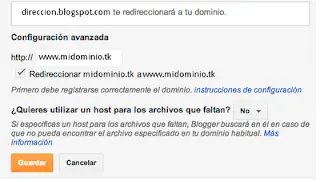
Hace ya algún tiempo Blogger cambio la forma de configurar dominios personalizados y también hace ya algún tiempo los dominios .tk tienen configuración por DNS por lo que se pueden utilizar de otra forma mas que una simple re-dirección. He tenido varios dominios y se que algunas veces configurarlos puede ser un dolor de cabeza por lo que me di a la tarea de probar con los .tk y ver que tienen de diferente: 1. Vamos a dot.tk y registramos el dominio que queremos utilizar. 2. Vamos a Blogger, configuración - básico - publicación y ahí le damos en añadir dominio personalizado. 3. Le damos en configuración avanzada y alli añadimos el dominio que registramos. 4. En seleccionar host para los archivos que faltan, le damos no y después en guardar, después de esto aparecerá el famoso error 32. 5. Después de esto nos vamos de nuevo a dot.tk ahi vamos a domain panel, seleccionamos el dominio que registramos y después Dot Tk DNS Service. Ahi creamos dos registros tipo CNAME, en el primero ponemos en host el dominio con las wwww asi: www.midominio.tk y en ip address ghs.google.com en el segundo ponemos los datos que nos arrojo blogger que en la imagen etiquete como g1 y g2, ponemos en host el primero y en ip address el segundo. 6. Después debemos crear unos registros tipo A RECORD con las siguientes direcciones ip 216.239.32.21, 216.239.34.21, 216.239.36.21, 216.239.38.21 para que nos redireccione correctamente al introducir la dirección sin las www, aquí tenemos 2 opciones podemos hacerlo con una sola de las direcciones (funcionara sin ningún problema) o podemos hacerlo con todas por si acaso. En cualquiera de los dos casos debemos crear 2 registros tipo A para cada ip en el primero ponemos en host el dominio con las www asi: www.midominio.tk y en ip address la dirección ip. En el segundo hacemos lo mismo solo que ponemos el dominio sin las www asi: midominio.tk y en Ip address la misma ip del anterior. En caso de que hayamos escogido usar las 4 ip tendríamos que hacer lo mismo con todas 4 por lo que serian 8 registros A en total. 7. Después de haber hecho los registros vamos de nuevo a configuración - básico - publicación - añadir dominio personalizado - configuración avanzada, volvemos a añadir el dominio y activamos la casilla redireccionar mi dominio.tk a www.midominio.tk y esta vez se guardaran los cambios sin problemas.
Como ya es sabido por muchos hace ya algunos dias se empezo a perpetrar un ataque de grandes proporciones a sitios web basados en la plataforma Wordpress (Wordpress.org el cms no Wordpress.com, aun hay mucha confusión en cuando a esto), se rumorea que mas de 90000 sitios evidencian estar bajo un ataque por fuerza bruta, dirigido especialmente a aquellos que tengan como usuario admin, administrator o root, por lo que es necesario cambiarlo si tenemos de nombre de usuario "admin", precisamente el más común ya que Wordpress lo pone por defecto y también el más vulnerable. Para agregarle un poco mas de seguridad a la cuenta lo que debemos hacer es elegir otro nombre de usuario cuando instalemos Wordpress, por que después Wordpress no nos permite cambiarlo, pero si no lo hicimos en el momento y tenemos el famoso "admin" podemos hacerlo todavía no desde Wordpress pero si desde el panel de control de nuestro hosting: Cambiar el famoso "admin" 1. Lo primero que debemos hacer es entrar al panel de control de nuestro hosting, eso depende del hosting donde tengamos instalado Wordpress. 2. Una vez ahi, vamos a PhpMyAdmin o a Bases de datos MySql, cualquiera de las 2 opciones sirve, ahí buscamos la base de datos e introducimos la contraseña. 3. Una vez en la base de datos buscamos la tabla wp_users, si no cambiamos el prefijo al momento de instalar Wordpress se llamara así, si lo cambiamos tendrá el prefijo que le pusimos seguido de _users, pero si no le cambiamos el usuario mucho menos creo que le hayamos cambiado el prefijo, en todo caso no sera muy difícil de encontrar. 4. Ahí buscamos los campos donde diga "admin", lo mas probable es que nos toque cambiarlo en 3 partes: "user_login", "user_nicename" y en "display_name", después de esto guardamos y ya hemos cambiado el nombre de usuario. Un poco mas de seguridad Cambiando el nombre de usuario nos hemos salvado de este ataque en particular, pero ¿que haríamos en caso de un ataque dirigido directamente a nuestro blog?, pues echando un vistazo al blog o a los comentarios es posible averiguar el nombre de usuario y si algún atacante dedica algo de tiempo a hacerlo estaríamos en las mismas que al comienzo, así que para incrementar un poco mas la seguridad en caso de ataque por fuerza bruta instalaremos el plugin "Limit Login Attempts", lo que hace este plugin bloquear el login temporalmente después de varios intentos de sesión fallidos, por lo que hará extremadamente difícil un ataque por fuerza bruta. Para instalarlo vamos a plugins - nuevo y buscamos "Limit Login Attempts", después de instalarlo lo encontraremos en Ajustes - "Limit login Attempts", ahí podremos configurar de forma muy sencilla opciones como a los cuantos intentos bloquear el acceso y por cuanto tiempo debe hacerse el bloqueo, o personalizaciones de mas tiempo para varios bloqueos seguidos y podremos ver ahí también el registro de cuantos bloqueos se han hecho.
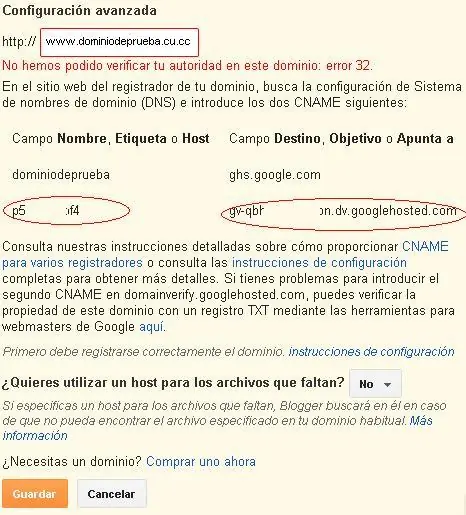
Recuerdo mucho los dominios co. cc, se podían utilizar gratis y aunque tuvieron problemas como la des-indexacion por parte de Google o el bloqueo por parte de muchos antivirus y firewalls, debido en parte al uso malintencionado de algunas personas, pero a pesar de esto, era una opción que gustaba ya que eran lo mas parecido que había a un dominio pago, permitían configuración de DNS y Nameserver mientras la mayoría de los dominios gratis solamente permitían configurar re-dirección. Pero las cosas así de buenas no suelen durar mucho y un de un día para otro los dominios co. cc simplemente desaparecieron sin dejar ningún rastro y esta es la hora que pocos saben que paso con ellos. Después del triste final de estos dominios me puse a investigar y encontré muchas alternativas parecidas como cz. cc, cc.cz; otras no tan parecidas como uni.me, o net.ms pero la única que encontré que se le aproximara en prestaciones (o que al menos se pudiera configurar correctamente en Blogger mediante DNS) son los dominios cu.cc. Como es logico lo primero que debemos hacer es ir cu.cc y registrar un dominio, igual que como sucede con los dominios .tk es necesario registrarnos con una direccion de correo electronico para poder acceder a la configuracion de DNS y Nameserver; para configurarla en Blogger necesitamos la de DNS, que es en lo que faltaba en la mayoria de los otros dominios gratis que encontre. Dejémonos de tanta palabreria y vamos al grano 1. Vamos a Blogger - configuración - básico - publicación, ahí le damos añadir dominio personalizado. Le damos en configuración personalizada y agregamos el dominio que acabamos de registrar (con las www), en seleccionar un host para los archivos que faltan le damos en no y luego en guardar, después de esto nos aparecerá un mensaje que dice error 32. 2. Entonces vamos a nuestra cuenta en cu.cc y seleccionamos nuestro dominio, ahi le damos debajo de manage en un icono de un lapiz para ir a la configuracion de dns. En el menu que nos aparece le damos en zone records, no nos dejemos intimidar por que dice expert. Creamos un registro CNAME en host ponemos www y en content ponemos ghs.google.com 3. Creamos otro registro CNAME, en host ponemos el primer garabato que nos apareció en el error 32 en Blogger, en content ponemos lo que decía en el segundo, en la primera imagen los señale con un circulo. 4. Después creamos 1 registro tipo A en host ponemos el nombre de nuestro dominio y en content ponemos esta direccion ip: 216.239.32.21; hacemos lo mismo con estas otras direcciones ip: 216.239.34.21, 216.239.36.21, 216.239.38.21 con lo que serán 4 registros tipo a en total. 5. Regresamos a Blogger y guardamos (si no cerramos la ventana, si la cerramos lo agregamos de nuevo y listo), ahora si se hará sin ningún error. después seleccionamos donde dice redireccionar de midominio.cu.cc a www.midominio.cu.cc y listo ya tenemos nuestro dominio cu.cc configurado correctamente en Blogger, ya podemos verlo funcionando: En este otro post explico como configurar un dominio .tk también gratis .
K-lite code pack, reúne en un solo conjunto y de una forma practica todos los codecs necesarios para reproducir cualquier archivo de audio o video por lo que hoy en día se ha convertido en una de esas utilidades casi imprescindibles en cualquier PC. Pero muchos se estarán preguntando: Por que la única forma de actualizarlo es descargar la ultima versión e instalarla? no hay forma de actualizarlo como lo hago con el antivirus?. Pues la verdad si se puede actualizar de esa forma ingresando a la pagina http://www.codecguide.com/klcp_update.htm y descargar las actualizaciones. En mi caso tenia la versión 7.5.4: al entrar a la pagina puedo ver que hay una actualización para la versión que tengo instalada: Así lo mantengo actualizado a la ultima versión de una forma practica descargando archivos mas pequeños.