Dead_Kid0
Usuario (Cuba)
Miren que bella imagen de momentos de inicio de emociones conversatorias segundos antes de inicial sesión... Cuando la empresa compró Skype se pensó que Messenger iba a fortalecer su servicio de llamadas, pero ahora, el camino apunta hacia otro lado... Microsoft retirará Windows Live Messenger en favor de Skype... Para muchos, Windows Live Messenger -otrora conocido como MSN Messenger- fue parte cotidiana de nuestra vida; especialmente, en los tiempos previos a la llegada de Gmail. Hace unos 10 años el servicio de mensajería de Microsoft tuvo un auge importante, por encima de otros como Yahoo! Messenger (otro que, sorpresivamente, aún sigue vivo). Es por eso que, con un poco de nostalgia, nos tomamos la noticia que Microsoft desaparecerá WLM para darle más fuerza a Skype. De cierto modo, el movimiento se veía venir. Hace un par de años, Microsoft sacudió el mercado con la millonaria compra de Skype. Al parecer, en ese momento parecía que el plan era que Windows Live Messenger se “comiera” algunas de las funciones del servicio de llamadas por VoIP, para fortalecer la parte de videollamadas del mensajero de Microsoft. Pues no. Al final, han tomado el camino inverso: desmantelar WLM para darle más fuerza a Skype. La decisión tiene sentido, ya que Skype -como marca- tiene mucha presencia dentro de la web. Por esa razón, Microsoft dio pasos para consolidar la sinergia con esta aplicación, siendo el más importante permitir que se pudiera iniciar sesión a través de una cuenta Passport. Además, Skype cuenta con la ventaja de que ya tiene servicio de chat cifrado, por lo que la migración no suena como mala idea. De acuerdo con The Verge, el anuncio se hará oficial en los siguientes días. Bien por Microsoft, que ha sabido entender las ventajas que tiene Skype por sobre mantener a Windows Live Messenger. La última gran actualización de WLM se dio en 2010, con integración con Facebook y SkyDrive, así como una versión para iOS. De ahí, pasó dos años sin modificaciones, hasta una última versión en 2012, sin cambios mayores. Ha sido un ciclo largo de vida, de casi 18 años en el mercado -desde 1999, que apareció como MSN Messenger-, así que ya es buen momento para ponerlo a descansar; y ahora sí, aprovechar al máximo la adquisición de Skype. Posdata...: Aunque a mi no me gusta del todo la idea de hacer tal cosa y la ideota de Microsoft... Pero... Yo no soy presidente de la compañía para detener tal posible cosa. En lo personal, yo mantendré el mayor tiempo posible mi cuenta de MSN. Sin favor a su cambio.

Las redes Wi-fi son cada vez más utilizadas y todos los ordenadores modernos están preparados para trabajar con ellas sin dificultades. Básicamente se trata de una red inalámbrica, es decir que no necesita cables. Uno de los problemas más graves a los cuales se enfrenta actualmente la tecnología Wi-fi es la seguridad. Mientras que en las redes cableadas es más complicado conectarse de forma ilegítima ya que habría que conectarse físicamente mediante un cable; en las redes Wi-fi o inalámbricas (en las que la comunicación se realiza mediante ondas de radio), esta tarea es más sencilla. Debido a esto hay que poner especial cuidado en protegerla de los posibles usos indebidos que los extraños puedan hacer de nuestra red Wi-fi. Las ondas de radio pueden viajar más allá de las paredes y filtrarse en habitaciones, casas u oficinas vecinas o llegar hasta la calle.Las redes Wi-fi son cada vez más utilizadas y todos los ordenadores modernos están preparados para trabajar con ellas sin dificultades. Básicamente se trata de una red inalámbrica, es decir que no necesita cables. Uno de los problemas más graves a los cuales se enfrenta actualmente la tecnología Wi-fi es la seguridad. Mientras que en las redes cableadas es más complicado conectarse de forma ilegítima ya que habría que conectarse físicamente mediante un cable; en las redes Wi-fi o inalámbricas (en las que la comunicación se realiza mediante ondas de radio), esta tarea es más sencilla. Debido a esto hay que poner especial cuidado en protegerla de los posibles usos indebidos que los extraños puedan hacer de nuestra red Wi-fi. Las ondas de radio pueden viajar más allá de las paredes y filtrarse en habitaciones, casas u oficinas vecinas o llegar hasta la calle. 1- Cambiar la contraseña "por defecto" Cambiar las claves por defecto cuando instalemos el software del Punto de Acceso ( o AP: " access point " . Un Punto de Acceso de una red inalámbrica es como un transmisor de radio: retransmite señales extensivamente (a diferencia de una radio, las señales son relativamente débiles, pero algunas pueden detectarse a varias decenas de metros.) Todos los fabricantes establecen una contraseña o password por defecto de acceso a la administración del Punto de Acceso. Al usar un fabricante la misma contraseña para todos sus equipos, es fácil o posible que el observador la conozca. Recuerde evitar contraseñas como su fecha de nacimiento, el dirección o teléfonos, etc. Intente además intercalar letras con números. 2- Utilizar encriptación WEP/WPA Recomendamos la utilización de protocolos de cifrado de datos para Wi-Fi como el WEP y el WPA que se encargan de codificar la información transmitida para proteger su confidencialidad y que son proporcionados por los propios dispositivos inalámbricos (sólo los usuarios con contraseña pueden conectarse al punto de acceso). La mayoría de las tarjetas y puntos de acceso WiFi son compatibles con WEP, pero debemos tener en cuenta que este sistema está desconectado por defecto. Los Puntos de Acceso más recientes permiten escribir una frase a partir de la cual se generan automáticamente las claves. Es importante que en esta frase intercales mayúsculas con minúsculas y números, evites utilizar palabras incluidas en el diccionario y secuencias contiguas en el teclado (como "12345" o "qwerty", "asdfg" ). Muchos Puntos de Acceso más recientes soportan también la encriptación WPA que es mas dinámica y más segura que WEP. WPA significa Wi-Fi Protected Access. Si activas WPA en el Punto de Acceso, tanto los accesorios y dispositivos WLAN de tu red como tu sistema operativo deben soportarlo, por ejemplo si usas Windows XP es necesario instalar una actualización para poder usarlo. Actualmente existe el protocolo de seguridad llamado WPA2 que es una mejora relativa a WPA, es el mejor protocolo de seguridad para Wi-Fi en este momento. 3- WEP y WPA con cifrado de 128 bits Las configuraciones WEP y WPA hacen a la seguridad del cifrado de paquetes que se transmiten y son fundamentales en la redes inalámbricas (en WEP y WPA las comunicaciones se transmiten cifradas para protegerlas). Esto quiere decir que los números y letras se cambian por otros mediante un factor. Sólo con la clave adecuada se puede recuperar la información. Cuanto más grande sea el factor de cifrado (más bits), tanto más difícil resulta romper la clave. El router le pedirá antes que elija la potencia del cifrado que desea utilizar: 64, 128 o 256 bits. La codificación puede ser mas o menos segura dependiendo del tamaño de la clave creada y su nivel siendo la mas recomendable la de 128 Bits. 4- Cambiar el SSID El SSID (Service Set Identifier: identificador de conjunto de servicio) es el "nombre" de la red W-iFi que crea el punto de acceso. Por defecto suele ser el nombre del fabricante ("3Com" o "Linksys", pero se puede cambiar y poner "SanchezWiFi", por ejemplo (recomendamos no dejar el que viene de fábrica! ). En vez de "MiAP", "AP" o el nombre de la empresa es preferible escoger algo menos atractivo para el observador o posible intruso , como puede ser "Down", "Unavailable", "Broken", o "Desconectado". Recordemos siempre que si no llamamos la atención del posible intruso y observador hay menos posibilidades de que éste intente entrar en nuestra red. Los routers salen de fábrica con una propagación automática de este identificador. Si se desactiva en el aparato la opción de propagación (Broadcasting) del SSID y se introduce éste manualmente en nuestros ordenadores se levantará otra pequeña línea de defensa. 5- Control y filtrado de direcciones MAC El control y filtrado de direcciones MAC (Control de Acceso de Medios) son un método de autenticación que no puede utilizarse en forma individual. e identificadores de red sirve para restringir los adaptadores y puntos de acceso que se puedan conectar a la red. Toda tarjeta de red (el componente que permite al ordenador conectarse), tiene un código de letras y números (que viene impreso en una etiqueta) que la identifica. En el programa de configuración de su router puede encontrar una zona en la que listar las direcciones MAC permitidas, de forma que sólo los ordenadores o dispositivos que estén en ese listado puedan acceder a su red. Recomendamos que actives en el AP el filtrado de direcciones MAC de los dispositivos Wi-Fi que actualmente posea en funcionamiento. Al activar el filtrado MAC dejará que sólo los dispositivos con las direcciones MAC especificadas se conecten a su red Wi-Fi. 6- Adjudicar direcciones IP Para que cualquier computadora pueda conectarse a una red, el router debe adjudicarle una dirección IP. Para facilitar las cosas lo hace por defecto (automáticamente), de forma que cualquier ordenador que intenta conectarse al punto de acceso recibe una dirección, es lo que se llama direccionamiento dinámico (DHCP). Para dificultar el acceso de intrusos o extraños, puede elegir un direccionamiento estático, en el que usted decide que direcciones IP podrán utilizar su router. Después deberá ir a cada PC que quiera que se conecte a su red inalámbrica y configurarlas también para que usen direccionamiento estático, adjudicándole una de las IPs permitidas en el router. 7- Desconectar el AP cuando no lo use Desconecte el Punto de Acceso de la alimentación cuando no lo esté usando o no vaya a hacerlo durante una temporada. El AP almacena la configuración y no necesitará introducirla de nuevo cada vez que lo conecte. Recuerde que si apaga el dispositivo impedirá que algún intruso utilice sus recursos de red sin su permiso y no se perderán los datos de configuración. También es importante la ubicación ya que muchas veces la posibilidad de que intrusos utilicen su red Wi-fi es una simple cuestión de cobertura. El alcance de un router es limitado, por lo que si lo sitúa en el centro de su hogar reducirá la posibilidad de que sea visible desde fuera. 8- Utilizar firewell o cortafuegos Agregue un firewall a su punto de acceso a la red y a cada computadora de la red y manténgalos actualizados. Tenga en cuenta que la última versión de Windows XP incluye un firewall integrado. Casi todos los dispositivos actuales ya vienen con un "cortafuegos" o firewall integrado, pero debe asegurarse que esté habilitado. Sólo si es necesario utilice algún "redirector de puertos" que seguramente también su equipo traerá para usar alguna aplicación en su computadora que así lo requiera. Nota: He publicado como noticia, no porque ya antes lo he hecho. ¡Gracias! Deja (un) punto (s) por tu visita.
Un servidor como este nos permite realizar las pruebas en "local" (no conectados a Internet) de nuestras aplicaciones, ya sea que incluyan bases de datos, php, flash, html, javascript, etc. Por lo general, para poder realizar un host local con las características dadas, es necesario instalar varios programas como Apache , Mysql , PHP , PhpMyAdmin . Si se quiere se pueden instalar por separado (que seria muy trabajoso). En este caso voy a explicar la instalación de EasyPHP, un paquete que incluye todas esas aplicaciones. Quiero aclarar que tener un host local no implica simular el tiempo de descarga de nuestras aplicaciones, pero sí el desempeño en el servidor. Descarga En primer lugar bajan el programa EasyPHP Si se quiere también pueden descargar las diversas traducciones que existen. EasyPHP es una aplicación de Código Abierto . Al querer descargarlo, van a ser transferidos al sitio de descargas de SourceForge . El peso total del archivo es de unos 8 MB aproximadamente. Instalación Doble click sobre el archivo descargado. Siguen todos los pasos, indican la ruta de instalación (recomiendo instalarlo en C: ó en Mis documentos, no en Archivos de programas, debido a que vamos a tener que ir agregando carpetas a medida que vamos probando nuestros desarrollos). Finalmente una vez que hallamos terminado la instalación, EasyPHP va a abrirse. La primera acción que realizará será buscar actualizaciones en Internet. Aqui algo importante. Si poseen un firewall o cortafuegos , seguramente les saldrán 2 precauciones: La primera es que EasyPHP va a tratar de conectarse a Internet. La segunda es que EasyPHP va a tratar de actuar como servidor. Tenemos que habilitar las dos opciones para que EasyPHP funcione. Esta es la apariencia del programa: Las acciones seguidas que realizará el programa serán habilitar Apache y Mysql. Si los dos semáforos están en verde, es porque todo marcha correctamente. Seguido es esto hacemos click derecho sobre el icono de EasyPHP que se sitúa en la bandeja del sistema y elegimos la opción administración. Luego se nos va a abrir nuestro navegador e iremos a una página como la siguiente: Agregaremos las aplicaciones que queremos hacer correr sobre nuestro Host local. Para eso, ya debemos tener preparada la carpeta con los archivos que queramos correr. Por ejemplo, supongamos que queremos correr en forma local un foro hecho con phpBB . Para agregar el foro a nuestro servidor debemos en primer lugar ir a la carpeta www aloja en el directorio donde hallamos instalado EasyPHP. Luego debemos pegar la carpeta foro dentro de la carpeta www, como se muestra a continuación: El paso siguiente será agregar el foro a Apache. Para eso, en la misma página de administración de EasyPHP, debemos ir a añadir, como se muestra aquí: Luego iremos a una página similar a la siguiente: En el primer rectángulo introducimos como vamos a llamar a la aplicación que vamos a correr, en este caso "foro". En el segundo cuadro introducimos la ruta donde se encuentra la carpeta foro. Finalmente le damos OK. Ya tenemos configurado Apache para que pueda correr nuestra aplicacion foro. Ahora, para entrar a la instalación de nuestro foro, debemos hacer clic derecho sobre el icono de EasyPHP en la bandeja del sistema y elegir la opción Web local. También pueden tipear sobre la barra de navegación Iremos a una pagina donde veremos todos las aplicaciones que hemos configurado para correr sobre el servidor. No queda más que hacer click sobre la aplicación que queramos correr, y listo! Seguramente, al correr aplicaciones como como un foro, debamos configurar otras características, como la base de datos por ejemplo. Para eso hacemos click derecho sobre el icono de EasyPHP en la bandeja del sistema, luego vamos a configuración y elegimos que es lo que queremos configurar (PHP, MySql, PhpMyAdmin; extensiones) Esperando que sea de ayuda. Hasta El próximo Post...
El robo de tuits se ha convertido en la nueva moda de la red social del pajarito. Según informa el servicio en español de la BBC en el artículo de Antonio Fernando Nays ¿Quién ha robado mi tuit?, la práctica es más habitual de lo que uno podría pensar. Una de las víctimas de este curioso fenómeno es Melanie Pérez Arias, una bloguera de Venezuela que en Twitter se conoce como @ninaccs. Melanie cuenta que la nueva novia de su ex se dedicaba a robarle tuits haciéndolos pasar por suyos propios. Más grave de lo que parece Aunque pueda parecer una tontería, el robo de tuiteos atenta contra los derechos de autor y por lo tanto es un delito. Según un informe de Twitter, publicado en junio de 2012, donde se trata el tema de la transparencia, se explica que la empresa tuvo que borrar un total de 5.275 mensajes y 599 archivos multimedia por violar este derecho. Los contenidos que están bajo la protección de los derechos de autor son imágenes, enlaces a un sito propio y vídeos de creación propia. Al descubierto A raíz de estos casos de robo, Twitter decidió cambiar la política de privacidad. Antes simplemente se eliminaban los tuits pero desde el mes de octubre, el mensaje que es denunciado se bloquea y se sustituye con un nuevo mensaje público: "Este tuit de @usuario ha sido retenido por violar las normas de derechos de autor". De este modo se pretende dejar al descubierto a la persona que ha robado un tuit, para que así todo el mundo se entere.
Tras el anuncio del cierre del servicio Windows Live Messenger de MSN, todas las miradas han pasado a estar pendientes del servicio que había sido adquirido por Microsoft. En este caso, parece ser que Skype podría haberse metido en un lío por haber tratado de ayudar en una investigación de una empresa de seguridad. Y es que parece ser que los responsables del servicio no dudaron ni un momento en facilitar los datos de un usuario cuando éstos fueron solicitados por una empresa de seguridad para llevar a cabo una investigación sobre un ataque a la empresa de pagos en línea PayPal. Sin embargo, parece ser que las investigaciones han avanzado, llegando a detener incluso al adolescente de 16 años del cual se facilitaron los datos, pero ahora Skype se encuentra en el medio del problema. Y es que viendo lo que ha sucedido parece que se necesita muy poco para que una red social, en este caso ha sido Skype, facilite los datos de los usuarios a cualquiera que quiera llevar a cabo una investigación, en este caso, una firma de seguridad. Después de haber llevado a cabo sus indagaciones, la empresa ha podido demostrar que el joven había sido uno de los participantes en el ataque de denegación de servicio. Operación que empezó hace dos años. Y ha sido hace unos meses cuando se ha finalizado con la detención de varias personas, entre ellas, este usuarios de 16 años que es acusado de participar en un ataque de denegación de servicio en una campaña que fue llevada a cabo contra la empresa PayPal y en la que participó también WikiLeaks. Se necesita de orden judicial para acceder a estos datos. Todos estos servicios que pertenecen al ámbito de las redes sociales sólo pueden facilitar datos de usuarios a aquellos organismos competentes que traigan junto con su petición, una orden judicial que lo corrobore. En este caso, después de haber facilitado los datos de los usuarios y haber llevado a cabo una investigación por su cuenta, la empresa de seguridad ha acudido a la policía para llevar a cabo la detención del menor. La privacidad de los usuarios en las redes sociales, una larga historia Y además de ser larga, es interminable, ya que este tipo de problemas siempre van a seguir existiendo, lo queramos o no. Lo sucedido con el servicio Skype, sólo deja de manifiesto la protección laxa en la que se encuentran estos datos. En este caso ha sido el consentimiento por parte de los responsables de la red social para acceder a dicha información pero en otras ocasiones, han sido los fallos de seguridad los que han provocado problemas en las cuentas y la información de los usuarios que han quedado expuestas. 1 - ¿Hacen lo que quieren con los datos de sus usuarios? 2 - ¿Crees que ésto sucede en todas las redes sociales? Mi pensar sobre ésto: Si así es que las cosas correrán en las cosas en la nueva base de datos de la sustancialmente red... Si cualquiera obtendrán nuestros datos personales para jugar como en la ultima red... Con Messenger nunca paso ese tipo de cosas... Ésto va a parar mal..... Hasta el Próximo Post Hasta @Deadkid0
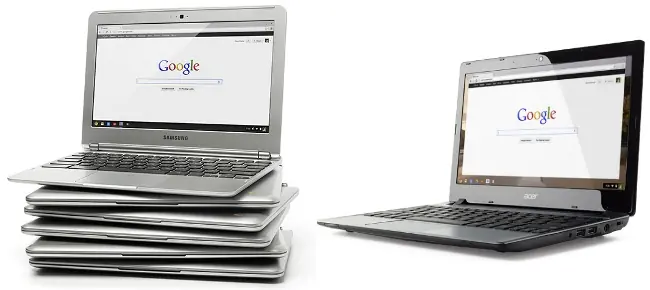
Veamos Que opina el mundo... Tema: Chrome OS Chrome OS, ¿Por qué sigue Google empeñado con un sistema que no convence? Esta semana Google ha estado realizando promoción de sus ChromeBook en Times Square, un portátil del que sacó un nuevo modelo presentado hace un mes, esta vez con procesador ARM y que no necesita ventilación. Y todo esto movido con su sistema operativo para trabajar en la nube Chrome OS. Lo cierto es que hasta ahora los ChromeBook han pasado sin pena ni gloria, sin despertar el interés de los usuarios a pesar de los esfuerzos de Google por su promoción. Por eso me pregunto al respecto de Chrome OS, ¿por qué sigue Google empeñado con un sistema que no convence? Lo cierto es que la compañía parece que ha conseguido un precio algo más competitivo que en versiones precedentes, en trono a los 200$ pero sigue adoleciendo de los mismos defectos. Para empezar sólo está disponible en Estados Unidos y Reino Unido. Además es un sistema para trabajar en la nube, con un portátil en pleno auge de popularidad de los tablets. El portátil se ve como un dispositivo adecuado para aquellos que necesitan aplicaciones instaladas para trabajar de forma productiva, pero que Google con Chrome OS limita a sus aplicaciones en la nube, y una mínima funcionalidad offline, con lo que no consigue mejorar la experiencia que podemos tener con un tablet. Algunas de las ventajas de Chrome OS ya no son tales. El mundo ha cambiado, ¡Adaptate Google! link: http://www.youtube.com/watch?feature=player_embedded&v=0QRO3gKj3qw Si miramos cuales son las ventajas de este tipo de equipos, llama la atención que destaquen un arranque muy rápido, en 10 segundos. Algo que si tienes una tablet Android, que no se suelen apagar, no nos importará. Pero si tenemos un portátil con un disco SSD seguro que hemos reducido mucho los tiempos de arranque y no será ya tan importante ni tan novedosos estos tiempos de arranque. Después para paliar la falta o escasez de almacenamiento físico del dispositivo nos ofrece 100 GB de almacenamiento en la nube gratis durante los dos primeros años. Y después si queremos mantenerlo nos tocará pagar, 5$ al mes. Google Drive tampoco es que tenga el precio más barato en almacenamiento, donde quizás tenemos otras opciones algo más ajustadas en precio, como SkyDrive sin ir más lejos. Pero la cuestión fundamental es, ¿Nos basta sólo con las aplicaciones disponibles en la nube?. Es aquí donde Google pincha, para la mayoría de los usuarios la nube en exclusiva, sin nada más instalado hoy en día no es una opción. Además aunque Google ha ido mejorando sus herramientas pero le queda mucho si quiere que podamos hacer la mitad de lo que podemos hacer con aplicaciones instaladas. Y para todo lo demás smartphones y tablets parecen más atractivos que los ChromeBooks, donde Chrome OS hoy en día no aporta prácticamente nada de valor al usuario. Porque desde que se presentó Chrome OS todo ha cambiado y Google no parece darse cuenta. Y tampoco es que el sistema contara con la admiración de los usuarios en su salida. Ha pasado el tiempo y ahora Android parece mucho más sólido como sistema que en 2009. Android la apuesta más segura Lo que no entiendo es por qué no se apuesta por subvencionar portátiles con Android directamente. Android es un sistema que ya cuenta con la aceptación de los usuarios, que es bien valorado y cuenta con el interés de los mismos. Claro que es un sistema pensado para móviles, que ha evolucionado hacia las tablets, que quizás no aprovecharía las pantallas de mayor tamaño de los portátiles, pero el caso es que estos dispositivos, de una manera u otra, ya están en el mercado. Porque tenemos una gran cantidad de dispositivos híbridos, donde el teclado que se añade al tablet lo convierte de facto en un portátil de los cuales tenemos excelentes ejemplos. Al igual que Google ha sacado la gama Nexus en tablets y teléfonos, fuertemente subvencionada, lo mismo podría hacerlo con los portátiles, de manera que salieran a un precio competitivo y resultaran atractivos para los usuarios, dispuestos a competir con los dispositivos con Windows RT por ejemplo. ¿Un Nexus 10 con teclado y sin pantalla táctil?. Esta podría ser la opción básica de la gama. Puede que contara con algunas de las objeciones que los usuarios le ponen a sistemas operativos más pensados para trabajar de forma táctil, algo que sufre Windows 8 con su Modern UI y en menor medida Ubuntu con Unity, pero el camino ya lo tienen abierto. ¿Sería cómodo de utilizar Android sin ser táctil? De todas formas creo que por poca aceptación que tuviera el dispositivo sería mucho mayor que la conseguida por los ChromeBooks. Para Google y sus servicios el negocio sería el mismo. Android es la pieza clave en los servicios de Google, mucho más de los que es Chrome OS, y si quiere un portátil para trabajar en la nube esta sería su mejor opción. Lo cierto es que sería mejor dedicar los esfuerzos en esta dirección que seguir obcecados con Chrome OS, por lo menos tal y como está planteado hoy en día el sistema operativo. Hasta el próximo Post...
Como saber que páginas se visitaron desde una computadora aunque se borre el historial o use navegación privada. ¿Crees que es 100% seguro navegar por internet y no dejar rastro en tu computadora? muchas personas creen que sí, pues con la implementación en muchos navegadores web de la opción de navegar de manera privada (de incógnito) como Google Chrome o Firefox que ya lo incluyen de serie, muchos se quedan tranquilos creyendo que al usar esta opción nadie podrá saber cuales páginas visitaron, otros en lugar de usar esta opción optan por borrar el historial de su navegador y listo. La realidad es muy distinta, gracias lifehacker vi que existe algo que no se limpia y que tiene registrado las direcciones IP o dominios que se visitaron además de algunos detalles más, esto es el caché del DNS. El único propósito del Caché del DNS es poder acceder más rápido a un sitio web la próxima vez que lo visites, eso se guarda siempre sin importar que estés usando la navegación privada o de incógnito. ¿Como ver el caché del DNS? Es tan fácil como abrir la línea de comandos de Windows: Inicio -> Ejecutar -> escribe: CMD -> presiona enter y escribe ipconfig /displaydns esto te mostrará el caché del DNS de los últimos sitios web accedidos desde esa computadora. ¿Como borrar el caché del DNS? Debes abrir la línea de comandos de Windows: Inicio -> Ejecutar -> escribe: CMD -> presiona enter y escribe ipconfig /flushdns y listo, también puedes crear un archivo .bat con ese comando para acceder más fácil. Otra opción mucho más completa que además borra las Cookies de los archivos flash que también son otro problema, es usar CCleaner. Nota: He publicado como noticia, no porque ya antes lo he hecho. ¡Gracias! Deja (un) punto (s) por tu visita
Al estar tu sesión iniciado Sigue éstos pasos: Paso # 1- Clic en: La imagen de tu perfil que está en el lado superior derecho de la pagina. Paso # 2- Clic en: Configuración Paso # 3- Clic en: Cerrar cuenta. Te aparecerá un cuadro de dialogo así: Cerrar cuenta Aviso: Si cierras tu cuenta de YouTube, tus vídeos, tus comentarios y la información de tu perfil se eliminarán permanentemente de YouTube.Si cierras tu cuenta de YouTube, no se eliminarán ni tu historial de reproducciones ni tu historial de búsquedas porque están asociados a tu cuenta de Google. Puedes administrar tu historial de búsquedas y tu historial de reproducciones en cualquier momento, incluso después de haber cerrado tu cuenta de YouTube.No podrás crear una cuenta nueva de YouTube con el mismo nombre de usuario.Motivo del cierre de la cuenta: ._____________________________________________. ._____________________________________________. Agradeceríamos que nos dijeras por qué quieres cerrar tu cuenta. Cerrar cuenta Cancelar Paso # 4- Escribes un motivo, para calmar los nervios de la administración y presionas: Cerrar cuenta.... & Listo.
Objetivos de las Redes: Las redes en general, consisten en "compartir recursos", y uno de sus objetivos es hacer que todos los programas, datos y equipo estén disponibles para cualquier equipo o usuario de la red que así lo solicite, sin importar la localización física del recurso y del usuario. En otras palabras, el hecho de que el usuario se encuentre a 1000 Km. de distancia de los datos, no debe evitar que este los pueda utilizar como si fueran originados localmente. Configurar una red LAN bajo Windows XP es una tarea de las más sencillas que se nos pueden presentar para configurar en un ordenador, dado que este tipo de redes cableadas no precisan de muchos conocimientos a la hora de configurarlas, además si no se tienen amplios conocimientos informáticos existe un asistente proporcionado por el sistema operativo que nos facilitará mucho la tarea, aunque para configurarla de verdad nada como hacerlo “a pelo”. Requisitos mínimos para instalar y configurar una red Lan: - Dos ordenadores o más, con una tarjeta de red cada uno - Los drivers de dichas tarjetas instalados correctamente sin que muestren anomalías en la parte de administración de dispositivos de Windows: - Si la conexión va a unir varios PC’s necesitaremos un Hub o Switch y 2 cables de red, muchos de los routers actualez tienen esta función, así que podremos conectarlos a él sin problemas. Una vez dispongamos de todo esto, y hayamos enchufado nuestros ordenadores al switch o router, procederemos a la configuración de la red de área local en Windows XP. Configuración de una red LAN bajo Windows XP: Abriremos la siguiente ruta: Inicio/Configuración/Conexiones de Red Una vez dentro, picaremos con el botón derecho sobre el icono de nuestro dispositivo de red y abriremos sus propiedades En la pantalla de propiedades abriremos las propiedades del protocolo TCP/IP y obtendremos una pantalla como esta: Las redes se definen por su máscara y por su dirección de red. La máscara de subred establece el número de ordenadores que integran la red y la dirección de red establece la dirección base desde la cual empezamos a contar. El número de ordenadores que abarca una mascara de subred se calcula restando cada segmento de 255, así si tenemos una máscara de subred 255.255.255.0 significa que nuestra red posee 255 direcciones posibles y si tenemos una máscara 255.255.255.224 poseemos 32 direcciones posibles. Esto significaría que si partimos de una dirección de red de 192.168.0.0 y una mascara 255.255.255.224, el número de direcciones serían 32 y estarían comprendidas entre 192.168.0.1 y 192.168.0.32. Una vez configurada nuestra IP y nuestra máscara de Red, deberemos saber si nuestra red tiene acceso a Internet, y si es así, en el apartado Puerta de enlace indicaríamos la dirección por la que nuestro ordenador tiene acceso a una red externa “Internet”, debe ser la IP del Router, normalmente y por defecto suele ser: 192.168.1.1 ó 192.168.0.1 pero puede ser cualquiera, dependiendo de la dirección ip asignada al Router. Finalizar la configuración: Después de tener configurado en nuestro ordenador: - Dirección IP - Máscara de Subred - Puerta de enlace Configuraremos nuestro nombre de equipo y el grupo de red al que pertenece. Realizando este sencillo tutorial, deberíamos reiniciar ambos PC's y conseguir poder compartir recursos entre ambos. Nota: He publicado como noticia, no porque ya antes lo he hecho. ¡Gracias! Deja (un) punto (s) por tu visita.