David28599
Usuario (Ecuador)
RETOCAR FOTOS SE HA VUELTO MUY POPULAR HOY EN DÍA, Y EXISTEN MUCHOS PROGRAMAS PARA HACERLO. EN ESTE POST LES MOSTRARÉ ALGUNOS DATOS, UN POCO DE SU RESEÑA HISTÓRICA Y TAMBIÉN LAS VENTAJAS Y DESVENTAJAS QUE POSEEN ESTOS PROGRAMAS ESTOS PROGRAMAS 1) PHOTOSHOP NOMBRE ORIGINAL: ADOBE PHOTSHOP DESARROLLADOR: ADOBE SYSTEMS INCORPORATED FECHA DE LANZAMIENTO INICIAL: 10 DE FEBRERO DE 1990 PHOTOSHOP ES QUIZÁS EL EDITOR FOTOGRÁFICO DEL MUNDO. LA MAYORÍA DEL MUNDO HA OÍDO HABLAR DE ESTE PROGRAMA. EN LA ACTUALIDAD NO SOLO ES UTILIZADO POR FOTÓGRAFOS PROFESIONALES; MUCHAS PERSONAS LO TIENEN A SU DISPOSICIÓN ES SUS COMPUTADORAS. RESEÑA HISTÓRICA: EN UN PRINCIPIO PHOTOSHOP SÓLO ESTABA DISPONIBLE EN COMPUTADORAS CON EL SISTEMA OPERATIVO MAC OS PERO YA EN NOVIEMBRE DE 1992 CON LA VERSIÓN 2.5 SALIÓ LA PRIMERA VERSIÓN COMPATIBLE CON WINDOWS. VENTAJAS: - PHOTOSHOP CUENTA CON INCONTABLES APLICACIONES. - CADA HERRAMIENTA TIENE UN RESULTADO INCREÍBLE. DESVENTAJAS: - SI NO SE TIENE LA DEBIDA DESTREZA PUEDE RESULTAR DIFÍCIL DE MANEJAR - PUEDE PONER LENTA LA COMPU LINK DE DESCARGA: A TRAVÉS DE SOFTONIC: http://adobe-photoshop.softonic.com/descargar A TRAVÉS DE SOFTPEDIA: http://www.softpedia.com/get/Multimedia/Graphic/Graphic-Editors/Adobe-PhotoShop-Trial.shtml 2) PHOTOSCAPE NOMBRE ORIGINAL: PHOTOSCAPE MUCHOS DICEN QUE PHOTOSCAPE ES UNA COPIA PHOTOSHOP; PERO LA REALIDAD ES QUE PHOTOSCAPE ES MUY DIFERENTE: TIENE OTRAS HERRAMIENTAS MUY DIFERENTES A LAS DE PHOTOSHOP. EN SÍ ESTE PROGRAMA NO NOS PERMITE "LICUAR" LAS FOTOS COMO SE HACE EN PHOTOSHOP, PERO SI NOS PERMITE CAMBIAR EL CONTRASTE, EL FONDO, ETC, DE LA IMAGEN. PHOTOSCAPE NOS PERMITE PONER CARICATURAS Y ONOMATOPEYAS EN LAS IMÁGENES. SIN DUDA NO ES UNA COPIA DE PHOTOSHOP. VENTAJAS: - MÚLTIPLES HERRAMIENTAS - DISEÑO ATRACTIVO - MUY RÁPIDO - OCUPA POCO ESPACIO - CONSTA DE UNA VERSIÓN PORTABLE DESVENTAJAS: - AYUDA NO DISPONIBLE EN ESPAÑOL LINKS DE DESCARGA: A TRAVÉS DE DOWLOAND.CNET.NET http://download.cnet.com/PhotoScape/3000-2192_4-10703122.html?part=dl-6295843&subj=dl&tag=button A TRAVÉS DE SOFTONIC: http://photoscape.softonic.com/descargar A TRAVÉS DE ULTRASOFT: http://www.ultra-soft.net/design/retouching/download-photoscape/ A TRAVÉS DE BROTHERSOFT: http://www.brothersoft.com/download-photoscape-64064.html 3) COREL DRAW NOMBRE ORIGINAL: COREL DRAW DESRROLLADOR: COREL CORPORATION LANZAMIENTO 1989 COREL DRAW GRAPHICS SUITE CONSTA DE VARIOS PROGRAMAS QUE AYUDAN A LA MEJORACIÓN DE LAS IMÁGENES Y QUE TODOS JUNTOS HACEN MARAVILLAS. LOS PROGRAMAS SON: - CorelDRAW PARA ILUSTRAR - Photo Paint PARA RETOCAR - Capture PARA CAPTURAR FOTOS EN LA PANTALLA - PowerTRACE PARA CONVERTIR TRAZADOS EN VECTORIALES - Connect PARA GESTIONAR LOS FICHEROS MULTIMEDIA DE TU ORDENADOR VENTAJAS - PROGRAMAS DE BUENA CALIDAD - AYUDA DISPONIBLE EN VIDEO - GRAN COLECCIÓN DE UTILIDADES GRÁFICAS DESVENTAJAS - NO PERMITE REALIZAR UN DISEÑO WEB LINKS DE DESCARGA: A TRAVÉS DE SOFTONIC: http://coreldraw.softonic.com/descargar 4) GIMP NOMBRE ORIGINAL: GNU IMAGE MANIPULATION PROGRAM (PROGRAMA DE MANIPULACIÓN DE IMÁGENES) DESARROLADOR: GIMP FECHA DE LANZAMIENTO ENERO DE 1996 PARECIDO A PHOTOSHOP; GIMP ES UN PROGRAMA PARA RETOCAR FOTOS QUE NOS PERMITE REALIZAR LOS MISMOS EFECTOS QUE PHOTOSHOP PERO DE UNA MANERA MÁS FÁCIL. VENTAJAS: - PERMITE VARIAS CAPAS DE IMAGENES - CONTIENE TODAS LAS HERRAMIENTAS PARA UN BUEN DISEÑO - DISEÑO ATRACTIVO - BASTANTES HERRAMIENTAS - MUY FÁCIL DE USAR DESVENTAJAS: - INICIO DE PROGRAMA LENTO LINKS DE DESCARGA A TRAVÉS DE SOFTONIC: http://the-gimp.softonic.com/descargar QUEDARÁ A ELECCIÓN DE CADA UNO CUAL ES EL MEJOR. PERO PARA MÍ EL MEJOR ES GIMP.
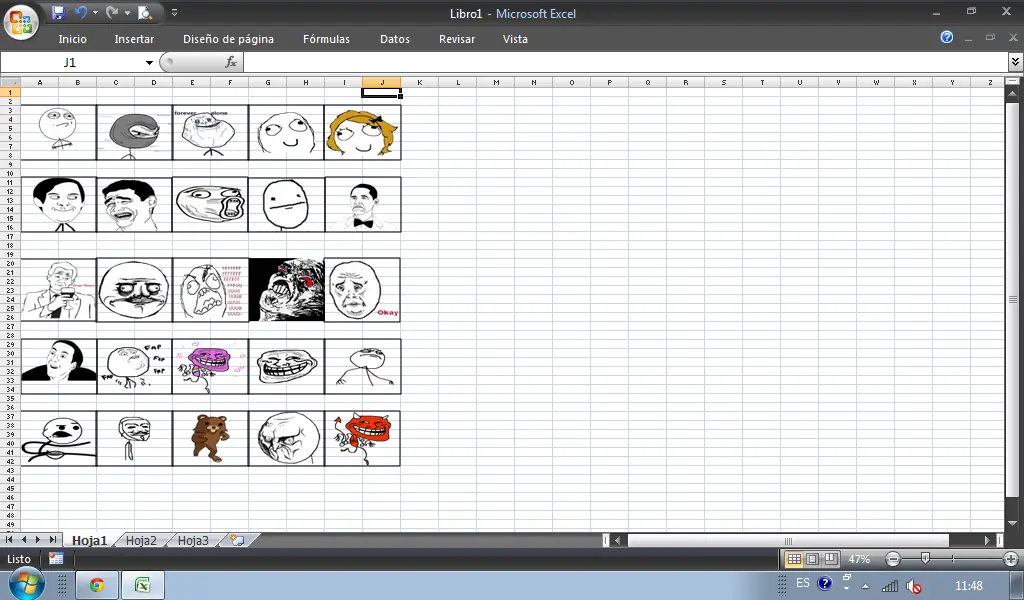
Hola a todos. Hoy les voy a enseñar como hacer un juego en Excel. En este juego se tratará de adivinar el nombre del meme. 1)Abre una nueva hoja de cálculo en Microsoft Excel. 2)Almacena todas las imágenes en Excel, todas del mismo tamaño, siempre deja 2 filas de celdas para proseguir con la siguiente. 3) (Opcional) En este juego sólo utilizaremos un libro, por lo tanto podemos eliminar los otros 2. 4) Ahora vamos a la ficha Vista/ Mostrar u Ocultar y desmarcamos Lineas de Cuadrículas. 5) (Opcional) Podrías aplicar un color de relleno para toda la hoja de cálculo. 6) Ahora ocultaremos las columnas que no vamos a eliminar. Para ello hacemos clic en la primera columna y luego presionamos Ctrl + Shift + Flecha derecha. Ahora hagamos clic derecho y luego clic en ocultar (OJO: No eliminar puesto que puede que después las queramos utilizar). También haremos lo mismo con las filas de abajo pero esta vez presionando Ctrl + Shift + Flecha de Abajo. 7) Programación del Juego 7.1) Para que el juego reconozca si es una respuesta correcta o incorrecto utilizaremos la función "IF" o "SI" (si es una función condicional). En nuestro caso tendríamos que poner así: =SI(Celda= "Nombre del meme"; "Correcto";"Incorrecto" Donde dice celda ponemos la celda donde irá la respuesta. (Ej: A3, F5, B7, etc.) Donde dice Nombre del meme ponemos el nombre correspondiente. (Ej: Yao Ming, Fuck Yeah, Poker Face, TrollFace, etc.) Esta función va a ir debajo de la celda donde va la respuesta. Recuerda que la función si va con comillas así que no las elimines. Si cuando te da la respuesta no quieres que diga Correcto o Incorrecto puedes cambiarlo por "Si" y "No"; "Está bien" y "No está bien", etc. Pero recuerda que siempre debe ir primero la opción afirmativa. 7.2) Repetimos esta función con cada celda y nombre correspondiente. 8) Contar los aciertos 8.1) En una celda ponemos aciertos correctos 8.2) Para saber cuantos aciertos correctos hemos logrado utilizaremos la función CONTAR.SI. La fórmula quedaría así : =CONTAR.SI(PRIMERA CELDA:ÚLTIMA CELDA;"CORRECTO" Donde dice PRIMERA CELDA ponemos la primera celda donde va Correcto o Incorrecto. Donde dice ÚLTIMA CELDA ponemos la última celda que tiene una respuesta Correcta o Incorrecta. Donde dice CORRECTO va la opción positiva que tiene cada respuesta (Correcto, Si, Está Bien, Bien, etc.) Esta fórmula va a ir al lado de la celda que dice Total de Aciertos Correctos 8.3) (Opcional) También podríamos hacer un contador de Aciertos Incorrectos, utilizando la misma fórmula anterior solo cambiando donde dice "CORRECTO" por la opción incorrecta (Incorrecto, No, Mal, No está bien, etc) 9) Protección del juego: Ya con nuestro juego programado se lo enseñaremos a nuestros amigos para ver cuanto saben ellos. Para que las personas a las que les pasemos el juego no puedan cambiar las fórmulas y programación del juego seleccionamos todas las celdas (Ctrl + E) hacemos clic derecho, luego clic en Formato de celdas. Nos aparecerá una pequeña ventana, ahora hagamos clic sobre la pestaña "Proteger" y luego marcamos las opciones "Bloqueada" y "Oculta". . Esto hará que cualquier usuario que juegue este test no pueda modificar nada. 10) Finalmente eliminamos todas nuestras respuestas para que cuando la abramos otra vez podamos jugar sin que las respuestas estén presentes. 11) Ciérralo y Guárdalo. 12) Ponle el nombre que tu quieras, en mi caso yo le puse "El TestMeme". ¡RECUERDA! Cada vez que lo abras y lo termines de jugar no hagaz clic en "Desea guardar los cambios realizados" Esto es todo respecto a como hacer el test. Si quieres descargar el juego que yo hice envíame un correo a [email protected] Gracias