DanyDanny
Usuario (El Salvador)
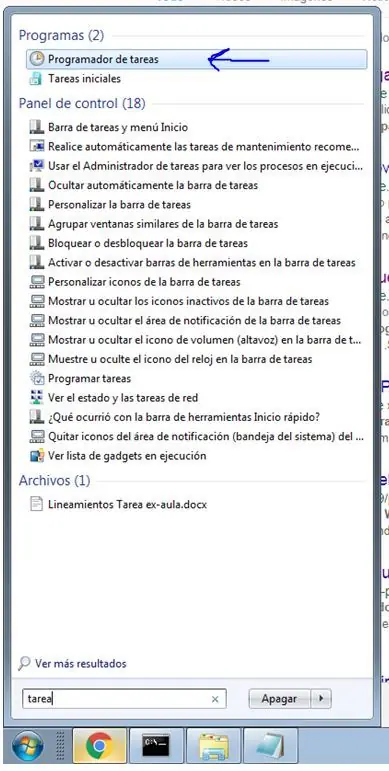
En este apartado les explicaré como crear una tarea de apagado programdo, según la versión de windows puede cambiar un poco la interfaz, pero en esencia se mantendrá muy similar. cabe mencionar, que este post es para apagado programado, si desean saber como hacer un apagado personalizado, les invito a checar este otro post. sin mas preambulo iniciamos. 1. En el menu de inicio escribimos "tarea" y seleccionamos el "programador de tareas" 2. En el programador de tareas selecionamos "Crear tareas" tambien pueden encontrarlo en el menú acción 3. Escribimos el nombre de la tarea a crear, y seleccionamos la version de windows 4. posteriormente vamos a la pestaña de "desencadenadores" en donde crearemos uno. -seleccionaremos "iniciar tarea según programación" -diariamente (o según lo que necesiten -definimos la fecha y hora -confirmaremos que esté marcado "Habilitado" -y aceptamos. 5. en la pestaña "acciones" nos aseguramos que esté marcado "Acción: Iniciar un programa" y le damos examinar. -nos debe llevar a la carpeta system32. si no iremos al disco C: Windows / system 32 -buscaremos el archivo "shutdown.exe" - y le damos abrir 6. una vez seleccionado el "shutdown-exe" volveremos a la ventana anterior, donde -la dirección que seleccionamos antes debemos encerrarla entre comillas, así como se muestra en la imagen, -en agregar un argumento agregaremos lo siguiente "-s -f -t 10 -c donde. -s = programar apagado -f = forzar el apagado -t = tiempo para ejecutar la orden (escrito en segundos), -c = mensaje personalizad, debe encerrarse entre comilas, eje. "Buenas noches" -una vez terminado le damos en aceptar. y nos quedará listo el apagado programado 7. en el detalle de programador de tareas, nos parecerá nuestra nueva tarea. y de esta manera queda completado. Nota1. al crear la tarea no detallé los contenidos de las pestañas "condiciones" y "configuración" debido a que sino se haría muy extenso el post. pero si desean pueden checarlas son detalles adicionales para la configuración Nota2. si desean eliminarlo, solamente como se muestra en la ultima imagen, dan clic derecho en su tarea y seleccionan eliminar.
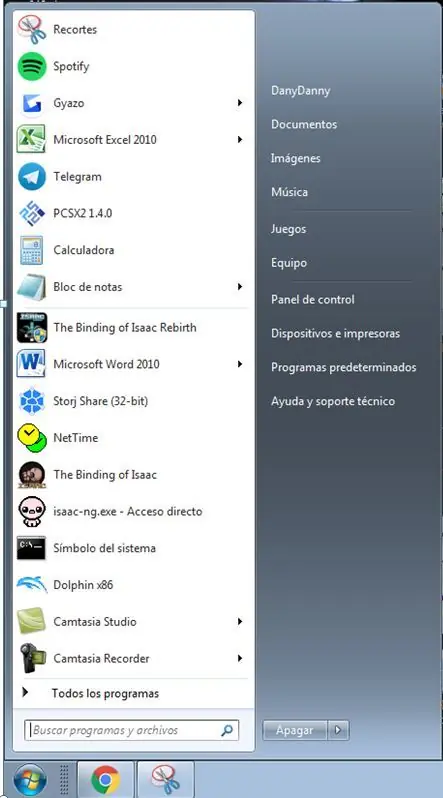
Algunas veces deseamos dejar la computadora encendida ya sea para que termine una descarga y tenemos sueño o simplemente porque queremos dejar reproduciendo la música de nuestra preferencia mientras nos dormimos, así que hoy les planteo una solución a esto, sin la necesidad de instalar ningún programa adicional solamente deberemos ejecutar un simple código en nuestra computadora Esto funciona para todas las versiones de Windows, XP/Vista/7/8/8.1/10 sin importar la versión. 1. Abrimos el menú inicio. 2. Escribimos "ejecutar" en la barra de busquedas Nota. (estos 2 primeros pasos se pueden realizar pulzando las teclas "Inicio+R" 3. En la barra de ejecutar escribimos "CMD" y le damos aceptar. 4. nos aparecerá una ventana con fondo negro, aca escribiremos el siguiente comando. "shutdown -s -t (el tiempo que deseamos programar en segundos)" ejemplo1 : si, quiero programar la pc para 1 hora. = 1hora tiene 60 minutos, y cada minuto 60 segundos por lo tanto 1*60*60=3600 segundos. 3600 segundos son los que tiene 1 hora. y nos quedaría así. "shutdown -s -t 3600" ejemplo2: si, quiero programar la pc para 30 minutos. = 30*60=1800 "shutdown -s -t 1800" cabe aclarar no se deben olvidar los espacios que se muestra, sino el codigo no se ejecutará 5. sí, el codigo se ha ejecutado adecuadamente abajo a la derecha nos aparecerá el mensaje siguiente. indicando que se ha programado la pc para apagarse dentro de ese tiempo, establecido previamente. Si deseamos Cancelar la orden de apagarse. 6. en la misma ventana de el cmd ejecutaremos el siguiente codigo "shutdown -a" y de esa manera se cancelará el cierre programado Nota Importante: si programamos la computadora para un tiempo especifico, pero tiene configurado suspender o hibernar con menos tiempo, la computadora no se apagará ya que ejecutará primero la orden de suspender o hibernar, por lo tanto asegúrense que el tiempo programado para que se apague la computadora sea menor a la orden de suspender o hibernar de su computadora. espero sea de mucha utilidad, y pues nada ahora podremos dormirnos sin temor a que la computadora quede toda la noche encendida.