Cristina_Iris
Usuario
Para las personas que han cambiado de un móvil Android al iPhone, la transferencia de datos entre los dos dispositivos se convierte en un problema. Aquí te presentará tres aplicaciones excelentes para transferir archivos de Android a iPhone y viceversa. 1. ApowerTrans ApowerTrans es una aplicación gratuita que te permite transferir todos los archivos de un teléfono a otro de una manera rápida. Es compatible tanto para dispositivos Android como para iOS. Por otra parte, no tienes que iniciar sesión con una cuenta o registrarse. Es una herramienta fácil de usar con una interfaz sencilla sin anuncio. Además, todos los archivos que se mueven con esta herramienta no perderán su calidad. 2. Zapya Es una aplicación buena para compartir rápidamente los archivos entre dispositivos móviles. Las funciones principales son similares. Puedes mover fotos, vídeos, contactos, música de Android a iPhone. A diferencia de ApowerTrans, tiene otras dos pestañas: descubrir y grupo, para que puedes saber lo que pasó recientemente en "Descubrir" y compartir momentos maravillosos con amigos en "Grupo". 3. SHAREit SHAREit es otra app poderosa que realiza trasladas de archivos multiplataformas. Es compatible con Android, iOS, y dispositivos Windows. Se caracteriza por tener una gran velocidad de transferencia.
HEIC es un formato de imagen que fue recientemente introducido por Apple Company. Permite crear fotos con alta calidad y que ocupan menos espacio. Con este formato, podrás capturar y almacenar más imágenes en tus dispositivos iOS. Pero Windows 10 no soporta este formato. Para evitar los problemas con las imágenes inaccesibles de tu dispositivo iOS, puedes cambiar los ajustes en tu iPhone antes de transferir las imágenes. 1. Vaya a “Ajustes” y luego haz clic en “Fotos”. 2. Busque la “PESTAÑA FOTOS”. Podrás ver "TRANSFERIR A MAC O PC", selecciona “Automático”. Y así tus imágenes serán guardadas en el formato JPG la próxima vez que comiences a tomar fotos. Además les recomiendo una herramienta online - Apowersoft Convertidor de HEIC gratis. Le ayuda convertir fácilmente las imágenes HEIC a JPG, y puede convertir hasta 30 archivos a la vez.
HEIC(Formato de archivo de imagen de alta eficiencia) , introducido por Apple recientemente, es un formato de imagen que ahorra más espacio de almacenamiento que las imágenes en formato JPEG sin afectar la calidad. Sin embargo, Windows no es compatible con este nuevo formato. Para abrir HEIC en Windows, he encontrado un programa gratuito - Visor de Fotos de Apowersoft - que permite ver directamente las imágenes de HEIC en Windows. Este Visor de Fotos no solo soporta los formatos básicos como HEIC, JPG, PNG, BMP, TIFF, PDF, también es compatible con los formatos profesionales como RAW, CDR Y PSD. También puede guardar las fotos HEIC en JPG, PNG y otros formatos.
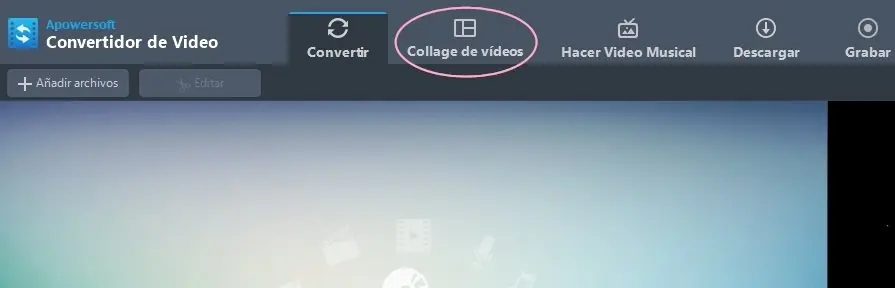
¿Deseas hacer un vídeo en pantalla dividida como el vídeo "we don´t talk anymore"? El efecto de pantalla dividida parece un poco difícil para los principiantes como yo, suerte que he encontrado una herramienta muy práctica que me ayuda hacer vídeo en pantalla dividida en unos pocos clics. El programa que les recomiendo es Convertidor de Vídeo Apowersoft. Puedes seguir los pasos siguientes para realizar el efecto de pantalla dividida. 1. Descarga e ejecuta este programa. 2. Haz clic en la pestaña "Collage de Vídeos". 3. Elige un Estilo de vídeo en la parte derecha. 4. Pulsa el botón "+" para importar los vídeos. 5. Haz clic en "Exportar" para exportar tu vídeo al ordenador. Muchas gracias por leer mi post.
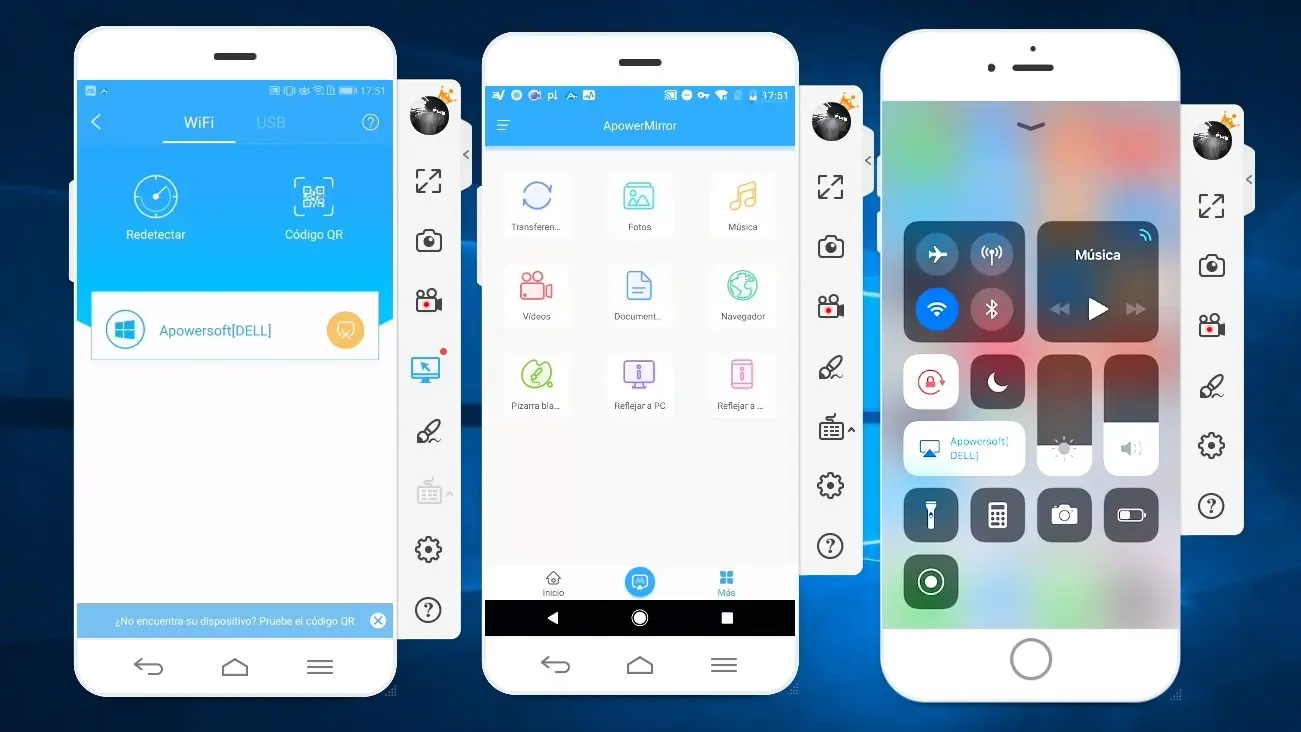
A veces deseamos jugar a los juegos Android en una pantalla más grande, como en la de tu PC, tablet, proyector para conseguir una mejor experiencia. Hoy les presento una aplicación poderosa que permite compartir la pantalla entre diferentes dispositivos en tiempo real y también puede controlar tu Android desde PC. Funciones principales de ApowerMirror: 1. Duplica la pantalla de móvil en Windows PC, Mac de forma inalámbrica. (Permite duplicar las pantallas de tres dispositivos a la vez) 2. Transmite la pantalla de móvil en otros dispositivos Android o iOS. (Duplica la pantalla de Android en la pantalla de iPhone) 3. Controla el móvil Android desde PC con mouse y teclado. 4. Controla su PC desde su móvil. 5. Graba y captura la pantalla del móvil. 6. Transfiere archivos entre PC y móviles a través de WiFi. 7. Transmite vídeo, audio sin lag. Vamos a ver cómo jugar juegos móviles en su PC: 1. Descarga ApowerMirror en tu PC y en tu Android. 2. Habilita la depuración USB en tu Android, y conecta tu dispositivo a tu PC a través del cable USB. 3. Presiona en “INICIAR AHORA” en tu Android una vez establecido la conexión. 4. Abre los juegos Android, y empieza a jugar. 5. Haz clic en “Teclado de juego”, selecciona el tipo de control en la barra de herramienta para editar el mapeo de teclas.
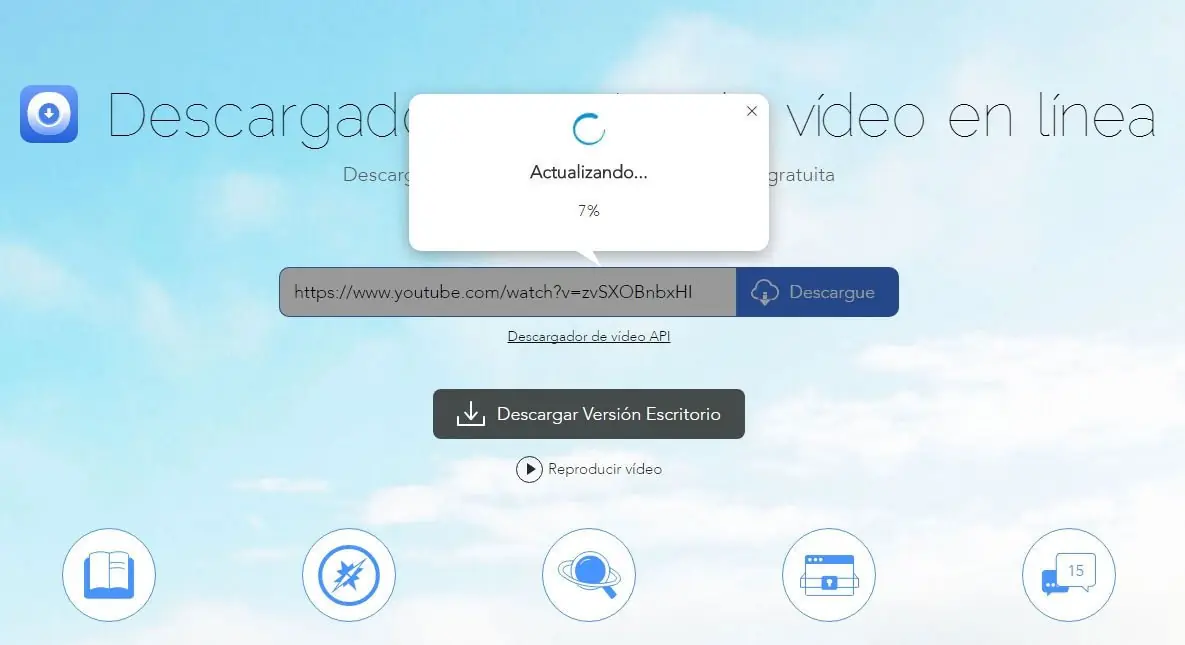
Hola todos, quiero recomendarles un programa excelente para bajar vídeos gratis – Descargador gratuito de vídeo en línea . Me sirvió muchísimo para descargar vídeos de YouTube, Vimeo, etc. Es una aplicación basada en web, no necesitas descargar ni instalar ningún programa en tu PC. Tiene una interfaz intuitiva sin anuncios. Puedes seguir los siguientes pasos: Paso 1 Si es la primera vez que lo utilizas, debes instalar un lanzador. Paso 2 Introduce la URL del vídeo y haz clic en el botón “Descargar”. Paso 3 Aparecerá una ventana emergente, selecciona el formato de vídeo disponible y pulsa “Descargar”. ¡Ahora puedes disfrutar de este vídeo a cualquier hora! A parte de la función de descarga, esta herramienta también viene con otras funciones adicionales como la conversión y grabación de vídeos. ¡Todas estas son gratis!
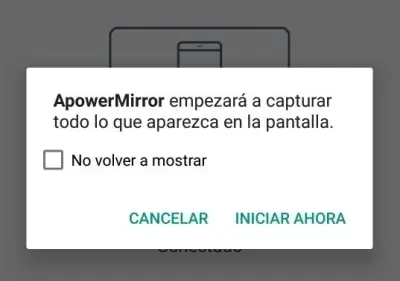
Buscando un programa que me permite duplicar y controlar mi Andorid en la PC, así que puedo jugar juegos Android en PC, enviar y recibir mensajes desde mi ordenador, y disfrutar de los vídeos o fotografías a una pantalla más grande. He probado muchas aplicaciones, tales como AirDroid, Mobizen, AirMore, etc. Por fin he encontrado una aplicación perfecta llamada ApowerMirror. Esta aplicación puede satisfacer todas mis necesidades y es muy fácil de usar. Puedes bajar el programa de su página web: https://www.apowersoft.es/phone-mirror. Primero conecta tu dispositivo Android y tu PC con el cable USB. Activa el modo de depuración USB y espera a que se instale la aplicación móvil. Luego el programa te notificará con una ventana emergente. Pulsa en “INICIAR AHORA”. Así, el programa se activará. Después de la primera vez que usado el USB para conectar el móvil a la PC, la función de "Control desde PC" estará habilitada. Y luego puedes conectar y controlar el móvil a través de WiFi. Ahora puedo jugar los juegos Android en mi PC, grabar la pantalla y hacer la captura de pantalla. Es más conveniente y sencillo enviar mensajes con ratón y teclado. Puedo disfrutar de las películas en una pantalla más grande.