Crackjuegos7
Usuario (Argentina)

Si te gusta el cine: Aqui, les voy a dejar unas cuantas paginas, y algunos trailers de las mejores peliculas http://www.peliculasyonkis.com/ http://www.divxonline.net/ [Requiere Registro] http://www.estrenosonline.org/ http://www.divxport.org/ http://www.newcineonline.com/ http://peliculasonlinegratis.blogspot.com/ http://ver-peliculas-dragonball-online.blogspot.com/ http://www.dospuntocerovision.com/ http://www.peliculas24h.com/ http://www.seriesyestrenos.com/ http://www.cinegratis24h.com/ Ahi creo, que tienen una gran variedad de peliculas, aqui van trailers, de las 2 mejores peliculas en la historia (que creo yo) La naranja mecanica: Link: http://www.youtube.com/watch?v=http://www.youtube.com/watch?v=rao7ijKtXfI Stars Wars: link: http://www.youtube.com/watch?v=http://www.youtube.com/watch?v=8M35C7TXzyo Gracias, si les gusta, comenten
Como cargar la bateria del celular sin cargador Es sencillisimo de hacer, pero haganlo tranquilos, y despacio, si algun dia estas en lo de un amigo y no tienes cargador, lo puedes hacer. Lo primero que tenes que hacer es sacar la bateria del celular: La bateria tiene como unas rayitas doradas: Hay se ven clarito, bueno, esas rayitas doradas, con mucho cuidado, pasan esa parte (las rayitas doradas) por una alfombra, o alguna tela aspera, o algo que sea aspero(tampoco una lija, pero algo mas o menos aspero) haganlo con cuidado, durante 10 minutos, bien despacio, y luego, insertas la bateria y ya basta Si lo haces con cuidado, funciona de 10, lo hago siempre que no encuentro el cargador

¿Qué es una computadora? CONCEPTO GRAMATICAL: Persona o Dispositivo mecánico o electrónico que realiza cómputos, o sea, que cuenta o calcula aritméticamente. Su función fundamental es sumar y restar. La diferencia entre una computadora y una calculadora es que ésta no solo cuenta, además realiza cálculos mucho más complejos como manejo de exponentes, raíz cuadrada, etc. La comúnmente denominada COMPUTADORA realiza funciones mucho más complejas que contar y calcular, además de trabajar con números también efectúa funciones lógicas, trabaja con información concreta: palabras, imágenes, sonidos. Por la tanto la Real Academia de la Lengua la ha titulado como ORDENADOR . Así el ordenador es una máquina que gracias a su velocidad recibe todo tipo de información, la procesa o sea la ordena y una vez procesada la emite ya digerida para su interpretación. CONCEPTO SEGÚN SU USO: Una Televisión nos sirve para recibir imágenes y sonidos pero no la podemos usar para lavar la ropa. Una plancha se usa para quitarle las arrugas a la ropa pero no la podemos usar para lavarnos los dientes. Con la máquina de escribir podemos hacer escritos, más nunca podríamos usarla como aspiradora.... !!TODAS ESTAS MAQUINAS SON DE PROPÓSITO ESPECÍFICO!! EL ORDENADOR ES UNA MÁQUINA DE PROPÓSITO GENERAL CONCEPTO TÉCNICO: El ordenador es un conjunto de circuitos electrónicos comprimidos en una pastilla de silicio (llamada Chip), siendo su función fundamental la de encausar las señales electromagnéticas de un dispositivo a otro. El ordenador es en realidad el MICROPROCESADOR, o sea un conmutador, es el cerebro y razón de ser del ente denominado computadora. Todo lo demás que le rodea y se le es conectado no son más que dispositivos mediante los cuales el cerebro se alimenta de energía e interactua con el medio ambiente y por lo tanto con nosotros los usuarios. ¿COMO ES UNA COMPUTADORA? COMPONENTES BÁSICOS: Al conjunto físico de todos los dispositivos y elementos internos y externos de una computadora suele denominarse el HARDWARE . Esto es, Equipo Duro. Dichos elementos son entre los más importantes los siguientes: UNIDAD CENTRAL DE PROCESO Es en sí en cerebro, el cual se compone a su vez de Unidad Aritmética, Lógica y de control. Esta unidad trabaja en base a un reloj maestro que coordina la ejecución de todas las operaciones que realiza el microprocesador. La unidad fundamental de trabajo de este reloj es la cantidad de instrucciones que el microprocesador puede ejecutar en un segundo. Así uno de 12 Mhz. puede realizar 12 millones de ciclos por segundo. La rapidez y poder de ejecución de tareas esta determinado completamente por el microprocesador el cual subdivide a las computadoras en diferentes tipos, entre ellos algunas ya obsoletas como son : las llamadas 8086 XT, 80286, 80386, 80486 y Pentium (80586), bautizadas así por la compañía fabricante INTEL la cual ha proveído desde las primeras PC’s y hasta hoy a la mayoría de maquiladoras de computadoras con sus modelos de cerebro. Sin embargo Intel no es ya la única fabricante de microprocesadores para las Computadoras Personales, compiten también en el mercado compañías como Cyrix, AMD, Power Pc, Digital Equipment, etc. Sin embargo, aunque en competencia la mayoría de esas compañías ofrecen microprocesadores equivalentes a los estándares ofrecido serie por serie por Intel Corporation. El modelo de un microprocesador nos indica sobre todo el PODER o sea el potencial de tareas que un microprocesador puede ejecutar a la vez y su reloj nos indica su VELOCIDAD de sincronización con la cual éstas son realizadas. Así entre una computadora 286 y una 486 hay una notable diferencia de poder y velocidad incomparables ya que a la primera no podremos agregarle u ordenarle tantas cosas como a la segunda; y por otro lado entre una 486 de 25 Mhz y una 486 de 50 Mhz estamos hablando que las dos tienen el mismo poder, pero la segunda dobla la velocidad a la primera. TARJETA PRINCIPAL También llamada Tarjeta Madre o Motherboard es donde se encuentran las conexiones básicas para todos los componentes de la computadora, los cuales giran en torno al microprocesador. Es básicamente la que permite o no el futuro crecimiento de las habilidades de cualquier computadora, una tarjeta con una arquitectura muy cerrada terminará con la vida de todo el equipo en el momento que ésta requiera una reparación o mejora, éste fue el caso de la mayoría de las computadoras que existieron en el pasado, como por mencionar algunas : Comodore 64, Tandy 1000 e incluso todas las XT´s y algunas 286 de IBM. Estas se pueden clasificar en la actualidad en : - Arquitectura de 8 bits : Primeras XT - Arquitectura ISA 8 -16 bits. La mayoría de las actuales clones - Arquitectura EISA o MCA de 32 bits. La mayoría de las de IBM o compatibles de marca de calidad que se venden actualmente. En ella podemos encontrar los siguientes componentes: EL COPROCESADOR MATEMÁTICO O NUMÉRICO Es un microprocesador de instalación opcional, también denominado Unidad de punto flotante que auxilia al microprocesador en el uso eficiente de programas de graficación, cálculos matemáticos complejos y diseño entre tantos, lo cual al especializarse dichas funciones acelera la velocidad con que una computadora puede responder a necesidades tan sofisticadas. En la actualidad ya vienen incluidos en todas las computadoras nuevas, ya que el poder que exigen no puede descartar la falta de éste microprocesador. Si usted desea saber si su computadora cuenta con uno de ellos, sólo vea, si en el modelo tiene agregada el par de letras DX en el caso contrario, usted necesitará en el futuro inmediato su instalación. Sobre todo no queda duda si su maquina en lugar de este par de letras presenta otras como SX, como por ejemplo : 486 SX de 25 Mhz. En caso que usted necesite la instalación de uno de ellos, debe asegurarse primero lo siguiente: 1.- Que su motherboard cuente con un slot disponible específico para el coprocesador matemático. 2.- Que el que le venden sea de la misma marca que el Microprocesador Principal de su computadora 3.- Que trabaje a la misma velocidad que lo hace el Microprocesador Principal de su computadora. esto es, si usted cuenta con una computadora 486 SX de 25 Mhz, el coprocesador debe ser un 487 SX de 25 Mhz. Como puede usted observar el coprocesador es algo así como la mitad del microprocesador completo. LA MEMORIA Es la capacidad de almacenar información, la cual se realiza en bancos separados de la UCP. Su unidad de almacenamiento es el BYTE que es la capacidad de almacenar un caracter: una letra, número o cualquier símbolo como #,$,&, etc. TIPOS DE MEMORIAS: Memoria ROM Esta memoria es sólo de lectura, y sirve para almacenar el programa básico de iniciación, instalado desde fábrica. Este programa entra en función en cuanto es encendida la computadora y su primer función es la de reconocer los dispositivos, (incluyendo memoria de trabajo), dispositivos. Memoria RAM Esta es la denominada memoria de acceso aleatorio o sea, como puede leerse también puede escribirse en ella, tiene la característica de ser volátil, esto es, que sólo opera mientras esté encendida la computadora. En ella son almacenadas tanto las instrucciones que necesita ejecutar el microprocesador como los datos que introducimos y deseamos procesar, así como los resultados obtenidos de esto. Por lo tanto, programa que se desea ejecutar en la computadora, programa que máximo debe ser del mismo tamaño que la capacidad de dicha memoria, de lo contrario se verá imposibilitada de ejecutarlo. NOTA : Cuando se vea en la necesidad de adquirir un programa de cómputo, independientemente de cual o para que sea, lea muy bien las instrucciones antes de pagarlo, puesto que en ellas debe especificar claramente la cantidad recursos mínimos necesarios que debe tener su equipo para trabajar con éste. Búsquelos con el título, Requerimientos del sistema. NOTA2: Como puede usted ver, si al momento de apagar nuestra computadora se volatilizan nuestro datos almacenados en la memoria RAM, requerimos por lo tanto, de medios que almacenamiento por tiempo indefinido que nos garanticen la seguridad y confiabilidad de nuestros datos, o sea, otro tipo de memorias. MEMORIAS AUXILIARES Por las características propias del uso de la memoria ROM y el manejo de la RAM, existen varios medios de almacenamiento de información, entre los más comunes se encuentran: El Disquete, Floppie o Disco Flexible Estos son los más comunes y baratos, cuyas características se describen en la siguiente tabla: TIPO DE DISCO DOBLE DENSIDAD Kb ALTA DENSIDAD Mb 5 ¼" 360 1.2 3 ½" 720 1.4 Cinta de respaldo Son como las cintas de cassette de audio y pueden almacenar desde 20 Mbytes hasta 2 Gigabytes o más. Son medios de almacenamiento muy económicos y sobre todo muy rápidos, ya que pueden almacenar todo un disco duro en un pequeño cassette en unos cuantos minutos. Disco Duro El Cuál se instala fijo dentro de la computadora, son más rápidos y seguros que las unidades de lectura de disquete y cuyas capacidades de almacenamiento van desde los 20 Mbyteshasta 2 Gigabytes. Los más rápidos andan por debajo de los 15 milisegundos de acceso de la información. En la actualidad evite comprar discos con capacidades menores a 120 Mb. en poco tiempo no le servirán prácticamente para nada. CD-ROM o Disco Compacto Son los más caros y de mayor capacidad ya que mínimo son de 500 Mbytes y pueden llegar a almacenar en el futuro alrededor de algunos Terabytes. Se recomienda ir comprando equipo que contengan éste dispositivo, ya que gracias a las grandes cantidades de información tan variada que pueden soportar éste tipo de almacenamiento, ya se comienzan a construir las grandes base de información en un sólo disco : Enciclopedias, Cursos, Viajes turísticos, los periódicos y revistas del futuro que tenemos frente a nosotros. FUENTE DE PODER Como tanto el microprocesador como todos los circuitos que forman los dispositivos se alimentan de cantidades muy pequeñas de energía necesitan de una fuente que les suministre y regule la cantidad necesaria. Ya que cualquier variación en el voltaje podría ser suficiente para quemar dichos circuitos. Dispositivos de crecimiento: Son las puertas que están listas para recibir la conexión de cualquier otro aparato o tarjeta que permita ampliar las capacidades de trabajo de una computadora, y son el punto más importante para asegurarnos haber hecho una buena inversión. Estos son las Ranuras de Expansión y los puertos. Los puertos son los puntos de conexión que ya vienen con la computadora y que permiten la instalación rápida de los dispositivos más comunes, como lo son el teclado, la impresora, el monitor, etc. DISPOSITIVOS DE ENTRADA DE INFORMACIÓN Son todos aquéllos que permiten al microprocesador la obtención de la información e instrucciones a seguir en determinado momento. Gracias a ellos, nosotros podemos comunicarnos con la computadora. Entre los más utilizados se encuentran: El teclado Mediante el cual podemos darle al microprocesador instrucciones concretas a través de un lenguaje escrito. Este es muy parecido al teclado de una máquina de escribir aunque con más teclas. Sobre todo se caracteriza por las teclas SHIFT, CTL y ALT que le permiten prácticamente introducir cualquier información dentro de programas o documentos. El Ratón Este dispositivo permite simular el señalamiento de pequeños dibujos o localidades como si fuera hecho con el dedo índice , gracias a que los programas que lo aprovechan presentan sobre la pantalla una flecha que al momento de deslizar el dispositivo sobre una superficie plana mueve la flecha en la dirección que se haga sobre la pantalla. Una vez señalado, permite escoger objetos e incluso tomarlos y cambiarlos de lugar. Los rastreadores ópticos o Escanners Son prácticamente pequeñas copiadoras, que mediante haces de luz digitalizan punto por punto una imagen y la transfieren a la memoria de la computadora en forma de archivo, el tipo de información que pueden rastrear se las da su tipo, incluso los hay que rastrean a colores. La calidad de éstos está representada por la resolución máxima a la que pueden rastrear una imagen, los hay desde 300 dpi hasta 2400, aunque a la hora de comprarlos se debe tomar en cuenta por un lado la máxima calidad de salida de su impresora y la cantidad de espacio disponible en su disco duro, así como el tamaño de la memoria RAM de su máquina, ya que de no coincidir nunca podrá usar su rastreador más allá de las capacidades de su equipo. Una de las funciones más sobresalientes de los rastreadores de imágenes son las de permitir que programas inteligentes de reconocimiento de caracteres conviertan la imagen del documento rastreado en texto libre que puede, una vez convertido ser modificable incluso letra por letra. Escáner manual : Se parece al ratón y a medida que se desplaza por una superficie lisa va convirtiendo la imagen en archivo, son muy lentos y requieren de mucha precisión para evitar errores en la imagen obtenida. Escáner de cama : Son básicamente pequeñas copiadoras que al igual qué éstas, rastrean el documento depositado en su pantalla. Son muy rápidos, precisos y cada vez más baratos. Lápiz óptico o pantalla rastreadora de código de barras, muy conocidos por nosotros en los grandes supermercados, los cuales interpretan información codificada mediante un sistema de barras. Micrófonos mediante tarjetas de audio Ya comenzamos a ver a nuestro rededor sistemas de cómputo basados en el reconocimiento de voz que puede efectuar una computadora mediante una tarjeta instalada específicamente para convertir la voz en bits y viceversa, así ya comenzamos a ver aparatos controlados por voz, como algunos que nos contestan por teléfono cuando llamamos a algún banco para pedir nuestro saldo. DISPOSITIVOS DE SALIDA DE INFORMACIÓN Son todos aquellos que nos permiten obtener la información procesada por la computadora, y entre los más comunes se encuentran : El monitor Este no es más que un aparato de los llamados CTR (Tubo de rayos Catódicos) en los cuales se pueden representar los datos de tipo texto o gráficos procesados por la computadora. El estándar en vídeo de las modernas computadoras se basa en el sistema VGA, el cual le da al usuario la capacidad de poder representar en la pantalla no sólo imágenes de mejor calidad sino que incluso se pueden apreciar en calidad normal fotografías auténticas, dicha capacidad no la tenía ninguno de los sistemas de vídeo anteriores a éste. Al momento de escoger una computadora es muy importante que nos hagan saber de su calidad, marca y garantía individual, ya que este aparato por si sólo es el que : puede contaminar más, a menor calidad cansará y deteriorará más nuestra vista, consume mucha energía, se calienta más que todo el equipo, etc. Por si fuera poco si no fuera de la calidad que necesitamos no nos va a servir en el momento de usar programas que generen represente imágenes detalladas, realísticas o precisas. Esto deben tomarlo en cuenta sobre todo aquellas personas que requieren equipo de cómputo para prestar servicios de Diseño Gráfico, Arquitectura, Edición de Vídeo, Imprentas, etc. A la capacidad de generar imágenes de calidad de un monitor se le llama RESOLUCIÓN y se determina por la cantidad de puntos o "pixeles" que contenga la pantalla. Así un monitor de 640x480 (El estándar en VGA) representará con menor calidad y cantidad de colores las imágenes realísticas que uno de 1024x768 comúnmente denominado SuperVGA. También los hay intermedios de 800x600 puntos. Además un monitor de sistema VGA normal puede representar imágenes máximo hasta 256 tonalidades diferentes en cambio uno mejor podrá manejar hasta 16 millones de tonos en color, aquí reside la razón de su resolución y rapidez. Tanto la calidad de imagen, precisión y rapidez están soportadas por la llamada Tarjeta de Vídeo, la cual toma la información de la memoria principal, la almacena en la memoria propia y le ordena al monitor el orden y acomodo de la información punto por punto. Todo lo anterior significa que si usted cambia de tipo de monitor así también deberá cambiar el tipo de Tarjeta de vídeo. La impresora Estas actúan como máquinas de escribir, es decir, vacían la información contenida en la memoria principal en papel. Y se clasifican en tres tipos principales: De Matriz de puntos Son las más rápidas y vendidas, buenas para el trabajo común de oficina, aunque ruidosas son las más económicas por hoja impresa y baratas en el mercado. Y se denominan así porque su sistema de impresión esta basado en el mismo de la maquina de escribir, esto es, un rodillo, papel normal, una cinta entintada, pero en lugar de una cuña con el tipo de letra aquí se substituye por una cabeza de agujas, las cuales salen en secuencia vertical punzando los puntos indicados para formar la letra. Esto lo hacen línea vertical por línea vertical por letra por palabra por renglón. Como puede usted observar en cualquier momento, esto lo hacen tan rápido que apenas alcanzamos a apreciar como se va dibujando el renglón de letras dejando atrás ese típico ruido de oficina computarizada. La medida de rapidez y calidad es la cantidad de caracteres que pueden imprimir por segundo, entre las medianas de precio y de buena velocidad de encuentran de 260 y 350 CPS. Estas características hacen de las impresoras de agujas las impresoras más útiles y económicas en el trabajo cotidiano de una oficina o empresa. Las de Inyección de tinta Estas funcionan muy parecido a las de matriz de puntos, solo que en vez de agujas tienen pequeñísimos microtubos decenas de veces más delgados que un cabello humano por donde arrojan pequeños chorros o gotas de tinta que al tocar el papel se dispersan y forman una imagen del texto de muy buen calidad, aunque son baratas son por lo general más lentas que la de agujas , pero tiene la gran ventaja de manejar alta calidad, incluso las de colores son las más populares sobre todo en uso profesional, estudiantil y doméstico. Por un precio razonable se pueden encontrar impresoras de calidad tal a colores que pueden representar con un muy buen porcentaje de fidelidad una fotografía real a 720x720 DPI (puntos por pulgada). Las impresoras Láser Aquí sí el sistema, es totalmente distinto al de las demás y es más bien parecido al de una copiadora tradicional, o sea, papel magnetizado con un polvo-tinta muy fino que al ser fundido con un haz láser crean un documento de calidad inigualable que llega alcanzar hasta los 600 DPI. Aunque siguen bajando rápidamente de precio, son las más caras por hoja impresa, sin embargo son las únicas con calidad de imprenta, son la herramienta imprescindible para una imprenta, edición fotográfica o negocio de diseño gráfico. La velocidad de éstas como de las de inyección de tinta se mide en Hojas por minuto. Los Plotters Son grandes impresoras basadas en plumillas de colores que permiten a los Arquitectos o Ingenieros convertir un plano o trazo de líneas contenido en la memoria de su computadora en un auténtico gran plano listo para su envió, ahorrando mediante éstos sofisticados implementos tanto el diseño a mano de los planos como la heliografía necesaria para su reproducción. DISPOSITIVOS DE ENTRADA Y SALIDA DE INFORMACIÓN Son aquellos mediante los cuales podemos tanto accesar como introducir información o instrucciones al microprocesador. Entre los más comunes : UNIDADES DE LECTURA/ESCRITURA DE DISQUETES Estas se especializan en leer la información almacenada en los disquetes, así como escribir en estos los datos los datos a ser almacenados. Según su densidad de escritura será el tipo de disquete que podrán leer o escribir. Las más comúnmente utilizadas en la actualidad son las de 5 ¼ " y las de 3 ½". MONITORES ITERATIVOS Existen monitores especiales que presentan información como cualquier monitor lo hace, permitiendo además introducir información señalando con nuestro dedo sobre ellos, aunque más caros que el simple hecho de comprar un ratón, son muy útiles en áreas abiertas donde es preciso rapidez y aguante en el uso del dispositivo, como lo es el hecho de hacer reservaciones en aeropuertos. DISPOSITIVO DE MÓDEM O FAX-MODEM Cuando nosotros hablamos por teléfono enviamos por cable señales análogas que al llegar al otro aparato se convierten en voz nuevamente, sin embargo las computadoras no son aparatos que generen esas señales u ondas, muy por el contrario una computadora internamente esta todo el tiempo generando interrupciones en forma de 1´s y 0´s o sea bits, también llamada frecuencia digital. El Módem es un aparato que una vez conectado uno por computadora por un lado MODULA la señal binaria en ondas o señales análogas permitiendo de ésta manera aprovechar la infraestructura telefónica existente en nuestro mundo para enviar por la misma vía, voz, datos, imágenes y una vez del otro lado DEMODULA dichas señales convirtiéndolas de nuevo en bits que al ser interpretados reproducen en la computadora la información recibida desde el otro lado del mundo. Aunada a ésta capacidad las nuevas computadoras vienen con una tarjeta de módem con fax combinado, al cual le llaman fax-módem lo cual significa que además de poder conectarse con cualquier computadora sincronizada con nosotros en cualquier parte del mundo, también podemos conectarnos con otras personas, empresas o instituciones que aunque no tengan computadora si tengan un fax convencional como el que ya es imprescindible en cualquier empresa. Si observamos detenidamente un fax convencional encontraremos qué éste dispositivo es 3 aparatos en uno, o sea: - Tiene rastreador que fotocopia el documento a ser enviado - Es módem, porque modula de ida y demodula al recibir la imagen rastreada - Es impresora porque vacía en papel la información recibida. SOFTWARE ... LA MATERIA GRIS DE LAS COMPUTADORAS Dentro de los componentes básicos, el SOFTWARE o Equipo Blando, es la otra mitad de la computadora, el alma o la materia gris, ya que las necesidades de crecimiento y de capacidad han surgido para hacer realidad toda la creatividad, ingenio y desempeño humano. El Software son todas las instrucciones y datos que corren en mayor o menor medida dentro del ordenador, es decir, la información misma, la razón del ser del Hardware. En nuestros tiempos a medida que la magia de la electrónica ponen al alcance de todos estas prodigiosas maquinas verdaderas prótesis mentales, mediante el abaratamiento de la tecnología y por tanto de los costos, en dirección completamente opuesta aumenta la inversión de los servicios y programas necesarios para optimizar y eficientar dichos equipos. En sus orígenes la programación de los ordenadores era hecho sólo, para y por los mismos científicos que las construían para propósitos muy específicos. El cálculo de la trayectoria de los proyectiles usados en la II Guerra Mundial, y posteriormente usos muy parecidos, hasta que mucho después que fue utilizada en el Censo de los Estados Unidos fue reconociéndose su valor en el campo administrativo donde estuvo hasta hace 2 décadas, cuando gracias a la Computadora Personal pasaron al dominio público donde con tantas necesidades fueron surgiendo las aplicaciones diversas para cada oficio. LOS SISTEMAS OPERATIVOS Para que una maquina basada completamente en electrónica y un ser humano, ser con miles de años de evolución obviamente no ha sido fácil la comunicación entre ambos. Desde sus orígenes los primeros diseñadores y creadores de éstas se dieron cuenta que necesitaban algo más que permitiera la fácil interpretación de las instrucciones así como de los resultados obtenidos, para lo cuál crearon un Programa básico que toda computadora debe cargar primero en su memoria para poderse comunicar y comprender con un ser humano. Así nació el Sistema Operativo, programa básico que se carga al momento de encender la máquina y sirve de intérprete entre el frío lenguaje de la maquina electrónica y el complejo idioma humano, el Sistema operativo es pues, el gobierno interno de la máquina. En la actualidad existen varios sistemas operativos para diferentes necesidades y tipos de computadoras, entre los más conocidos y utilizados actualmente se encuentran los siguientes : - MS-DOS Microsoft - Disk Operative System. El sistema operativo con cual de una u otra forma hemos estado más familiarizados desde la aparición de las Computadoras Personales y sobre el cuál trabajan la mayoría de los programas usados tanto en la pequeña, mediana y grande empresa, así como en Industrias, Instituciones y hogares por millones de gentes alrededor del mundo. Su versión más nueva a la fecha es la 6.22 - OS/2 WARP Diseñado por IBM es el competidor más cercano de MS-DOS sobre todo por sus grandes capacidades de interconexión de equipos y facilidad de uso bajo ambiente gráfico. - Netware diseñado por Novell, líder mundial en sistemas operativos para redes de computadoras que ha conquistado al mundo de la informática por el poder y versatilidad de sus funciones, así como su extremada capacidad de interconectar computadoras y recursos de tan variadas capacidades y marcas. - Unix Sistema operativo de alto rendimiento utilizado actualmente en grandes proyectos y para necesidades de intercomunicación a nivel internacional y de gran volumen de operaciones diarias. En resumen, podemos afirmar que ninguna computadora obedecerá las instrucciones de ningún programa independientemente de su utilidad sin haber cargado en su memoria dicho intérprete al momento de encenderse, ya que de esto dependerá su funcionamiento y eficiencia. APLICACIONES MAS POPULARES EN EL MUNDO DE LA INFORMÁTICA A diferencia de algunos años atrás, hoy existe una infinidad de aplicaciones para satisfacer desde diversiones o entretenimiento de niños hasta sofisticados programas de investigación científica; más sin embargo, para las necesidades de la mayoría de los mortales que trabajamos en Instituciones o Empresas y aún para los particulares existe un número preciso de aplicaciones, que como herramientas no deben faltar en ninguna computadora de uso personal. PROCESADORES DE TEXTO También llamados Procesadores de palabras, fueron los primeros en servir de atracción en la adquisición de una computadora, ya que sustituyen absolutamente el trabajo de una tradicional maquina de escribir, a nuestras fechas han evolucionado tanto que ya sólo les falta tomar dictado, - y no les falta mucho para hacerlo pero dentro de las necesidades de escritura actuales en la mayoría de ellos podemos encontrar las siguientes funciones: - Escribir de corrido y una sola vez todo nuestro documento - Permiten con suma rapidez y flexibilidad hacer modificaciones al contenido, como: mover párrafos o bloques de texto completo de una hoja a otra, entre documentos e incluso entre programas. - Cambiar en un instante palabras o frases repetidas por sinónimos sin importar la cantidad de ellas - Permiten modificar en la marcha el escrito sin desperdiciar papel, ni tiempo. - Se puede cambiar de opinión una vez impreso el documento y en unos segundos cambiar completamente el estilo, diseño, formato e incluso el tipo y tamaño de la letra deseada. - Podemos verificar la ortográfica del documento e incluso de ciertas áreas, así como también buscar sinónimos relacionados con ciertas palabras o frases dudosas. - Se pueden crear cartas o documentos de tipo constante, ya sea para circulares o formatos específicos incluso de facturación y manipularlos rápidamente. - Analizar el documento desde distintos ángulos sin necesidad de imprimirlo. - Permitir que el programa corrija automáticamente nuestra ortografía o incluso nos ayude a escribir más pronto mediante palabras que va aprendiendo. - Crear Documentos estilo periodístico a base de columnas, con gráficos, imágenes o fotografías e incluso en formato cuadricular. - Cuentan palabras, deshacen los cambios, imprimen partes, etc. PROCESADORES DE TEXTO MÁS POPULARES Y AVANZADOS COMPAÑÍA QUE LO PRODUCE NOMBRE Y VERSIÓN Microsoft Co. Word para Windows 6.0 Novell Wordperfect 6.1 para DOS y Windows Lotus Co. Amipro HOJAS ELECTRÓNICAS También denominadas Hojas de cálculo, casi junto con los procesadores de texto han invadido toda la administración con sus bondades, es una de las herramientas imprescindibles en cualquier empresa, ya que gracias a ella, la mayor parte del trabajo rutinario de arrastrar el lápiz se convierte en un proceso tranquilo y sistemático para cualquier tarea que involucra complejas fórmulas y procesos basados en análisis, proyecciones, presupuestos, amortizaciones, cálculos básicos pero repetidos en cantidades, etc. Entre las capacidades de las modernas hojas de cálculo, encontramos las siguientes : - Diseño basado en la hoja tabular a base de renglones y columnas - Rápida escritura de fórmulas autocalculables - Inmensa cantidad de funciones automáticas para necesidades financieras, científicas, matemáticas, lógicas, de texto, etc. - Diseño y formato fácil de corregir y ampliar - Estilo, tipo y tamaño de letra fácilmente modificables - Manipulación de hojas en libros de trabajo - Implementación avanzada de varios gráficos estadísticos - Incrustración de texto e imágenes de diseño gráfico - Impresión inteligente fácilmente controlable - Poder en la manipulación de grandes cantidades de registros de información - Diseño, Generación e Impresión rápida de reportes y listados. - Herramientas flexibles de proyección y análisis para la planeación y la oportuna toma de decisiones - Facilidad de uso y aprendizaje entre otras. HOJAS DE CÁLCULO MÁS POPULARES Y AVANZADAS COMPAÑÍA QUE LA PRODUCE NOMBRE Y VERSIÓN Microsoft Co. Excel 5.0 para Windows Lotus Co. Lotus 123 para Windows 3.0 Novell Quattro Pro 3.0 para DOS ADMINISTRADORES DE BASES DE DATOS Cuando las necesidades de manejo de información dentro de la empresa crecen desorbitadamente, no hay mejor herramienta que los programas de administración de Bases de Datos, los cuáles gracias a la facilidad de sus procesos nos permiten rápidamente crear, trabajar y modificar conjuntos específicos de registros con los cuales es su momento es muy práctico consultar datos precisos, obtener listados ordenados y extracciones directas de registros basadas en criterios de búsqueda que satisfagan la necesidad inmediata del jefe del departamento diciendo .... !!Quiero un listado de todos los clientes de la zona norte del país, que sean del sexo masculino, con edad mayor a 40 años, que tengan saldo menor a N$100,000 y ventas anuales promedio de ..............etc. Funciones: - Permiten crear fácilmente cualquier estructura de registro y comenzar a capturar la información deseada - Mediante sofisticados pero sencillos lenguajes o procedimientos facilitan la programación de sistemas específicos - Sus consultas son muy rápidas - Permiten ordenar grandes cantidades de información en poco tiempo. - Son muy útiles para las listas y reportes basados en condiciones de búsqueda. - Son los únicos capaces de manipular grandes cantidades de registros al mismo tiempo. - Tienen la capacidad de relacionar y manipular varias bases de datos creadas para distinto propósito y en tiempos distintos. - Los hay tanto para usuarios finales como para Programadores expertos. ADMINISTRADORES DE BASES DE DATOS MÁS POPULARES Y AVANZADOS COMPAÑÍA QUE LO PRODUCE NOMBRE Y VERSIÓN Microsoft Co. Access 3.0 Microsoft Fox Pro 2.6 para Windows / DOS Novell Dbase 4.1 Lotus Co. Approach OTRAS APLICACIONES POPULARES EN LAS EMPRESAS NOMBRE COMPAÑÍA QUE LO PRODUCE ÁREA DE APLICACIÓN Autocad 10 Autodesk Diseño Arquitectónico 3D Bancos Apemex, Compaq, Microsip Control de Bancos y conciliaciones Caja Apemex Sistema de punto de venta Campeon Análisis y manejo de costos en Construcción Contpaq Computación en Acción Sistema de Contabilidad Integral Coreldraw 5 Corel Diseño Gráfico Publicitario Freelance Lotus Presentaciones Gráficas Harvard Graphics SPC Presentaciones Gráficas MegaPak Computación en Acción Facturación, Inventarios, CxC y CxP Money 2.0 Microsoft Administración de finanzas personales Nómina Microsip Sistema de Nómina Organizer Lotus Organizador diario Page Maker 4 Aldus Edición Tipográfica Photoshop Photoshop Edición fotográfica y Diseño Power Point Microsoft Presentaciones Gráficas Projet 2.0 Microsoft Administración de Proyectos Quicken 2.0 Intuit Administración de finanzas personales SAE APEMEX Sistema Administrativo Empresarial : CxC,CxP, Inventarios, Facturación Winfax 4.0 Delrina Manejo y Admón. de faxes Works 4.0 Microsoft Paquete Integrado : Hc, Pt, Bd. INTRODUCCIÓN AL SISTEMA OPERATIVO MS-DOS esde la aparición de la primer computadora personal lanzada al mercado por IBM, todas las personas que hemos usado una de ellas nos hemos vistos forzados de una u otra forma a aprender la manera de darle las instrucciones. Uno de los primeros cursos de todo ser humano que deseaba comenzar a usar su computadora hace algunos años era precisamente el de MS-DOS, acrónimos de MicroSoft - Disk Operative System [Sistema Operativo de Disco de Microsoft]. Antes de darle instrucciones a cualquier computadora, primero debemos cargar en su memoria el sistema operativo, el cual contiene aquellas palabras clave mediante las cuales ella sabrá cómo actuar en determinado momento, dicho diccionario de palabras se haya contenido en dicho sistema, así como todas aquellas instrucciones que le indican a la misma computadora como debe comunicarse con todos los dispositivos que se hayan conectados a ella así como los pasos a seguir para convertir simples ceros y unos en palabras, imágenes, procesos, etc. Ya han pasado casi 15 años desde que Microsoft lanzó su primera versión de DOS y hasta la fecha la mayoría de las computadoras siguen utilizando su sistema el cual, si bien no es el más idóneo si es actualmente el más popular comercialmente hablando. La mayoría de las computadoras utilizadas en la actualidad utilizan alguna de sus más recientes versiones entre las cuales destacan la 5.0 utilizada desde hace por lo menos 3 años, y las modernas 6 y 6.22 que han implementado mejoras substanciales en la administración y optimización tanto de espacio en dispositivos de almacenamiento como en la memoria de trabajo. Proceso de arranque del sistema operativo uando encendemos nuestra computadora podemos imaginarla como un ente que al despertar de su letargo sin saber absolutamente nada automáticamente toma la información contenida en el BIOS de la Memoria ROM, lee las instrucciones básicas, como son la revisión e inventariado de los dispositivos conectados a ésta y al terminar buscar en la unidad de lectura de disco "A" o en su defecto en la unidad "C" o Disco duro la información necesaria para comenzar la carga de lo que en adelante le dictará su conducta. Estas instrucciones las podemos resumir en los siguientes pasos : 1.- Busca en el sector cero los archivos de instrucciones IO.SYS y MSDOS.SYS 2.- Busca en el directorio principal el archivo de diccionario COMMAND.COM 3.- Ejecuta si se encuentra, las instrucciones almacenadas en el archivo modificable CONFIG.SYS 4.- Ejecuta si se encuentra, las instrucciones almacenadas en el archivo modificable AUTOEXEC.BAT 5.- Muestra el punto de petición o prompt : C:> A partir del último paso se dice que la computadora está lista para recibir instrucciones directas, a las cuales se les denomina también COMANDOS. Las primera versiones del sistema operativo venían con muy pocas instrucciones para controlar la computadora con comandos directos, y además desde entonces caracterizaron a MS-DOS por ser una forma muy técnica de manejar la computadora. En la actualidad si bien han aumentado la cantidad de instrucciones del diccionario de MS-DOS y la mayoría de ellas siguen siendo algo técnicas ya no es tan necesario aprender todo éste lenguaje para usar una computadora, más sin embargo, el propósito de ésta introducción al Sistema Operativo MS-DOS es facilitarles el conocimiento y el filtrado de los comandos más útiles y prácticos para la mayoría de los que debemos tratar con una computadora por lo menos una vez al día. Cabe mencionar que los comandos que a continuación se explican nos son más que los indispensables para poder aprovechar de forma sencilla y práctica las últimas versiones, más sin embargo la mayoría de las instrucciones aquí presentadas exigen que su computadora cuente con por lo menos la versión 3.3 de dicho sistema. Aquellas instrucciones que sólo puedan ser utilizadas en versiones más recientes se indicarán en su momento. Convenciones y Reglas para el correcto uso de los comandos Punto indicador : Lugar a partir del cual se comienzan a escribir las instrucciones Archivo = Conjunto de instrucciones o datos almacenados bajo una etiqueta Nombre de Archivo = Desde sus orígenes y hasta la fecha los nombres de los archivos almacenados en un disco tienen las restricciones siguientes : XXXXXXXX.XXX Esto es, todo nombre de archivo debe tener por lo menos una letra y cuando mucho 8 y puede usar o no extensión, la cual es caso de usarse debe ser máximo de 3 caracteres. Directorio = Área o Departamentos de un disco d: = Unidad de lectura o escritura desde o hacia la cual se desea accesar la información de un disco [ ] = Los corchetes indican instrucciones que son opcionales dentro de un comando Comandos rápidos dentro del MS-DOS CLS = Clear Screen = Limpia toda la pantalla de lo que contenga TIME = Presenta la hora actual del reloj interno de la computadora y pregunta por su actualización si fuera necesaria. DATE = Presenta la fecha actual del reloj interno de la computadora y pregunta por su actualización si fuera necesaria. VER = Muestra la versión del sistema operativo de la maquina HELP = Visualiza información de ayuda sobre los comandos del MS-DOS MEM = [Ver. 5.0 , 6.0 y 6.2] Muestra la cantidad de memoria RAM presente en la computadora, así como su cantidad usada. MSD = [Ver. 5.0 , 6.0 y 6.2] Visualiza la información técnica básica de la computadora en cuanto a la composición física del equipo ,así como sus programas y áreas de memoria utilizadas KEYB Permite establecer la configuración internacional del teclado a tipo estandarizado de España, Estados Unidos y Latinoamérica respectivamente. A: , B: , C: ... = Cambio entre unidades de lectura para la ejecución de instrucciones Comandos para la manipulación de archivos dentro de un disco DIR [d = Muestra el contenido físico de un disco determinado y puede ser utilizado mediante las siguientes variantes: - DIR /p Muestra el contenido por pausas de pantalla - DIR /w Muestra el contenido en forma horizontal por pantalla - DIR [darchivo.txt muestra si se encuentra, el archivo especificado - DIR *.txt o DIR Arch.* filtra los archivos en base a comodines globales - DIR Arch?mat.txt o DIR Arch.do? filtra los archivos en base a comodines individuales COPY archivo.ext d: MOVE archivo.ext d: > = Copia, mueve o borra físicamente los archivos específicados DEL archivo.ext d: / UNDELETE *.* o UNDELETE archivo.ext "desborra" archivo eliminados recientemente REN archorig.ext nvoarch.ext = Cambia el nombre original por nombre nuevo de archivo(s) TYPE archivo.ext = muestra el contenido de un archivo de tipo texto Comandos para la manipulación de directorios dentro de discos TREE = Muestra las ramificaciones de la estructura de directorios dentro de una unidad de disco MD nomdir = Crea un nuevo directorio en el área específica CD nomdir o CD.. o CD = Mueve el indicador al punto del directorio especificado RD nomdir = borra físicamente un directorio vacío DELTREE nomdir = Elimina físicamente un directorio con todo y su contenido. [Ver. 6 , 6.22] Comandos para la manipulación de discos FORMAT d: [/F:360] [/F:720] = Prepara para su uso los discos especificados a la capacidad según su tipo. DISKCOPY d: d: = Permite la duplicación exacta de un disco. Tenga la precaución de asegurarse que siempre tanto el disco original como el destino sean de las mismas características en tamaño y capacidad. CHKDSK Muestra la administración actual de la memoria de trabajo así como del disco especificado, así como los errores lógicos encontrados, llamados también cadenas perdidas y, en caso de encontrarlas permite su corrección y por lo tanto liberación de espacio. BACKUP rutaorigen d: = Permite copiar el contenido de toda la ruta especificada fuera del disco actual para efecto de recabar respaldos de tipo permanente. RESTORE d: d: /S = Permite copiar el contenido de un paquete de discos que fueron usados para respaldo a su origen o en el destino del disco donde se pretende copiar dicho contenido. Comandos novedosos en las últimas versiones de MS-DOS. (Véase manual de usuario para su completa información) DOSSHELL = Programa que sirve de ambiente para el manejo de las instrucciones y administración de los programas del Sistema Operativo. MSBACKUP = Comando que ejecuta un programa de administración de respaldos confiables y programables. MSAV = Programa de verificación tanto de memoria de trabajo como del contenido de discos para el diagnóstico y tratamiento de programas dañinos (virus). DBLSPACE o DRVSPACE = Programa de compresión de archivos para el almacenamiento óptimo en unidades de disco duro o discos flexibles. MEMMAKER = Permite optimizar al máximo de forma automática la memoria de trabajo utilizada por la computadora actual. SCANDISK d: = Ejecuta el programa de diagnóstico y corrección de fallas en la información de los discos especificados. DEFRAG = Efectúa el proceso de optimización y aceleración en discos muy llenos y con información muy fragmentada. Bueno, me ah costado orrores hacer este post, si alguien me ah echo un repost, por favor, avisenme! fuente: www.ibm.com de aqui saque informacion, y les explique todo, como yo pude. MUCHAS GRACIAS, SI HAY REPOST, DENUNCIENLOS
Como cargar la bateria del celular sin cargador Es sencillisimo de hacer, pero haganlo tranquilos, y despacio, si algun dia estas en lo de un amigo y no tienes cargador, lo puedes hacer. Lo primero que tenes que hacer es sacar la bateria del celular: La bateria tiene como unas rayitas doradas: Hay se ven clarito, bueno, esas rayitas doradas, con mucho cuidado, pasan esa parte (las rayitas doradas) por una alfombra, o alguna tela aspera, o algo que sea aspero(tampoco una lija, pero algo mas o menos aspero) haganlo con cuidado, durante 10 minutos, bien despacio, y luego, insertas la bateria y ya basta Si lo haces con cuidado, funciona de 10, lo hago siempre que no encuentro el cargador
Como dibujar con photoshop: En photoshop podemos hacer maravillas ya que sus fabulosas herramientas te ayudan a diseñar a la perfección. Una de tantas herramientas es dibujar y pintar en photoshop por ello te dejo este enlace a un tutorial para que poco a poco lo hagas como practica. Antes que nada, queria mostrarles algunos de mis dibujos ya terminados, despues el paso a paso Paso a paso: Paso 1 En primer lugar usted necesita para hacer un boceto, escanear la imagen e importarla en Photoshop. Paso 2 A continuación, cree una nueva capa transparente sobre el dibujo (el nombre "boceto". Luego, utilizando un cepillo pequeño, dibuja el boceto de nuevo, pero esta vez de una mayor precisión. Paso 3 Crear una nueva capa y colocarla debajo del dibujo "capa" y el nombre de "color". El uso de un cepillo suave dibujar el color en la cara, utilizando el código: # e9b68b. Paso 4 Según la fuente ángulo de la luz (que está en la parte superior izquierda), sacar algunas sombras con un cepillo suave (B). Esta vez usar el mismo color pero le dan un toque un poco más oscuro. Paso 5 Reducir la opacidad del pincel y continuar para oscurecer las sombras un poco más. Paso 6 Mezcle el color y la sombra con la herramienta Dedo (R), que se traduce en una transición entre el buen color de la cara y la sombra. Paso 7 Es el momento de añadir el color del pelo. Utilice el mismo cepillo que usted hizo por la cara, pero este color 3c210f el empleo del tiempo #. Paso 8 Es el momento de añadir algunos detalles para el cabello. Dibujar líneas finas, cada uno en diferentes direcciones. Use un oscuro (# 9f815d) y un color más claro (# 1e0d05) para esto. Con la ayuda de la herramienta Dedo (R) y el conjunto de opacidad a 20, difumina el cabello fino que acaba de crear. Esto le ayudará a hacer que el cabello sea más realista. Paso 9 Usted necesidad de trazar líneas finas a lo largo de toda la parte principal hasta conseguir algo parecido a la imagen de abajo. Paso 10 Para este paso usted necesita para comenzar a añadir a la luz en la cara. Seleccione un cepillo suave y de abaratamiento de la opacidad del pincel. Esto le ayudará a crear el efecto de la luz gradualmente. Una vez que se establecen con el cepillo, comience a agregar un poco de luz con el color # ffdebb. Paso 11 Es tiempo para trabajar en los ojos ahora. Color del iris del ojo y la cara blanca con estos colores: # 797866 # y edddb9. Paso 12 Añadir un poco de color y detalles más a los ojos. Paso 13 Hacer los ojos brillantes, colocando un poco de luz sobre ellos. También, crear alguna sombra sobre ellos. Es necesario crear el espesor del párpado dibujando una sombra en la parte inferior de los párpados. Paso 14 Poco a poco borrar el dibujo y añadir algo de luz sobre los ojos. Paso 15 A continuación, trabajar en la boca. Paso 16 Para los labios He utilizado este d58b6a color #. Paso 17 El superior es más oscuro luego la inferior por el labio superior es donde usted necesita para dibujar la sombra. El color utilizado es: # 8f6048 Paso 18 Para aportar más realismo a los labios es necesario extraer algunas líneas más oscuras sobre el labio superior con un cepillo pequeño. También tiene que ensuciar las líneas. Paso 19 Lo mismo que hiciste con el labio superior que tiene que hacer con el labio inferior, pero esta vez utilice colores más claros para hacer que el labio brillante. También, usted necesita para hacer una selección alrededor del labio superior y el uso de la herramienta de grabación (O) para añadir algunos detalles más. Paso 20 Repita el proceso de grabación en el labio inferior. Además, extraer algunas líneas más detalles y hacer que el labio textura y poco a poco borrar el dibujo. Paso 21 Acotar la arrugas de ojos y las cejas con una baja opacidad Grabar Tool (O), luego las manchas como lo hicimos con el cabello. Paso 22 Añadir un poco rojo a la mejillas (e6986e #), para que sea más humana y algunos de grises para la barba. Inicio de dibujo de la barba con un cepillo blando para una baja opacidad y luego usar la herramienta Dedo para mezclar los colores. El color gris es para el # 908478. Además, como se puede ver, he agregado una sombra más en la cara. Paso 23 Estos últimos pasos son los pasos de finalizarlo. Borrar el croquis y borronear las puntas del cabello para crear algo de volumen. Paso 24 Dedo de la piel y las cejas. Paso 25 Difumina el color de piel de la frente sobre el cabello para crear la raíz del cabello. Paso 26 Añadir un poco de luz en la nariz y el área debajo de la nariz. Esto hará brillar. Conclusión Ha terminado con la cara. Coloque un buen fondo o tal vez el fusible tu retrato en una de sus ilustraciones. Usted puede ver la imagen final a continuación o ver una versión más grande aquí. Espero que les haya gustado By: crackjuegos7
Cómo liberar o piratear la PSP fácilmente (tutorial definitivo para principiantes) Tutorial para principiantes sobre cómo piratear la PSP de las series 1000 y 2000. Hay muchos tutoriales en la red que explican cómo piratear o liberar la PSP. Pero la mayoría lo explican con lenguajes extraños para los profanos a la informática. Espero poder ayudarte con este tutorial fácil, sencillo y para toda la familia. Ya he liberado unas cuantas PSP con este método. Se tardan unos 15 minutos. Una vez liberada, podrás seguir jugando con juegos originales (en disco UMD) y podrás devolver la PSP a su firmware original si tuvieras que repararla en garantía. IMPORTANTE: Con este método se pueden liberar las PSP FAT (serie 1000) y las PSP SLIM & LITE de la serie 2000 (hasta la placa TA088v2). Para saber si tu placa es liberable pulsa aquí. Si tienes un modelo de placa TA088v3 o superior, no puedes seguir este método, pero puedes ejecutar el ChickHEN R2 + GEN C for HEN para cargar ISOs y programas caseros -homebrew- en la PSP 2000 con placa maldita (las que vienen con el firmware oficial 4.01 en adelante, letra G, placa TA088v3 o superior) y en la PSP 3000. Más detalles aquí. NOVEDAD: si tu modelo de placa es TA085v1 o inferior, puedes piratear tu PSP sin otra PSP: sigue leyendo aquí. LEGALIDAD: En cuanto a la legalidad de instalar un firmware no oficial un par de observaciones: - Es legal, ya que no modificas el hardware de la consola y es posible volver a instalarle el firmware oficial. - Lo que NO es legal es jugar con copias de seguridad (backups) de los juegos de PSP si no dispones del juego original. Este proceso hazlo bajo tu responsabilidad. No es complicado, pero has de seguir los pasos exhaustivamente para que funcione. Corres el riesgo de brickear la PSP y dejarla inutilizable (aunque el proceso sería reversible, pero deberías dejársela a alguien que sepa desbrickearla). Necesitas una PSP FAT liberada o una PSP SLIM liberada (con placa TA085v1 o inferior) para el proceso. No se puede piratear la nueva PSP 3000 con este método (placa ta090v2). Este tutorial tampoco sirve para las PSP 2004 con la letra G y oficial firmware 4.01 en adelante (con placa ta088v3). Son liberables los modelos hasta el 2004 (letra F y alguna G en la etiqueta del código de barras, con placa tao88v2 máximo), aunque no se pueda hacer la batería pandora con él. Qué necesitas para liberar tu PSP: 1. Una PSP FAT (de las primeras que salieron) pirateada (con el custom firmware o firmware no oficial) o una PSP SLIM pirateada anterior al 2008 (letra E o inferior, con placa TA085v1 o inferior), para poder crear una batería de servicio (batería pandora) y una memory stick mágica (el proceso es reversible). Para este método he usado una PSP FAT con CF (custom firmware) 3.x o superior (también lo he probado con una PSP slim&lite 2004 letra E y placa TA085v1). Para comprobar la versión del firmware, enciende la PSP, entra en Ajustes del sistema => Información del sistema. Para saber si tu placa es liberable pulsa aquí. 2. La PSP "a liberar" (la nueva PSP 3000 con placa TA090v2 y los últimos modelos de PSP 2004 con letra G y placa TA088v3 en adelante, no se pueden liberar con este método. Hay que hacer el ChickHEN R2 + GEN C for HEN y siempre que no hayas actualizado por encima del 5.03 oficial de Sony). 3. Una Memory Stick Pro Duo Magic Gate original de Sony o Sandisk de 2Gb ó 4Gb (son las que a mi me han funcionado), que convertiremos en Memory Stick mágica (el proceso es reversible). 4. Un PC (bajo Windows XP o Vista) y un cable USB para PSP (valen los cables de algunas cámaras de fotos y MP4). 5. Un amigo friki que te ayude, estos archivos (PSP) y el custom firmware 4.01 (401) (más adelante podremos actualizarlo a la última versión: 5.00 M33-6 ó 5.50 GEN D3). NOTA: si no funcionan los links prueba a descargarlos aquí: - Archivos PSP. - Custom Firmware 4.01. IMPORTANTE: lee cada paso completo antes de hacerlo. Primeros pasos (preparando la PSP y la Memory Stick): Para todos estos pasos usaremos la PSP ya liberada: 1. Introduce la Memory Stick de 2 ó 4 Gb en la PSP FAT o SLIM (ya pirateada). 2. Enciéndela. 3. Comprueba que la batería esté al 100% (Ajustes del sistema => Información de la batería). Si la batería no está cargada, al menos, al 78%, el programa que usaremos para pandorizar la batería no te dejará continuar. Conviene realizar este paso con la PSP conectada a la red eléctrica (con el cable enchufado). 4. Desactiva los temas en Ajustes de tema => Tema (original). 5. Desactiva los plugins: Para desactivar los plugins, enciende la PSP manteniendo pulsado el botón R. En el menú del Custom Firmware (M33 Recovery Menu), entra en Plugins pulsando X y si hay algún plugin habilitado (enabled), desactívalo (disabled). Pulsa Back. Entra en advanced -> advanced configuration y deshabilita los plugins. Pulsa Exit para salir al menú de la PSP. 6. Conecta la PSP al PC mediante un cable USB para PSP. Ve a Conexión USB (Sistema) en la PSP y pulsa X. Entrarás en el modo USB. Una vez reconocida la PSP en el PC, ve a Mi PC o Mi Equipo y busca la unidad de la PSP (memory stick) en el PC. El PC reconocerá la PSP como una unidad de almacenamiento o disco duro extraible. Si exploras la unidad, verás que hay una carpeta llamada PSP. Dentro hay una carpeta que se llama SAVEDATA (PSP/SAVEDATA). IMPORTANTE: Copia esta carpeta con todo su contenido al disco duro (cópiala en el escritorio) si quieres conservar los SAVES o partidas guardadas. Asímismo, copia los videos (VIDEO), fotos (PICTURE), la música (MUSIC) o todo lo que tuvieras guardado de la PSP al PC antes de seguir. 7. Vuelve a la unidad en Mi PC o Mi Equipo (será D:, E:, F:, etc, dependiendo de los discos duros que tengas conectados en tu PC). Pulsa con el botón derecho del ratón sobre la unidad de la Memory Stick y formatéala (FAT32), pulsando sobre Formatear... e INICIAR. IMPORTANTE: Verifica que la unidad a formatear es la Memory Stick o, por error, puedes formatear el disco duro de tu PC y sería una catástrofe. En mi caso, la unidad E: contiene el disco duro de mi PC y C: es la unidad del Memory Stick. Comprueba cuál es la unidad de la Memory Stick para no formatear tu PC por error. 8. Una vez formateada la Memory Stick (tarda un par de minutos), descomprime los archivos (que has descargado) con WINRAR en el PC. Tendrás el archivo 401.PBP y la carpeta PSP. NOTA: si no funcionan los links prueba a descargarlos aquí: - carpeta PSP. - 401.PBP. IMPORTANTE: Copia el archivo 401.PBP y la carpeta PSP desde tu PC a la raíz de la Memory Stick. Tendrás una carpeta (PSP más el contenido de la carpeta) y el archivo 401.PBP en la raíz de la memory. No modifiques la carpeta o no te funcionará. La Memory Stick ahora tiene los archivos necesarios para piratear la PSP. Si tras hacer esto, no ves los archivos en el menú juego, formatea la memory desde el menú de la PSP para que se generen las carpetas del sistema PSP y luego copia encima los archivos descargados. Pandorizando la batería (convirtiéndola en batería de servicio): Este proceso es reversible y sirve para arrancar la PSP "que vamos a liberar" en modo de servicio y poder instalarle el custom firmware que te permitirá ejecutar juegos y programas caseros (homebrew) desde la Memory Stick. Vamos a modificar la batería de la PSP FAT ó SLIM "ya liberada" y convertirla en batería PANDORA o batería de servicio. 1. Sal del modo USB pulsando O. Ve al menú Juego => Memory Stick. Pulsa X. Tendrás 2 ejecutables: Despertar del Cementerio v7.77 y Pandora Installer for 3.xx -R4b-. 2. Ejecuta Pandora Installer for 3.xx, pulsando X. Te aparecerá una pantalla azul, con la opción -> OK seleccionada. Pulsa X. Ve a Battery options.... Pulsa X. Ve a make battery Pandora y pulsa X. Aparecerá un mensaje: battery pandorized.... Tras unos segundos estará pandorizada. Cuando termine, ve a back to mainmenu... y pulsa X. Ve a Quit y pulsa X para salir al menú de la PSP (aparece un mensaje bye... thank you for the fish...). IMPORTANTE: NO reinicies la PSP antes de seguir!! Ya tenemos la Batería de servicio o Batería Pandora. Haciendo una memory stick mágica (copiando los archivos necesarios para liberar la PSP): Vuelve al menú Juego => Memory Stick. Pulsa X. Ejecuta Despertar del Cementerio v 7.77 pulsando X. Tras cargar la pantalla de PSP, aparecerá el mensaje Press X to begin the installation. Pulsa X. Espera un minuto más o menos hasta que se instale. IMPORTANTE: mantén conectada la PSP a la red eléctrica (con el cable enchufado) durante este proceso y no toques nada hasta que acabe. Cuando llegue al 100% y aparezca el mensaje installation completed, pulsa X. Una vez de vuelta al menú de la PSP, apaga completamente la PSP (manteniendo pulsado el botón POWER 5 segundos) y desconéctala de la red eléctrica (con el cable desenchufado) y del cable USB. Ya tenemos la Memory Stick mágica. Saca la Memory Stick y la batería de la PSP en la que acabamos de hacer la batería Pandora y la Memory Stick mágica. Liberando la PSP: Para este último paso usaremos la PSP "que vamos a liberar": Quítale la batería (original) si está puesta y la Memory Stick (original) a la PSP "que vamos a liberar" y guárdalas para no mezclarlas con la batería Pandora y la Memory Stick mágica. Inserta la Memory Stick mágica que hemos creado en la nueva PSP "que vamos a liberar". Introduce la Batería Pandora que hemos creado en la nueva PSP "que vamos a liberar" (sin conectar la PSP a la fuente de alimentación). Tienes que insertarlas en este orden. Primero la Memory Mágica y luego la Batería Pandora. La PSP se encenderá sola!! IMPORTANTE: Ten cuidado de que no se desconecte la batería durante este proceso. Si sólo se enciende el led verde y no arranca el menú de servicio, puede que tu PSP lleve la placa maldita ta088v3. Prueba a cambiarla (si todavía estás a tiempo) por otro modelo inferior (letra E o inferior en la etiqueta del código de barras). Puede que la encuentres en alguna tienda no especializada (tipo OPENCOR, tienda de barrio, etc). En este caso, conecta la PSP ya liberada a la red y enciéndela. Pon la batería. Ejecuta el Pandora Installer. Ve a battery options y devuelve la batería a su estado normal (make battery normal). Cuando tengas un modelo liberable, vuelve a repetir el proceso. Comprueba tu modelo de placa antes de hacer este tutorial. Si tienes un modelo liberable, aparecerá el menú de servicio al insertar la batería Pandora. Ve a Install 4.01 M33 y pulsa X. Espera a que se instale el nuevo firmware (tarda un par de minutos). Recuerda que en pasos anteriores hemos copiado el archivo 401.pbp a la raíz de la consola. Es el custom firmware. Una vez instalado pulsa X, vuelve al menú y apaga la consola (SHU***). IMPORTANTE: para volver al firmware oficial, si tienes problemas con la consola y está todavía en garantía, repite los pasos, enciende la PSP con la Memory Stick mágica y la Batería Pandora, ve a Install 4.01 OFW, pulsa X y espera a que se instale el firmware oficial. Devolverás la PSP al firmware oficial de Sony. Despandorizando la batería (volviéndola "normal": Ahora volveremos la batería de la PSP FAT (que hemos usado para piratear la PSP) a su estado "normal". Conecta la nueva PSP liberada a la red eléctrica (con el cable enchufado) y quítale la batería. Enciénde la nueva PSP liberada. IMPORTANTE: Inserta ahora la batería de la PSP FAT ó SLIM (la que habíamos convertido en Batería de servicio o Batería Pandora). Ve al menú Juego => Memory Stick. Entra en Pandora Installer For 3.xx, pulsando X. En el menú ve a OK y pulsa X. Ve a battery options => make battery normal. Pulsa X. Aparecerá el mensaje battery normalized... Ve a back to mainmenu... y sal del menú (quit). Volveremos al menú de la PSP. Ya tenemos la batería "normalizada" (hay casos que hay que repetir el proceso porque no funciona siempre la primera vez que damos a make battery normal). Ya sólo queda probar la nueva PSP liberada: Comprueba la versión del firmware, yendo a Ajustes del sistema => Información del sistema. Si tienes la versión 4.01 M33, ya tienes liberada tu PSP!! Ahora tienes 2 opciones: instalar el CF 5.00 m33-6 de Dark Alex o el CF 5.50 GEN D3 de PSPGEN (más actualizado). Elige tu actualización: Actualizando al 5.00 m33-6 de Dark Alex (opcional): IMPORTANTE: Con la actualización se mejoran los problemas de incompatibilidad con algunos juegos y programas caseros (homebrew). 1. Para actualizar a la última versión del firmware no oficial, puedes descargarla aquí. Descomprime el archivo, que contendrá 2 archivos: eboot.pbp y 500.pbp. Cópialos en la PSP, en PSP/GAME/UPDATE. Si la carpeta UPDATE no existe, créala. Ve al menú Juego de la PSP => Memory Stick y ejecuta la actualización. IMPORTANTE: Tienes que tener la batería cargada, al menos, al 78% para poder actualizar el firmware (mejor si la conectas también a la red eléctrica, con el cable enchufado). En un par de minutos tendrás la última versión del firmware M33 en tu PSP (creado por Dark Alex, foro cerrado). En este caso el 5.00 M33-4. NOTA: la última versión disponible es la 5.00 M33-6. Una vez que has pasado a la versión 5.00, copia el archivo eboot.pbp en la carpeta PSP/GAME/UPDATE y ejecútalo desde el menú juego de la consola para actualizar a esta versión que acelera la velocidad de la memory stick. Puedes comprobar en Ajustes del sistema => Información del sistema que has instalado la última versión, como hemos hecho previamente. Aunque esta versión es estable, los juegos más modernos no funcionan con este CF. Tienes que actualizar al CF GEN D3. Actualizando al 5.50 GEN D3 de PSPGEN (opcional): Hay nuevas versiones del CF para jugar con los últimos juegos que requieren la actualización al OF 6.10 o que tienen medidas de protección. Se trata de los CF GEN de PSPGEN. No son actualizaciones del CF de Dark Alex. Es una nueva serie de firmwares que se pueden instalar si tienes el 4.01 m33 o superior instalado (5.00 m33-6). Si no tienes instalado un CF no se pueden instalar (si no está liberada). NOTA IMPORTANTE: No son compatibles con la PSP slim con placa maldita ni con la PSP 3000. No actualices a estas versiones si tienes la placa maldita o la PSP 3000. La última versión se puede instalar directamente desde el 4.01 m33 o cualquier otro firmware superior de Dark Alex. En este caso, como hemos actualizado al 5.00 m33-6, podemos actualizar directamente al GEN D3. Si quieres actualizar al GEN D3 desde otro CF, sigue leyendo aquí. Para instalar el GEN D3, formatea la memory stick desde la PSP (recomendable). Descarga el GEND3 aquí. Ejecuta el 5.50 GEND3 desde el menú juego de la PSP. Pulsa X y cuando cargue, pulsa Enter y Flash Install CFW 5.50 GEN-D3. No pulses otra opción o puedes instalar el firmware oficial de Sony!! NOTA: puedes instalar directamente el GEN D3 desde el CF 4.01 m33 o superiores de Dark Alex o desde el GEN B2 (nunca desde el GEN A, GEN B, GEN D o versiones distintas del m33). Recuerda, desde el GEN B2 o el 4.01 m33 (y superiores) puedes actualizar directamente, pero sólo desde éstos o brickearás tu PSP. Ya tienes la última versión del GEN (custom firmware 5.50 GEN D3 de PSPGEN) instalado. Con esta nueva actualización ya es posible jugar con juegos que requerían la actualización al firmware oficial 6.10 sin parchear y con medidas de protección (Gran Turismo, FIFA 10, Pro Evolution Soccer 10, Need for Speed Shift, Beaterator, Tekken 6, Gundam vs Gundam, Phantasy Star Portable 2, Naruto, J-League Pro Soccer Club o Tsukurou 6 Pride of J, Naruto Shippuden Narutimate Accel 3, James Cameron Avatar The Game, R-Type Tactics II Operation Bitter Chocolate, Bleach Soul Carnival 2, Battle Spirits Kiseki no Hasha, Yamada, etc). Es conveniente formatear la memory stick tras cada actualización. Cambia el idioma a español y configura el menú de tu PSP. Ahora copia ISOs o CSOs al directorio ISO y a seguir jugando. Primero tienes que configurar el VSH menú y activar el modo m33 driver o SONY NP9660. NOVEDAD: Para actualizar al CF 5.50 Prometheus v4 desde el CF 5.50 GEN D3 sigue este tutorial. Formateando la Memory Stick y recuperando las partidas guardadas (SAVES): Es conveniente formatear la Memory Stick tras cada actualización y tras instalar el Custom Firmware por primera vez. Para ello, enciende la PSP, ve a Ajustes del Sistema => Formatear Memory Stick. Se crearán las carpetas del sistema PSP, donde podrás copiar juegos (ISO), música (MUSIC), videos (VIDEO), programas caseros, plugins, etc. Y se borrarán los archivos del Despertar del Cementerio y Pandora Installer. IMPORTANTE: Una vez formateada la Memory Stick, copia la carpeta SAVEDATA (que habías guardado en el PC) encima de la carpeta PSP/SAVEDATA en la PSP para recuperar las partidas guardadas. Para ello, ve a conexión USB en la PSP y pulsa X (con el cable USB conectado entre el PC y la PSP). Ve a mi PC o mi Equipo, busca la carpeta SAVEDATA que habías copiado, cópiala con el botón derecho del ratón y pégala dentro de la carpeta PSP de tu Memory Stick. Te pedirá confirmación de si quieres reemplazar la carpeta SAVEDATA con otra del mismo nombre. Pulsa SI. Ya has recuperado tus partidas guardadas. IMPORTANTE: puedes descargar SAVES de páginas y copiarlos en tu Memory Stick. Los usuarios de PSP suben sus partidas guardadas con trucos activados, fases pasadas e incluso el juego desbloqueado completamente. Busca y encontrarás!! Si quieres comprimir los juegos ISO en CSO, configurar el nuevo firmware (5.00 M33-6 o 5.50 GEND3) o hacer un backup (copia de seguridad) de tus juegos, sigue leyendo el tutorial aquí. Para configurar tu conexión WIFIara conectarte a internet o jugar online con la PSP, tienes que configurar la conexión WIFI de la PSP y de tu Router inalámbrico (si no los tienes ya en modo WIFI) . IMPORTANTE: Si no dispones de un router inalámbrico o una conexión WIFI cercana no podrás jugar online ni conectarte a internet, aunque podrás jugar contra un amigo que tenga el mismo juego que tú (modo Ad hoc descrito más abajo). Configurar la conexión WIFI en la PSP: 1. Enciende la consola y ve al menú Ajustes => Ajustes de red y pulsa X. IMPORTANTE: deberá estar encendido el interruptor WIFI de la PSP (mientras no uses el modo WIFI, no enciendas este botón para ahorrar batería). Selecciona el Modo infraestructura y pulsa X. Selecciona [Nueva conexión] y pulsa X. Selecciona Escanear y pulsa X. Cuando termine de buscar las conexiones disponibles, tendrás una lista con todas las conexiones cercanas. Selecciona tu conexión (Normalmente es la que más señal tiene. Si estás cerca del Router, el nivel de señal será del 100%). 2. Pulsa >. Entrarás en Ajuste de seguridad WLAN. Selecciona el tipo de encriptación que tenga tu router. Normalmente es WEP, pero también puede ser WPA. IMPORTANTE: La clave WEP ó WPA es una clave encriptada que tiene el Router WIFI de tu conexión ADSL, para evitar que cualquiera pueda conectarse a través de tu Router. Es la contraseña de tu conexión. Habitualmente se encuentra en la caja del Router, con las instrucciones de configuración, o bien, en la pegatina que tiene el Router. Si no dispones de tu clave WEP o no sabes cómo obtenerla, llama a tu proveedor de ADSL y solicítala. Diles que la necesitas para conectarte por WIFI y ellos te dirán qué pasos has de seguir para conseguirla, o bien te dirán cuál es, o bien te ayudarán a configurar tu router para conectarte por WIFI. 3. Una vez que tengas la clave WEP, pulsa X, escríbela y pulsa START. Pulsa >. Entrarás en Ajustes de dirección. Selecciona Personalizados. Entrarás en Ajustes de dirección IP. Selecciona Manual. Tienes que escribir: la Dirección IP la Máscara de subred el Router predeterminado el DNS primario y el DNS secundario. Para ello, deberás entrar en tu Router desde el PC o consultar esta configuración que te dieron cuando adquiriste el Router. 4. Normalmente, se accede al Router escribiendo en la barra de navegación de tu explorador web 192.168.1.1 Esta es la puerta de enlace predeterminada o Router predeterminado. Se abrirá la página de configuración del Router. Te pedirá una clave que te facilitó tu operador de ADSL. Una vez dentro del Router, activa el modo WIFI del Router (si no estaba ya activado) y copia la clave WPA o WEP, la Dirección IP, la Máscara de subred, el Router predeterminado (puerta de enlace predeterminada), el DNS primario y el DNS secundario. Sólo usuarios avanzados: Puedes habilitar el DHCP en el Router, para que asigne automáticamente una IP al PC, a la PSP y a cualquier otro PC o consola conectada a través de tu Router. Pero si lo prefieres y entiendes un poco de esto, asígnale la IP que quieras a tu PSP, desde la 192.168.1.2 a 192.168.1.254, siempre que no sea la que tienes asignada en la tarjeta ethernet de tu PC. Dependiendo de cómo lo quieras configurar, elige una u otra opción. Lo más sencillo es tener habilitado el DHCP en el Router para que asigne automáticamente la IP y así te evitas unos cuantos quebraderos de cabeza. 5. Una vez configurados los servidores DNS, la dirección IP y el Router predeterminado, continúa pulsando >. Entrarás en Servidor Proxy. Marca No usar y sigue pulsando >. Entrarás en Navegador de Internet. Selecciona No usar (así entras cuando tú quieras). Pulsa >. Introduce un nombre para tu conexión (casa, PSP o como quieras). Pulsa 2 veces > y pulsa X. Ya tienes configurada la conexión. Si has seguido los pasos correctamente, al terminar de guardar la conexión, pulsa en Probar conexión. Si todo está bien, ya tienes conexión a internet en tu PSP. IMPORTANTE: Hay algunos routers que son un poco difíciles de configurar. En esta página, encontrarás toda la información sobre cómo configurar tu Router en modo WIFI. Hay cafés, hoteles y otros centros que ofrecen conexión WIFI gratuita. Si estás en uno de ellos, intenta acceder desde un juego en modo online (multijugador) o desde el Navegador web (en el menú principal de la PSP, Red => Navegador de internet). Si cuando busques la conexión está encriptada, solicita los datos de configuración al responsable. Para jugar online, dependiendo el juego, se entrará de un modo u otro. Busca juego multijugador y selecciona el modo online para jugar contra usuarios de todo el mundo. Cómo jugar por WIFI con un amigo al mismo juego (modo Ad hoc): 1. Hay que configurar el modo Ad hoc de la PSP. Para ello ve a Ajustes => Ajustes de red y pulsa X. Selecciona modo Ad hoc y pulsa X. Seleccionar el mismo canal ambos o dejarlo en automático. 2. Teneis que iniciar el mismo juego y acceder a juego multijugador Ad hoc. Dependiendo del juego se accederá de un modo u otro. Uno de vosotros deberá acceder como anfitrión y una vez que se cree la conexión, tu amigo, desde el mismo juego, deberá unirse a la partida. Y a jugaaaaaarrrr!!! IMPORTANTE: no es necesario introducir claves para jugar contra un amigo por WIFI (Ad-hoc), aunque sí es necesario que en las dos consolas el canal del modo Ad hoc esté configurado igual. Con juegos descargados, backups, etc, se puede jugar también en modo online o Ad hoc. Hay mucho homebrew (programas caseros) en páginas especializadas que te permiten navegar por internet, editar texto, crear un servidor FTP, ver el correo, entre otras cosas. En el foro de Dark Alex (cerrado) y en SceneBeta encontrarás muchos y diversos programas para sacarle más partido a tu PSP (para ver los enlaces de descarga tendrás que registrarte en las páginas). Y aca termina mi post, Si queres verlo en accion: Link: http://www.youtube.com/watch?v=Bw7i4Dlekms&feature=related
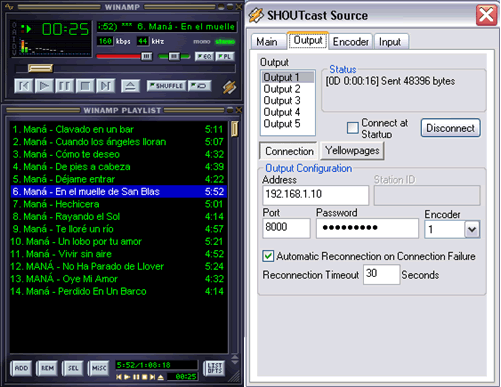
Como emitir radio online: SHOUTcast, de los creadores del mitico Winamp, es un sistema que permite montar un servidor de musica en streaming de forma sencilla. A continuación explicaré los pasos a seguir para hacer funcionar por completo nuestra propia radio en Internet a la que podrán conectarse decenas de personas, podrás pinchar musica de tu ordenador y si tienes micrófono podrás emitir tu voz para disfrute de tus Internetoyentes. Si quieres saber cómo conectar a una radio online de Internet revisa este artículo en el que explico como hacerlo paso a paso. Crear el servidor de radio de Internet SHOUTcast: Descargar e instalar el servidor SHOUTcast descargandolo de aquí (260kb) Ejecutar el programa en cualquier ordenador que pueda actuar como servidor. El SHOUTcast trabajará el proceso y distribución de la radio en el puerto 8000. Ya está funcionando. La configuración por defecto es válida aunque es aconsejable cambiar la contraseña por defecto, modificando el archivo sc_serv.ini Como conectarse como DJ al servidor de radio y pinchar música: Instalar el Winamp 5.x (antiguo) descargable desde aquí (1,22mb) Instalar el plug-in SHOUTcast DSP descargandolo desde aquí (490kb) Abrir el Winamp Click derecho en Winamp Options... > Preferences > DSP/Effect Pulsar en el plugin SHOUTcast Una vez activado, es el momento de cargar las canciones en el listado del Winamp, recomiendo buscar los mp3 en Windows y arrastrar las elegidas. Pestaña Output Rellenar los datos: IP (address), puerto y contraseña (por defecto es: changeme), seleccionar Output 1 y Encoder 1 Boton Conectar Pinchar tu musica, estarás emitiendo en Internet, bien eso es para emitir por internet, ahora la cosa es hacerse una web, para que te escuchen: Entras en http://jimdo.es te registras con tus datos, validas tu correo y tienes la web, luego puedes modificar tu web, poner fotos, lo que se te ocurra, eso lo ves vos, pero para que te escuchen, cuando te haces la radio, te dan un adress y un port, bueno, yo ahi marque con rojo mi adress y mi ip, el adress y el ip aparecen aca: ahi se ve clarito, que dice adress: 192.168.1.10 y el port dice: 8000 bueno, vos copias esto de aca abajo y lo rojo que yo marque, lo borras, y lo pones segun lo tuyo, pones el adress, por ejemplo,251.145.1.57:8221 tu adress, don puntos y tu port, y lo pones en tu jimdo.com, para colocarlo, lo copias, pones tu adress y tu port, cuando ya esta listo, pones el signito para agregar algo en tu jimdo, y pones widget/HTML clickeas ahi, y lo pegas, despues, estaras emitiendo en tu pagina jimdo.com! recuerda, haz los pasos y cuando tengas tu port y tu adress, lo pones en esto de aqui abajo: <embed wmode="transparent" type="application/x-mplayer2" pluginspage="http://www.microsoft.com/windows/windowsmedia/en/Download/default.asp?tcode=9#location2" src="http://200.110.149.99:8033/" name= "MC1" height="45" width="280" autostart="False" showstatusbar="True" showgotobar="Talse" transparentatstart="true" bbclient="0" /> GRACIAS! Yo tengo mi radio online: http://dondelamusicasuena.jimdo.com no siempre paso musica, pero entren para guiarse un poquito
!["Te preparo contra el ciberbullying.[Redactado por mí]](https://storage.posteamelo.com/assets-adonis/assets/2011/03/05/fn0hzryfi639-daJU-TK1R5d.webp)
CyberBullying Ciberbullying(ciber-acoso) es la nueva manera de insultar/herir a las personas pero por medio de la tecnología. Como saben, estamos en una etapa en la que la tecnología evoluciona, en este caso, como un arma para lastimar. Esto ocurre por el mal uso de la tecnología (válgame la rebundancia), por eso, hay que estar siempre prevenido. (Andalo guardando en Word que estoy inspirado) En general, podemos decir que mediante la computadora/celular/cámara de fotos, podemos agredir a una persona de diferentes formas: -Editando una foto (ya sea para poner en ridículo o para insultar) -Creando un rumor. -Insultando directamente entre otras... Ustedes tal vez al agredir a una persona no se dan cuenta que lo hieren, pero a veces ocurre. https://ugc.kn3.net/s/http://www.youtube.com/v/ch1SwcAra-E Link: http://www.youtube.com/watch?v=ch1SwcAra-E Y otras veces quedás esclavo de la computadora, siendo que no podés salir ni al baño https://ugc.kn3.net/s/http://www.youtube.com/v/zoIeX5L7l4M Link: http://www.youtube.com/watch?v=zoIeX5L7l4M Por eso gente, tomen conciencia del daño que pueden causar simples acciones mediante la tecnología. Como dato: Los videos fueron extraídos de www.youtube.com. Fueron creados por adolescentes de alrededor de 14-16 años en un concurso contra el ciberbullying. Espero que reflexionen antes de tomar confianza con desconocidos o antes de que insulten a alguien. Diseñado por: VBlaster Tiempo que llevas en este post: Gracias y espero que les haya servido de algo!
Si taringa no existiera... Bueno, en este post, quiero explicar con un poco de humor, lo que significa taringa para mi, y para muchos otros usuarios, que si creo que les gusta taringa como a mi, dejaran algun punto, pero no es a lo que yo voy, al punto que quiero llegar, es a explicarles, que taringa es muy importante, que aca interactuo con muchas personas, que aca aprendo de los new full user, que aca, vivo, muchas gracias a todos los que cada dia, les enseñan mas y mas cosas a los novatos como yo, muchas gracias a los que me dejan puntos, muchas gracias a los que miran mis post, muchas gracias a todos los usuarios de taringa, gracias a aquellos que no hacen repost, gracias a aquellos que respetan las normas, gracias a aquellos que viven taringa. aca, por ejemplo encontre a un pibe, que le gusta taringa al igual que a mi, miren: Hace aproximadamente dos años encontré navegando por Internet un sitio argentino llamado Taringa!, me encanto porque es un sitio donde puedes encontrar lo que quieras. Dure un año y medio utilizando Taringa! pero solamente entraba era a buscar contenido pirata (ustedes saben programas crackeados, películas, series de tv), un día me pregunte que carajo puede hacer uno como usuario(a) de taringa? que beneficios obtiene? , así que decidí crearme una cuenta. Empiezo a navegar por los post, a comentar, meterme en el Chat, a buscar información de lo que podía a hacer como usuario esto es lo que encontré: 1. Bueno lo primero que puedes hacer es empezar a postear pero tienes que tener cuidado porque tu post es revisado por los administradores y si no cumple con los requisitos los cuales desconozco te lo borran. 2. Como miembro puedo dar puntos a los post de los demás usuarios(as) (esto para jerarquizar a los usuarios y darle mas importancia a uno que a otros). Tener puntos en taringa sirve para metertelos por el culo, para nada para jugar con los juegos que tiene Taringa! 3.Para hacer amigos y que te defiendan en las peleas.Ya que esta es una comunidad. Con todo eso me respondí a mi mismo la pregunta taringa sirve solamente para encontrar contenido pirata y descargarlo. Aclaro Poringa! es otra cosa ese si es el mejor sitio de todos. Para que no digan nada les dejo para que descarguen el libro de Taringa! que los reyes de la pirateria lo estaban vendiendo (que ironico no). Aqui otra persona, explico que es taringa y para que sirve, yo creo que le deve gustar este navegador: Es una pagina para realizar todo tipos de descargas..tiene foros, podes encontar fotos, musica, videos, programas.. hace la prueba pone en el buscador algun nombre de algun disco de musica seguido de taringa y te lleva a una pagina de taringa donde hay un enlace para poder descargar dicho disco..ahi encontras de todo lo que busques, y tambien distraerte un rato viendo los contenidos.. bastante util.. yo creo que estas personas tienen razon, y aquellos que estan al tanto de taringa, deven pensar lo mismo. bueno, ahora los dejo con unas fotos, si no existiera taringa, esto es lo que pasaria: Si taringa no existiera el no seria famoso. OH MY GOTH! Sin taringa no hay reparo! No hay taringa, que aburrimiento! Taringa, es un medio, importantisimo para nosotros, aqui navegamos, interactuamos con gente, bajamos juegos, peliculas, leemos chistes, dejamos puntos, hacemos post, podemos hacer de todo en esta gran comunidad, se ve que a mucha gente, taringa, en un sentido le cambia la vida, por que entras un ratito aca, y de alguna forma u otra, te cambia la vida, el futuro, yo queria con un poco de humor, demostrar que taringa, es importante para nosotros, los new full user, les ayudan a los novatos como yo, a mejorar en taringa, a mejorar los post, y a mi la verdad, taringa me gusta mucho, es el medio que practicamente, estoy mas tiempo en el dia, me gusta mucho este medio. Y bueno, Espero que les guste mi post! No al cierre de Taringa, que Taringa viva por siempre!
Buenas gente! Como andan? Simpre me llamo la atencion los grandes avances que estan teniendo en el mundo de la robotica y por eso decidi mostrarles y explicarles los ultimos y mejores robots que inventaron hasta la fecha. Algunos Casi humanos! Pasen y vean! KOBIAN El primero que les quiero mostrar es KOBIAN, Es un Robot que expresar emociones: Ahi en la imagen de arriba lo pueden ver llorando! O puede estar triste. Los robots en si no tienen sentimientos, todavia, pero Kobian es el mejor robot que se hizo hasta ahora encargado de simular algunos sentimientos humanos El robot Kobian es capaz de mostrar hasta siete emociones, con la alegria, enojo, felicidad e incluso confusion entre ellas. Este desarrollo tiene un claro fin: que estos robots puedan servir de compañia y ayuda a los ancianos japoneses, cada vez mas numerosos. De momento les queda poder expresar esas emociones basicas de forma automática y no solo cuando se han programado para ello. Aunque entonces quizas deberíamos asustarnos nosotros. Lo quieren ver en funcionando? les dejo un video: Link: http://www.youtube.com/watch?v=2FBUt336wBI GUARDROBO D1 Este es el segundo que les muestro y esta nomas asociado con el mundo de la seguridad: Con 109 centimetros de altura, equipado con una camara de fotos y sensores. Guardrobo D1 sera capaz de patrullar oficinas, centros comerciales y bancos. En caso de presentarse alguna emergencia, se pondra en contacto via radio y enviara el video de los hechos. Muy groso! Aca apagando un fueguito! Fue creado porla compañia nipona Sohgo Security Services Co. y en la actualidad realiza diferentes pruebas de asistencia y calidad, por lo que se espera pueda ya ofrecer sus servicios pronto. En este momento se encuentran negociando con posibles clientes. Aun se desconoce cuanto saldria en el mercado. En esta foto lo pueden ver patrullando un museo. Les dejo un video para que vean como se mueve: Link: http://www.youtube.com/watch?v=9uMQzxfCMUs&feature=player_embedded Este es para la casa: Nuvo ZPM, poderoso el chiquitin! Mide 39 cm de alto y pesa 2,5 kilogramos El pequeño robot humanoide, que tiene la capacidad de caminar, fue creado para seguridad en el hogar y costara 5.450 dolares. Puede levantarse si se cae y responde comandos de voz como "levantante" o "gira a la derecha". Se lo puede controlar a distancia por medio de un celular. Fue sido diseñado para que intereactue en el hogar y, por tanto, se le han añadido sistemas de reconocimiento de voz, que le permitiran ejecutar acciones dictadas verbalmente, y funciones curiosas como la capacidad de bailar o emitir luces de colores. Nuevo incorpora una camara de video en su cabeza que, a traves de una conexion telefonica, nos permitira contemplar lo que observen "sus ojos" en la pantalla de nuestros telefonos moviles, pudiendo ver en todo momento lo que ocurre en nuestra casa. Les dejo el video asi ven lo simpatico que es: Link: http://www.youtube.com/watch?v=9Q27r3ETx0s ASIMO ASIMO (acronimo de "Advanced Step in Innovative Mobility"- paso avanzado en movilidad innovadora), Este ya es viejito en su primera versio porque fue creado por HONDA en el 2000, asi qe tiene 10 añitos, pero a medida que pasaron los años se fue actualizando y mejorando. Tiene una version 2004, 2005 , y 2009. Es el unico de su tipo que ademas de andar puede subir escaleras sin ninguna ayuda. Si bien otros modelos de otras compañias pueden andar sobre dos piernas, ninguno tiene movimientos tan seguros y delicados como ASIMO. Bajando las escaleras Hasta el dia de la fecha Honda ya lleva invertidos mas de 3.650 millones de euros! Algunos datos: -ASIMO puede correr a una velocidad de 3 km/hora. Asimismo, la velocidad de avance caminando ha pasado de 1,6 km/h a 2,5 km/h. -Las medidas de ASIMO estan pensadas para adaptarse al entorno humano: 1,20 (algunos de 1,30) m de altura, 450 mm de ancho de hombros, 440 mm de profundo y 43 kg de peso. -El pack de baterias que incorpora en su mochila le proporciona 38 voltios y 10 A a plena carga. Puede levantar un peso de 0,5 kg en cada mano. ASIMO ha sido bien recibido, que ya tiene trabajo. En efecto, tanto en las oficinas de IBM en Japon como en Museo Nacional de las Ciencias Emergentes y la Innovacion, en Tokio hay un ASIMO trabajando como recepcionista, respondiendo preguntas de los visitantes y guiandolos en el recorrido por las instalaciones. Para lograr esto, ha sido programado con la disposición de paredes y obstáculos dentro del edificio y con las respuestas adecuadas a las preguntas más comunes de los visitantes. 4 ASIMOS haciendo una coreo: Link: http://www.youtube.com/watch?v=u6hw6UCtmls&feature=PlayList&p=FA143363206A5661&playnext_from=PL&playnext=1&index=17 Ahi esta cargando baterias! Jugando a la mancha Aca pueden ver a ASIMO conduciendo a la Orquesta Sinfonica de Ditroit Link: http://www.youtube.com/watch?v=qRUyVCfFh1U En este pueden Ver como Baila sube las escaleras, saluda y juega a la pelota Link: http://www.youtube.com/watch?v=Wiw-jbjnyzc&feature=fvw Hajime, Robot Camarero. Uno de los negocios mas sacrificados que existenen Japon es el de la hosteleria ya que el trabajo es continuo y son muchas horas al dia las que hay que atender a los clientes tanto para el turno de comidas como el de cenas. Por lo tanto cualquier ayuda es buena a la hora de echar una mano en estos quehaceres de manipulacion de alimentos. La empresa Motoman fabrica componentes para la elaboracion de robots, con los que han creado este estupendo prototipo capacitado para trabajar en restaurantes. Se trata de un robot camerero, que como podes ver en el video de abajono necesita a nadie mas para satisfacer las necesidades de atencion a los clientes y reponer los alimentos en el mostrador del restaurante. Link: http://www.youtube.com/watch?v=cpzrcnMimUA&feature=player_embedded Fotito! HRP-4C Al parecer Tokio se está tomando en serio la meta de tener un robot en casa para el 2015, cada vez mas vemos increíbles robots con aspecto humano haciendo. Esta vez se trata de HRP-4C un robot humanoide. Lejos de ser un robot de ayuda o competir con Asimo, es un moda-bot desarrollado para la industria del entretenimiento (por eso si estilo anime) que se presento en Instituto Nacional de Tecnologia y Ciencia Industrial Avanzada de Tokio. Con aspecto de una niña este humanoide cuenta con 42 motores de movimiento programado para imitar los movimientos de los modelos de carne y hueso. Tiene 1.58 metros de altura (la altura media de las mujeres japonesas de 19 a 29 años) y pesa 43 kilogramos. El Instituto ya trabaja en su siguiente modelo de robot, HRP-5C que tiene un costo de desarrollo que supera los 3 millones de dolares. Les dejo este video en donde se lo puede ver cantar, canta muy bien Link: http://www.youtube.com/watch?v=LorTKDFIsxc Y esto a sido todo por hoy, los 5 robots mas impresionantes del mundo! Gracias!