Cid_Milestone
Usuario (Argentina)
Bienvenidos Estas fotos las saque hace como 2 meses cuando todavia laburaba en mi otra empresa de soporte tecnico, la cual por temas monetarios (eran muy ratas) termine renunciando. Sin mas preambulos les presento mi trabajo. Ese dia tuve que desarmar una notebook BGH modelo EL-400 (Atencion: No comprar una de estas, son una cagada, tuve que reparar muchisimas) AVISO Este posteo no es una guia, es una muestra del trabajo que solia hacer, no me hago responsable por daños y/o perjuicios que puedan llegar a tener por ver y hacer lo que hago en las fotos. Por empezar, esta es el repuesto recien sacado de la bolsa que iba a reemplazar Damos vuelta la notebook para empezar a sacar los tornillos En mi caso estabamos autorizados a romper las fajas de seguridad de BGH por ser tecnicos avalados por la marca. Debajo de las fajas hay tornillos por eso deben ser retiradas La certificacion =D Mis manos todas roñozas, pero era simplemente para mostrar el tornillo que siempre te olvidas por las fajas de seguridad En el lugar donde iba la bateria tambien hay tornillos, hay que sacarlos tambien Retiramos la primer tapa dejando expuesto el procesador con su cooler, la placa wifi y las ram (entre otros componentes) Retiramos la otra tapa dejando expuesto el disco duro Sacamos los tornillos del cooler y lo levantamos con cuidado para no dañar el conector ni los cables Sacamos el disipador dejando expuesto el procesador, (No hace falta sacar la grasa siliconada/termica ya que no vamos a cambiar el procesador.... y porque bgh no nos cubria el gasto) Esa es la placa wifi, hay que recordar bien donde iban los cables porque es posible que si te equivocas la quemes o no te ande el wifi, y depues te tenes que bancar al cliente de vuelta (Esta salio corrida) pero es basicamente mostrando que para sacar la tapa de la notebook hay que sacar un par de cables primero y no tironear porque los rompes seguro Asi te quedaria la notebook abierta Retiramos la placa wifi, es muy simple, solo se tira para atras, no hay que hacer fuerza Desconectamos los cables power de la notebook Le sacamos los tornillos a la lectora de DVD Y la sacamos Despues sacamos el disco duro (Igual que la placa de wifi y la lectora, se sacan sin hacer mucha fuerza) Sacamos las memorias ram separando las pestañas de metal de los costados y salen practicamente solas Siempre intentar de acordarse cual iba arriba y cual abajo La pila de reloj esa no hace falta sacarla, asi que no se gasten Para sacar el procesador hay que darle una vueltita al tornillo que tienen, solo le podes dar media vuelta, es para destrabarlo, no le hagas mas fuerza porque lo rompes Sacamos el procesador y nos queda el mother roto al desnudo Esta foto esta inclinada, pero es para que veas que abajo del mother esta conectado el teclado, asi que hay que tener cuidado de no romperlo Otro cablesito mas, esta bueno sacarle fotos para acordarte la ubicacion Ahi queda todo suelto Listo, ya retiramos el mother roto, ahora hay que poner el nuevo, la parte mas dificil ya paso Volvemos a colocar el teclado Ponemos el mother nuevo en su lugar (Certificado) Todo va Bien Nos procuramos que el procesador sea bien colocado porque se te dobla una patita y cagaste hermano Ponemos la placa wifi de vuelta Verificamos el tema de los cables que ya mencione (me costaba mucho aprenderme como iban) Ahi ya esta todo conectado, la ram, el procesador, la wifi, la lectora y el disco (Tuve que hacer flash foward porque me queria ir) Bueno, por ultimo se vuelven a poner las tapas y se termina la milonga, si lo hiciste bien paso por paso no hay chances de que la pc no ande. CONSEJO: Siempre ser prudente en esta profesion, acordarse donde dejaste las cosas, donde iba cada tornillo, dejar todo en un lugar que es imposible que se caiga y tratar de no rayar la tapa de la notebook. Si te gustan las pcs nunca dejes de laburar en esto, es mucho mas creativo de lo que parece, en tu primer laburo siempre te van a tratar de "che pibe" y te van a pagar bosta, pero vas a ir viendo que es todo una escalera y los tratos son mejores, la plata es mejor y te vas a divertir mucho mas. Espero que te haya gustado el post y si te ayuda me alegra demasiado. Saludos Cid_milestone
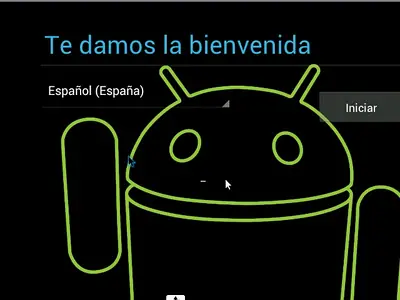
Cuantas veces hemos oído eso de que Android es un SO libre, con el que puedes hacer lo que te de la gana (siempre y cuando sepas algo del tema, por supuesto). Vale que el termino Free (en inglés) tiende a crear ciestra confusión y más de una discusión, pero la facilidad que da Google para acceder al código de Android es más que conocida. A la que sacan una nueva versión, casi al instante está disponible para cualquiera, de forma que puede hacer sus modificaciones, arreglos o simplemente curiosear. Pues bien, eso tiene sus ventajas, como por ejemplo poder ejecutar Android en casi cualquier dispositivo y poder probar y ver de primera mano como es este SO en caso de que nunca lo hayan usado. Y hoy os vamos a enseñar como ejecutarlo en un ordenador, de forma que podáis trastearlo o hacer con él lo que os apetezca. Paso a paso Empezamos pues con este tutorial sobre como ejecutar Android en nuestro ordenador. Para ello debemos hacer uso de una máquina virtual; en este caso hemos usado VirtualBox, que podéis descargar desde este enlace, y está disponible para Linux, Windows o Mac. Necesitaremos también, obviamente, la imagen de Android que queremos instalar. Gracias a la comunidad de usuarios, tenemos disponible una complicación adaptada para casi cualquier dispositivo con arquitectura x86, por lo que podremos instalarlo directamente en el PC si así lo deseamos, y ha sido modificada para que sea compatible con muchísimos dispositivos, teniendo ISO’s específicas para los Asus eeePC, samsung, etc. Para ello podemos bajarnos la versión que deseemos tanto desde aquí, como aquí. En este tutorial hemos probado 2 versiones, la 2.3 y la 4.0. La primera está mucho más depurada y es más funcional, mientras que la segunda aún está en desarrollo y no funciona del todo bien. Decir que se ha usado la versión adaptada para los eeePC de Asus, ya que la genérica ha dado algún que otro problema, sobretodo con la 4.0. Una vez tenemos todo a punto, VirtualBox instalado e ISO descargada, vamos al lío. Arrancamos la máquina virtual y lo primero que debemos hacer es crear un “disco” virtual en el cual instalaremos el SO. Es tan sencillo como darle al botón Nueva que encontraremos en la parte superior de la ventana. Se abrirá una nueva ventana donde nos irá preguntando varias opciones. Lo primero es elegir un nombre para nuestra máquina virtual y seleccionar el tipo de SO. En este caso lo llamaremos Android (por ejemplo) y seleccionamos Linux y en el tipo Otro (aunque en la imágen aparezca Ubuntu, debéis seleccionar Otro). El siguiente paso es asignar una cantidad de memoria RAM que queremos dedicar a dicha máquina. Aquí lo recomendable para que funcione mínimamente bien es darle 1Gb. He probado con 512 y si bien con 2.3 se puede usar, con 4.0 es imposible. Aunque yo recomiendo darle 2Gb para asegurar. Lo próximo es elegir si creamos un disco nuevo o uno existente; elegimos nuevo, el tipo seleccionamos VDI y el espacio yo siempre lo elijo reservado dinámicamente, pero es indiferente elegir la otra opción. Por último debemos determinar el tamaño del disco, que con darle 1 o 2 Gb hay de sobra. Ya solo falta pulsar en “Crear” para terminar el proceso. Vale, ya tenemos nuestro disco creado y casi listo, solo nos faltan unos pequeños detalles. Seleccionamos nuestro nuevo SO y entramos a la configuración. Una vez allí, vamos a Sistema y en la pestaña procesador activamos la casilla PAE/NX, y en almecenamiento, veremos que tenemos 2 “soportes”. Uno es el disco en si, y el otro el CD/DVD que supuestamente usaremos para instalar el sistema. Al tener una imagen, le indicaremos que arranque desde ahí y no desde el lector. Para ello seleccionamos el disco, y en la parte derecha veremos un pequeño icono de un CD. Lo pulsamos y nos dará opción de elegir donde está ubicada nuestra ISO, así que la buscamos, la seleccionamos y listo. Ahora sí que podemos empezar la instalación. Le damos a Iniciar y veremos como se nos abre una nueva ventana y a su vez nos saltan varios mensajes. Básicamente nos informa sobre la resolución de la pantalla y de que el ratón puede quedar “bloqueado” dentro de la ventana. Marcamos que no nos recuerde más esos mensajes y listo. Para probar Android, seleccionamos la primera opción y pulsamos intro; veremos como empieza a cargar y en pocos segundos ya tendremos funcionando Android en nuestro PC. Ahora ya solo falta trastear lo que queráis para probarlo. Sólo una cosa, usando la versión 2.3 no he tenido ningún problema para conectarme a Internet y acceder a casi todos los ajustes sin complicaciones, aunque con 4.0, al estar aún en “pruebas”, en mi ordenador no he podido activar el WiFi, pero si alguno de vosotros dispone de un eeePC de Asus teóricamente debería funcionarle todo, pues ha sido adaptado a ese hardware. Aquí tenéis unas cuantas imágenes de 2.3 funcionando: Os recomiendo que probéis primero la genérica y si tenéis problemas probad con la versión de eeePC, que a mi me ha ido perfecta. Y ahora unas cuantas imágenes de 4.0 funcionando: Como nota final, decir que el ratón funciona a modo de “dedo” de verdad. Es decir, si mantenemos pulsado el botón izquierdo sale el menú emergente, y en cuanto a los botones de menú y atrás para la versión 2.3, el botón derecho hace la función de atrás, mientas que el botón central (el de la rueda del ratón) hace la función de menú. Si tenéis problemas para integrar el ratón dentro de la ventana, id a las opciones de VirtualBox, concretamente en el menú “máquina“, y activad la opción de “Inhabilitar integración del ratón“. Ahora, pasad por encima de la ventana y pulsad el botón izquierdo, por ejemplo; de esta manera se quedará dentro de la ventana. Para poder sacarlo, hay que pulsar la tecla Ctrl derecho y listo. Espero que os haya servido este tutorial y que podáis probar, los que aún no lo habéis hecho, Android 4.0 o, porque no, cualquier versión de Android. Así podéis comparar la evolución que han ido teniendo las diferentes evoluciones y, vistas así juntas, no ha sido poca.
La personalización es el punto más fuerte de Android así que debemos de explotarla todo lo que queramos. La mayoría cambiamos ROMs, usamos launchers alternativos y modificamos multitud de aspectos del sistema pero lo que menos solemos tocar son los iconos, a pesar de que siempre tenemos ese típico icono feo que no nos gusta para nada pero que no nos queda más remedio porque pertenece a una aplicación que usamos constantemente ,así que para los más detallistas hoy vamos a enseñaros como modificar los iconos en vuestro Android sin root. ¿Cómo cambiamos los iconos? Para cambiar los iconos recurriremos a launchers alternativos porque son la forma más fácil de hacerlo. Dentro de los launchers alternativos podremos cambiar los iconos de dos formas: mediante temas (específicos para cada launcher) o mediante packs de iconos. Mediante temas es bastante sencillo, basta con instalar cualquier tema desde el market específico para nuestro launcher y seleccionarlo desde los ajustes del propio launcher. Este se reiniciará y automáticamente tendremos todos los iconos del nuevo tema. Esta opción está disponible en la gran mayoría de Launchers como Launcher Pro, ADW Launcher o Go Launcher. Con packs de iconos es un poco más lioso aunque quizás sea la opción que más os guste porque podéis personalizarlo al detalle. Para empezar que os quede claro que los iconos que se cambiarán serán solos los del homescreen, cuando entremos en el cajón de aplicaciones nos encontraremos los iconos originales o los preestablecidos por el tema que tengamos seleccionado en ese momento. Para cambiar los iconos os lo explicaré con Go Launcher, que es uno de los launchers más conocidos, aunque hay muchos más que lo hacen y su procedimiento es bastante similar, como ADW Launcher o APEX Launcher. Para hacerlo dejamos pulsado cualquier icono como si fueramos a arrastrarlo pero sin moverlo. Nos aparecerá un bocadillo en el que sale la opción reemplazar, la seleccionamos y le damos a icono personalizado. Accedemos a la galería y elegimos el icono la imagen que queremos usar como icono. Elegir los iconos ¿Pero que iconos podemos usar? Tenemos dos opciones, descargar zips con iconos desde internet o mediante aplicaciones de la Google Play Store. El zip, bastará con descomprimirlo en la memoria del terminal, mientras que la aplicación bastará con abrirla, seleccionar un icono, elegir un color y guardarla en la galería. Si por casualidad quieres crear tus propios iconos, existe una utilidad llamada Android Icon Maker, de la que os hablamos en su día y que nos permitirá crear nuestros propios iconos a base de imágenes en formato PNG que tengamos. Para ir empezando os dejo un zip bastante completo y dos aplicaciónes de la Play Store. No obstante, si ninguno os satisface, con una simple búsqueda encontraréis cientos y cientos de packs y aplicaciones. dijo:Descarga Zip de Iconos Descarga Metrostation icon Pack desde Google Play Descargar Suave Icons desde Google Play
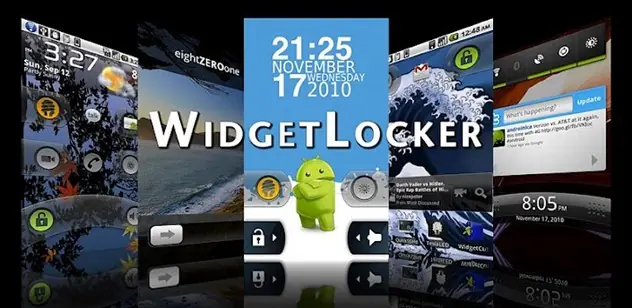
A lo largo de los años os hemos hablado de muchísimas pantallas de bloqueo para Android. Pero de vez en cuando no va mal hacer un recopilatorio de la crème de la crème. Así pues, os dejo con las que considero las mejores pantallas de bloqueo para Android. WidgetLocker Imprescindible. El clásico. Nació hace más de un año con una idea nueva: permitir insertar cualquier widget en tu pantalla de bloqueo. Lo mejor es que la aplicación ha ido mejorándose, puliéndose y ha nacido toda una comunidad detrás. Debido a su alta capacidad de personalización se han creado numerosos temas y diseños. Para mi, uno de los mejores lockers con diferencia. Analizado: WidgetLocker Lockscreen en EAL Pros: Personalización total, temas infinitos. Capacidad de incluir tus propios widgets en la pantalla de bloqueo. Contras: Algunos dicen que les va más lento el teléfono y otros que consume más batería. Go Locker Go Locker es una pantalla de bloqueo creada por el equipo de Go Launcher. Con un estilo bastante propio, esta pantalla de bloqueo nos ofrece las típicas opciones de un lockscreen con el añadido de disponer a tu alcance cientos de temas compatibles. Tan solo tenéis que buscar Go Locker en el market para ver la cantidad de temas disponibles. Analizado: Go Locker en EAL Pros: Muchos temas personalizables. Ligero y rápido. Contras: Necesitas tener Go Launcher Ex instalado. MiLocker La pantalla de bloqueo MIUI ahora por fin disponible para todos los Android (2.2 hasta 2.3.7). Personalmente es el que más me gusta. Sus temas destacan por su gran calidad y diseños muy cuidados. Ofrece accesos directos a las llamadas y SMS y realmente va muy bien Analizado: MILocker en EAL Pros: Diseño, rapidez. Estilo MIUI. Cientos de temas para descargar. Contra: Algunos temas en Chino. GOTO Lockcreen Una buena pantalla de bloqueo que mezcla unas cuantas cosas. Dispone de un mini widget en el que te informan del tiempo y de algunos datos. También encontrarás accesos directos a los diferentes servicios de llamadas, mail, o sms. En general, un buen locker que no está mal probar. Analizado: GOTO Lockscreen Pros: La mezcla widget / accesos directos Contra: Precio. No destaca en nada. Hidden Lock La pantalla de bloqueo oculta y transparente. Un concepto bestial que estuve probando durante bastante tiempo. Os recomiendo que os leáis el artículo entero y lo probéis por que vale la pena. Analizado: Hidden Lock en EAL Pros: Concepto completamente diferente. Seguridad. Contras: Concepto completamente diferente (o te encanta o lo odias). No Lock Si por el contrario estás harto de pantallas de bloqueo y quieres quitarla, utiliza No-Lock para deshacerte del lockscreen de tu teléfono. Descarga: No-Lock Pros: Mucho más cómo y rápido. Contra: Menos seguridad. Se puede encender el teléfono en tu bolsillo/bolso.
A todos nos encanta la personalización, y dejar el escritorio como a nosotros más nos gusta es la pasión de muchos usuarios de Android. Algunos apostamos por el pragmatismo, tener todo a mano y fácil de usar, y otros por lo estético, minimalista o artístico, para que su Android tenga el mejor aspecto posible siempre y en cualquier lugar.En Mycolorscreen (http://blog.mycolorscreen.com/post/14806494249/10-best-homescreens-of-2011) se dedican a reunir fondos de pantalla, y han hecho una recopilación con los 10 mejores del año, ¿quieres descubrirlos?1. El escritorio para el científico2. MultiEscritorio3. Marvel VS Capcom4. Geek5. Minimalismo6. La Web 2.57. El escritorio social8. Tormenta9. Beta10. Simplista¿Necesitas algunas ideas para personalizar tu Android? Pues tienes que probar aplicaciones como MiLocker, Widget Locker, Missed It, estos widgets minimalistas de calendarios y agendas, tu propia personalización de iconos, de widgets, Beautiful Widgets, o si te va el minimalismo y la personalización total lo tuyo es una interfaz personalizada minimalista, una barra de estado al estilo WP7, y esta o esta colección de widgets y fondos de pantalla minimalistas.
Somos muchos a los que nos encantaría empezar a programar en Android pero no tenemos el tiempo necesario para ir a un curso ni tampoco estamos dispuestos a pagar tanto dinero. Hoy os ofrecemos una solución que seguramente satisfará a mucha gente: Cursos de Android por youtube. El usuarios changingtheunknown ha recopilado en una lista de reproducción de Youtube nada más ni menos que 200 vídeos de tutoriales para Aprender en Android. Efectivamente, vamos a tener un curso completo dividido en 200 vídeos de entre 4 y 9 minutos de duración que forman un total de 20 horas de tutoriales de programación Android. Los vídeos van seguidos y están en inglés. Entiendo que me preguntéis si hay en castellano, pero ya os aviso: si queréis programar en Android tenéis que saber inglés SI o SI para entender las cosas (y entender la documentación, y saber buscar snippets en stackoverflow…). En definitiva, una oportunidad única para pegar un buen repaso a Android desde cero. Se recomienda saber o al menos tener unas buenas nociones de Java. Os dejo con el primer episodio y con el curso completo. link: http://www.youtube.com/watch?v=SUOWNXGRc6g&feature=player_embedded Curso completo de 20 horas de programación Android en Youtube
Ya os lo expliqué una vez, pero es que no falla. Es encontrarte con otro androide por la calle o en un bar, por ejemplo, y empezar a comentar sobre vuestros respectivos teléfonos y las aplicaciones y demás que llevamos. A mi me pasa constantemente y es uno de los pequeños placeres de la vida, y de Android. Porque todos tenemos un pequeño cotilla dentro y nos gusta saber qué podemos tener nuevo, y qué mejor referencia que un amiguete de confianza ¿no? Fondos de pantalla molones, o aplicaciones curiosas, pantallas de desbloqueo super modernas o simplemente por saciar tu curiosidad, todo está a tu disposición en Mycolorscreen. Mycolorscreen va un poquito más allá de una red social convencional. Está claro que el aspecto social lo tiene, porque es nuestro punto de encuentro con más gente como nosotros, que ansiosos de tener cosas nuevas y chulas en el móvil acudimos a esta página para saciarnos. Y es que nos pone a nuestra disposición una gama alucinante de fondos de pantalla, aplicaciones, iconos…lo realmente difícil va a ser que os decidais por alguno. Veréis que además de Android, también hay para iOS. Evidentemente, además de poder descargarnos todo aquello que nos interesa también podremos compartirlo con más gente, dejarle un “love” (un me gusta), e incluso comentarle cosas. Además de eso, también nosotros podremos compartir nuestro escritorio, fondos y aplicaciones. Es muy fácil, muy intuitivo y sobretodo una gran fuente a la hora de decorar nuestro Android y buscar aplicaciones que tal vez no conocíamos. Lástima que no tenga aplicación móvil para redondearlo. Pero la verdad es que tiene muy buena pinta y hay verdaderos artistas en el “tuneo” de los homescreens. Verdadero arte. Así que ya sabes, estás tardando en ir a Mycolorscreen.com
Cada día cuando encendemos nuestro móvil a primera hora de la mañana vemos la animación típica de nuestro fabricante que suele contener el nombre de la marca y poco mas. Esta animación la tenemos que ver casi cada día esperando a que se inicie el móvil y muchas veces nos acaba cansando. Android es el sistema operativo móvil rey en personalizaciones y cambiar esta animación no se nos puede resistir. Gracias a la aplicacion que os presentamos en este articulo cambiar esta animación por una mas espectacular sera una tarea muy fácil. AniBoot es una aplicacion disponible desde Google Play que sirve para cambiar nuestra animación de inicio de forma fácil y intuitiva. Podremos descargar y instalar decenas de animaciones dependiendo de la resolución de nuestra pantalla. Las resoluciones disponibles son 800×480, 1024×768 y 1280×720 y tendremos que escoger la que concuerde con nuestro terminal. Al no depender de modelos de móviles si no de la resolución de la pantalla, el numero de dispositivos compatibles es muy amplio. Podremos pre-visualizar las animaciones y decidir cual es la mas adecuada para nuestro móvil. Hay algunas muy conocidas como puede ser la de ICS y otras muy espectaculares. Una vez elegida la animación simplemente le tendremos que dar a instalar para tenerlo ya todo listo y a disfrutar. Siempre podremos volver a nuestra animación inicial por si nos cansáramos de su catalogo de animaciones. Esta aplicacion requiere de privilegios ROOT por lo que usuarios normales no podrán hacer uso de ella. Si te has decidido a rootear tu terminal para poderlo personalizar a otro nivel, esta aplicacion se te sera muy útil. La estética de AniBoot es muy simple y elegante siguiendo el estilo de Ice Cream Sandwich con una interfaz muy intuitiva. AniBoot es una aplicacion completamente gratuita por lo que el dinero tampoco sera un problema a la hora de personalizar tu Android. Podéis descargar esta aplicacion de forma gratuita desde Google Play en el siguiente enlace.

Existen multitud de buenos juegos por Google Play. Juegos de todo tipo: aventuras, acción, plataformas… Luego tenemos los que consiguen colocarse en las posiciones más altas de las tablas de descargas. Y luego hay juegos que solo por la originalidad y el nuevo concepto que abarcan atraen a jugadores de todo tipo. Parece que hoy tenemos un juego que nos combina lo mejor de tres mundos algo diferentes: Codemon (Barcode Monsters). Nos referimos a que combina lo mejor de tres mundos ya que tenemos diferentes conceptos sacados de Barcode Battle, juegos que basan su funcionamiento en cuidar y coleccionar mascotas virtuales, y por último uno de los juegos más conocidos actualmente en el mundo: Pokemon ¿Y que obtenemos de la combinación de todos estos juegos que llegan a ser unos clásicos para muchos de vosotros? Pues la verdad es que llega a salir una combinación muy jugosa. Para empezar, conseguiremos a nuestros combatientes escaneando diferentes códigos de barras, ya que el juego está preparado para ello. Después de eso podremos enfrentarnos a otros jugadores con nuestros propios Barcode Monsters, y subirlos de nivel con los combates. También podremos potenciar sus ventajas de dos maneras: indefinidamente con las auras y durante el combate con los hechizos para ayudarnos a desequilibrar la balanza a nuestro favor. Existen 64 razas diferentes que capturar, e incluye un sistema de compraventa para comerciar con el material de la comunidad. Probablemente solo podrás encontrar algunas cosas allí… Es un juego que nos plantea, además del factor social con los combates y el sistema de compraventa, cuidar de nuestras mascotas y entrenarlas para que lleguen a ser los mejores durante los combates en los que participes. Si fuera vosotros le daría una oportunidad, ya que es un juego que vale la pena… Descarga Codemon en Google Play
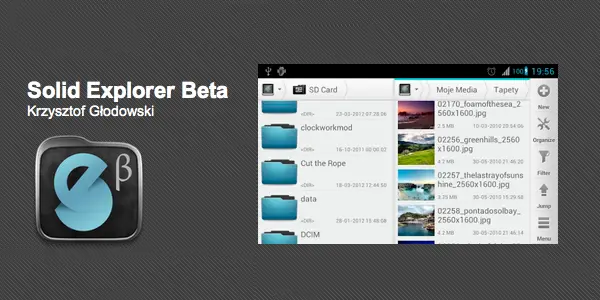
Android, a diferencia de iOS, no tiene un sistema de archivos cerrado por lo que basta con conectarlo en modo almacenamiento masivo y podremos acceder a los datos que hay en la memoria interna del dispositivo. Esto es muy aprovechado por los gestores de archivos, aplicaciones que nos permiten explorar las carpetas que hay en la memoria del terminal sin necesidad de un ordenador. Por la Play Store hay multitud de ellos, como por ejemplo Astro o ES Explorador de Archivos, sin embargo, buscando un poco por la store he encontrado Solid Explorer, un explorador que en mi opinión es simplemente el mejor. Lo más destacado es los dos paneles que disponemos. Colocamos nuestro móvil en horizontal y disponemos de dos paneles de exploración. Esta función es super útil para temas de copiar y pegar o para modificar la ubicación de los archivos. Algo que simplemente me encanta. Así mismo para los usuarios de un dispositivo root, podremos realizar operaciones en modo root, de forma que podremos mover archivos situados en las particiones de sistema, borrarlos o incluso añadir nuevos. Ora opción destacable es la posibilidad de abrir archivos RAR, ZIP, TAR.GZ y TAR.BZ2, formatos que hasta ahora, era necesario usar otra aplicación diferente para abrirlos, cosa que aquí viene integrada. Y como características menos destacables encontramos soporte FTP, temas holo, multilenguaje.. etc. Sinceramente, creo que nos encontramos ante el mejor explorador de archivos para android, y lo mejor de todo es que es gratuito así que si tienes ganas de cambiar, corre a la Play Store a descargártelo. Descarga Solid Explorer Beta en Google Play