CenthiaDI
Usuario (México)

¿Que es el correo electrónico? es un servicio de red que permite a los usuarios enviar y recibir mensajes (también denominados mensajes electrónicos o cartas electrónicas) mediante sistemas de comunicación electrónicos. Función principal del correo electrónico Respecto a su funcionamiento, se pueden enviar mensajes entre ordenadores personales o entre dos terminales de un ordenador central Servidores de correo electrónico -Yahoo Mail -Windows live mail (hotmail) -Gmail -el correo de America On line (AOL) -Mail.com -Outlook.com -Ovi Mail -Rackspace -Yandex correo -Zoho -iCloud -GMX correo (gmx.com) ¿Que servidores de correo electrónico conoces? -Hotmail -Yahoo! correo -Gmail -Outlook.com -Ovi Mail Tipos de archivos que puedes enviar por medio del correo electronico Documentos Kindle Puedes enviar los documentos que ya estén en formato Kindle a tu Kindle desde otro dispositivo, como una PC o una Mac. Estos documentos incluyen dos tipos de formato de archivo diferente -el .AZW y .AZW1. Microsoft Word Los archivos de Microsoft Word, que se identifican por la designación .doc, pueden enviarse por correo electrónico al Kindle. El tipo de archivo .docx también puede ser enviado, pero este tipo de archivo es parte del "Menú Experimental" de Kindle y todavía está en fase beta, por lo que puede que no funcione tan bien como los archivos .doc. Documentos PDF El Kindle puede recibir documentos PDF. Los documentos PDF se pueden enviar al Kindle de dos maneras diferentes: o bien enviarlos directamente al dispositivo o conectándolo a tu computadora a través del cable USB, a continuación, arrastra y suelta los archivos PDF en las carpetas específicas de tu dispositivo. Otros tipos de archivos La mayoría de los otros tipos de archivos pueden ser enviados a tu dispositivo Kindle. Estos tipos de archivos incluyen archivos de texto enriquecido y gráficos con extensiones .JPG, .JPEG, .GIF, .PNG y .BMP.
Una cantidad de diferentes tipos de impresoras están en el mercado hoy. Cada una tiene la función primordial de crear caracteres gráficos en papel. Cada una utiliza diferentes tecnologías para lograr esto. Varían grandemente en su costo, costo de operación, mantenimiento y calidad de la imagen. Otras consideraciones son la velocidad a la cual imprimen y el nivel de ruido. Impresora de matriz de puntos La impresora de matriz de puntos es una unidad que imprime textos y gráficos en papel. Hace esto por un grupo de pequeños pines de metales, los cuales están dispuestos en fila o en pares de filas, en la cabeza de impresión. Entre la cabeza de impresión y el papel está la cinta con tinta. Mientras el cabezal se mueve adelante y atrás, los pines impactan la cinta y el papel abajo, en un patrón determinado por la computadora. Una vez que se termina la línea, un motor avanza el papel a la siguiente línea y el proceso se repite. Impresora láser La impresora láser es sin lugar a dudas la más popular de las impresoras electrofotográficas. Un tambor cilíndrico es cubierto con una película de material fotosensitivo. Una fuente láser, guiada por un espejo o prisma, carga el tambor electroestáticamente en un patrón, de acuerdo a la imagen definida por la computadora. El tambor gira al pasar la luz y luego al reservorio de toner. Las partículas de toner son atraídas a los sitios cargados en el tambor, y luego transferidas a una hoja de papel cargada opuestamente. Finalmente, un rodillo caliente pasa por el papel para prevenir que se corra el toner. Las impresoras láser son muy versátiles, ofreciendo textos y gráficos de alta calidad. Esto no viene sin un precio, una buena impresora puede llegar a costar miles de dólares. El toner también es caro, especialmente comparado a la cinta de una matriz de puntos o al cartucho de la inyección de tinta. Impresora de inyección de tinta Los dos principales tipos de impresoras de inyección de tinta son los de impulso eléctrico e inyección por vapor. Estas impresoras difuminan tinta en papel, difieren principalmente en la forma en que tratan la tinta. Impresora de decoloración termal Una impresora de decoloración termal utiliza una fila (o filas) de pines de metal en la cabeza de impresión. Estos pines son calentados en un patrón, de acuerdo a la imagen deseada. Mientras un papel especial sensible al calor es alimentado a la impresora, los pines calientes decoloran el papel donde hacen contacto. Los pines se enfrían rápidamente después de cada calentada, y son recalentados de acuerdo al nuevo caracter o imagen deseada, mientras la cabeza se mueve a través de la hoja. La resolución de la impresora de decoloración termal, así como su velocidad, es usualmente mucho más baja que otros tipos de impresoras. También, el papel especial que utiliza es más caro que el papel normal de impresoras y es susceptible a la luz solar, al calor, y a ciertos químicos que causarán que la imagen se desvanezca. Impresora plotter Un plotter imprime imágenes y caracteres en papel. Hace esto al manipular un lapicero de tinta sobre el papel. El plotter dibuja bastante parecido a los humanos, aquí el papel es estacionario y el lapicero es el que se mueve.
Con el tiempo, los equipos funcionan más lentamente debido a la desorganización de los archivos y al consumo de recursos por software que ya no necesitas. Microsoft Windows XP incluye herramientas para limpiar tu equipo y restablecer su rendimiento. Antes de nada, haz una copia de seguridad de tu equipo. Quitar programas que no utilizas Primero, quita los programas que ya no utilices. Los programas ocupan espacio en tu equipo y algunos se ejecutan en segundo plano sin que lo sepas. Quitar los programas que no utilizas puede ayudar a restablecer el rendimiento del equipo. Instalar y ejecutar software antispyware La mayoría de los programas se pueden quitar con la función Agregar o quitar programas del Panel de control, pero los programas spyware son más difíciles de desinstalar. Windows Defender (una descarga gratuita de Microsoft) u otro programa antispyware puede detectar y quitar estos programas. Debes tener siempre un programa antispyware instalado, ya que el spyware se puede instalar automáticamente en tu equipo sin tu conocimiento. Después de instalar el programa antispyware, ejecútalo para detectar y quitar todos los programas no deseados. Liberar espacio desperdiciado Quitar los programas que no utilizas es una manera excelente de liberar espacio en disco y aumentar la velocidad de tu equipo. Otra forma de encontrar espacio en disco desperdiciado es usar la herramienta Liberar espacio. Para ejecutar la herramienta Liberar espacio 1.- Haz clic en Inicio y luego en Mi PC. 2.-Haz clic con el botón secundario en Disco local y luego haz clic en Propiedades. 3.-En la pestaña General, haz clic en el botón Liberar espacio. La herramienta Liberar espacio tardará unos minutos en examinar tu disco. 4.-Aparecerá el cuadro de diálogo Liberar espacio. Activa cada una de las casillas de la lista Archivos para eliminar y haz clic en Aceptar. 5.-Cuando se te pida, haz clic en Sí. La herramienta Liberar espacio empleará varios minutos en quitar estos archivos, lo que te permitirá disponer de más espacio. Si tienes varias unidades de disco duro, repite este proceso para cada disco duro mostrado en Mi PC.
Organizar la información en una computadora es similar a tener una archivero que contiene folders que agrupan documentos relacionados; así, cada unidad de almacenamiento corresponde a un cajón del archivero que contiene varias carpetas que, a su vez, guardan archivos. El Explorador de archivos es una herramienta incluida en el sistema operativo que es utilizada para realizar funciones básicas de administración de carpetas y archivos, como copiar, mover, borrar y renombrar, ademas de que permite visualizar las carpetas y sus contenidos en una estructura jerárquica. Recuerda que los archivos se identifican por su nombre, y en el caso de un ambiente gráfico, se reconocen también por un icono representativo de la aplicación con la que fueron creados. Las carpetas también las pondrás reconocer por un icono. Te mostramos como referencia la ventana del Explorador de archivos de Windows al que se accede con la siguiente secuencia Inicio/Programas/Accesorios/Explorador de Windows. Carpeta.Espacio de memoria que se utiliza, para guardar los documentos o archivos en las unidades de almacenamiento (disco duro, memorias USB, CD´s, entre otros) y que sirven para ordenar los archivos por temas, contenidos o aplicaciones y así localizarlos fácil y rápidamente. Icono.Representación gráfica de algunos elementos del sistema operativo icono de una carpeta La barra de estado suministra información sobre los objetos que están seleccionados, su tamaño, el espacio disponible en disco, etcétera. En otras plataformas podrás encontrar a la aplicación Explorador de archivos como una de las funciones del sistema operativo que estés utilizando. Los exploradores de archivos cuentan con botones y menús que te permiten realizar con facilidad las siguientes funciones: Crear carpetas y archivos Para crear una carpeta debes seleccionar la ubicación y utilizar cualquiera de las siguientes opciones: *El clic derecho para abrir el menú contextual y seleccionar Nuevo/Carpeta o bien con la secuencia Archivo/Nuevo/Carpeta. *Para crear una carpeta dentro de otra carpeta, deberás entrar a esta haciendo clic y seguir el procedimiento anterior. Para crear un archivo deberás abrir una aplicación (procesador de textos, hoja de calculo, un editor de música, etcétera) y guardarlo con un nombre especificando su ubicación, por ejemplo una carpeta
Memoria: En informática, la memoria (también llamada almacenamiento) se refiere a parte de los componentes que integran una computadora. Son dispositivos que retienen datos informáticos durante algún intervalo de tiempo. Las memorias de computadora proporcionan una de las principales funciones de la computación moderna, la retención o almacenamiento de información. Es uno de los componentes fundamentales de todas las computadoras modernas que, acoplado a una unidad central de procesamiento (CPU por su sigla en inglés, central processing unit), implementa lo fundamental del modelo de computadora de Arquitectura de von Neumann, usado desde la década de 1940. Memoria RAM: La memoria de acceso aleatorio (en inglés: random-access memory) se utiliza como memoria de trabajo para el sistema operativo, los programas y la mayoría del software. Es allí donde se cargan todas las instrucciones que ejecutan el procesador y otras unidades de cómputo. Se denominan «de acceso aleatorio» porque se puede leer o escribir en una posición de memoria con un tiempo de espera igual para cualquier posición, no siendo necesario seguir un orden para acceder a la información de la manera más rápida posible. Durante el encendido del computador, la rutina POST verifica que los módulos de memoria RAM estén conectados de manera correcta. En el caso que no existan o no se detecten los módulos, la mayoría de tarjetas madres emiten una serie de pitidos que indican la ausencia de memoria principal. Terminado ese proceso, la memoria BIOS puede realizar un test básico sobre la memoria RAM indicando fallos mayores en la misma. SDR SDRAM: SDR SDRAM (de las siglas en Inglés Single Data Rate Synchronous Dynamic Random-Access Memory) es un tipo de memoria RAM, de la familia de las SDRAM usadas ya desde principios de 1970. Fueron utilizadas en los microprocesadores Pentium II, Pentium III, así como en los AMD K6, AMD Athlon K7 y Duron. Los chips están hechos con una variedad de tamaños de bus de datos (los más comunes de 4, 8 ó 16 bits), pero los chips son generalmente montados en módulos DIMM de 168 pines que leen o escriben 64 (sin corrección de errores) o 72 (con corrección de errores) bits a la vez. El uso del bus de datos es complejo y requiere un controlador de memoria DRAM complejo, ya que los datos a escribir en la memoria DRAM deben presentarse en el mismo ciclo que el comando de escritura, pero la lectura produce una salida 2 o 3 ciclos después del comando correspondiente. El controlador de memoria DRAM debe asegurarse de que el bus de datos nunca se requiere para escritura y lectura simultáneamente Las frecuencias típicas de la SDR SDRAM son de 66, 100 y 133 MHz (periodos de 15, 10, y 7,5 ns). Frecuencias de reloj de hasta 150 MHz estaban disponibles para los entusiastas del rendimiento. RIMM RDRAM: RIMM, acrónimo de Rambus In-line Memory Module(Módulo de Memoria en Línea Rambus), designa a los módulos de memoria RAM que utilizan una tecnología denominada RDRAM, desarrollada por Rambus Inc. a mediados de los años 1990 con el fin de introducir un módulo de memoria con niveles de rendimiento muy superiores a los módulos de memoria SDRAM de 100 MHz y 133 MHz disponibles en aquellos años. Los módulos RIMM RDRAM cuentan con 184 pines y debido a sus altas frecuencias de trabajo requieren de difusores de calor consistentes en una placa metálica que recubre los chips del módulo. Se basan en un bus de datos de 16 bits y están disponibles en velocidades de 300MHz (PC-600), 356 Mhz (PC-700), 400 MHz (PC-800) y 533 Mhz (PC-1066) que por su pobre bus de 16 bits tenía un rendimiento 4 veces menor que la DDR. La RIMM de 533MHz tiene un rendimiento similar al de un módulo DDR133, a pesar de que sus latencias son 10 veces peores que la DDR. Inicialmente los módulos RIMM fueron introducidos para su uso en servidores basados en Intel Pentium 4. Rambus no manufactura módulos RIMM sino que tiene un sistema de licencias para que éstos sean manufacturados por terceros, siendo Samsung el principal fabricante de éstos. A pesar de tener la tecnología RDRAM niveles de rendimiento muy superiores a la tecnología SDRAM y las primeras generaciones de DDR RAM, debido al alto costo de esta tecnología no tuvo gran aceptación en el mercado de PC. Su momento álgido tuvo lugar durante el periodo de introducción del Pentium 4 para el cual se diseñaron las primeras placas base, pero Intel ante la necesidad de lanzar equipos más económicos decidió lanzar placas base con soporte para SDRAM y más adelante para DDR RAM desplazando esta última tecnología a los módulos RIMM del mercado que ya no ofrecían ninguna ventaja. DDR SDRAM: Mientras que la latencia de acceso de las memorias DRAM está fundamentalmente limitada por la propia matriz DRAM, el sistema tiene un ancho de banda potencial muy alto porque cada lectura interna es en realidad una fila de miles de bits (no una sola palabra de 8 bits). Para hacer este ancho de banda más disponible para los usuarios se desarrolló la interfaz de doble tasa de datos. Este sistema utiliza los mismos comandos, aceptados una vez por ciclo, pero lee o escribe dos palabras de datos consecutivas por ciclo de reloj. Se añadieron algunos cambios menores en la interfaz de temporización de SDR, y la tensión de alimentación se redujo de 3,3 a 2,5 V, por lo que DDR no es retrocompatible con SDR. Las frecuencias reloj típicas de DDR son de 133, 166 y 200 MHz (7,5, 6, y 5 ns/ciclo respectivamente), generalmente nombradas como DDR-266, DDR-333 y DDR-400 (ya que la tasa de datos es el doble de la frecuencia). Los correspondientes paquetes DIMM de 184 pines son conocidos como PC-2100, PC-2700 y PC-3200. Un rendimiento de hasta DDR-550 (PC-4400) está disponible por cierto precio. DDR 2 SDRAM: La DDR2 SDRAM es muy similar a la DDR SDRAM, pero duplica de nuevo la unidad mínima de lectura o escritura interna hasta las 4 palabras consecutivas. Esto permite que la tasa de bus vuelva a doblarse sin necesidad de aumentar la frecuencia de reloj interna de las operaciones de RAM. Por otra parte las operaciones internas se realizan en unidades 4 veces más grandes que una SDRAM simple (2 más que la DDR). Sin embargo el interfaz con el bus sigue siendo de dos palabras por cada ciclo de reloj (por eso sigue siendo Double Data Ratio), por lo que la frecuencia interna de la memoria es la mitad que la del bus, manera que esas 4 palabras se presenten en dos pares consecutivos en el bus. El protocolo de bus también se simplificó para permitir un mayor rendimiento en la operación. Asimismo se añadió un pin adicional para la selección de banco de memoria (Ba2) para permitir 8 bancos en chips de memoria RAM de gran tamaño. Las frecuencias de bus típicas de la DDR2 son 200, 266, 333 o 400 MHz (periodos de 5, 3,75, 3 y 2,5 ns respectivamente), generalmente llamados DDR2-400, DDR2-533, DDR2-667 y DDR2-800. Los correspondientes paquetes DIMM de 240 pines son desde PC2-3200 hasta PC2-6400. La DDR2 SDRAM actualmente está disponible a una velocidad de reloj de hasta 533 MHz, generalmente llamado DDR2-1066 y los módulos DIMM correspondientes se conocen como PC2-8500 (también PC2-8600, dependiendo del fabricante). Un rendimiento de hasta DDR2-1250 (PC2-10000) está disponible por cierto precio. Nótese que debido a que las operaciones internas se realizan a la mitad de la frecuencia de reloj, a igual tasa de datos se tiene una mayor latencia que en DDR. Por ejemplo una memoria DDR2-400 (velocidad del reloj interno de 100 MHz) tiene una latencia algo más alta que los módulos DDR-400 (velocidad del reloj interno de 200 MHz). DDR 3 SDRAM: DDR3 continúa la tendencia, duplicando el mínimo de lectura o escritura en la unidad a 8 palabras consecutivas. Esto permite otra duplicación de la velocidad de bus sin tener que cambiar la velocidad de reloj de las operaciones internas. Para mantener las transferencias de 800-1600 Mb/s, la matriz RAM interna tiene que realizar sólo 100-200 millones de accesos por segundo. Como ocurre con todas las generaciones de DDR, los comandos están limitados a un ciclo de reloj, y la latencia vuelve a aumentar al tener que convertir una lectura de 8 palabras en 4 pares para su salida al bus. Los chips de memoria DDR3 son actualmente (2012) los más habituales en equipos nuevos, teniendo frecuencias de bus de 400, 533, 667 y 800 MHz, que se nombran como DDR3-800, DDR3-1066, DDR-1333 y DDR3-1600 respectivamente, y se montan en módulos PC3-6400, PC3-8500, PC3-10600 y PC3-12800 respectivamente. Tasas de hasta DDR3-2000 están disponible por cierto precio.
Paso 1: Desembale la impresora 1.-Retire la cinta adhesiva del exterior de la impresora 2.- Abra la cubierta superior y retire el material plástico de embalaje de la parte interior de la impresora. Paso 2: Conecte la impresora al ordenador 1.- Asegúrese de que el ordenador esté apagado. 2.-Levante la puerta de acceso a los cables situada en la parte posterior de la impresora. 3.- Conecte a la impresora el extremo del cable con muescas. Asegure ambas presillas en las muescas. 4.- Conecte el otro extremo al ordenador y asegure los tornillos. Paso 3.- Conecte la impresora a la corriente eléctrica 1.- Levante la puerta de acceso a los cables y conecte el cable del adaptador de corriente firmemente en el enchufe. 2.- Conecte un extremo del cable al adaptador de corriente. 3.-Conecte el otro extremo a una toma de corriente. Paso 4: Inserte los cartuchos 1.- Presione el botón de encendido para encender la impresora. Se iluminará la luz de encendido 2.- Abra la cubierta superior. Los receptáculos de los cartuchos se moverán hacia el centro de la impresora. La luz de los cartuchos parpadeará. 3.- Retire cuidadosamente la cinta protectora de los cartuchos de tinta negra y a color. Cuide de no tocar las boquillas de la tinta o los contactos eléctricos. 4.- Para cada cartucho de impresión, levante la traba verde del receptáculo. Presione el cartucho firmemente en el receptáculo y cierre la traba.Se escuchará un chasquido y los cartuchos se asentarán firmemente en los receptáculos. Deberá insertar ambos cartuchos para que la impresora funcione. 5.-Cierre la cubierta de la impresora.La luz de los cartuchos seguirá parpadeando durante unos segundos y luego se apagará. (Se escuchará que los cartuchos vuelven a su posición de partida, al lado derecho de la impresora). Paso 5: Coloque papel en la impresora 1.- Deslice la gaveta de ENTRADA y los ajustadores verdes del papel hacia afuera. (Puede levantar la bandeja de SALIDA para ver mejor). 2.-Coloque el papel en la gaveta de ENTRADA.Puede insertar cuanto papel quepa fácilmente debajo de la lengüeta en el ajustador de la longitud del papel. 3.- Mueva los ajustadores del papel hacia adentro para que toquen los bordes del papel y deslice la gaveta de ENTRADA totalmente hacia dentro. Baje la bandeja de SALIDA si está levantada. Paso 6.- Instale el software de la impresora Para asegurar una instalación correcta del software de la impresora: 1.-Asegúrese de que el ordenador esté correctamente instalado y funcionando. 2.-Cerciórese de que la impresora esté debidamente configurada y lista para imprimir, usando las instrucciones en esta guía de instalación. 3.-Asegúrese de que la impresora esté conectada directamente al ordenador (retire cualquier caja conmutadora u otro dispositivo que utilice el mismo puerto). Verifique que los cables estén firmemente conectados. 4.-Cerciórese de que el ordenador y la impresora estén apagados. 5.-Cierre cualquier protector de pantalla, programa antivirus u otro programa que esté ejecutándose en el ordenador. INSTALACIÓN DEL SOFTWARE DE LA IMPRESORA DESDE EL CD-ROM (RECOMENDADO) Si dispone de una unidad de CD-ROM, la instalación es muy fácil. Unos segundos después de insertar en la unidad el CD-ROM con el software de la impresora, el programa de instalación se ejecutará automáticamente, reconocerá la impresora conectada y le ofrecerá instrucciones para su instalación. Si el programa de instalación no se ejecuta automáticamente, siga las instrucciones presentadas a continuación. (Utilice las instrucciones que correspondan al sistema operativo de su ordenador). INSTALACIÓN DEL SOFTWARE DE LA IMPRESORA DESDE DISQUETES Siga las instrucciones en las páginas siguientes. (Utilice las instrucciones que correspondan al sistema operativo de su ordenador). WINDOWS 95 O WINDOWS NT 4.0 Si se presenta un mensaje antes o durante la instalación que indique “Nuevo hardware encontrado”, elija “No instalar un controlador (Windows no le preguntará de nuevo)” y haga clic en Aceptar. 1.-Inserte el CD-ROM o el disco 1 en la unidad respectiva del ordenador. 2.-Haga clic en Inicio en la barra de tareas y después en Ejecutar. 3.-Escriba la letra de la unidad de discos del ordenador (generalmente D:, B:, o A, escriba SETUP y haga clic en Aceptar. 4.-Siga las instrucciones que aparezcan en la pantalla.Si no sabe cómo responder a las preguntas en la pantalla, simplemente presione la tecla INTRO para aceptar las opciones más comunes. 5.-Cuando termine la instalación, retire el disco del ordenador y vuelva a iniciar Windows. Guarde los discos en un lugar seguro, fresco y seco. SI UTILIZA WINDOWS 3.1X 1.-Inserte el CD-ROM o el disco 1 en la unidad respectiva del ordenador. 2.-En el Administrador de programas, haga clic en Archivo, luego en Ejecutar. 3.-Escriba la letra de la unidad de discos del ordenador (generalmente D:, A:, o B, escriba SETUP y haga clic en Aceptar. 4.-Siga las instrucciones que aparezcan en la pantalla.Si no sabe cómo responder a las preguntas en la pantalla, simplemente presione la tecla INTRO para aceptar las opciones más comunes. 5.-Cuando termine la instalación, retire el disco del ordenador y vuelva a iniciar Windows. Guarde los discos en un lugar seguro, fresco y seco. Paso 7: Alinee los cartuchos de impresión Está preparado ahora para el paso final de la instalación de la impresora: alinear los cartuchos de impresión para asegurar una calidad óptima de impresión. Deberá alinear los cartuchos cada vez que instale uno nuevo. 1.-Asegúrese de que la gaveta de ENTRADA de la impresora contenga papel y que la gaveta y los ajustadores del papel estén hacia adentro. 2.-En la pantalla del ordenador, haga doble clic en el icono de la Caja de herramientas de la HP: 3.-Haga clic en la ficha Servicios de impresión, luego en Alinear los cartuchos de impresión. Siga las instrucciones que aparezcan en la pantalla. Imprima una página de prueba ¡La instalación de la impresora ha terminado! Mientras está abierta la Caja de herramientas de la HP, imprima una página de prueba para ver lo que la impresora puede producir. 1.-En la ficha Servicios de impresión de la Caja de herramientas de la HP, haga clic en Imprimir una página de autocomprobación. 2.-¡Mire los resultados! Ahora está listo para imprimir sus propios trabajos. Para obtener instrucciones, consejos y algunas sugerencias divertidas, consulte el manual instructivo.
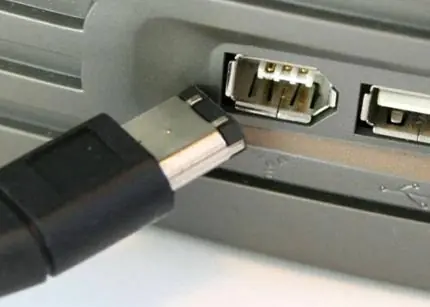
Puerto USB Es básicamente un conector rectangular de 4 terminales que permite la transmisión de datos entre una gran gama de dispositivos externos (periféricos) con la computadora; por ello es considerado puerto; mientras que la definición de la Real Academia Española de la lengua es "toma de conexión universal de uso frecuente en las computadoras". Wi-Fi Wi-Fi es un mecanismo de conexión de dispositivos electrónicos de forma inalámbrica. Los dispositivos habilitados con Wi-Fi, tales como: un ordenador personal, una consola de videojuegos, un smartphone o un reproductor de audio digital, pueden conectarse a Internet a través de un punto de acceso de red inalámbrica. Dicho punto de acceso (o hotspot) tiene un alcance de unos 20 metros en interiores y al aire libre una distancia mayor. Pueden cubrir grandes áreas la superposición de múltiples puntos de acceso. Puerto Firewire Firewire es un puerto de entrada/salida de datos como puede ser el puerto serie, paralelo o USB. La diferencia entre ellos básicamente son el modo en cómo transfieren la información y la velocidad con que son capaces de mantener la transferencia sostenida de datos (sin interrupciones). Firewire era inicialmente un puerto en ordenadores Apple, pero ya tambien es un estandard en ordenadores PC. La gran ventaja del puerto Firewire, respecto del USB 2 (porque en transferencia de datos son más o menos equivalentes) es que podemos controlar desde el Pc el periférico que conectamos al puerto. En el caso del video, desde el programa de captura de video, si tenemos la cámara conectada al firewire, podemos darle al play, rebobinar, ir hacia delante, hacerlo cuadro a cuadro, etc… Es decir, tiene un canal especifico para el control de nuestra cámara. Esto que el USB 2 no puede hacer, ha hecho que firewire se convierta en insustituible cuando hablamos de video por facilitar enormemente la captura. Las clavijas de conexión son diferentes en un sistema respecto de otro. Siendo asimismo imposible conectar una clavija USB en un puerto firewire o viceversa. USB 1 es completamente inútil para el video, porque como sabes, para transferir video hay que mantener una tasa de transferencia de unos 5 MB/seg. y USB 1 no puede hacerlo. USB 2 si que puede mantener una tasa de transferencia suficiente para capturar video, pero no permite el control de la cámara desde el Pc. Puerto Infrarrojo Para transmitir datos digitales binarios a través de un rayo de luz infrarrojo (IR), los datos deben ser antes modulados. La computadora envía los datos a un transmisor de IR y su decodificador interno representa cada cero con una pulsación eléctrica y los unos sin pulsaciones. Estas pulsaciones son enviadas al emisor infrarrojo, el cual las transmite a través del aire como una onda de energía infrarroja (IR). Un transmisor/receptor IR en otra máquina puede recibir las pulsaciones a través de un foto sensor sensitivo de IR y convertirlos a unos y ceros binarios con un decodificador completando la transferencia. El protocolo usado para este tipo de transferencias es llamado Infrared Link Acces Protocol (IrLAP), el cual consta de dos transmisores/ receptores para establecer un enlace, manteniendo la comunicación entre ellas y evitando que ambos dispositivos traten de comunicarse al mismo tiempo. El protocolo IrLAP fue establecido por la Infrared Data Association (IrDA), su estándar 1.0 permite a IrLAP transmitir datos a un rango de 115 kbps. El IrDA 1.0 esta siendo reemplazado por el IrDA 1.1 ó Fast Infrared (FIR), el cual opera a una velocidad de 4Mbps (alrededor de 35 veces más rápido). El uso más popular del puerto IR es para transmitir archivos de una máquina a otra. Windows 95 tiene los drivers básicos de IR que permiten una conexión directa por cable (algo tedioso), sin cables, pero es mucho más fácil obtener un programa de transmisión de archivos. Para transferencias entre portátiles y de escritorios también se requiere de un adaptador infrarrojo para la PC. Este dispositivo viene como una tarjeta PCI, afuera de la cual resalta un dispositivo IR. Algunas impresoras incluyen transmisores IR, o se les pueden agregar, permitiendo una impresión sin cables. Asimismo, ya existen conexiones de red infrarrojas que permiten hacer conexiones de red inalámbricas. Puerto bluetooth Bluetooth es una especificación industrial para Redes Inalámbricas de Área Personal (WPAN) que posibilita la transmisión de voz y datos entre diferentes dispositivos mediante un enlace por radiofrecuencia en la banda ISM de los 2,4 GHz. Los principales objetivos que se pretenden conseguir con esta norma son: Facilitar las comunicaciones entre equipos móviles. Eliminar los cables y conectores entre éstos. Ofrecer la posibilidad de crear pequeñas redes inalámbricas y facilitar la sincronización de datos entre equipos personales. Los dispositivos que con mayor frecuencia utilizan esta tecnología pertenecen a sectores de las telecomunicaciones y la informática personal, como PDA, teléfonos móviles, computadoras portátiles, ordenadores personales, impresoras o cámaras digitales. Ethernet Es un estándar de redes de área local para computadores con acceso al medio por detección de la onda portadora y con detección de colisiones (CSMA/CD). Su nombre viene del concepto físico de ether. Ethernet define las características de cableado y señalización de nivel físico y los formatos de tramas de datos del nivel de enlace de datos del modelo OSI. Ethernet se tomó como base para la redacción del estándar internacional IEEE 802.3, siendo usualmente tomados como sinónimos. Se diferencian en uno de los campos de la trama de datos. Sin embargo, las tramas Ethernet e IEEE 802.3 pueden coexistir en la misma red. Puerto HDMI High-Definition Multimedia Interface o HDMI (interfaz multimedia de alta definición) es una norma de audio y vídeo digital cifrado sin compresión apoyada por la industria para que sea el sustituto del euroconector. HDMI provee una interfaz entre cualquier fuente de audio y vídeo digital como podría ser un sintonizador TDT, un reproductor de Blu-ray, un Tablet PC, un ordenador (Microsoft Windows, Linux, Apple Mac OS X, etc.) o un receptor A/V, y monitor de audio/vídeo digital compatible, como un televisor digital (DTV). HDMI permite el uso de vídeo computarizado, mejorado o de alta definición, así como audio digital multicanal en un único cable. Es independiente de los varios estándares DTV como ATSC, DVB (-T,-S,-C), que no son más que encapsulaciones de datos del formato MPEG. Tras ser enviados a un decodificador, se obtienen los datos de vídeo sin comprimir, pudiendo ser de alta definición. Estos datos se codifican en formato TMDS para ser transmitidos digitalmente por medio de HDMI. HDMI incluye también 8 canales de audio digital sin compresión. A partir de la versión 1.2, HDMI puede utilizar hasta 8 canales de audio de un bit. El audio de 309 bit es el usado en los Super audio CD.