CarniceroCR
Usuario (Costa Rica)
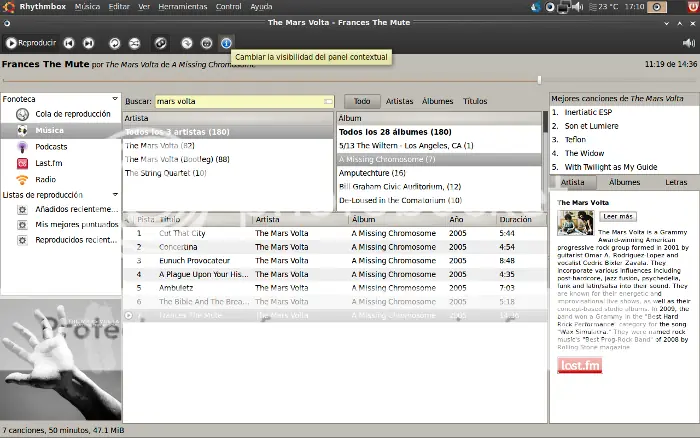
Rhythmbox 0.12.6, via GetDeb2 en Ubuntu 9.10 Para quienes por uno u otra razón nos hemos inclinado por el uso de Rhythmbox para reproducir nuestra música podemos ya actualizarlo a la versión 0.12.6, que entre las mejoras que posee es un coqueto Context Panel(basado en la información de Last.fm). Cabe aclarar que al no estar en los repósitos oficiales de Ubuntu puede presentar algunos errores, pero bueno,... a mi todo me sirvio... 1. Primero se debe acceder a la nueva pagina de GetDeb 2, y descargarlo de ahi dijo:http://www.getdeb.net/software/Rhythmbox 1.1. O bien agregar esa gran pagina a los repositos para hacerlo vía Synaptic: Entramos a Sistema > Administración > Orígenes del Software, y agregamos: dijo: deb http://archive.getdeb.net/ubuntu karmic-getdeb apps Luego vamos a una Terminal y copiamos/pegamos, para agregar las llaves: dijo:wget -O- http://archive.getdeb.net/getdeb-archive.key | sudo apt-key add - 2. Actualizamos desde una Terminal, para poder buscar en Synaptic la nueva version dijo:apt-get update 3. Para que funcione bien el Context Pane, debemos asegurarnos de tener instalados estos paquetes, que tambien se pueden buscar via Synaptic: dijo:python-webkit & python-mako Nota: Recuerden que Rhythmbox tenga ya su datos de su cuenta en Last.fm, que pueden agregar en Ajuste de Fonoteca > Last.fm y presto!, ya podemos actualizar nuestro Rhythmbox y Context Pane, nuevos

JDownloader 0.4.761 para Ubuntu (Linux) Después de dar vueltas por la red en esas horas perdidas llegué a la mejor forma de usar el JDownloader en una distribución de Linux, más ahora tomando en cuenta el problema con MegaUpload... Primero la clasica instalación y la búsqueda frenética de un .deb no es necesaria. El único disponible es una versión muy vieja, da errores y no permite actualizaciones. Luego, con el curioso caso de las letras torcidas en MU, es mejor descargar la versión 0.4.761, disponible aquí. http://www.taringa.net/posts/2225687 De esta forma descargamos un .rar, para hacerlo funcionar solamente hay que desempaquetarlo donde más nos de la gana, no necesitamos deseperadamente tratar de convertirlo en .deb. Luego, es común ver la tipica función de ejecución en todas las páginas linuxeras sobre el tema, a saber, teclear en ROOT: java -jar JDownloader.jar. Pero esto ahora no es necesario, simplemete tenemos que buscarnos el Sun Java 6 Runtime en los repositos oficiales con este código "JRE" en buscar. Ahora, no solo contamos con la versión corregida del JD, sino que lo podemos ejecutar sin necesidad de entrar en ROOT. De lo contrario, solo damos click derecho y seleccionamos "ABRIR CON SUN JAVA 6 RUNTIME", y bualá. Recapitulando: 1. Descarga de JD 0.4.761 (http://www.taringa.net/posts/2225687) 2. Descarga de JRE, Sun Java 6 Runtime, en los repositos oficiales (Synaptic) 3. Desempaquetamos el JD donde queramos 4. Vamos a la carpeta y lo ejecutamos con Abrir con Sun Java 6 Runtime y listo... Es la forma más simple que conosco, si alguien sabe de otra, bienvenida sea. Saludos.
NAUTILUS OPEN AS ROOT Por ahí me tome un post sobre el tema, pero me parece incompleto. Bueno, esta herramienta es muy util, pero no recomentable para su uso extencivo o para usuarios con poca experiencia. Existen 3 formas, conocidas por mi, para hacerlo. 1. La primera es la mas simple y existente por defecto: 1. Abra una terminal, escriba sudo nautilus 2. Le pedirá la su clave y listo. 2. La segunda, es la mas conocida, se logra agregando un Script desde la Terminal: 1. Abra una terminal y escriba sudo su (para ser root) 2. Luego, escriba: gedit .gnome2/nautilus-scripts/Open\ as\ root 3. Ahora, agregue en el archivo abierto y salve: for uri in $NAUTILUS_SCRIPT_SELECTED_URIS; do gksudo "gnome-open $uri" & done 4. Al volver a la Terminal escriba: sudo chmod +x .gnome2/nautilus-scripts/Open\ as\ root 5. Ahora reinicie y podrá hacer el Open as Root, con botón derecho Scripts-> Open as root 3. La tercera, es a mi gusto la mas confiable y simple, ya que agrega el Script sin necesidad de códigos complicados y también queda a disposición del botón derecho. 1. Primero tenemos que instalar el programa editor simple del sistema, Ubuntu Tweak: -Este programa no se encuentra en los repositos oficiales, pero se puede descargar en su versión .deb desde la pagina de los desarrolladores: 2. Al instalarlo lo encontraremos en Aplicaciones-> Herramientas del sistema-> Ubuntu Tweak 3. Ahora al abrirlo nos dirigimos a Personal-> Scripts 4. Ahí veremos a un lado los Scripts disponibles (pero Deshabilitados), seleccionamos Examinar como administrados (y los que creamos útiles, je) y lo arrastramos hasta la sección de Habilitados 5. Presto!, ahora cerramos y salvamos al salir y ahora el botón derecho aparecera Examinar como administrador, igual a nuestro Open as Root Existe otra forma también desde Ubuntu Tweak, pero en lo personal me sirve a veces y otras se complica un poco: 1. Abrimos nuevamente el Ubuntu Tweak, y nos vamos a Sistema-> Nautilus 2. Seleccionamos la opción en Complementos de Nautilus la casilla de Nautilos con permisos de administrador y listo, cerramos y guardamos. ______________________________________________________________________________________ Un poco más largo de lo que esperaba, jaja... pero bueno, esas son las opciones, sabores y colores que se puede hacer para ser root/administrador desde el nautilus... Saludos....!! espero les sirva la geeksada.... PD: Esta idea tamb existió directamente en el Dolphin del KDE 3.x, pero la llegar al KDE4 lo eliminaron, dejando solo la posibilidad de la primera opción arriba para este escritorio.
FlashPlayer 64bits en Ubuntu 9.10 Karmic Koala Hace días que ya salio la nueva versión estable de la distribución GNU/LInux Ubuntu, la 9.10, llamada Karmic Koala. Todo va bien. pero para quienes tenemos una estructura en 64bits se nos presenta un inconveniente que es la utilización de Adobe Flash, ya que la Adobe aun no tiene en sus descargas oficiales una versión nativa del Flash 10. Navegando un poco tope con dos posibles soluciones, en lo personal me sirvió la segunda. Pero les dejó las dos por aquello de las moscas. 1. Script: La primera solución consta de un script, de manera gráfica se instala: a. Se descarga el script de http://go2.wordpress.com/?id=725X1342&site=vadi2.wordpress.com&url=http%3A%2F%2Fdl.getdropbox.com%2Fu%2F84880%2Fnative-64bit-flash-installer.sh b. Se le dan los permisos de ejecución Click Derecho - Propiedades - Ejecución - Activar "Ejecutable" o, desde la terminal con cd directorio donde se descargo chmod a+x native-64bit-flash-installer.sh c. Se corre mediante ./native-64bit-flash-installer.sh O bien se puede hacer directo desde una terminal, solo con wget http://dl.getdropbox.com/u/84880/native-64bit-flash-installer.sh sh ./native-64bit-flash-installer.sh 2. Plugin Con este simplemente accedemos a una terminal y tecleamos sudo apt-get install flashplugin-nonfree y listo. También pueden visitar , para más info. Espero les sirva.
GnoMenu + Compiz Compatibilidad con el Administrador de Ventanas del Compiz y el Panel Superior Esto me ha resultado problemático, ya que como sabemos GnoMenu no es menú propiamente. Es una ventana común que se comporta como menú, es decir, que administra los accesos directos de los menús comunes del Gnome. Problema Es por esto que para quienes nos gusta tener el menú en un panel superior, a la hora de usar Compiz como administrador de ventanas el GnoMenu se comporta errático, emergiendo en cualquier parte del escritorio, lo que es molesto. Eso no es problema del GnoMenu, de lo contrario es ocasionado por el plugin de Compiz "Colocar Ventanas", este nos da la opción de como bien dice su nombre, colocar las ventadas emergentes donde queramos y guardar su posición al salir, o bien, lo que es la solución para comportamiento del GnoMenu, fijar su posición. Solución Para esto nos dirigimos al Administrador de Opciones Compiz (en Aplicaciones- Sistema- Preferencias), y en Administración de Ventanas vamos al plugin mencionado, "Colocar Ventanas". Pasamos a la pestaña "Fijar el posicionamiento de ventanas", y el "Ventanas con posiciones fijas" le damos en crear una "nuevo", en ventanas posicionadas le podemos dar en el símbolo de "+" para agregarla, pero en nuestro caso el valor será de "title=GnoMenu.py", por defecto los valores X y Y son mutuamente de "-32767" esto lo pueden variar a su gusto, en mi caso lo deje asi, pero seleccionado la casilla de "Mantener en el Área de Trabajo". EDITO: si se quiere fijar en una parte especifica de la pantalla tienes que editar los ejes y/x a partir de 0/0, y de ahí en adelante fijar la posición querida. Lo digo porque el exceso de posibilidades de pixeles confunde un poco. EDITO2: parece que ahora no es necesario poner el ".py" en el título, es decir, queda "title=GnoMenu" simplemente, y no "title=GnoMenu.py", como dice arriba. De esta forma el GnoMenu siempre nos aparecerá en la esquina superior izquierda donde nos gusta mantener el botón de menú. Igualmente puede colocar las demás ventanas en una posición "Centrada" para que se vea mas elegante, jaja. Suerte