CHICHE_RCDX
Usuario (Argentina)
Sheyla Hershey famosa modelo estadounidense, de 32 años, ha salvado su vida gracias a sus exuberantes pechos, que consiguieron amortiguar el impacto de su coche contra un árbol. El accidente se produjo cuando se dirigía a su casa. Sheyla no llevaba puesto el cinturón de seguridad y el airbag no se activo como es debido, lo único que pudo amortiguar el golpe fue sus implantes mamarios. "Me salvaron la vida, mis pechos amortiguaron el impacto del golpe. Sin ellos, estaría muerta", afirmaba la modelo en un informativo de la televisión. Salio prácticamente ilesa, lo único que dice sentirse algo dolorida por la zona de los senos. Fue arrestada por la policía ya que estaba bajo los efectos de alguna droga, aunque ella insiste que no bebió alcohol, que lo único que tomo fue sus medicinas para los dolores de cabeza y para los dolores de espalda que tiene por tener que aguantar el peso de sus grandes implantes. De hecho la modelo cuenta con el insólito Record Guinness de los pechos mas grandes del mundo y aun así tiene pensado aumentarlos aun mas.

Un estadounidense de 57 años, que intentaba dejar de fumar con la ayuda de cigarro eléctrico, sufrió graves heridas en su boca tras explotar la batería del cigarrillo justo cuando lo estaba utilizando. Joseph Parker, del departamento de bomberos explico que fue como meterse un petardo en la boca. “Sujetar un pequeño cohete con la boca y que de pronto explote. La batería salió del tubo y comenzó a arder” explicaba Joseph. Dicha explosión le provoco graves quemaduras en el rostro, ha perdido parte de su lengua y casi todos sus dientes. Aun se desconoce la marca del cigarrillo, el tipo de batería y la antigüedad. Su esposa que se encontraba en otra habitación explicaba que era como si hubiera explotado un petardo.
Activar Panel de Audio Frontal en Windows 7 Realtek HD Por mucho tiempo estuve buscando en la red la forma de activar el Panel de Audio Frontal en Windows 7 pero no pude dar con nada, pues los métodos comúnmente usados en XP o Vista no me funcionaron. Por tanto me he animado a dejar un pequeño tutorial sobre como hacerlo para el caso de los que tenemos chip Realtek. Ahora si vamos a lo que es: Aunque Windows 7 nos deja en muchos casos funcional el audio trasero, es necesario que instalemos el driver correspondiente a nuestro chip Realtek que lo podemos descargar de Aquí (no se puede descargar con Google Chrome).Luego de instalado el correspondiente driver nos vamos a dirigir al Panel de Control > Hardware y Sonido > Administrador de Sonido de Realtek.Veremos el siguiente panel:Posteriormente nos dirigimos a “Configuración del Conector”, que podemos encontrar donde se señala en la siguiente imagen:Luego de activar la casilla “Deshabilitar la detección del conector hembra del panel frontal” seleccionamos OK y listo!!!Ya podemos hacer uso del panel frontal.Les recuerdo que esto funciona en Windows 7, para XP o VISTA puede cambiar el procedimiento.
Hola gente! Estuve probando Windows 7 esta última semana, y además de ser muy estable y estéticamente bello, tiene una función muy curiosa y divertida: reconocimiento de comandos por voz. Realmente funciona muy bien, si se habla con claridad -potatoes in mouth, out-, hace casi cualquier cosa. La ventaja principal que le encontré es estar jugando a la play y poder pasar música desde la pc sin siquiera levantarme del sillón... sí, ok, podría levantarme, PERO LA TECNOLOGÍA ES ASÍ boachooooo.A continuación, las instrucciones:1) Como primera medida, debemos dirigirnos al botón INICIO, y hacer click en PANEL DE CONTROL:2) Luego, hacemos clic en HARDWARE Y SONIDO:3) En la parte de Sonido, hacemos click en ADMINISTRAR DISPOSITIVOS DE AUDIO:4) Continuamos por hacer click en la pestaña GRABAR, en la ventana que se nos abre:5) Seleccionamos el dispositivo que queremos utilizar como micrófono (en este caso, seleccioné el auricular bluetooth de la Playstation 3, que configuré debidamente con anterioridad), y hacemos click en CONFIGURAR6) En la ventana que se abre a continuación, hacemos click en CONFIGURAR MICRÓFONO:7) Seleccionamos el tipo de micrófono que vamos a utilizar (headset o de pie, o bien de otro tipo):8) Cumplimos las instrucciones que se nos proporcionan y hacemos click en SIGUIENTE:9) En un ambiente lo suficientemente silencioso, leemos la frase que nos aparece; una vez leída, se nos habilita el botón SIGUIENTE, y le hacemos click:10) Si Windows 7 reconoce la voz correctamente, aparecerá la siguiente pantalla (de lo contrario, deberemos repetir el proceso); clickeamos en FINALIZAR:11) En la pantalla de configuración del Reconocimiento de voz, hacemos click en INICIAR RECONOCIMIENTO DE VOZ:y hacemos click en SIGUIENTE12) Seguimos los mismos pasos que antes, y clickeamos en el tipo de micrófono que mejor describa el que vamos a usar:13)14)15) Hacemos click en HABILITAR LA REVISIÓN DE DOCUMENTOS; de esta manera, Windows va a buscar frases y formas de expresarnos entre nuestros documentos, que le permitan entender mejor la manera que tenemos de expresarnos: 16) En esta pantalla seleccionamos si queremos activar y desactivar el Reconocimiento de voz manualmente u oralmente; si seleccionamos USAR EL MODO DE ACTIVACIÓN POR VOZ, siempre que el programa de Reconocimiento de voz se encuentre abierto, éste comenzará o dejará de escuchar lo que hablemos si le pedimos que así lo haga mediante el comando de voz "ACTIVAR EL MICRÓFONO" o "DESACTIVAR EL MICRÓFONO". Si seleccionamos USAR EL MODO DE ACTIVACIÓN MANUAL, cada vez que queramos que el programa de Reconocimiento de voz se active o se suspenda, deberemos usar el mouse para ello. Luego, hacemos click en SIGUIENTE:17) Si deseamos imprimir una hoja de los comandos que Windows 7 reconoce, hacemos click en VER HOJA DE REFERENCIA; luego hacemos click en SIGUIENTE: 18) Si queremos que el programa de Reconocimiento de voz se ejecute cada vez que se inicie Windows, tildamos la opción respectiva; de lo contrario, la dejamos destildada. Luego, hacemos click en SIGUIENTE: 19) Es muy recomendable realizar el tutorial antes de comenzar a utilizar la función de reconocimiento de voz de Windows; para seguir el tutorial, hacemos click en INICIAR TUTORIAL. De lo contrario, hacemos click en OMITIR TUTORIAL: 20) Para poder realizar el tutorial, debemos tener conectado el micrófono que hemos configurado al principio del proceso. El tutorial nos informa la gran variedad de comandos que Windows reconoce. Una vez finalizado el proceso de configuración de la función de Reconocimiento de voz, ya estamos listos para utilizarlo. Para ello, podemos abrir el programa de Reconocimiento de voz fácilmente, haciendo click en INICIO e ingresando en el renglón de búsqueda las palabras "Iniciar el Reconocimiento de voz". A continuación, hacemos click en "Iniciar reconocimiento de voz".Eso sería todo muchachos. Realmente, parece más tedioso de lo que es. La función de Reconocimiento de voz funciona realmente bien, y reconoce numerosísimos comandos, desde "Desplazar arriba", hasta "hacer click", o "hacer doble click"; incluso podemos simplemente mencionar las opciones que vemos en pantalla, como "Aceptar", "Cancelar", y cualesquiera otras que nos aparezcan y sean clickeables. Espero que les sirva y le puedan dar un buen uso! Cualquier cosa pregunten!

A mediados de julio, LG anuncio que el año que viene lanzaría al mercado televisores OLED de 55 pulgadas. Y como lo prometido es deuda, LG ha hecho oficial el televisor OLED "más grande del mundo" contando con las citadas pulgadas.Hoy ha hecho los honores de anunciarlo, pero la presentación oficial tendrá lugar en unas semanas en el marco de CES 2012. LG habla de una pantalla con "definición ultra", y que cuenta con más colores que los televisores convencionales.Aca arriba parece re finita la porqueria
La Verdad que les Traje este Megapost de Imagenes, no postee durante mas o menos media hora o mas porque realmente "copiar" y "Pegar" es bastante cansador Casi todas als Imagenes son sacadas de CUANTOCABRONGRACIAS A TODOS POR PASAR POR EL POST (H) (H) (H) (H) (H) (H)
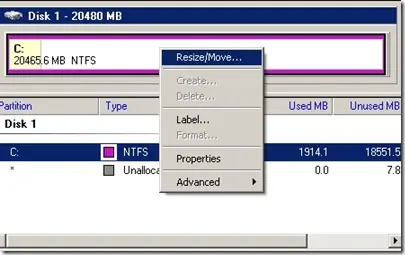
Ya salio la nueva versión del Sistema operativo de Microsoft, el tan esperado Windows 7, pero muchos usuarios de Windows suelen esperar un tiempo para instalarlo ya que quizás tienen ese miedo si los controladores funcionaran todos correctamente, o si todas las aplicaciones estarán disponibles, a continuación explicaremos paso a paso como instalar Windows 7 sin tener que eliminar el Sistema operativo que tengamos funcionando actualmente.La idea básicamente es crear una nueva partición para almacenar el nuevo SO.Los pasos a realizar se detallan a continuación:PROGRAMAS:EASEUS - http://www.easeus.com/download.htmEn primer lugar descargamos algún particionador, en nuestro caso de ejemplo usaremos Easeus, que es totalmente gratuito y lo podemos descargar desde aquí. Una vez finalizada la instalación del programa, lo ejecutamos y procederemos a particionar el disco.entramos al programa y Seleccionamos la unidad actual hacemos click derecho sobre la misma y le damos a Resize/Move, para poder hacer lugar a Windows 7, se recomienda crear esta partición con mínimamente 10 GB, ya que el sistema solo ocupa cerca de los 7 GB. Crearemos una nueva partición a partir del espacio Unallocated que nos quedo y ponemos Apply para finalizar.Ahora que ya tenemos la partición simplemente deberemos instalar Windows 7 sobre la mismaCAMBIENLE EL NOMBRE AL DISCO QUE APARECERA EN MI PC POR EJEMPLO "win7"instalamos windows 7 como dice mi post :http://my-ciber.net/posts/info/230/Mira-como-Instale-WIndows-7-.htmly listo solo que cuando instalen deben hacer asi:NOTA: ESTAS IMAGENES LA SAQUE DE LA WEB . EL WINDOWS DE MI POSTB ESTA EN ESPAÑOL!cuando aparesca eswta pantalla veran que les aparecera el nombre de su particion en este caso win7Por ultimo debemos seleccionar la partición que creamos al principio, así podremos instalar Windows 7 sobre la misma.Listo ahora simplemente esperamos que termine de instalar y podremos ver como funciona la nueva versión.