Bora2001
Usuario (Argentina)
Bueno hago este post porque yo no uso mas el ares y uso el reproductor de windows media de windows 7 ya que el ares me bajaba mucho virus y mas cosas que ahora les voy a mostrar en este post: Te conviene utilizar el reproductor de windows media porque: 1. – media player te permite añdir divertidos y utiles complementos para como por ejemplo lyrics que es un complemento para visualizar en pantalla las letras de nuestras canciones favoritas mientras estas sonb reproducidas en media player windows. visualizaciones (views) de windows media player que hacen mas entretenida la reproducciones de musica. skins windows media player le dan una nueva apariencia al windows media. Mejor control en la calidad del sonido con el ecualizador que trae por default. 2. – copia de Cds desde media player windows con interfaz muy intuitiva y ayuda extra en español con solo presionar F1 3. – Estupenda Biblioteca Multimedia para organizar la Musica, Videos y fotos en listas de reproduccion personalizadas. Ejemplos de lista de reproduccion personalizadas “Musica de la fiesta del sur” “Bailes folcloricos” “Musica del radio” etc. etc.. 4. - Compatibilidad Con Muchos formatos de audio y video como Cd, mp3, cda, wma, wmv, VCD, DVD ctc. Compatibilidad con los codecs multimedia mas populares. Con solo instalarle el paquete de codecs k-lite codec pack es mas que suficiente para ver casi cualquier tipo de pelicula sin complicaciones. 5. - Puede reproducir musica desde el internet desde el menu archivo, abrir url. ademas de obtener automaticamente informacion del album, artista y genero de nuestra musica favorita. Asi que tenemos infinidad de razones para usar windows media player si lo queremos tener todo en un solo lugar, y el lugar indicado para la musica, video y fotos es sin duda alguna windows media player. Y ademas claro que hay menos probabilidades de que no halla virus en tu PC. Porque NO hay que usar el ares: Limewire y Ares son totalmente p2p networks lo que quiere decir que son codigos abiertos cual resulta tener tus documentos,musica,photos, al alcanse de otros. Muchas veces la gente que no sabe como realmente instalar un programa no se da cuenta de que de tras de limewire y ares. existen muchos programas escondidos.. cual resulta aveces molestoso cuando salen propagadas diciendonos pagar por antivirus,instalar programas externos ke no tienen nada que ver con la musica. aparte de eso muchos no saben que limewire tal como ares usan un sistema infinito de mucha informacion. si ustedes se pusieran a pensar la cantidad de gente ke usa sus documentos,photos,videos,musica para conpartir con los demas o contigo mismo. habiendo tanta mucha gente que son hackers,spammer, roban identidad se dedican a subir virus en cualquier documento. se darian un poquito de cuenta cuales son las razones que su computadora ya no es como antes. es mejor prevenir que lamentar por pagar a cada rato por un virus o algo extrano que este pasando. 10 razones para no usar Ares O Limewire 1-compartes todos tus documentos al momento de instalar la aplicacion o programa. 2-tienen mucho programa escondidos como toolbars - barritas en tu internet-muchas propagandas inexpicables que solo hacen correr lento tu internet. 3-auque usted no lo crea le gasta mucha memoria solo en arrancar el programa. 4-bajas documentos de no saber donde y de quien es lo que kiere decir que siempre estas en peligro de llevarte un virus. 5.cada ves que escuchas una cancion o no la as escuchado y empiesas a bajarla o la cancelas ya la cancion se queda guardado en tu disco. 6.hacen muchos enlaces a paginas desconocidas. 7.tu antivirus es casi vulnerable a no reconocer todos los virus porq has bajado mucha musica a la misma ves. 8.son gratis pero muy peligrosos ya saben que lo que no se paga al tiempo sale caro. 9. No te impresiones si tu computadora ya no es igual despues de instalar estos dos programas. 10. mi ultima razon es ke la mayoria de veces por la que he tenido ke atender o hacer una reparacion de una computadora los motivos son los virus ke se bajan de estos dos programas.
GTA V TRAILER HD link: http://www.youtube.com/watch?v=QkkoHAzjnUs PERSONAJES En Total Habran 3 Personajes Principales (que son los que podras usar a lo largo del Juego) que estos son: Franklin: Nacionalidad: Afroamericano. Edad: Alrededor de 25 Años. Trabajo: Cobrador-sicario de Consesionaria de Autos. Primera Aparicion en el Juego: Arriba de Un Audi R8 andando por las calles de Los Santos. <Para Mas Info Click> Edad: Aproximadamente 40 años. Trabajo: Ex Militar con Experiencia en Vuelo de Aviones. Caracter: Psicótico y violento Residencia: Blaine Conuty, un área desértica de Los Santos <Para Mas Info Click> Michael: Nacionalidad: Yankee. Edad: 40 Años. Trabajo: Actualmente Informante del FBI Ex Criminal de Ahi Saco toda su fortuna. Caracter: Hombre de Familia y a la vez criminal. Residencia: Mansión de Rockford Hills con Su esposa Amanda (que no se lleva bien) y sus hijos Tracy y Jimmy (que tiene problemas de comunicación). Al parecer Sera el mayor personaje del Juego en el que se podra ver el lado criminal de los santos del lado Rico y no del pobre como es de costumbre. <Para Mas Info Click> ¿Multijugador Posible? Lamentablemente, no podremos manejar estos personajes de forma cooperativa, al menos durante la campaña. Esta ha sido una de las especulaciones más barajadas tras el aluvión de información revelada por GameInformer. El potencial es obvio y podría dar mucho juego, no obstante, no parece que vayamos a vivir una campaña cooperativa en esta línea. Afortunadamente, el juego sí contará con cooperativo y competitivo, siguiendo las influencias de GTA IV ¿El Mapa sera mas grande que el del GTA San Andreas? Si, el Mapa segun lo confirmo Rockstar Games sera inclusive mas grande que el Gta IV, El San Andreas y el Red Dead Redempetion Juntos! Es decir Absolutamente Gigante. Asi seran las Animaciones Faciales de los Personajes: link: http://www.youtube.com/watch?v=aL9wsEFohTw Rockstar no utilizará en GTA 5 la tecnología MotionScan, empleada por el equipo de Team Bondi en el juego de investigación y acción L.A. Noire. El nuevo título se articula sobre la base de Euphoria, motor gráfico utilizado por primera vez en GTA IV. Finalmente, el equipo de Rockstar North no utilizará la tecnología MotionScan, aquella que tanto dio de qué hablar durante el desarrollo de L.A. Noire. El juego, realizado por Team Bondi bajo la tutela de Rockstar Games, dejó sin palabras a la prensa especializada gracias a los sorprendentes resultados exhibidos. Una técnica capaz de reproducir un amplio número de registros faciales. La sociedad formada entre ambas compañías dio pie a diferentes especulaciones, todas ellas asegurando que el nuevo GTA utilizaría este método de captura durante su desarrollo. Ahora, gracias al portal Meristation, sabemos que no será así. El equipo de Rockstar North, responsable de Grand Theft Auto 5, ha confirmado que usarán el motor Euphoria, apurado al extremo para poner en movimiento semejante juego. Como curiosidad, señalar que tanto los movimientos como el registro de voces se han realizado de forma simultánea. En este sentido, la compañía trabaja con el concepto de “actores” y no “dobladores y actores”. Es decir, solo un especialista para ambos registros. Este hecho, además de ahorrar un dinero a los de Houser, ha roto con el tradicional elenco de estrellas. Así pues, no habrá grandes personalidades del cine en los créditos del título siendo los personajes protagonizados por actores regulares. No obstante, solo hay que echar un vistazo a las capturas del título para darse cuenta de su calidad visual. Puede que no veamos detalles tan espectaculares como los que muestra el siguiente vídeo, pero es incuestionable que el juego brillará frente a sus competidores. Solo hay que echar un vistazo a las imágenes distribuidas para darse cuenta de ello. Jugabilidad: Respecto a la jugabilidad, está parece haber experimentado un salto de gigante. En primer lugar, se ha renovado el apartado técnico del título, permitiendo un manejo mayor de físicas que repercutirá, por ejemplo, en una mejora sustancial del sistema de conducción. Parece que los coches se agarrarán más al asfalto y, como curiosidad, las misiones de carreras han quedado ligeramente relegadas. El mayor cambio lo encontraremos en la vertiente shooter, que si bien no ha sido detallada, sí se ha confirmado un cambio de mecánicas. Por último, señalar que el sistema de combates ha mejorado pero, como siempre, no constituirá el fuerte del juego. Como curiosidad, los jugadores podrán rociar con gasolina algunos elementos del escenarios y prenderles fuego. Bastará con acercarse a un coche, empaparlo de gasolina y encender nuestro Zippo. Ocio y Entretenimiento Si bien dedicaremos un apartado específico a este área, apuntar que podréis disfrutar de boleras, monólogos, programas de televisón, Internet café, strip club, golf, tenis, salto base, yoga… No faltarán opciones. Regresan las tiendas de armas y podremos personalizar el atuendo de nuestros personajes, si bien no habrá elementos de rol al estilo San Andreas. Eso sí, cada personaje tendrá su propio área de entretenimiento. Por ejemplo, Michael estará muy centrado en su familia (su esposa Amanda y su hijo Jimmy), mientras que el solitario Trevor tendrá a su amigo Ron y gracias a su licencia de vuelo nos permitirá sobrevolar la ciudad. Por su parte, Franklin contará con amigos muy alocados y, según podemos leer, estará más relacionado con la conducción. No habrá un sistema de romances pero cada personaje contará con sus propios amigos. Por otro lado, varía el esquema de llamadas vía móvil. Su frecuencia será ahora más moderada y adaptada a los nuevos tiempos. Así pues, dad la bienvenida a los smartphones. Fecha de Estreno Posibles: Las últimas declaraciones por parte de la dueña de Rockstar han permitido acotar algo más el periodo en que el esperado título vea la luz. Una vez descartado el mes de marzo, quedan algo más de dos meses y medio durante los cuales el nuevo GTA 5 llegará a nuestras tiendas. Abril, mayo o junio ¿en qué mes crees que se estrenará? Si bien con su último comunicado oficial ha saciado en parte las ansias de los aficionados a la saga al hacer público el periodo de lanzamiento de la nueva entrega, la compañía se reserva aún un as en la manga para que se continúe hablando de quizá la cuestión más debatida en torno a ella: su fecha de estreno. Porque dicho periodo incluía hasta tres meses en los que el juego podría ponerse a la venta. Tras dicho comunicado, en el que se confirmaba lo que había sido filtrado días antes, con el lanzamiento del título durante la próxima primavera de 2013, Take-Two, dueña de Rockstar, quiso participar en la vorágine de noticias que vieron la luz la semana pasada, y a través de su director ejecutivo, concretaba aún más esa fecha para la puesta a la venta. A partir de estas declaraciones, pudimos descartar al mes de marzo, ya que los planes de la compañía es lanzar Grand Theft Auto V ya para el año fiscal 2014, que comienza al siguiente mes, en abril de 2013. Así pues, tenemos un periodo de lanzamiento que se reduce a dos meses y medio, desde el 1 de abril hasta el 21 de junio de 2013. ¿En cuál de ellos pensáis que se pondrá a la venta finalmente esta esperada quinta entrega? Lógicamente la mayoría apuesta por abril, quizá más por ganas que por convencimiento, aunque hay varias pistas que pueden dar sólidos argumentos para esta opción. En primer lugar, porque fue el mes en que GTA IV vio la luz, concretamente el 29 de abril, por lo que Rockstar podría perfectamente mantener esa pequeña tradición y estrenarla el mismo día o fechas muy cercanas. En segundo, porque tal y como leíamos en las declaraciones de Take-Two, la compañía quiere iniciar el año fiscal 2014 con el mejor pie posible. Y qué mejor manera que hacerlo que desde el mismo abril con el estreno de GTA V. El resto de entregas no arrojan nada de luz al respecto, ya que la mayoría de ellos llegaron a finales de los diferentes años (octubre, noviembre), y tan sólo podemos remitirnos a un estreno primaveral de un GTA. En este caso la segunda entrega, que lanzó una versión para Dreamcast el 30 de abril de 2000. Un dato quizá poco relevante. Bueno esto es Todo gente y espero que se Hayan informado Bien, Gracias saludos.

Rompiendo Xbox 360 link: http://www.youtube.com/watch?v=ZAtRzSIv9qA Rompiendo PS3 link: http://www.youtube.com/watch?v=xYKyRJxOHTM Rompiendo Ipad link: http://www.youtube.com/watch?v=8jGe5C67zHY Rompiendo la impresora nueva link: http://www.youtube.com/watch?v=iIxLKElXn88 rompiendo computadora amd link: http://www.youtube.com/watch?v=--H8oNTjY4w rompiendo el teclado link: http://www.youtube.com/watch?v=0Ds-_-eUl-Y Rompiendo celular link: http://www.youtube.com/watch?v=GxvzIBTwtJQ Gordo Rompe PC link: http://www.youtube.com/watch?v=qKVkdnEJU-Q&NR=1 Bueno esto es todo y espero que no lo hago.jajaajjaj.COMENTEN.
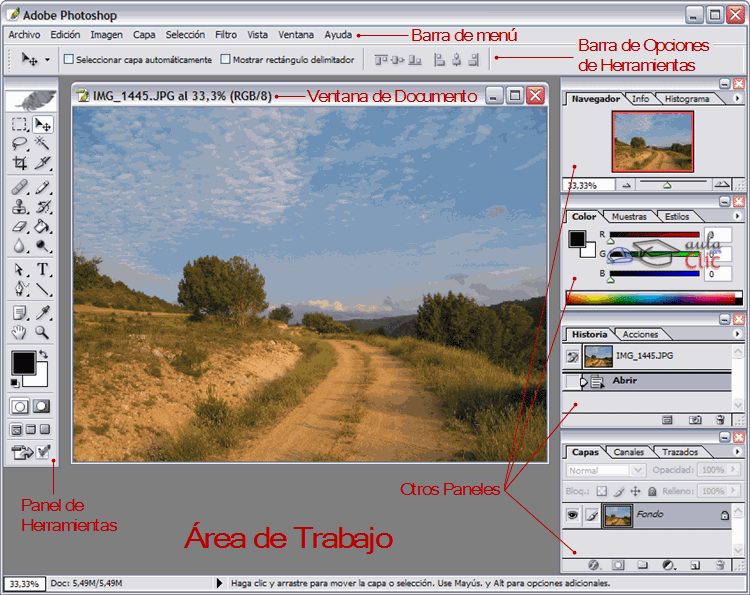
Una vez abierta la imagen, todas las barras y paneles se encuentran activos y el área de trabajo toma esta forma:La barra en el extremo superior es la Barra de Menú, esta barra aparece en la mayoría de programas por lo que ya debes estar acostumbrado a ella. Desde aquí podrás acceder a diferentes opciones de menú, como por ejemplo abrir un archivo, guardarlo y luego cerrarlo. También podrás acceder a opciones mucho más complejas que iremos viendo a lo largo del curso.El panel alargado es el Panel de Herramientas, ahí puedes ver en forma de iconos todas las herramientas disponibles en Photoshop. Observa con atención que algunas de ellas tienen un pequeño triángulo en su esquina inferior derecha Este es el indicador de grupo de herramientas. Si posicionas el cursor sobre alguno de estos iconos y pulsas el botón derecho del ratón se desplegará la lista de herramientas pertenecientes al grupo.Si desplegamos el menú del icono pincel se desplegará la lista de herramientas de dibujo.Como ves, dentro del grupo de herramientas de dibujo podemos encontrar el Pincel y el Lápiz. La letra que aparece a la derecha del nombre de la herramienta nos informa del método abreviado de teclado para acceder a la herramienta activa de este grupo. La herramienta activa se encuentra siempre marcada por un cuadrado negro.En el panel de herramientas podemos encontrar también los selectores de color en Photoshop trabajaremos siempre con dos colores activos, que pueden ser totalmente configurados por el usuario. El color situado al frente será el color Frontal, la mayoría de las herramientas lo tomarán como color de trabajo. El que se encuentra detras es el color de Fondo, podemos establecer este color como el color del fondo del documento, de esta forma podemos utilizar herramientas que pinten con el color de fondo y así imitar de alguna forma el borrado de píxeles.El recuadro que se encuentra al frente muestra el color que estamos utilizando, en cualquier momento podemos hacer clic sobre el icono de doble flecha e intercambiaremos los colores de los recuadros entre sí, haciendo que el color que se encontraba en el recuadro del fondo pase al frente y, por lo tanto, nuestras herramientas usarán ese color como predeterminado. Observa que en cualquier momento puedes hacer clic sobre el icono para restablecer los colores activos a negro y blanco (los iniciales de Photoshop).Para seleccionar un color haz clic sobre uno de los recuadros y se abrirá el cuadro de diálogo Selector de color. Una vez aquí podrás elegir un color de entre toda la paleta que Photoshop te ofrece. Una vez seleccionado el color puede que te aparezcan unos iconos como estos:El icono advierte al usuario que el color seleccionado se halla fuera de la paleta de impresión, y es posible que cuando quieras imprimir la imagen, este color no se corresponda exactamente con el que escogiste y se muestre con un tono diferente.Lo mismo ocurre con el icono de incompatibilidad web si creas una imagen que contenga un color no compatible con los estándares web es muy probable que se muestre de diferentes formas según el navegador y el sistema operativo utilizado. Durante el curso iremos viendo una por una las herramientas de este panel, aunque debido a la extensión que eso supondría dejaremos algunas de lado por tratarse de herramientas avanzadas o de escasa utilidad para el usuario novel.Aun así, mostraremos un listado de las herramientas que pasaremos por alto y una breve explicación de su funcionalidad:Este grupo de herramientas se utiliza para crear sectores.Los sectores se utilizan para dividir una imagen en áreas funcionales (sectores) que pueden tener propiedades diferentes. Estas imágenes irán destinadas a la publicación web.Este grupo de herramientas se utiliza para crear trazados.Los trazados se utilizan para crear formas vectoriales (lineas y curvas definidas matemáticamente). Estas formas son independientes a la resolución y pueden redimensionarse sin problemasLa primera opción, la herramienta Cuentagotas, toma muestras de color de cualquier parte del lienzo y la hace activa en los selectores de color.La herramienta Muestra de color toma hasta como máximo 4 muestras de color del lienzo para mostrar sus propiedades en la paleta de Información (junto al Navegador).La última, la herramienta Medición, mide la distancia entre dos puntos dados mostrándose el resultado, también, en la paleta Información.Los iconos al pie del panel nos permiten alternar entre distintas vistas del área de trabajo, unas más despejadas que otras. El último botón importa la imagen a ImageReady, un programa que se instala con Photoshop y que se dedica exclusivamente a la edición y posterior publicación de imagenes en internet.En la parte superior de la ventana y bajo la barra de menú encontramos la barra de Opciones de Herramientas, el contenido de esta barra cambiará según la herramienta que tengamos seleccionada. A medida que avancemos y aprendamos nuevas herramientas iremos viendo como utilizar esta barra y sus opcionesDe momento diremos que desde aquí podemos cambiar aspectos de la herramienta como su tamaño, su opacidad, etc. Cada vez que hagas un cambio en la herramienta, éste se mantendrá para que cuando vuelvas a seleccionarla su estado sea el mismo que era cuando la utilizaste por última vez. Si en algún momento quieres restaurar la herramienta a su estado original, deberás hacer clic con el botón derecho del ratón sobre la imagen de la herramienta en la barra de opciones de herramienta y seleccionar Restaurar Herramienta La opción Restaurar Todas volvería todas las herramientas a su estado original.Una barra que nos será de mucha utilidad es la Barra de Estado, al pie del espacio de trabajo. En ella encontrarás ayuda sobre la herramientas seleccionada y las funcionalidades adicionales que puedes conseguir mediante la combinación del teclado y el ratón.Por ejemplo, si seleccionamos la herramienta Pince podremos leer esto en la barra de estado:Si mantenemos pulsada la tecla Shift verás como el mensaje de la barra de estado cambia para mostrar lo siguienteEn combinación con la herramienta pincel, la tecla Shift actúa de forma que podemos pintar líneas rectas con un simple clic.Iremos viendo las diferentes opciones a medida que vayamos aprendiendo más sobre las herramientas.Ahora centrémonos en la primera parte de la barra de estado. Como podrás observar, a la izquierda del todo encontraremos un porcentaje, este número es el zoom aplicado a la imagen abierta.Por defecto Photoshop intenta ajustar la imagen al tamaño del área de trabajo, si ésta es muy pequeña o la imagen es demasiado grande, Photoshop reducirá el zoom para poder mostrar la imagen completa en pantalla. Recuerda que el zoom no afecta al tamaño de la imagen, sino a la vista. Aunque reduzcamos o ampliemos el zoom para ver con mayor claridad la imagen, las dimensiones de ésta siguen siendo las mismas.Entonces, ya que el porcentaje que se muestra en la barra de estado indica el nivel de zoom que estamos aplicando, podemos hacer clic sobre este porcentaje y modificarlo, introduciendo un número diferente y pulsando la tecla Enter . Verás como cambia el zoom de la imagen.También es posible, y más cómodo, utilizar la ventana de Navegador. En principio, la encontrarás a la derecha del área de trabajo, muestra una miniatura de la imagen con la que estamos trabajando.Si no se encontrase visible puedes activarla desde el menú Ventana→Navegador en la barra de menúEl navegador, como ya hemos dicho, muestra una miniatura de la imagen activa. Permite modificar la vista de la imagen acercándola y alejándola mediante este control: Observa que si se mueve el control hacia la derecha el zoom aumenta, haciendo que la imagen se vea más grande (o desde más cerca). Si, por el contrario, desplazamos el marcador hacia la izquierda, veremos la imagen cada vez más pequeña (o desde más lejos), porque el zoom disminuye.Fíjate que en la miniatura aparece un recuadro con el borde rojo este recuadro te ayudará a navegar por la imagen cuando el zoom sea demasiado grande y veas sólo una parte de la imagen. Haciendo clic sobre la miniatura puedes desplazar el recuadro y mostrar en la ventana el área contenida por éste.Otra forma de desplazar la vista de la imagen sería usando la herramienta Mano, en el Panel de Herramientas:Esta herramienta te permite desplazar la vista de la imagen. Los pasos a seguir para utilizarla son los siguientes:Haz clic en la herramienta Mover para activarla.Desplaza el puntero hasta la imagen y haz clic sobre ella. Verás que la forma del puntero cambia.Sin soltar el botón del ratón, arrastra la vista de la imagen hasta llegar al punto deseado.Otra ventana interesante es la de Color, generalmente bajo la ventana de Navegador. Puedes acceder a ella a través del menú Ventana→Color, o pulsando la tecla F6.Desde aquí puedes seleccionar colores de una forma más rápida que desde el cuadro de diálogo de selección de color. Desplazando los controles a izquierda y derecha deberás encontrar la proporción exacta de rojo, azul y verde para formar el color que estas buscando.Si escogieses colores no compatibles, se mostrarían los mismos iconos que vimos en el selector de color.Como ves, esta ventana consta de tres pestañas, la primera, Color, ya sabemos para que sirve, las otras dos son muy sencillas.La pestaña Muestras ofrece diferentes colores guardados en el sistema, y desde los botones y puedes agregar y eliminar muestras para crear una paleta personalizada y cambiar de colores más rápidamente.La pestaña Estilos contiene diferentes estilos de relleno o texturas que podrás utilizar en tus composiciones, más adelante veremos cómo utilizarlos y cómo crear nuestros propios estilos.Otra ventana que utilizaremos será la ventana de Historia, accesible desde el menú Ventana→Historia.Esta ventana consta de dos pestañas. La primera, Historia, muestra por orden cronológico las acciones realizadas sobre una imagen, donde las posiciones al pie de la lista son más reciente que las situadas al principio.El control de desplazamiento indica la última acción visible realizada. Puedes deshacer un número indefinido de acciones desplazando el control o haciendo clic sobre la última acción que quieras que permanezca activa.En Photoshop el comando Edición→Deshacer (Ctrl+Z) actúa de forma diferente que en otros programas. Mediante este comando únicamente puedes deshacer la última acción realizada. Si lo que quieres es deshacer varios cambios deberás utilizar la orden Edición→Paso Atrás (Ctrl+Alt+Z) y ejecutar el comando hasta haber deshecho las acciones deseadas.Observa que el comando Paso Atrás actúa de la misma forma que si deshiciésemos acciones desde la ventana de Historia, por lo que a veces es recomendable usar la ventana para tener una vista de las acciones realizadas más completa.El comando Edición→Paso Adelante actúa de forma contraria a Paso Atrás, rehaciendo una a una las acciones guardadas en el historial.En la ventana Historia podemos encontrar tres botones. El botón eliminar borrará del historial todas las acciones comprendidas entre la acción seleccionada y la última realizada, dejando la imagen y el historial en la forma en la que se encontraban justo antes de la acción seleccionada.El botón Crear instantánea nueva es muy útil, pues guarda una instantánea del estado de la imagen en un punto determinado, permitiendo volver a ella en cualquier momento, incluso habiendo realizado diferentes acciones después. También encontramos el botón Crear un documento nuevo desde el estado actual que genera un nuevo archivo con el estado en el que se encuentre la imagen, así podrás seguir manipulándola manteniendo una copia de la imagen intacta en segundo plano.En esta misma ventana encontramos también la pestaña Acciones, que ofrece la posibilidad de lanzar un conjunto de acciones mecanizadas predefinidas con anterioridad. En principio, el conjunto de acciones disponibles son las predeterminadas por Photoshop, aunque existe la posibilidad de crear acciones propias mediante el botón de Grabar Acción de la ventana.Bien Ahora que estas mas informado te dejo algunas fuentes para descargar facilmente Bien Ahora no sabes Pintar un auto? Aca te dejo un tutorial!link: http://www.youtube.com/watch?v=crBJghMhDPgQueres aumentar el tamaño de la foto que tenes sin perder la buena calidad? Mira este tutorial simple1. Lo primero es abrir la foto que queremos aumentar de tamaño. 2. A continuación, seleccionamos Imagen>Tamaño de Imagen 3. En el cuadro de diálogo marcamos Remuestrear imagen y cambiamos el método de remuestreo a Bicúbica más suavizada 4. En el mismo cuadro de diálogo, cambiamos la unidad de medida de Pulgadas a Porcentaje y escribimos 110, con lo que aumentamos un 10% el tamaño de la imagen. Aquí les pongo el aspecto que debe tener el cuadro de diálogo.Hacer una imagen como un dibujo1.- Lo primero que tenemos que hacer es abrir el photoshop y abrir la imagen que vayamos a editar, yo usare esta: 2.- Una vez abierta la imagen aplicaremos un filtro de bordes añadidos (Filtro>Artistico>Bordes añadidos...) y en la ventana que se abrira ponemos los siguientes valores: Grosor de borde: 4 Intensidad de borde: 6 Posterizacion: 0 3.-Ahora aplicaremos un nuevo filtro anisotropico, (Filtro>Estilizar>Difusion...) y en la ventana que se abrira seleccionamos la opcion "Anisotropico" Y le damos a "OK" 4.-Ahora duplicaremos la capa (Capa>Duplicar capa...) 5.-Ahora aplicamos un filtro de desenfoque Gaussiano, (Filtro>Desenfocar>Desenfoque Gaussiano...) y en la ventana que se abrira ponemos el valor en 6,0 Y le damos a "OK" 6.-Ahora cambiamos el modo de Fusion de la capa a "Multiplicar" y le ponemos la opacidad en valor "20%" Listo la imagen esta terminada, el siguiente paso es opcional, solo para ajustar el brillo de la imagen 7.-Añadimos una capa de curvas (Capa>Nueva capa de ajuste>Curva...) y le damos "OK" a las 2 ventanas que saldran... Resultado final Cambiar color de ojs en 3 pasos:Hacer que una persona adelgaze:
Bueno gente hoy les quiero mostrar un programa llamdo Picasa 3+ un tutorial de como usarlo.Descargar Picasa 3 Bueno ahora cuando se termine de Descargar este programa lo tienen que abrir y les aparecera algo asi:Y tienen que hacer click en la foto que quieren y les aparecera esto:Y ahi comenzaran a poder editar muchas fotos o recortar o escribir sobre ella o sacar los ojos rojos de las imagenesAhora les Mostrare un antes y un despues de una foto que edite aca:Antes:Despues:Bueno como veran recorte un poco la foto y le aumente el brillo , le escribi mi nick de Taringa y elimine la publicidad de Netcarshow y todo eso sin ser un profesional.Y ademas este programa modifica el visualizador de fotos de Windows y te da uno mejor y más rápidoY aca les dejo un videito !Bueno amigos esto es todo y espero que les haya gustado el programa
Bueno gente como veo que les gusto a algunos mi otro post decidi hacer una 2da parte de este post agregando un poco mas de programas , como pintar un gabinete , y algunas cosas mas.Bueno Queres Pintar tu Gabinete ? Entonces Mira esta parte del Post !!Primero los Materiales:-.Spray Marson -. Imprimante Marson -.Lijas-.Laca Marson Primero que nada hay que retirar todas las piezas del gabinete como disquetera y esas cosas para poder pintarlo mejor y mas comodamente.Luego de aplicada la primera mano de imprimante, dejamos pasar unas 10 hrs , para que asi se adhiera 100% a la superficie. Pasadas las 10 hrs, aplicamos una segunda lijada ( lija al agua grado 120, OJO, lijar suavemente, para asi no sacar la primera capa de imprimante ) despues de lijar, pasar un pañito suavemente para sacar los restos de imprimante sueltos, para dar paso a la aplicacion de la segunda mano de imprimante, la cual, despues de aplicada hay que dejar secar unas 5 hrs aprox. En este paso no pongo foto, puesto que se me olvido sacar .Aplicada ya le segunda mano de imprimante, nuevamente pasamos la lija grado 320, pero esta vez mucho mas suave que la primera, para asi dejar una superficie totalmente lisa.Despues de habar lijado por segunda vez, viene lo que se podria decir que es lo mas complicado, ya que en esta etapa se aplicara la pintura final, la cual tiene que ser en lo posible aplicada correctamente .Ahora aplicamos la primera mano de pintura, esta debe ser pareja ( movimientos para ambos lados ( <== O ==> ), NO movimientos al lote, ya que asi quedaran marcados manchones en el gabinete ).OJO, aplicada la primera mano de pintura, dejar secar otras 10 hrs Despues de haber esperado las 10 hrs, viene la aplicacion de la ultima mano de pintura y las mas IMPORTANTE de todas, ya que en esta no podra haber errores, pues si se llegara a correr la pintura, la aplicacion de un paño para evitar que se siga escurriendo, empeora la situacion, por ende, pintar con suma precaucion y bien parejo. Luego de aplicar la segunda mano de pintura, el cuerpo del gabinete debria lucir algo parecido a esto Luego de tener todas las piezas pintadas correctamente, solo queda aplicar la laca brillante ( Esta se aplica de la misma forma que el imprimante y la pintura, pero tiene un tiempo de secado menor, ya que es instantanea ) y ensamblar nuevamente el gabinete, donde tambien hay que tener cuidado, ya que puede suceder que al momento de atornillar, la mano se les corra y pase a llevar la pintura .Bien ahora tenes Windows 7 sin una clave ? Proba con unas de estas !!Serial Windows 7 RC1 64-bit: P72QK-2Y3B8-YDHDV-29DQB-QKWWM Serial Windows 7 64-bit: 88XJB-7KMP9-9HX2V-PYKKK-KWB44 Serial Windows 7 64-bit: Q9HK7-GBRVJ-YF78Y-G67PT-THMWH Serial Windows 7 64-bit: 4HG3J-YVXKM-GWFY9-P2B84-VMHTG Serial Windows 7 64-bit: 4B8TC-GVDG2-DF8V7-CRHQF-6MTTX Serial Windows 7 64-bit: YQFYV-X4VGW-KRYBC-DHWVW-7DD2D Serial Windows 7 64-bit: GRWK9-DJF3B-K8YC9-96G8G-XRQKT Serial Windows 7 32-bit: 767JC-MJ8G9-PF6W2-W4RDM-B8HRJ Serial Windows 7 32-bit: GMMVB-CR2MG-MVKBH-VV94Q-6KHBQ Serial Windows 7 32-bit: KC4MB-4W66J-CG4TP-YRKMC-2F6YC Serial Windows 7 32-bit: BX2H2-GY94K-FQFJY-FXDY6-XQHV4 Serial Windows 7 32-bit: YK9G6-HKY7V-CBHFD-X2BFP-29BQJ Serial Windows 7 32-bit: KB8WD-H4C2B-28C6Q-8RQQ6-KB96T Serial Windows 7 32-bit: PP7TB-KD6TG-7M8R9-M89FK-X8CG9 J7PYM-6X6FJ-QRKYT-TW4KF-BY7H9 D67PP-QBKVV-6FWDJ-4K2XB-D4684 HQDKC-F3P6D-C9YYM-HRB89-QDBB7 76DX2-7YMCQ-K2WCP-672K2-BK44W 2RG93-6XVFJ-RKHQ7-D2RTT-3FMQT TT63R-8JGWP-WWT97-R6WQC-4CVWY YQJX6-D6TRM-VWBM7-PHDJK-YPXJH Q7J7F-GQHBT-Q42RQ-2F8XV-2WKKM KH4X7-JY8G7-RCD7G-BYDJW-YTPXH WYBJ8-8QVP3-24R82-VV2VP-72Q9W 9DP2R-W78GJ-GJBKW-CKR46-H3WYT CXB7F-WWCM4-BP9V3-2YH43-RK8Y6 W9BYV-K2TB8-4YDJT-QBQWP-KFDHB WGDJW-B8DYC-WVKX4-6MKF4-B8PK8 2PHXF-9PBDW-D3WWY-CPDKD-XG87V 64 bitsQXV7B-K78W2-QGPR6-9FWH9-KGMM7 GG4MQ-MGK72-HVXFW-KHCRF-KW6KY 4HJRK-X6Q28-HWRFY-WDYHJ-K8HDH 6JKV2-QPB8H-RQ893-FW7TM-PBJ73 JYDV8-H8VXG-74RPT-6BJPB-X42V4 7XRCQ-RPY28-YY9P8-R6HD8-84GH3 482XP-6J9WR-4JXT3-VBPP6-FQF4M D9RHV-JG8XC-C77H2-3YF6D-RYRJ9 TQ32R-WFBDM-GFHD2-QGVMH-3P9GC K98KK-W2RF2-8JHT3-JBKM8-437GC 6JKV2-QPB8H-RQ893-FW7TM-PBJ73 TQ32R-WFBDM-GFHD2-QGVMH-3P9GC GG4MQ-MGK72-HVXFW-KHCRF-KW6KY RFFTV-J6K7W-MHBQJ-XYMMJ-Q8DCH WINDOWS 32bits Y 64 BIST GPRG6-H3WBB-WJK6G-XX2C7-QGWQ9 MVBCQ-B3VPW-CT369-VM9TB-YFGBP 6JQ32-Y9CGY-3Y986-HDQKT-BPFPG KBHBX-GP9P3-KH4H4-HKJP4-9VYKQ RGQ3V-MCMTC-6HP8R-98CDK-VP3FM 9JBBV-7Q7P7-CTDB7-KYBKG-X8HHC M8J3M-QRKTX-HT48F-R8CDV-4V27J TGRH7-K6QR3-RT6J4-V36FP-869HT Q3W2X-3WQ7W-F68F4-HYQ36-DXR7W TDJCX-XCHDT-T3Y8W-TGQ8B-D2BJY J9K7P-MHJWJ-23JKJ-QGYH4-7WY78 Q29WY-6B4BQ-Y3R74-FDWTV-QBK3J MRHFC-MTV8J-6PJVR-CBTFF-VBRBB FCKGW-RHQQ2-YXRKT-8TG6W-2B7Q8 RHKG3-8YW4W-4RHJG-83M4Y-7X9GW Ahora tenes poca señal de Wifi en tu Notebook? Entonces Mira esta parte del Post !!Botón: Inicio > Panel de control > Clic derecho del ratón encima del icono: Conexiones de red > Clic en: PropiedadesBotón: Configuración.Pestaña: Avanzado.Buscar las opciones: Power management y Transmit power. Tanto en chips WIFI Intel como Atheros he comprobado que funcionan de forma similar o equivalente. En cualquier caso de existir esta opción en tu portátil debe estar en este mismo lugar con nombre equivalente.Poner las barritas al máximo de potencia.Guardar cambios.Otro motivo de tener mala recepción WiFi, puede ser que tengas configurado el modo de ahorro de energia que suelen estar activados en los ordenadores portátiles. Lo aconsejable es aprovechar al maximo la potencia del ordenador, aunque gaste mucha batería. Al fin y al cabo, para algo has pagado el hardware.Como extra, recomiendo el NetStumbler. Es el mejor y más sencillo programa para escanear múltiples redes WIFI y muestra todos sus datos.Bien, Ahora tenes un router Linksys y no sabes configurarlo? Mira este Tutorial Simple!!Instrucciones para Cable modem (Fibertel, Flash, Etc) -Su PC muy probablemente esta conectada al modem directamente con un cable Ethernet (Como el de Tel pero mas grande) Si esta conectada a travez de un cable USB NO funciona! (O sea, se puede pero es un bardo y no van a poder apagar nunca la PC a la cual esta conectada el modem). Si su modem tiene las dos salidas disponibles, desenchufen el USB y metan el Ethernet. - Desenchufen el modem de la PC y enchufen el Router a esta( Del puerto 1,2,3 o 4 a la placa de red de la PC. NO enchufar el Modem al router todavia.Enchufen el Power del Router y esperen un minuto mas o menos. - Si todo esta bien, haciendo un ipconfig (Inicio>Ejecutar>CMD>ipconfig) deberian tener una ip en el rango 192.168.1.xxx y la Puerta de Enlace deberia ser 192.168.1.1. -Abran el browser que utilizen usualmente ( Internet Explorer, Mozilla,Etc.) y en la barra de direccion pongan (sin http ni nada, la barra en blanco, solo el numero) 192.168.1.1 y denle enter, les deberia preguntar por user y password, el user es admin y la contraseña admin tambien. -Una vez dentro del router, lo primero que hay que hacer es ir a MAC Address Clone. -Ahi hay que darle a enable y a clone, luego a save settings. Esto se hace para que en caso de que su proveedor de internet tenga su MAC en algun Switch (Muy probable) no note la diferencia con el router instalado. - Ahora hay que ir a Security y sacar el check de Block Anonymous Internet Requests y darle a Save Settings. . Eso es todo amigos. Ahora lo que hay que hacer es apagar la PC, el Modem y el Router, conectar el Modem al puerto Internet, dejar la PC en el Puerto 1,2,3 o 4 y prender primero el modem hasta que se prendan todas las luces, prender el router hasta que deje de titilar el Power y aho prender la PC,Instrucciones para ADSL (Arnet, Speedy, Etc.) 1) Primero que nada asegurense que tienen un modem que sale a Ethernet. Si no lo tienen contacten a su proveedor y pidanles que se lo cambien, puede tener un costo pero les aconsejo no comprar uno uds e intentar configurarlo, es muy complicado. 2) Procedan a los pasos 2 al 4 de antes. Una vez dentro del router cambien el tipo de conexion de Automatic Configuration- DHCP a PPPoE. Pongan su user y password de arnet, speedy o lo que tengan que sea a travez de telefono y cambien el keep alive de 30 a 60 seg. Denle a Save Settings y sigan con los pasosdel 5 al 8 y listo. Aca les dejo un video tutorial para configurar wifi en una notebook con Windows 7link: http://www.youtube.com/watch?v=mNDs7ijK7Fs&feature=player_embeddedBien ahora Queres tener muchos Programas en tan solo 2 DVDS? Descargate estoEntren a esta pagina porque no me deja insertar los servidores : http://www.gratisprogramas.org/descargar/todo-en-uno-2011-v3-espanol-2dvd9-fls/Ahora pondre un poco mas de extensiones para el Google ChromeGoogle Share ButtonSirve simplemente para compartir paginas a las redes sociales que quierasLink: https://chrome.google.com/webstore/detail/idaeealfhcijmeigljaopafdapgijdcbAveriguar tu direccion de IPTe averigua al instante tu direccion de Ip ( Muy util para el Cs 1.6 cuando te banean y queres que te desbameem )Link: https://chrome.google.com/webstore/detail/gjndloejlcbpkholmagjbddfkjmmplohClick&CleanElimina TODO tu historial de navegacion con tan solo un click !Link; https://chrome.google.com/webstore/detail/ghgabhipcejejjmhhchfonmamedcbeodLookup Companion for WikipediaSos fan de wikipedia ? Descargatela te guarda las cosas que visitaste y esas cosas.Link: https://chrome.google.com/webstore/detail/dhgpkiiipkgmckicafkhcihkcldbdeejAhora Queres cosas para Poner en la barra de Marcadores de tu Google Chrome? Aca te doy las mejores paginas !!Bueno Primero que nada si no la tenes activada ahi te explico como hacerlo:1) Anda a la pincita esa que esta en la esquina derecha arriba de todo del navegador, luego vas a opciones y dale un click a Usar Siempre barra de Marcadores.Ahora te dare las paginas escenciales para tenerlas ahi:http://es-es.facebook.com/http://www.taringa.net/http://www.youtube.com/?gl=ES&hl=eshttp://www.mercadolibre.com.ar/http://www.cuevana.tv/https://login.live.com/login.srf?wa=wsignin1.0&rpsnv=11&ct=1323539486&rver=6.1.6206.0&wp=MBI_SSL_SHARED&wreply=https:%2F%2Fmail.live.com%2Fdefault.aspx%3Fmkt%3Des-us&lc=2058&id=64855&mkt=es-us&cbcxt=maiBueno Amigos esto es todo mucho mas para poner no habia Gracias.
Si necesitas algo, mandame un Mensaje Personal. Soy muy Activo Si te gusto mi aporte, podes Seguirme y ver mis actualizaciones @Bora2001 Siempre Mis Posts son actualizados. Atención: Borro comentarios fuera de lugar. Hola que tal gente en este post les mostrare como tener los juegos clasicos de windows que tanto nos divertian en el Windows 7 esto es muy facil y no se necesita descargar ni instalar nada asi que, bueno empezemos: Tienen que ir a Panel de Control: Luego a Programas y Caracteristicas: Despues a Activar o Desactivar características de Windows: Y a Juegos (Que hay que tildar el Casillero): Y listo el Proceso tardara unos minutos y tendran sus juegos y los podran jugar :. Esto es Todo y espero que les haya servido. Gracias