BoogieManCry
Usuario (Argentina)
Bueno espero que sea de su agrado mi primer Post, es en respuesta a un "problema" muy común en toda máquina nueva que tiene panel frontal de sonido. Básicamente el problema consiste en un Bug de Winchot y sumada una mala configuración del soft del sonido. Los pasos que hice para llegar a la resolución del problema fueron: Lectura del manual de la placa madre, entendimiento del cableado, seguimiento y comprobación de su correcta conección. COMPROBAR ANTERIOR MENTE SU BUENA CONECCION -Teóricamente el software junto a hardware detectan los dispositivos conectados (ya que se produce una baja de tención en la ficha), habilitando o no las entradas frontales y desactivando las posteriores. Nada de esto hace y por consiguiente el "problema" en cuestión es difícil de identificar. Estos pasos te pueden ser útiles siempre en cuando este correctamente conectados los cables de la ficha en la placa madre. Paso 1. Instalar el Realtek Paso 2. Ir a la pestaña Audio I/O Paso 3. Hacer click en una especie de "Herramienta" (llave) dentro de la ventana(paso 2), ahi le va a aparecer una nueva ventana por defecto viene destildado así, lo que van a tildar, la primer opción (Disable front panel jack detection) Paso 4. Modificar el sonido de la PC que por defecto viene deshabilitado, si van a opciones, agreguen todos los controles de sonidos que crean conveniente y muestrenlo de forma "avanzad"!,( esta opción provee la posibilidad de amplificación de la entrada seleccionada). Al hacer esto pueden llegar a tener mucho ruido, pero van a tener la certeza de que el micrófono funciona y con estos pasos a mi se me soluciono el "problema" del panel frontal. PARA LOS QUE NECESITAN EL REALTECK http://www.taringa.net/posts/downloads/1603920/Drivers-Realtek.html Espero que le sea útil mi ayuda, cualquier duda comenten!!! fuentes de imágenes GOOGLE
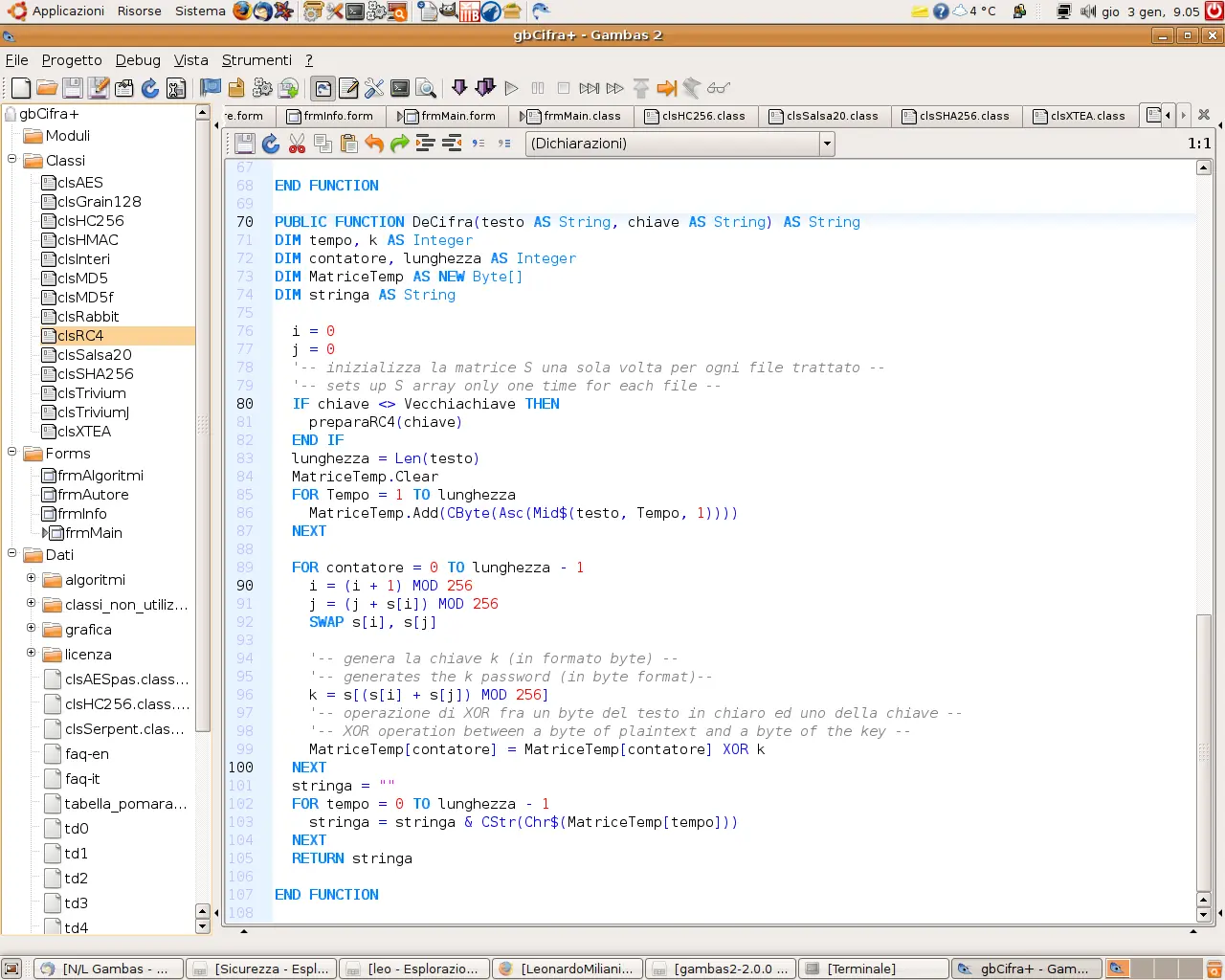
Registrate y eliminá la publicidad! Gambas 2 el Visual Basic de Linux Gambas es un lenguaje de programación libre derivado de BASIC. Es similar al producto de Microsoft Visual Basic y se distribuye con licencia GPL. Aunque desde otro punto de vista, está muy inspirado también por Java. Permite crear formularios, botones de comando, cuadros de texto o enlazar bases de datos como MySQL, PostgreSQL o SQLite. Es una herramienta sencilla e interesante para estudiantes, con una programación visual y gráfica. Gambas es un programa que permite crear aplicaciones de la forma mas fácil posible, Project Details * Project Admins : gambasProject Admin * Developers : 18 * Development Status : 5 - Production/Stable * Intended Audience : Developers * License : GNU General Public License (GPL) * Operating System : All POSIX (Linux/BSD/UNIX-like OSes), Linux * Programming Language : BASIC, C, C++ * Topic : Interpreters * Translations : French * User Interface : KDE, GTK+, Qt * Project UNIX name : gambas * Registered : 2000-05-07 11:58 * Activity Percentile (last week) : 99.86 * View project activity statistics * View list of RSS feeds available for this project Instalación Para tener Gambas, instalamos el paquete gambas de los repositorios oficiales de Ubuntu en el Gestor de paquetes Synaptic(requiere activar el repositorio universe). Esto nos instalará la base para poder desarrollar sobre este lenguaje. o Cita :sudo apt-get install gambas2 Es más fácil y recomendable que lo hagas desde Synaptics. Es necesario para su correcto funcionamiento instalar las librerías QT3 (las que creas convenientes usar)ejem. "libqt3-mt-dev" también desde el Synaptic. Ejemplo de programa Para empezar lo más sencillo es crear un «Hola mundo» (un programa sencillo que muestra, precisamente, la frase «¡Hola, mundo!» en pantalla), Gambas por el momento sólo puede instalarse en GNU/Linux y únicamente puede crear programas para este sistema operativo. Para iniciar Gambas, ejecutamos el siguiente comando desde una terminal: Cita :$ gambas Para crear una programa basta con abrir un "formulario" desde la ventana proyecto. El formulario es la ventana que se abre al ejecutar el programa, donde van los botones, texto, etc. Si quieres agregas algunas herramientas desde la ventana "herramienta", y también puedes agregar algo de código (ventana de modulo o clase). Puedes ejecutar tu programa antes de crearlo : en la ventana proyecto vas al menú proyecto, y luego presionas ejecutar. Luego creas o compilas tu programa como .gambas (no puedes crear un .exe). El programa creado se ejecuta desde consola, escribes: Cita :$ ./nombredelprograma.gambas Puedes escoger entre crearlo comprimido como .tar.gz, o empaquetado para algunas distribuciones GNU/Linux, sólo es cuestión de elegir. para ver los ejemplos que trae y modificarlos tecleamos Cita :sudo chmod -R 777 /usr/share/gambas2/examples En esta pag hay uno sencillo tutorial http://wiki.gnulinex.org/gambas/4 Manual de Gambas Basico http://ifile.it/gw30di1 Fuentes: http://www.guia-ubuntu.org/index.php?title=Gambas http://sourceforge.net/projects/gambas/ COMENTEN AL MENOS!!! <a href='http://b.t.net.ar/www/delivery/ck.php?n=a2afc290&cb=INSERT_RANDOM_NUMBER_HERE' target='_blank'><img src='http://b.t.net.ar/www/delivery/avw.php?zoneid=58&cb=INSERT_RANDOM_NUMBER_HERE&n=a2afc290' border='0' alt='' /></a>

COMPARTIR INTERNET Situación: wlan0 y eth0 son las 2 placas de red que dispongo para hacer la red Servidor: PC de Escritorio Internet mediante red (eth0) ( Huawei SmartAX MT 882) IP dinámica SO (winXP / Ubuntu 9.04) Placa de red wifi (wlan0) Encore ENLWI-G2 802,11g chip RLT-8185 (Realtek) PCI Cliente: Notebook con windows XP Primero instalar placa de red Wifi. Abrimos una consola y escribimos: sudo gedit /etc/modprobe.d/blacklist.conf Agregar estas líneas para quitar el driver de Ubuntu 9-04 (Driver que no son compatibles con la placa de red wifi) # really needed. blacklist rtl8180 blacklist amd76x_edac blacklist rtl-8185 blacklist r818x blacklist r8187 blacklist r8180 blacklist r8185 blacklist ieee80211_rtl Instalar ndiswrapper-common y ndiswrapper-utils-1.9, El ndiswrapper-common es una aplicación que permite injertar los driver de windows en linux. Lo primero vamos a bajarnos las herramientas para la instalación de synaptic. Nos bajamos el paquete build-essential y los headers de nuestro kernel (no asustarse, lo explico) abrir una consola y escribir: uname -r os dira algo como esto: 2.6.27-11-generic pues bien, ahora busco en synaptic linux headers y me instalo los que coinciden exactamente con lo que me dijo uname -r o sea el paquete linux-headers-2.6.27-11-generic Bueno ya tenemos los build-essential instalados y los headers, nos falta instalar el paquete ndiswrapper que será el encargado de instalar los drivers de windows en nuestro Linux. Bajamos los paquetes ndiswrapper-common y ndiswrapper-utils-1.9. sudo apt-get install build-essential sudo apt-get install ndiswrapper-common ndiswrapper-utils-1.9 Descargar los driver de la placa directamente de este Link: Pagina de Realtek Descomprimirlos en una carpeta dentro de Home (usuario). Con algún nombre por ejemplo, “Driverwifi” Vamos a donde dejamos los driver's cd /home/”usuario”/Driverwifi Instalamos el driver en cuestión con el siguiente comando. (net8185.inf, es el nombre del driver de la placa, tendrán que cambiar según sea el caso) sudo ndiswrapper -i net8185.inf Este comando nos dirá “ driver installed” lo cual es muy bueno osea que el driver fue instalad sudo ndiswrapper -l e intro Ahora hacemos que se cargue en el modulo de carga, osea que cada vez que se prenda la maquina este se cargara para poder hacer uso de la targeta. sudo ndiswrapper -m Por último vamos a meter ndiswrapper dentro de los módulos a cargar al final del archivo agregamos “ndiswrapper” (sin comillas) sudo gedit /etc/modules Reiniciar y ya tenemos la placa instalada. Compartir internet mediante red Ad-Hoc Activar el forwarding (reenvío) Normalmente un ordenador conectado a una red TCP/IP descarta todos los paquetes IP que le llegan pero no van dirigidos a él, es decir, aquellos cuya direccion IP no corresponde a ninguna de las interfaces de la máquina. Sin embargo, un router debe tratar paquetes IP que no son para él. Para conseguir esto debes activarlo explícitamente con: echo 1 > /proc/sys/net/ipv4/ip_forward O mejor aún, como queremos que ocurra la siguiente vez que arranque el equipo, modifica el fichero /etc/sysctl.conf sudo gedit /etc/sysctl.conf Y agregar al final net.ipv4.ip_forward=1 Si ponemos cat /proc/sys/net/ipv4/ip_forward Nos tiene que decir 1 (que esta activado el reenvio) Instalamos programas necesarios (muchos no se si son innecesarios o fundamentales) Ponemos sudo apt-get install wifi-tools sudo apt-get install dhclient sudo apt-get install dhcpcd Estos ultimos es el dhcp3 server y una solución a un bug que se presenta (según había leído) sudo apt-get install dhcp3-server sudo dpkg --configure -a cd /etc/init.d sudo ln -s dhcp3-server dhcpd sudo update-rc.d -f dhcp3-server remove Modificamos las interfaces de red Modificamos /etc/network/interfaces para que configure las ip por si las dudas, este paso puede ser opcional como muchos en esta guia, que no se si están de mas o son esenciales para el funcionamiento. sudo gedit /etc/network/interfaces y nos tiene que quedar así auto lo iface lo inet loopback auto eth0 iface eth0 inet dhcp auto wlan0 iface wlan0 inet static address 192.168.0.1 netmask 255.255.255.0 broadcast 192.168.0.255 Editando La mascara DNS sudo gedit /etc/dnsmasq.conf Editamos el archivo /etc/dnsmasq.conf y en final agragamos lo siguiente: listen-address=192.168.0.1 bind-interfaces dhcp-range=192.168.0.2,192.168.0.254,12h Creamos un scrip Este nos evitara hacer los cambios manualmente cada vez que queremos compartir internet. Vamos, APLICACIONES---->Accesorios------>Editor de Texto o sudo gedit Y pegamos lo siguiente echo #"Iniciando escript " sudo ifconfig wlan0 down #Inabilita la red echo #"Configurando del canal" sudo iwconfig wlan0 channel 11 echo #"Configurando wireless a modo ad-hoc" sudo iwconfig wlan0 mode ad-hoc echo #"Configurando Asignamos un nombre a la RED" sudo iwconfig wlan0 essid "UbuntuServer" echo #"Configurando wireless Ponemos contraseña" sudo iwconfig wlan0 key "0123456789" echo #"asignando dirección ip a la placa Wlan0" sudo ifconfig wlan0 192.168.0.1 echo #"configurando iptables" sudo iptables -A INPUT -i wlan0 -j ACCEPT sudo iptables -t nat -A POSTROUTING -o eth0 -j MASQUERADE #Hace que todo sea enmascarado sudo iptables -A FORWARD -i wlan0 -j ACCEPT #habilita el redireccionamiento a trabes de la wlan0 sudo ifconfig wlan0 up echo #"Habilitando el redireccionamiento" sudo -s echo "1" > /proc/sys/net/ipv4/ip_forward echo #"fin del script" y lo guardamos, le ponemos un nombre y al final le agregamos “.sh”(sin comillas) por ejemplo: compartirInet.sh Damos permiso al script de ejecucion con: sudo chmod 775 compartirInet.sh (“ compartirInet.sh” nombre del script) Ejecutamos el Script. Ponemos en consola ./compartirInet.sh otra cosa que hice fue instalar Wicd es un gestor de redes según he leido el NetworkManager que trae por defecto ubuntu, no es lo mejor para redes wifi. Se los dejo a su criterio Sistemas------->Administracion---------->Gestor de paquetes synaptic. Buscar WICD instalarlo y resolver el conflicto con el Networkmanager. Bueno no saben como sufrí hasta llegar a esta solución. Espero que le sirva a alguien mas. PD: TODO LO QUE PONGO ESTA BAJO SUS PROPIOS RIESGOS. EL AUTOR NO SE HACE RESPONSABLE DE LOS MALOS RESULTADOS, SI DE LOS BUENOS. NO SE OLVIDEN DE COMENTAR Fuente: http://akebuntu.comyr.com/tag/inalambrica/ http://crysol.inf-cr.uclm.es/node/96 Miles de pag que lei y saque info

Streaming de audio y video desde Linux (para que puedan hacer lo que quieran) Bueno en este mini tutoria voy a dar los pasos que hice para lograr hacer streaming de audio y video, con la ventaja de poder hacer streaming de video y reproducir cualquier medio y hacer streaming de audio desde cualquier medio. Para streaming de video vamos a necesitar el programa Webcamstudio Desde la pagina del proyecto que por suerte esta en un .deb y el paquete Vlookback para instalar esto, hay que descomprimirlo y en una terminal escribir; dijo:cd /al-lugar-donde-se-descomprimio sudo su (password) make make install modprobe vloopback dmesg | grep vloopback con: dijo:ls /dev/video* nos apareceran todas las interfaces de videos y la recien creada que hará loop. una vez echo esto hay que ir a Sistema--->Administración---->Usuarios y grupos Hacen click en desbloquear en esta pantalla poniendo la contraseña de administrador y después al botón Gestionar Grupos y le aparecerá algo así ahora van a Añadir un nuevo grupo llamado "video" seleccionando su usuario, luego en aceptar en una ventana como esta. Para streaming de audio vamos a necesitar instalar PulseAudio con: dijo: sudo apt-get install paman va a estar en Aplicaciones --> Sonido y Video ---> PulseAudio Device Chooser hacer click sobre ese icono y aparecerá lo siguiente: ir a Configure Local Sound Server y aparecerá la siguiente ventana: ir a la pestaña que dice " Simultaneous Output tab " y tildar la opción "Add Virtual output for simultaneous output on all local sound cards" Despues de echo esto ir a "Volumen control..." y aparecerá una pantalla como esta: en la ventana anterior una vez que tengan los programas abiertos desde donde van a extraer el audio, se van a ir acomodando ahí. Elijen el programa que quieren hacer streaming de audio y en el boton "Open Menu" con una estetica similar a una flecha apuntando hacia abajo, Ir a Move Stream > Simultaneous Output Si en cambio desean hacer uso de su micrófono en la pestaña "Recording" hacen lo mismo que en el paso anterior en una ventana como esta: Ahora abriendo los programas que quieran además del Webcamstudio pueden hacer Streaming de audio y video de lo que se le ocurra . PARA TRANSMITIR EN PAGINAS QUE USAN FLASH por ejemplo justin.tv , ustream , etc. se configura flash desde el siguiente Link ( http://www.macromedia.com/support/documentation/es/flashplayer/help/settings_manager06.html )y se permite en la "configuración de privacidad de sitios" a la pagina en cuestión. VÍDEO EXPLICATIVO Bueno espero comentarios y poder responder las dudas Fuentes : y mucho google como siempre
RTL8185L Hola para todo aquel que tenga este chip en su placa de wireles como la Encore ENLWI-G2 802,11g, y tenia instalado el driver con el ndiswrapper de esa forma. El 26/06/2009 salio a la luz el driver para nuestras placas de forma nativa para GNU/linux, ya nos podemos ir olvidando del injerto que solíamos hacer con el ndiswrapper. En la pagina de Realtek (desde ahora nuestros amigos) podemos descargarlo. RTL8185 Linux Driver v1028.1117.2008 for linux kernel 2.6 -- This driver supports RealTek RTL8185 Wireless LAN driver for Ubuntu 7.01/8.04, Fedora Core 2/3/4/5/6/7, Debian 3.1, Mandrake 10.2/Mandriva 2006, SUSE 9.3/10.1/10.2, Gentoo 3.1, etc. -- This driver Support Client mode for either infrastructure or adhoc mode -- This driver Support WEP and WPAPSK/WPA2PSK connection Una vez descargado el archivo rtl8185_linux_26.1031.1207.2009.release.zip. Lo descomprimimos y accedemos a dicha carpeta y en la terminal escribimos sudo su cd /lugar de destino/rtl8185_linux_26.1031.1207.2009.release make make install reiniciamos y vemos como nos quedo con los comando siguientes obtenemos: sudo ./wlan0up (ejecuta el script que carga los modulos de la placa wifi y pone en funcionamiento) sudo ./wlan0down (ejecuta el script que descarga los modulos de la placa wifi y deja sin funcionamiento la placa wifi) iwconfig (nos muestra que dispositivos son wifi en nuestra maquina) iwlist (interface) scan ( escanea las conecciones disponible) Bueno eso es todo. Si quieren saber como se comparte internet, archivos compatible con cualquier maquina (inclusive una con windows) vean mi post sobre eso fuente