Bone
Usuario (Chile)
este video llama a tomar conciencia de lo que hacemos y después nos podemos arrepentir DEJEN SUS COMENTARIOS
En diferentes ocasiones he notado cómo el Internet se ha vuelto un poco inestable, y en general se debe a que Windows cuenta con diferentes métodos de gestión que no son tan eficientes. Por ello es que programas gratis como el caso de Complete Internet Repair salvan la vida, en relación a este pequeño problema. Hace días les hablé de Conectivity Fixer, aplicación gratis que es similar. Complete Internet Repair es un buen programa gratis que, basándose en distintos comandos, le permite a cualquier usuario reparar diferentes problemas relacionados con la conexión de Internet. El programa es compatible con Windows 7, Vista, XP, 2003, Server 2008 y 2003. Está disponible sólo en inglés, como se puede ver en la captura de pantalla anterior. Complete Internet Repair le permite a todo usuario solventar algunos de los problemas que se mencionan en la siguiente lista: A causa de la infección de algún virus o malware, el Internet se ha vuelto inestable Cuando por alguna razón pierdes la conexión a Internet o su respectiva configuración No se puede acceder a ninguna página web así haya conexión a Internet Cuando hay alguna ventana de error relacionada con la red de datos de Internet Problemas con las DNS No se puede renovar la IP de la red u otros problemas con DHCP Mensaje de “conectividad nula o limitada” de la red No puedes acceder a sitios seguros como los de una cuenta bancaria Internet Explorer no trabaja de ninguna manera, o se congela continuamente Complete Internet Repair es un programa muy intuitivo, y sólo tienes que escoger los problemas a solucionar en la lista que se despliega, en la interfaz del mismo. Es recomendable seleccionar la totalidad de los ítems, para que se haga una solución completa; es un software bastante confiable. Enlace web | Complete Internet Repair
Cuando estamos ocupados, necesitamos concentración, e Internet no ayuda mucho que digamos; acá hay mucha distracción en todo momento, desde que ingresamos a Google que vemos sus tan famosos Doodles, hasta pasar por redes sociales como Twitter o Facebook; para estar distraídos en este mundo, hay que ser fuertes, y tener mucha voluntad. Pero tranquilos, que existe la solución. Evidentemente, la solución consiste en ser concentrados en lo de nosotros; pero como sé que nos cuesta mucho, entonces les presento una utilidad que me ha llamado la atención por su facilidad a la que nos somete, además de que es muy útil en ciertos casos. Se llama InternetOff, y su función básicamente es desconectarse de Internet con un sólo clic. Más fácil que el proceso normalmente. ¿Cuál es el proceso normal? Ir al Panel de control, buscar las conexiones de red, dar clic derecho, para posteriormente desconectarnos de Internet. Con InternetOff simplemente hacemos un clic, y nos podremos desconectar de Internet. Incluso, para volvernos a conectar podemos usar el mismo software, y programar un tiempo para que se conecte a la red, que podría ser 5 minutos, hasta 10. El programa funciona en: Windows 7, Vista, XP, etc., y requiere de una instalación básica. Está en inglés, como se puede apreciar en la captura de pantalla de la parte superior. Una vez que está ya instalado, nos creará un icono en la barra de tareas (al lado del reloj) desde donde lo utilizaremos. Sé que algunos usuarios me dirán que esta utilidad no tiene sentido pero es bueno conocer cosas como estas, porque realmente nos permiten hacer de las cosas tediosas un poco más llevaderas. Enlace web | InternetOff
Un buen amigo (usuario desde siempre con el que mantengo contacto) llamado Armando Pereira, me escribe un correo pidiéndome ayuda pues tiene problemas con su portátil. El problema es que de un momento a otro la portátil enciende más no arranca, es decir, prenden los leds pero no le da vídeo, y en este post, quiero orientarlo por varias causas, y sus soluciones a las que puede acudir.Es un poco complejo reparar portátiles, pero no imposible. Analicemos entonces, cada uno de los casos que podrían estar presentándosele a nuestro amigo Armando; hay que ser muy minuciosos.Lo primero y principal – Suministro de energíaMe decía un amigo de confianza, técnico en electrónica, que su principal herramienta de trabajo, y que nunca podría faltarle, es un tester de corriente con el que verifica los voltajes de salida de todo componente o dispositivo que está arreglando. Y por ello primero comprobamos que el adaptador de corriente de nuestra portátil esté botando el voltaje indicado. E igualmente, es bueno probar sin la pila de la portátil, es decir, directamente con el cargador, a ver si termina de arrancar la portátil.¿Por qué probar sin la batería? Claro está, después que hayamos probado que el adaptar está en buenas condiciones. Es muy raro, pero pasa, que la batería está en corto y por ello no permite que la laptop termine de arrancar. ¡Ah! Y en caso de que el adaptador de corriente de la laptop no esté arrojando los valores correctamente, entonces debemos pensar en reemplazarlo, probar la laptop.Si la energía está bien, averigüemos la memoria RAMSi verificamos el adaptador de corriente, el problema no está ahí, entonces, seguimos el camino a otro lugar. ¿Memoria RAM? ¿Te suena? Es ese componente indispensable de un equipo que nos permite arrancar cualquier PC. Si la memoria RAM está dañada / defectuosa, difícilmente arranca y es ese el problema entonces. ¿Qué podemos hacer? Primero, sacarla de la portátil, y limpiar los contactos con alcohol isopropíilico; probamos a ver qué tal, si arranca, pues solucionamos. Pero y si no arranca, entonces, lo que haremos es: buscar otra memoria RAM, para probar dicha portátil.Si probamos con otra memoria RAM en buen estado y nuestra portátil no funciona, ni arranca, nos vamos al siguiente paso, pues acá no tenemos nada qué hacer. Solamente son pruebas a aplicar.Si el problema persiste, verifiquemos los cables de vídeoYa probamos lo esencial, que si el suministro de energía y la memoria RAM; vamos ahora con una parte mucho más compleja y delicada. Primero y principal, si nuestra portátil tiene puerto VGA y la podemos conectar a un monitor LCD, CRT o un proyector de vídeo, entonces probemos a hacerlo.Quién quita y el problema está en nuestra pantalla. Si no da vídeo ni siquiera en ese dispositivo de salida de vídeo (llámese proyector, monitor LCD o CRT, etc.) entonces el problema no es ese, y lo que debemos hacer es verificar que el “flex” de la pantalla de la portátil está bien conectado, como también el cable que va hacia la tarjeta de la laptop. Si todo está bien conectado y aparentemente los cables no tienen partiduras, entonces el problema no viene por allí, y vayamos al próximo paso.¡Ah! Se me olvidó decirles que si da vídeo con un dispositivo de vídeo adicional (repito: monitor, o proyector), entonces el problema es: nuestra pantalla. Podría ser que está defectuosa aunque está la posibilidad que el chip de vídeo de la tarjeta madre tiene conflictos (eso lo tratamos más abajo).Verificar componentes por separados también es válidoÉsta es la parte que más me gusta, porque me he encontrado con muchas sorpresas; lo que se va a hacer, básicamente, es verificar componente a componente, para saber si están bien. Y, a estas alturas, lo que nos importa es que: de vídeo, que termine de arrancar. Por ello, si una pieza interna tiene problemas, entonces no terminará de arrancar. Y en esta parte hay que ser más meticulosos.¿Qué es lo que básicamente se hace? Simple: desconectamos cada componente mientras que le vamos dando encendido para ver si arranca la portátil. Lo principal, el disco duro, siguiendo por la unidad óptica, hasta pasar por la tarjeta Wi-Fi o Bluetooth (en caso de que sea ‘desconectable’), y seguimos con otros componentes como la webcam. Sé a algunos no les parecerá nada relevante.En mi caso, me he encontrado con cada sorpresa. En una ocasión, una portátil no arranca porque, misteriosamente, la webcam estaba dañada. Recuerdo, era una Compaq F700. Luego de hacerle casi que todo, hasta reballing a la tarjeta de vídeo y mil cosas más, pensé en desconectarle dicha cámara web, el problema se solucionó. Es por eso que en este paso tenemos que ser detallistas.Aplicar la pistola de calor a la tarjeta madre y chip de vídeoEn esta parte tenemos que ser más cuidados, e incluso si podemos buscar la ayuda de un técnico en electrónica, sería mucho mejor. Una vez que tengamos desarmada pro completo nuestra laptop y antes de enviarla al cementerio que normalmente tenemos en nuestro taller, apliquémosle pistola de calor a la tarjeta madre, repasémosle las soldaduras a los componentes y ‘microchips’ de ésta.De igual manera, se podría aplicar reballing y pistola de calor. Es un procedimiento muy delicado, pero en muchas ocasiones funciona. En Internet se consiguen muchos vídeos y tutoriales de cómo hacerlo, porque para hablar con minuciosidad de cada aspecto, pasaría mucho tiempo en el post.Si no encontramos solución – ¿Qué podemos hacer entonces?Lo que se recomienda es probar con otra tarjeta madre, porque posiblemente está dañada la que, con tantos procedimientos, intentamos recuperar. Tarjetas madres para laptops se encuentran, de la marca que sea, HP, Acer, Toshiba, Sony Vaio, prácticamente todas, en páginas como Mercado Libre (si eres de Latino América, sabes de qué hablo) se consiguen estos repuestos específicos.Y como siempre, es bueno saber las opiniones de los usuarios, que nos cuenten sus experiencias con estas portátiles, y quizá podamos llegar a solucionar problemas de muchos usuarios por acá.
De acuerdo al diario argentino La Voz, la Cámara Nacional de Apelaciones en lo Criminal y Correccional ratificó una acusación contra los propietarios de Taringa por violar la ley de propiedad intelectual argentina. Una acusación iniciada en el 2009 por la publicación de material copyright sin permiso, llevó a los abogados de Matías y Hernán Botbol a presentar una apelación a la demanda que les exigía el pago de 200.000 pesos argentinos (cerca de 50 mil dólares) y la eliminación de una publicación que apuntaba la descarga de dicho material. La defensa de los hermanos Botbol argumentó que no se realizó ninguna de las acciones prohibidas – como editar, vender o reproducir por cualquier medio una obra protegida – y sostuvo que el juez erróneamente consideró que se favorecía la publicación de las obras tuteladas, pero ni siquiera consultó la pestaña de denuncias que posee o los términos y condiciones de adhesión de los usuarios. Sin embargo, la Cámara Nacional de Apelaciones en lo Criminal y Correccional ha ratificado la acusación ya que finalmente sus administradores permitían que se publicaran obras que eran descargadas sin consentimiento de sus titulares. Si bien esto ocurría a través de enlaces a otros sitios (cyberlockers), lo cierto es que el sitio daba esta posibilidad. El documento exhibido en la página de la Agencia de Noticias del Poder Judicial no indica quién es el demandante, pero tampoco resuelve la sentencia hasta una nueva audiencia. k se joda taringa, como si ellos no censuran?? jaaaaaaaaaaaa
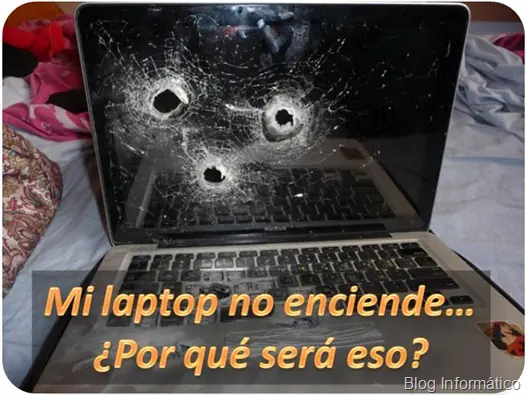
Un buen amigo (usuario desde siempre con el que mantengo contacto) llamado Armando Pereira, me escribe un correo pidiéndome ayuda pues tiene problemas con su portátil. El problema es que de un momento a otro la portátil enciende más no arranca, es decir, prenden los leds pero no le da vídeo, y en este post, quiero orientarlo por varias causas, y sus soluciones a las que puede acudir. Es un poco complejo reparar portátiles, pero no imposible. Analicemos entonces, cada uno de los casos que podrían estar presentándosele a nuestro amigo Armando; hay que ser muy minuciosos. Lo primero y principal – Suministro de energía Me decía un amigo de confianza, técnico en electrónica, que su principal herramienta de trabajo, y que nunca podría faltarle, es un tester de corriente con el que verifica los voltajes de salida de todo componente o dispositivo que está arreglando. Y por ello primero comprobamos que el adaptador de corriente de nuestra portátil esté botando el voltaje indicado. E igualmente, es bueno probar sin la pila de la portátil, es decir, directamente con el cargador, a ver si termina de arrancar la portátil. ¿Por qué probar sin la batería? Claro está, después que hayamos probado que el adaptar está en buenas condiciones. Es muy raro, pero pasa, que la batería está en corto y por ello no permite que la laptop termine de arrancar. ¡Ah! Y en caso de que el adaptador de corriente de la laptop no esté arrojando los valores correctamente, entonces debemos pensar en reemplazarlo, probar la laptop. Si la energía está bien, averigüemos la memoria RAM Si verificamos el adaptador de corriente, el problema no está ahí, entonces, seguimos el camino a otro lugar. ¿Memoria RAM? ¿Te suena? Es ese componente indispensable de un equipo que nos permite arrancar cualquier PC. Si la memoria RAM está dañada / defectuosa, difícilmente arranca y es ese el problema entonces. ¿Qué podemos hacer? Primero, sacarla de la portátil, y limpiar los contactos con alcohol isopropíilico; probamos a ver qué tal, si arranca, pues solucionamos. Pero y si no arranca, entonces, lo que haremos es: buscar otra memoria RAM, para probar dicha portátil. Si probamos con otra memoria RAM en buen estado y nuestra portátil no funciona, ni arranca, nos vamos al siguiente paso, pues acá no tenemos nada qué hacer. Solamente son pruebas a aplicar. Si el problema persiste, verifiquemos los cables de vídeo Ya probamos lo esencial, que si el suministro de energía y la memoria RAM; vamos ahora con una parte mucho más compleja y delicada. Primero y principal, si nuestra portátil tiene puerto VGA y la podemos conectar a un monitor LCD, CRT o un proyector de vídeo, entonces probemos a hacerlo. Quién quita y el problema está en nuestra pantalla. Si no da vídeo ni siquiera en ese dispositivo de salida de vídeo (llámese proyector, monitor LCD o CRT, etc.) entonces el problema no es ese, y lo que debemos hacer es verificar que el “flex” de la pantalla de la portátil está bien conectado, como también el cable que va hacia la tarjeta de la laptop. Si todo está bien conectado y aparentemente los cables no tienen partiduras, entonces el problema no viene por allí, y vayamos al próximo paso. ¡Ah! Se me olvidó decirles que si da vídeo con un dispositivo de vídeo adicional (repito: monitor, o proyector), entonces el problema es: nuestra pantalla. Podría ser que está defectuosa aunque está la posibilidad que el chip de vídeo de la tarjeta madre tiene conflictos (eso lo tratamos más abajo). Verificar componentes por separados también es válido Ésta es la parte que más me gusta, porque me he encontrado con muchas sorpresas; lo que se va a hacer, básicamente, es verificar componente a componente, para saber si están bien. Y, a estas alturas, lo que nos importa es que: de vídeo, que termine de arrancar. Por ello, si una pieza interna tiene problemas, entonces no terminará de arrancar. Y en esta parte hay que ser más meticulosos. ¿Qué es lo que básicamente se hace? Simple: desconectamos cada componente mientras que le vamos dando encendido para ver si arranca la portátil. Lo principal, el disco duro, siguiendo por la unidad óptica, hasta pasar por la tarjeta Wi-Fi o Bluetooth (en caso de que sea ‘desconectable’), y seguimos con otros componentes como la webcam. Sé a algunos no les parecerá nada relevante. En mi caso, me he encontrado con cada sorpresa. En una ocasión, una portátil no arranca porque, misteriosamente, la webcam estaba dañada. Recuerdo, era una Compaq F700. Luego de hacerle casi que todo, hasta reballing a la tarjeta de vídeo y mil cosas más, pensé en desconectarle dicha cámara web, el problema se solucionó. Es por eso que en este paso tenemos que ser detallistas. Aplicar la pistola de calor a la tarjeta madre y chip de vídeo En esta parte tenemos que ser más cuidados, e incluso si podemos buscar la ayuda de un técnico en electrónica, sería mucho mejor. Una vez que tengamos desarmada pro completo nuestra laptop y antes de enviarla al cementerio que normalmente tenemos en nuestro taller, apliquémosle pistola de calor a la tarjeta madre, repasémosle las soldaduras a los componentes y ‘microchips’ de ésta. De igual manera, se podría aplicar reballing y pistola de calor. Es un procedimiento muy delicado, pero en muchas ocasiones funciona. En Internet se consiguen muchos vídeos y tutoriales de cómo hacerlo, porque para hablar con minuciosidad de cada aspecto, pasaría mucho tiempo en el post. Si no encontramos solución – ¿Qué podemos hacer entonces?Lo que se recomienda es probar con otra tarjeta madre, porque posiblemente está dañada la que, con tantos procedimientos, intentamos recuperar. Tarjetas madres para laptops se encuentran, de la marca que sea, HP, Acer, Toshiba, Sony Vaio, prácticamente todas, en páginas como Mercado Libre (si eres de Latino América, sabes de qué hablo) se consiguen estos repuestos específicos. Y como siempre, es bueno saber las opiniones de los usuarios, que nos cuenten sus experiencias con estas portátiles, y quizá podamos llegar a solucionar problemas de muchos usuarios por acá.
Información: Instalador Master Universal sirve para realizar instalaciones de aplicaciones automatizadas o a elección. El mismo posee auto detección de programas y le informa si alguno esta mal configurado. Posee un modulo avanzado que registra todo el proceso de cada instalación y se lo informa en su escritorio (procesos, estado de la instalación y tiempo). Es totalmente personalizable, desde su tamaño, las fuentes de los objetos, el fondo, etc. Y viene en varios idiomas, dando la posibilidad de incorporarle otro si lo necesita. Diferencia con la versión anterior: + Resolución mínima 600x400 (antes era 500x400). Lo agrande un poco mas para que se visualicen 3 columnas completas por pagina de listado de programas. + Arreglado detalle estético, cambie el codigo que mostraba los mensajes emergentes al posicionarse sobre un programa. Antes a veces lo mostraba donde no debía. + Aumentado límite de programas de 50 a 120. + Reescrito el código que ordena las páginas de listado de programas. Necesite hacer esto para que se muestre bien al ampliar la cantidad de programas. + Incorpore opción de reinicio, mostrado en varios idiomas (agregado $71 y $72 en idiomas.lng) + Incorpore opción de personalizar la fuente, tamaño y estilo de los programas, categorías y el título. Info y descarga: Sitio Oficial

Ya está disponible para descargar la beta 2 de Ubuntu 10.04. Cuando ni tan siquiera aparece en la pagina principal de Ubuntu.com,ya están las descargas en http://releases.ubuntu.com Simplemente os dejo el link a la página de para que podais elegir la que os interese: Descarga Ubuntu 10.04 Beta 2 Parace que hay gente que esta teniendo problemas y le sigue apareciendo la Beta1,pero mirad la captura,a mi me sale ya la beta 2 DEJEN SUS COMENTARIOS COMO RESPONDI ANTERIORMETE ESTA EN LA PAGINA OFICIAL CABIANDO CADA 5 MINUTOS DE BETA 1 A BETA 2 CONSTANTE MENTE POR LA SOBRECARGA DE DESCARGAS ESTEN ATENTO EN EL LINK DE DESCARGA LO QUE DICE SI ES BETA 1 O 2 POR QUE LA CAMBIA CADA 5 MIN
esperemos que este video incentive o tiente a algunas personas a usar este SO. link: http://www.videos-star.com/watch.php?video=RcjEN-8rLf0&feature=player_embedded DEJE SUS COMENTARIOS
transforma tu Ubuntu en windows 7 y que nadien sospeche de que estas usando linux jejej heme Windows 7 para Gnome: Lo primero como siempre, es descargarlo y descomprimirlo. * Abrimos Sistema –> Preferencias –> Apariencia, y aquí podemos arrastrar los archivos: Win7.Basic.02[Tema GTK].tar.gz Win7 Aero [Tema Cursor].tar.gz y Windows 7 [Iconos Tema].tar.gz para instalarlos. * El contenido de la carpeta “Win7 ” podéis guardarlo en vuestra carpeta de Imágnes * Sistema –> Preferencias –> Gestor de temas Emerald, botón Import… y buscamos el archivo Win7.emerald * sudo apt-get install python python-xdg python-cairo python-gconf python-xlib deskbar-applet La barra que se ve al estilo de Windows 7 es Dockbar. Los detalles para que quede exactamente como en la captura, no están indicados, eso ya es cosa de sentido común para acabarlo de dejar así, una vez tienes todos los elementos que se requieren para poder dejarlo de esa manera. * sudo add-apt-repository ppa:dockbar-main/ppa * sudo aptitude update && sudo aptitude install dockbar * Click derecho en la barra de menús –> Añadir al panel… y seleccionamos Dockbar. Para añadir gnomenu a los repositorios, y facilitar así su instalación y actualización automática, así como mejorar la resolución de dependicias teclead en un terminal: * sudo add-apt-repository ppa:gnomenu-team/ppa * sudo aptitude update && sudo aptitude install gnomenu * Click derecho en la barra de menús –> Añadir al panel… y seleccionamos GnoMenu. Y para los demás: * tar -zxvf “Win7 [Tema Sonidos].tar.gz” && sudo cp -R “Windows7_sounds” /usr/share/sounds/ * tar -zxf “Win7 [GDM Theme].tar.gz” && sudo cp sudo cp -R “Windows7 [GDM Theme]“ /usr/share/gdm/themes Y ya tendréis añadido gnomenu en los repositorios. DESCARGA AQUI DEJEN SUS COMENTARIOS QUE VALEN SI PUEDEN HACERSE SEGIDORES MIOS A SI ESTAN AL TANTO DE LOS POT DE LINUX QUE VOY COLOCAND QUE SON IGUAL DE BUENOS COMO ESTOS