BlackSabbath1990
Usuario (Colombia)
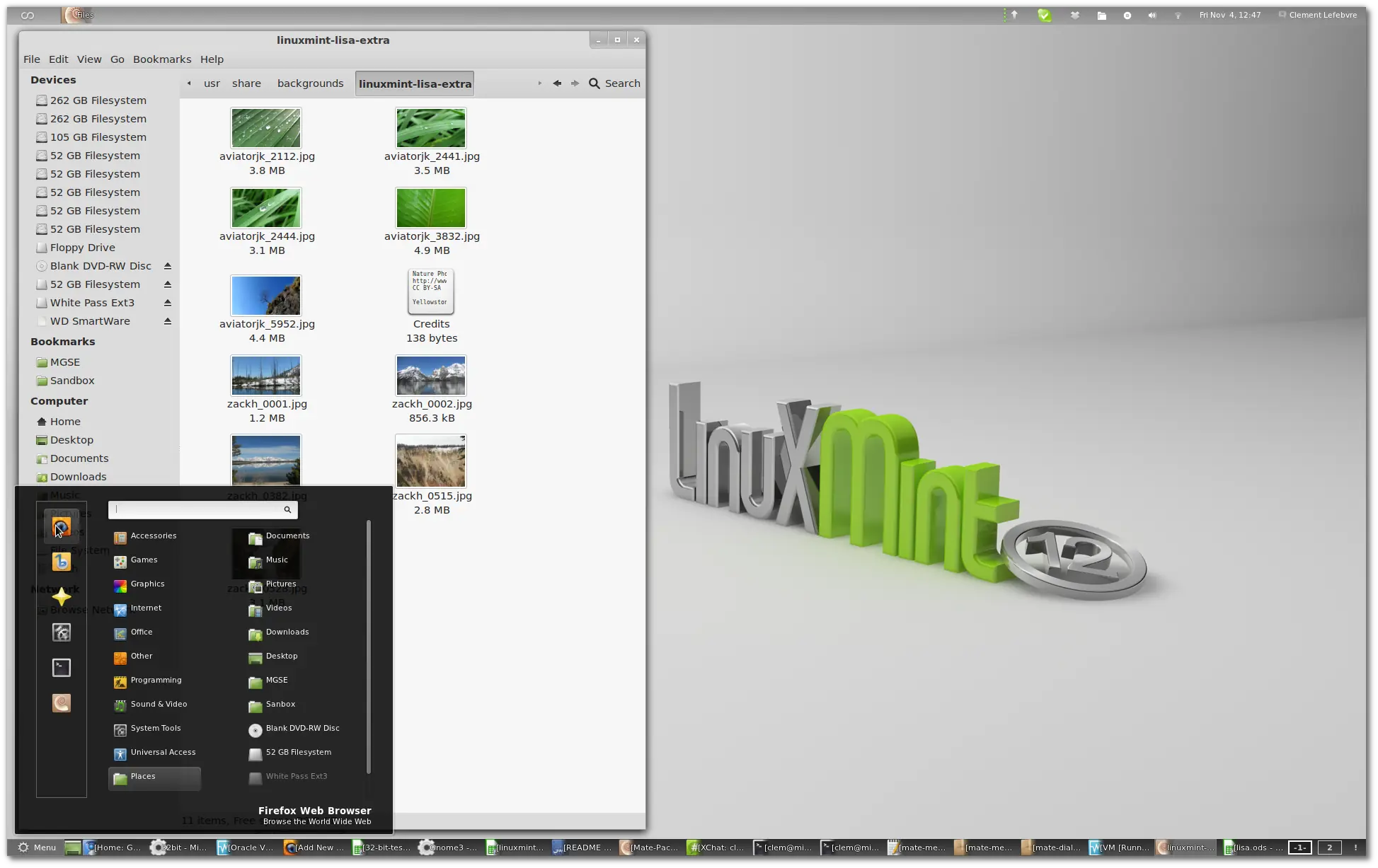
Bueno amigos desde el 9 de noviembre esta disponible Linux Mint 12 RC, que trae como caracteristica especial, la inclucion de Gnome 3, obviamente con el toque del equipo de linux mint, ya que agregaron unas extensiones que hacen que el trabajo sea mas parecido al del escritorio Gnome tradicional.Pueden leer mas sobre el asunto aqui:http://blog.linuxmint.com/?p=1851Segun tengo entendido el equipo de linux mint esta haciendo un mantenimiento al sitio, por eso aun no han publicado la version, pero ya esta la imagen iso en los repositorios.Pueden descargarla aqui: http://ftp.heanet.ie/pub/linuxmint.com/testing/Yo la baje y la probe, y funciona bastante bien, aunque no la instale, porque voy a esperar que el paquete este para LMDE.Gracias y disfruten

Buenas amigos, despues de mucho intentar y preguntar logre instalar los drivers Catalyst en una instalacion nueva de archlinux.Debo aclarar que este post esta adaptado, para personas que estan instalando su sistema base, y aun no han instalado XORG, ya que hay varias formas de instalar este, pero una de las formas saca demasiados errores de dependencias, para que lo tengan claro antes de continuar.Tambien debo decir que aun estos drivers no son compatibles con Gnome 3, osea si funcionan, pero los graficos del shell se distoricionan, y cambia de colores.Asi que si lo que quieres es probar Gnome 3 te recominendo el driver libre "xf86-video-ati" que funciona bastante bien.Mi equipo es un AMD Phenom X4, 4 GB de ram, y una Ati Radeon HD 4650 de 1 GB Corriendo arch de 64 bits. pero deberia funcionar en cualquier equipo y tarjeta de video soportada por el driver.Actualizacion, debido a que en arch, ya estamos utilizando el kernel 3, se renombraron algunos paquetes. kernel26-headers paso a llamarse linux-headers. en la parte de abajo ya esta modificado==================================================================================PRIMER PASOBueno, asumiendo que ya instalastes tu sistema base, que ya agregastes tu usuario, que configurastes alsa, procedemos a instalar yaourt que es en donde se encuentra la ultima version del driver, lanzado el 18/06/2011Yaourt es un herramienta que complementa a pacman para instalar aplicaciones desde los repositorios AUR, vamos a ver como se instala.Nos logeamos como rootAñadimos el repositorio.# nano /etc/pacman.confY al final del documento copiamos esto: Server = http://repo.archlinux.fr/i686O en el caso de usar versión 64bits, esto: Server = http://repo.archlinux.fr/x86_64Y procedemos a instalarlo mediante pacman:# pacman -Syu yaourtYa podemos instalar lo que queramos desde yaourt ==================================================================================SEGUNDO PASOInstalamos el siguiente paquete# pacman -S linux-headersDespues procedemos a instalar Xorg# pacman -S xorg-server xorg-xinit xorg-utils xorg-server-utilsY luegos los paquetes mesa# pacman -S mesa# pacman -S mesa-demosSeria conveniente reiniciar el equipo.# reboot==================================================================================TERCER PASOnos logeamos como rootY procedemos a instalar el drivers desde yaourtEl paquete que vamos a instalar es catalyst-total. Este paquete incluye:- catalyst-hook (compila el driver con cada actualización del kernel automáticamente)- catalyst-utils (utilidades y bibliotecas)- lib32-catalyst-utils (lo mismo para 32 bits)# yaourt -S catalyst-totalYaourt descarga algunas librerias y paquetes necesarios, despues se dispone a descargar el driver e instalarlo, yaourt te da la opcion de editar los paquetes, a lo que le dices que no.Porfavor pongan atencion a lo que les sale, no se pongan a dar yes sin leer un poco. a las opciones que dicen que si deseas editar le dices que no, y a las opciones que dice continuar instalando le dices que si.Si no te marco error procedes a configurar el driver# aticonfig --initialTe deberia salir algo, en ingles que basicamente dice que se guardo la configuracion del Xorg, si en ninguna parte dice error, enhorabuena tu driver esta correctamente instalado. ==================================================================================CUARTO PASOAhora vamos a agregar unas cuantas lineas# nano /etc/rc.confy en la linea agregamos el demonio fglrxDAEMONS=(... ... ... ...fglrx ... ... ... ...)Y por ultimo tenemos que agregar "nomodeset" a la linea del kernel de arch.# nano /boot/grub/menu.lst A mi me quedo asi:kernel /boot/vmlinuz26 root=/dev/sda6 ro nomodeset Guardamos con CTL + O y salimos con CTL + XReiniciamos la maquina# rebootY listo tu driver Catalyst deberia esta correctamente instalado. ==================================================================================Ahora solo resta que instalen su entorno de escritorio, pero recuerden que Gnome 3 no esta soportado, a menos de que lo usen en modo alternativo.Despues de instalar su entorno de escritorio, pueden probar si su driver si esta funcionando.# fglrxinfoTe muestra informacion sobre el driver y tu modelo de tarjera# fgl_glxgearsMuestra si tienes aceleracion 3D y los FPS que da tu tarjeta.Bueno amigos, si tienen alguna duda, pregunten, no soy muy experto pero algo se. Y si vienen a criticar, porfavor que sea critica constructiva,
Bueno amigos, para muchos es conocido la incompatibilidad que existia entre Gnome 3 + Shell, con los drivers Ati Catalyst, fue todo un dolor de cabeza para los que poseemos estas tarjetas, ya que son excelentes, pero su soporte para Gnu/linux deja mucho que desear. En este link pueden observar el debate de los ingenieros de Amd con la comunidad, ahi tambien pueden encontrarme haciendo parte de la discusion. http://ati.cchtml.com/show_bug.cgi?id=99 Bueno, pues el 25 de enero de este año, se lanzo la version 12.1 del driver Catalyst, que soluciona muchos de los errores, como el texto curvo y distorcionado de las notificaciones, crasheos, parpadeos, barra superior de color arcoiris. Bueno yo lo probe en mi archlinux. "Abajo tienen un link de mi post que hice hace varios meses que indica como instalarlo en esta distro" http://www.taringa.net/posts/linux/11197854/Driver-Catalyst-En-Archlinux.html Bueno la cuestion, es que el driver funciona mejor que los anteriores, y en verdad soluciona los errores, pero el rendimiento no es de lo mejor, todo va muy lento, las ventanas se mueven a cuadros. La buena noticia es que hay una solucion muy sencilla y que en verdad funciona, " Lo hizo para mi" Solucion: abran gedit, o nano y dentro copien esto: export CLUTTER_VBLANK=none Y despues guardar el archivo en su carpeta personal "home" con el nombre .profile no olviden el punto, ya que el archivo debe quedar oculto. Reinicien su pc, y ahora deberia funcionar fluidamente Nota: No estoy asegurando que a todo mundo le vaya a funcionar. A mi me funciono en: Amd Phenom X4 4 GB de ram Ati Radeon HD 4650 de 1 GB Mucha suerte a todos
Iceweasel es el nombre de un proyecto derivado (fork) de Mozilla Firefox, una compilación renombrada, preparada por Debian, para resolver la demanda hecha por Mozilla que los obligaba a dejar de utilizar el nombre o acogerse a sus términos, los cuales son inaceptables dentro de las políticas de Debian. No confundir con el nombre IceWeasel (con W mayúscula) que es un proyecto independiente rebautizado como GNU IceCat,3 un proyecto GNU para suministrar versiones de programas de Mozilla constituidos, en su totalidad, de software libre. Bueno amigos en Debian Testing, tenemos la version 10 de Iceweasel, dicha version tiene algunos problemas con sitios web nuevos, como outlook.com, el reemplazo de hotmail de microsoft asi que vamos a instalar la ultima version 16.1 que esta en los repositorios de experimental ______________________________________________________________________________________________ Primer Paso agregamos a nuestro sources.list el repositorio experimental abrimos la terminal $ sudo nano /etc/apt/sources.list copiamos y pegamos esto en el archivo #Experimental deb http://ftp.br.debian.org/debian experimental main contrib non-free Guardamos con Ctrl+o, y cerramos con Ctrl+x actualizamos el cache $ sudo aptitude update ______________________________________________________________________________________________ Segundo Paso $ sudo aptitude install -t experimental iceweasel iceweasel-l10n-es-es ______________________________________________________________________________________________ y eso es todo. Cada vez que se lanze una version nueva de iceweasel "firefox" estara en este repositorio. si lo quieren actualizar solo copian el mismo comando $ sudo aptitude install -t experimental iceweasel iceweasel-l10n-es-es ya que debian actualiza los paquetes de la rama que le corresponde.
Bueno amigos, como algunos sabran la nueva version de Debian y la siguiente testing traen soporte multiarquitectura, en verdad es una gran ventaja para instalar programas de 32 bits en maquinas de 64 bits, o viceversa ya que la resolucion de dependencias se hace automaticamente, mas adelante dare un ejemplo. Pasos Abrimos una terminal y nos logeamos como root $ sudo -s "contraseña" Refescamos los repositorios # aptitude update Actualizamos de ser necesario # aptitude safe-upgrade Instalamos dpkg por si no lo tenemos, "aunque no lo creo" # aptitude install dpkg Agregamos la nueva arquitectura a nuestro sistema # dpkg --add-architecture arquitectura Donde “arquitectura” puede ser i386 o amd64 Las arquitecturas son almacenadas en /var/lib/dpkg/arch Despues refrescamos la lista de paquetes # aptitude update ahi podemos ver como se sincronizan los repositorios de amd64 y los de i386 en tu equipo Si tenemos un sistema amd64 y hemos añadido i386, ahora el comando: # dpkg --print-foreign-architectures Nos dará la siguiente salida: i386 Para eliminar una arquitectura, por ejemplo porque ya hemos instalado lo que necesitabamos: # dpkg --remove-architecture arquitectura Para instalar paquetes de la arquitectura añadida lo especificaremos de la forma siguiente: # aptitude install paquete:arquitectura Por ejemplo # aptitude install blender:i386 -------------------------------------------------------------------------------------------------------------------------------------- Bueno amigos, lo maravilloso de esto es que tambien funciona con paquetes .deb que no esten en los repositorios por ejemplo skype Pasos Abrimos una terminal y nos logeamos como root $ sudo -s "contraseña" Agregamos la arquitectura, "solo si no la tenemos, despues de hacerlo una sola vez, no es necesario hacerlo de nuevo # dpkg --add-architecture i386 Refrescamos la lista de paquetes # aptitude update Por si tienes problemas con el sonido, la wiki de debian recomienda este paquete # aptitude install libpulse0:i386 y ahora si, vas a la pagina de skype y descargas la version para debian, "la que dice Debian Multiarch" http://www.skype.com/es/ y despues instalas el paquete .deb con GDebi. podras observar como se resuelven las dependecias de 32 bits automaticamente, demasiado genial. Bueno amigos eso es todo, si tienen alguna duda, pregunten

Un poco de historia..... OpenDNS es una empresa que ofrece el servicio de resolución de nombres de dominio (DNS) gratuito (para uso privado en el hogar) y abierto en su versión más básica y original. Fue fundada en noviembre de 2005 por David Ulevitch.1 Más tarde añadió características opcionales gratuitas: corrección de errores ortográficos, filtrado de contenidos, protección contra phishing y robo de identidad, malware básico (Conficker y vulnerabilidades de Internet Explorer) configurables a través de un panel de control, previo registro en su sitio web. El servicio básico gratuito se financia a través de publicidad en las páginas de bloqueo de contenidos y en páginas de búsqueda generadas tras un intento de navegación fallido como resultado de la introducción de dominios inexistentes en la URL de la barra de navegación del navegador. Bueno amigos, este proceso es muy recomendable hacerlo, ya que así obtendrán mayor seguridad en su navegación, mayor rapidez y muchas otras ventajas. ---------------------------------------------------------------------------------------------- Paso 1 editamos el archivo resolv.conf $ sudo nano /etc/resolv.conf ---------------------------------------------------------------------------------------------- Paso 2 Dentro de ese archivo se encontraran un par de lineas, algo como esto. # Generated by NetworkManager nameserver 192.168.0.1 ---------------------------------------------------------------------------------------------- Paso 3 Modificamos el contenido del archivo con los números proporcionados por OpenDNS, les debe quedar algo así. # Generated by NetworkManager nameserver 208.67.222.222 nameserver 208.67.220.220 luego guardamos los cambios, esto depende del editor que uses, en este caso usamos nano entonces guardamos los cambios con ctrl + o, y después cerramos con ctrl + x ---------------------------------------------------------------------------------------------- Paso 4 Bueno con el proceso anterior ya estamos usando OpenDNS, el problema es que al reiniciar la maquina el gestor de red reescribe el archivo resolv.conf, entonces lo que tenemos que hacer es proteger contra escritura el archivo, para lo cual necesitamos logearnos como root $ sudo -s ingresan la contraseña después protegen el archivo con el siguiente comando # chattr +i /etc/resolv.conf si necesitan quitar la protección # chattr -i /etc/resolv.conf ---------------------------------------------------------------------------------------------- Y eso es todo, reinicien la computador o su navegador, y ya estarán utilizando OpenDNS Nota: también pueden utilizar los DNS de google nameserver 8.8.8.8 nameserver 8.8.4.4 aunque no lo recomiendo
Bueno amigos, desde hace unos dias, hay un problemita en arch, con el idioma español; la cuestion es que al instalar arch desde cero, no importa el escritorio que sea, las tildes, ñ salen con caracteres extraños, no es en todas partes, si no en archivos editados en otros sistemas operativos, sea windows u otra distro Gnu/Linux. Es bastante molesto ya que lo que se hace en tu sistema, se ve feo en otro, y viceversa. Bueno buscando no encontre nada, pero hice la pregunta en un foro de arch y alguien le paso lo mismo y me ayudo. Primero abrimos una terminal y nos logeamos como root # root Editamos el archivo environment # nano /etc/environment y al final del archivo pegamos esto LC_ALL="es_CO.utf8" Bueno en donde dice es_CO ponen su idioma, ej es_AR Guardamos con ctrl + o, y salimos con ctrl + x Reiniciamos la maquina y ahora los caracteres se deberian visualizar correctamente Actualizacion Bueno amigos, el problema era mio, lo que pasa es que en enero de este año se cambio el archivo rc.conf por uno mas sencillo, y por lo tanto viene por default vacio en algunas partes. Anteriormente el locale venia lleno, y por consiguiente uno solo reemplazaba el idioma. Bueno yo cometi el error de llenarlo simplemente asi. Locale = es_CO y debe ser asi Locale = "es_CO.UTF-8" Con esto, la solucion descrita mas arriba ya no es valida.
Buena amigos, este es mi primer post, y en esta ocasion queria mostrarles un tutorial para parchear el xorg de ubuntu 10.04, ya que desde la version 9.04 este ha venido presentado un problema, que al instalar los drivers privativos de ati surgen problemas (retardo al maximizar ventanas, lentitud al abrir programas, etc.) esto pasa, segun lei con las ati HD 2000 series en adelante, yo tengo una ati radeon HD 4650 y funciono perfecto. El problema consta de que al maximizar o restaurar las ventanas, tardaba como 2 segundos en hacer la animación o de plano se la saltaba. Se que no es cosa del otro mundo, pero personalmente me parece molesto, porque da la impresion de que el sistema es muy ineficiente, parece a windows aero Bueno. al grano En un post que aun esta en taringa, muestran la solucion a esto para ubuntu jaunty y karmic. yo intente usar esos repositorios pero no funcionaron. Desde que lanzaron ubuntu 10.04 he esta buscando como loco, y al fin encontre unos repositorios con un parche hechos especialmente para lucid. __________________________________________________________________________________________ Paso 1:Desinstalar los controladores de ati, aunque segun lei tambien se puede con ellos activados, pero es mejor prevenir. Vamos a Sistema - Administración - Controladores de hardware - Desactivar Esperamos que desinstale, y despues reiniciamos __________________________________________________________________________________________ Paso 2:Agregamos los repositorios en origenes de software. Vamos a Sistema - Administración - Orígenes de software En la pestaña Software de terceros y luego en el botón añadir. deb http://ppa.launchpad.net/info-g-com/xserver-xorg-1.7.6-gc/ubuntu lucid main deb-src http://ppa.launchpad.net/info-g-com/xserver-xorg-1.7.6-gc/ubuntu lucid main Tienen que agregar de a una linea. Al cerrar nos pedira que refresquemos la lista de repositorios, entonces damos click en recargar. Al terminar de recargar nos dira algo sobre que falta una llave publica, ignoramos esto. __________________________________________________________________________________________ Ahora bien, para facilitarnos la vida, existe un paquete llamado add-apt-key que nos permite agregar llaves de forma mas simple. Lo primero es instalar el paquete: abrimos una terminal y tecleamos $ sudo apt-get install add-apt-key Luego importamos las llaves de la siguiente forma (como root): $ sudo su - # add-apt-key --keyserver keyserver.ubuntu.com 079A381C44869960 y eso es todo de esta forma no habra problemas con las llaves publicas. __________________________________________________________________________________________ Paso 3:Teclean en la terminal sudo apt-get update Luego ingresan al gestor de actualizaciones, y como podran observar hay dos actualiaciones nuevas, que pesan como 2 o 3 megas las instalan y despeues reinician el equipo. __________________________________________________________________________________________ Paso 4: Vuelven es instalan el driver de ati Vamos a Sistema - Administración - Controladores de hardware - Activar Reinician el equipo. y como habran comprobado ya las animaciones funcionan fluidamente. __________________________________________________________________________________________ Bueno a mi me funciono perfecto, espero que les sirva, si tienen alguna duda comenten y trato de responder, no soy muy experto en linux, pero ahi vamos Cabe aclarar que no puse las fotos de mi equipo ya que en este momento estoy en el trabajo, entonces ya se imaginaran desde que S.O estoy trabajando. Bueno comenten, critica constructiva. Fuente: http://ubuntuforums.org
Bueno amigos como todos saben los muchachos de debian hace días se decidieron en usar systemd, y jubilar a el veterano sysvinit, bueno pues en la wiki de debian ya nos explican como instalarlo. NOTA: en la wiki, nos aseguran que este proceso es seguro para debian jessie "testing". aunque también dice que funcionara en wheezy, pero no te dan garantía de ello. También cabe aclarar que si están usando un kernel compilado por ustedes mismos se remitan al la wiki, porque hay que seguir unos pasos que no voy a incluir, ya que no puedo probarlo. "Instalar este componente es bajo su propia responsabilidad. -------------------- Paso 1 abren una terminal y actualizamos el sistema $sudo apt-get update $sudo apt-get upgrade -------------------- Paso 2 $sudo apt-get install systemd -------------------- Paso 3 $sudo apt-get install systemd-sysv Este paquete proporciona las páginas de manual y enlaces para / sbin / init, y herramientas de administración de energía, como el apagado. -------------------- Paso 4 $sudo reboot El sistema se reiniciara, e iniciara como una bala. Bueno amigos eso es todo, lo acabo de probar en mi debian testing, y no tuve problemas, el sistema se apaga e inicia mas rápido, es increíble, incluso mas rápido que en un recién instalado archlinux.
Hola amigos, este tutorial les indicara como compilar e instalar los drivers de estas tarjetas inalambricas, la verdad solo lo he probado con este modelo, pero los pasos deberian funcionar con cualquier otro. Primer Paso Lo que debe hacerse es desintalar los modulos que el sistema operativo usa para controlar el dispositivo por default. Para esto, en una terminal nos logeamos como root sudo -s Digitan su password despues editamos el archivo sudo gedit /etc/modprobe.d/blacklist.conf Y agregamos al final del archivo los siguiente blacklist rt2x00usb blacklist rt2x00lib blacklist rt2800usb y guardamos los cambios. _______________________________________________________________________________________ Segundo Paso Despues tenemos que tener permisos de root para eliminar unos archivos, para ello presionamos ALT+F2 y en el cuadro de texto copiamos el siguiente comando gksu nautilus y digitan su password Ahora procedemos a la carpeta /lib/modules/<version del kernel>/kernel/drivers/staging y Borramos los archivos que estan en las carpetas rt2870 Y rt3090 OJO solo los archivos no las carpetas osea los de extension .ko _______________________________________________________________________________________ Tercer Paso Reiniciamos Despues de la pagina de Dlink descargamos el driver de nuestra tarjeta http://www.dlink.com/corporate/worldwideoffices/?redirect=%2fdefault.aspx El archivo es el que se llama asi "DRIVER_LINUX_DWA-125_STA_v2.1.2.0.tar.gz" Aca el link http://www.dlinkla.com/home/productos/producto.jsp?idp=1307 Lo copiamos a nuetro directorio en Documentos, y lo descomprimimos, Click derecho, extraer aqui. Abrimos una terminal y nos logeamos como root sudo -s Y digitan su password despues navegamos hasta la carpeta. asi cd /home/USUARIO/Documentos/DRIVER_LINUX_DWA-125_STA_v2.1.2.0 make y esperamos que compile make install y eso es todo, conectamos la tarjeta y deberia funcionar inmediatamente, encendiendose su led naranja. Recuerden que si actualizan la version del kernel deben de repetir los pasos 2 y 3 Mucha suerte