Bartolopaternal
Usuario (Argentina)
![Tutorial Photoshop [Efecto Neon] By Bartolopaternal](https://storage.posteamelo.com/assets-adonis/assets/2013/10/07/barra-sonic1-Osfd9b2wYzu.webp)
Tutorial Photoshop [Efecto Neon] Bueno, muchos me pidieron que haga un tutorial de este efecto Neon, y bueno, aca se los traigo para los que no lo sepan hacer, aprendan a hacerlo. No es para nada dificil, yo diria que es dentro de photoshop un tutorial de nivel principiante/medio. Para poder lograr un efecto Neon y que una imagen quede asi: *Esta imagen fue hecha por mi. Tienes que seguis los siguientes pasos: Primer paso: Abrir un documento cuyo tamaño sea el que ustedes quieran, en la imagen de arriba lo hice de 150x150 px (Este tamaño sirve mas que nada para un avatar). El documento nuevo puede tener el fondo del color que quieran o que sea transparente, no influye en nada eso. Segundo Paso: Colocan su render en el documento nuevo, en mi caso, mi render es el pokemon llamado Charizard. Hasta el momento no hay nada complicado, no se requiere de imagenes para poder hacer esto. Tercer Paso: Ahora si, la cosa se complica, ahora cuando ya tienes el render en tu documento, creas una nueva Capa y seleccionas la herramienta Pluma (P) y haces varios puntos en tu imagen de esta forma (la mejor forma para que ocupe toda tu imagen es que los puntos los empiezes de un extremo al otro, ya sea de arriba para abajo, o de abajo para arriba, o si es una firma, de la derecha a la izquierda, o de la izquierda a la derecha): Cuarto Paso: Cuando la imagen les quedo como la de arriba, solo falta expandir estos puntos hacia los costados, entre MEDIO de cada puntos que tengo en la imagen tenes que clikear con la pluma otra ves, y apretando CTRL (el boton que esta debajo del Shift y al lado del icono de windows) lo mueves hacia un costado y vas haciendo uno para la derecha y el otro para la izquierda, cada ves que mueves la linea con la pluma tenes que apretar CTRL sino va a salir cualquier cosa menos lo que tenemos que lograr. Si cuando expandis las lineas hacia los costados y te quedan medio mal o deformes, puedes acomodarlas tambien tocando CTRL y moviendolas para donde te paresca mejor. La imagen tendria que quedar algo asi: Quinto Paso: Cuando ya lograste el Cuarto Paso, tenes que contorneas las lineas que lograste con la Pluma, para esto tenes que hacer click con el boton derecho del mouse (siempre teniendo la herramienta pluma) y tocar donde dice "Contornear trazado..", te aparece una ventana donde te da elejir con que lo queres contornear, ponen Pincel y le dan a Aceptar. *Aca una aclaracion, antes de tocar click derecho - contornear trazado, elijan un pincel comun redondo de entre 6 y 9 px (En mi caso lo eleji de 7 px). La imagen tendria que quedar asi: Sexto Paso: Ya falta poco, ahora tienes que sacar esas lineas con esos puntos feos que quedan en la imagen, esto lo haces solo tocando "Supr" (Suprimir), tocando esta tecla 2 veces desapareceran las lineas y los puntos de la pluma). Septimo Paso: Ahora solo falta ponerle color a este efecto Neon que nos quedo, vamos a la capa donde hicimos este efecto y tocamos boton derecho del mouse y vamos a "Opciones de Fusion...". Luego tocamos en "Resplandor Exterior", elegimos el color que queramos (en mi caso rojo) y elegimos el tamaño que mas nos guste y donde dice "Extender" lo modifican como a ustedes les guste. En mi caso puse en Extender 9% y en tamaño 13px. Quedaria algo asi (en la imagen oculte el fondo blanco sino no se notaba el efecto, pero con un fondo que ustedes elijan, cualquiera se va a notar excepto que el color del efecto sea del mismo color del fondo, pero esto no tendria gracia): Octavo Paso: Borrar lo que no nos guste del efecto, este efecto consta de hacer un espiral que rodee al render o a cualquier cosa que haya en tu imagen, entonces para esto tenemos que borrar partes del efecto. Eso lo van haciendo con la Herramienta Borrador (E), no se borrara el render porque esta en otra Capa, entonces solo borrara el efecto Neon. Quedaria asi: Noveno y Ultimo Paso: Ahora si, ya tenemos nuestro Efecto Neon terminado ! Solo falta decorar nuestro avatar, firma, wallpaper o lo que hayan hecho. En mi caso le agregue un fondo (un c4d que combine con mi render) y le agrege mi nombre o nick mejor dicho, y tambien le puse un marco de 1 px en negro. Y me quedo asi: Esta imagen la hice antes que el tutorial, se los digo por si ven algo que no concuerda con los pasos del tutorial. Este tutorial esta hecho exclusivamente por mi, no fue copiado de ningun lugar, las fotos tambien fueron sacadas por mi, y bueno, queda en ustedes creerlo o no. Espero que les haya servido, y si quieren mostrar como les salio a ustedes gracias a este tutorial, pueden hacerlo! Una aclaracion, este tutorial esta hecho con el Photoshop CS4, intente hacerlo con el Photoshop CS y no me funciono, no se si cambia en algo o que pero con el CS no me salio. Aca les dejo el album donde subi imagen por imagen de este tutoriall: Album 5 Y tambien les dejo mi otro Tutorial: Tutorial Photoshop [Clipping Mask] By Bartolopaternal Tutotial Photoshop [Firma Smudge] By Bartolopaternal Bartolopaternal [!] Unite a mi Nuevo Comunidad "Gana Dinero Gratis y Facil" Comunidad Gana Dinero Gratis y Facil
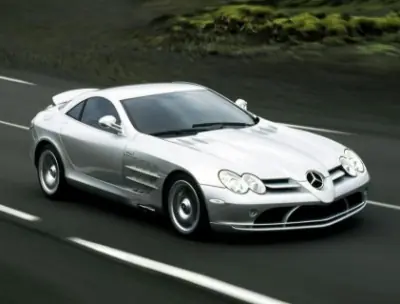
Autos Mercedes Benz Mercedes Benz SLR McLaren Es uno de los máximos exponentes que la marca alemana haya realizado en su historia. Un superauto que sólo busca poder y la máxima velocidad posible. Desarrollado en el 2003, cuenta con detalles utilizados en el McLaren de Fórmula 1, entre los que destaca el chasis hecho en fibra de carbono con algunos componentes en aluminio que le da una mayor rigidez y seguridad ante impactos ya que absorbe gran cantidad de la fuerza de impacto ante accidentes. Su diseño es simplemente espectacular, con unas formas que aunque parezcan de un coche de carreras no sale del estilo de un Mercedes Benz. De este diseño destaca su amplio espacio delantero para el motor, así como las puertas que se abren hacia arriba. Esta supermáquina tiene un impresionante motor V8 SOHC supercargado de 90 grados de apertura, 5439 cc de capacidad y tres válvulas por cilindro (24 en total) ubicado en posición delantera. Entrega una brutal potencia de 626 HP a 6500 rpm y un par máximo de 780 Nm a 5000 rpm. Su caja de cambios es automática de cinco velocidades, con tracción en las ruedas posteriores. Alcanza una velocidad máxima de 334 km/h, siendo capaz de acelerar de 0 a 100 km/h en apenas 3.8 segundos. La suspensión delantera y trasera es independiente, utilizando unos poderosos frenos de discos ventilados con ABS que detienen a este monstruo de 1768 kilogramos. El SLR McLaren calza neumáticos 245/40 ZR18 en las ruedas delanteras y 295/35 ZR18 en las traseras. Mide 4656 mm de largo, 1908 mm de ancho y 1261 mm de alto, con una distancia entre ejes de 2700 mm. Mercedes Benz SL 63 AMG El brazo deportivo de Mercedes Benz lanza el SL 63 AMG que se diferencia de modelos convencionales con un faldon diferente, parrilla de radiador pintada negra tomas de aire mas grandes, logrando un diseño más agresivo y menos conservador. Suspensión La suspensión no solo fue revisada en cuanto a los resortes y amortiguadores, también esta totalmente modificada elastocinemática (amortiguadores con aceite que cambia la viscosidad según un campo magnético). El Active Body Control permite ajustar la suspensión en tres etapas diferentes con solo tocar un botón. Interior El interior no es demasiado diferente a los SL menos potentes, se observan muchos detalles de fibra de carbono, pedalera de aluminio, volante de cuero perforado con ergonomía especial, botones con funciones especificas, el logo “6.3 V8” entre otros detalles le recuerdan que tiene 525 caballos debajo de su pie. Asientos con bufanda de aire, permiten pasear en invierno descapotado. Equipamiento Para estar a la altura de las prestaciones del motor y transmisión, este roadster viene equipado con discos de freno delanteros cerámicos de 360×36ml autoventilados, perforados sobre los cuales actúan pinzas de seis pistones de aluminio y los discos traseros son de 330×20ml con pinzas de cuatro pistones. Todo el conjunto montado sobre llantas de 19 pulgadas con cubiertas de 255/35 delanteras y 285/30 traseras. Motor El SL 63 AMG cuenta con un motor V8 de 6,3lts de cilindrada, aspiración natural, con una potencia de 386KW/525HP y 630Nmts de torque, esto lo hace uno de los V8 más potente de su clase. En cuanto a la transmisión, este biplaza viene provisto con una nueva caja de cambios AMG SPEEDSHIFT MCT 7 con tecnología de multi embrague (MCT por sus siglas en inglés) como el nombre lo indica, emplea embragues para realizar los cambios de marchas, eliminando así el convertidor de torque. Esta caja de 7 velocidades cuenta con cuatro modos de funcionamiento: C (confort), S (Sport), S+ (Sport plus), M (Manual). Aceleración Los tiempos de los cambios varían hasta llegar a unos meros 100 milisegundos en el modo M y llegando de 0 a 100km/h en solo 4,6 segundos. Mercedes-Benz SLR Stirling Moss Nuevo pero igualmente sofisticado. Al volante de este superdeportivo el viento puede rozar tu cara a 350 km/h. No hay parabrisas ni nada que evite el contacto entre conductor y la velocidad. El nuevo SLR Stirling Moss hace leyenda del piloto que en los años 50 llevó a Mercedes-Benz a lo más alto. Sólo se fabricarán 75 y su precio será de 750.000 euros… Mercedes-Benz ha aprovechado la presentación del Stirling Moss para anunciar el cese en la producción del SLR Roadster en mayo de 2009. Problemático o no para la marca, la decisión de renovarlo ya olía desde muchos meses atrás. En junio llega este sucesor que cuenta con muchas papeletas para hacerse llamar el Huracán y que entra directamente en la clasificación de los diez coches más rápidos del mundo. ¿Qué le caracteriza?. Sencillamente la ausencia de parabrisas y techo. Todo al volante será puro contacto con la velocidad. Puro concepto Para ser un vehículo abierto, las cifras imponen. El nuevo Stirling Moss es capaz de ponerse a 350 km/h y acelerar de 0 a 100 en 3,5 segundos a pesar de ir a cielo abierto. No tiene parabrisas, ni techo, ni ventanillas laterales. Las únicas protecciones que permiten no ahogarse al piloto con el impacto del viento son dos deflectores (de unos dos centímetros) situados en la parte más alta del capó. Toda la estructura está realizada en fibra de carbono y su diseño está claramente inspirado en los modelos de los años 50 que pretende homenajear. La reducción de pesos parece ser de nuevo el secreto al que las marcas someten a sus modelos mimados. El motor es el mismo V8 de 650 cv que equipa la versión Roadster. Existe también otra versión, denominada 722 S, que también sirvió como homenaje por la victoria en la Mille Miglia en 1955 (más…). Aquella versión podía acelerar en 3,7 segundos y alcanzar 335 km/h. El nuevo Stirling Moss es un coche concebido para pudientes entusiastas de la competición. Aunque su valor en el mercado será en el momento de su salida de 750.000 euros, es más que probable que esta cifre se multiplique en un futuro. Sólo se fabricarán 75 unidades que empezarán a estar disponibles a partir del próximo mes de junio. Mercedes-Benz CLC 220 CDI Tiene cuatro plazas aprovechables, un maletero relativamente grande y una carrocería que no exige a sus ocupantes flexionar mucho el tronco para entrar o salir. Hay que prestar atención a los asientos, que quizá no sean confortables para todo el mundo. Las cualidades más destacables del CLC son su calidad de acabado y su excelente nivel de seguridad activa, similar a la de otros Mercedes-Benz. Está por debajo de sus rivales por el rendimiento de su motor: el CLC 220 CDI de150 CV ni acelera mucho ni gasta poco. La otra variante Diesel disponible para el CLC es el 200 CDI de sólo 122 CV, que puede resultar poco potente. El CLC 220 CDI está a la venta desde 33.600 "‚¬, con un equipamiento que no es abundante en absoluto. Por ejemplo, el volante y la palanca de cambios forrados en piel son una opción. EL CLC es caro comparado con coches como el BMW Serie 1 Coupé o el Audi A3. No lo es si tomamos como alternativas el BMW Serie 3 Coupé o el Audi A5. Por tamaño, el CLC está entre esos dos grupos de coches. El CLC es prácticamente el mismo coche que el Clase C SportCoupe que Mercedes-Benz lanzó en 2000. Es decir, se trata de un vehículo derivado del anterior Clase C, no del actual. Mercedes Benz F700 Con el F 700 , Mercedes-Benz redefine la idea de perfección total. Con 5,17 metros de largo el auto concepto F 700 posee un innovador y muy espacioso diseño interior que permite un nuevo y cómodo modo de viajar. El F 700 es el primer auto que puede reconocer el estado de la carretera de manera anticipada con un Pre Scan, mejorando sustancialmente el confort de suspensión. Cuenta con un motor de cuatro cilindros con un desplazamiento de sólo 1,8 litros, y tiene un consumo de sólo 5,3 litros de gasolina por cada 100 kilometros (44,3 mpg), extremadamente bajo para un vehículo de esta clase. La suspensión activa controlada hidráulicamente compensa de manera los obstáculos detectados, lo que permite una comodidad totalmente nueva, algo asi como viajar en una “alfombra mágica”. Con el F 700 Mercedes propone servir de inspiración para el futuro tecnológico automotriz, del mismo modo que lo ha hecho con cada uno de los Autos concepto que la han precedido. Mercedes Benz GL 500 La nueva clase GL de Mercedes representa un nuevo concepto de todoterreno destinado al mercado norteamericano. De hecho se fabricará en su nueva planta en Alabama (Estados Unidos). Se puso a la venta al público en mediados del 2006, presentando diversas opciones de motorización. Los dos impulsores diesel son un V6 de 224 HP para el GL 320 CDI y un V8 un 306 HP para el GL 420 CDI. Por otro lado los gasolineros son un V8 de 340 HP para el GL 450 y el V8 de 388 HP de nuestro artículo, el paquete más potente de todos. Una característica de esta serie es la gran comodidad que cuenta sus siete ocupantes divididos en tres filas de asientos, que en caso de no ser necesarias puede otorgar un gran volúmen para poder llevar diversos objetos. Bartolopaternal [!] Unite a mi Nuevo Comunidad "Gana Dinero Gratis y Facil" Comunidad Gana Dinero Gratis y Facil
Tutorial Photoshop [Clipping Mask] Aca les traigo otro tutorial, pero esta ves sobre el conocido Clipping Mask, consta de agarrar pedasos de un render y ponerlos por toda la imagen que ustedes creen. Se pueden hacer varios efectos buenos con el clippig mask, y aca les traigo para que puedan aprender. Si siguen los siguientes pasos podran hacer una firma en la cual contenga el Efecto Clipping Mask. Primer Paso: Abrir un documento nuevo cuyo tamaño sea el mas combeniente para ustedes, en mi caso la imagen va a ser de 400x150 px. De fondo pueden poner una imagen que ustedes quieran o ser de un color especifico, recomiendo una imagen que tenga algo que ver con el render, en mi caso lo hare con fondo blanco para solo mostrar el efecto. Segundo Paso: Colocan el render en su documento, en mi caso es el personaje de Anime "Naruto". Tercer Paso: Crean una nueva Capa, en cuya capa colocan un pincel (cualquiera) de cualquier color, y lo colocan en la parte donde le gustaria que haya una parte del render suyo. En mi caso me quedo asi: Cuarto Paso: Crean otra Capa mas, y van a Imagen, tocan "Aplicar Imagen..." y le dan a OK. Quinto Paso: En esta Capa donde aplicaron imagen, tocan boton derecho del mouse y tocan "Crear mascara de recorte". Entonces esto va a hacer que puedan mover la imagen de un lado a otro, muevan la imagen a donde pusieron los pinceles en el "Tercer Paso". Esto en mi caso me quedo asi: Sexto Paso: En la imagen que estoy creando, puse dos pinceles iguales, ya rellene uno con el render, ahora faltaria rellenar el otro, asi que aca volvemos a repetir el Cuarto y Quinto Paso. Y nos quedaria asi: Septimo Paso: El clipping mask ya esta terminado, pero ahora pueden agregar algun fondo, algun texto, algun marco, algunos c4d o algunos Apophysis, etc. A mi mi firma terminada me quedo asi: *A esta firma mia le agrege, un c4d solido, un Apophysis, un Bryces c4d y mi nick Bartolo. Este tutorial esta hecho exclusivamente por mi, no fue copiado de ningun lugar, las fotos tambien fueron sacadas por mi, y bueno, queda en ustedes creerlo o no. Espero que les haya servido, y si quieren mostrar como les salio a ustedes gracias a este tutorial, pueden hacerlo! Es un tutorial facil de hacer. Aca les dejo el album donde subi imagen por imagen de este tutorial: Album 5 Y tambien les dejo mi otro Tutorial : Tutorial Photoshop [Efecto Neon] By Bartolopaternal Tutotial Photoshop [Firma Smudge] By Bartolopaternal Bartolopaternal [!] Unite a mi Nuevo Comunidad "Gana Dinero Gratis y Facil" Comunidad Gana Dinero Gratis y Facil
![Tutotial Photoshop [Firma Smudge] By Bartolopaternal](https://storage.posteamelo.com/assets-adonis/assets/2014/10/28/barra-sonic2.png-vRan059WFP0.webp)
Tutotial Photoshop [Firma Smudge] Bueno, aca les traigo un nuevo tutorial de como hacer una Firma Smudge utilizando el Adove Photoshop CS4. Con solo seguir estos pasos que voy a dejar aca, podran aplicar el famoso "smudge" en sus firmas. Empezemos.. 1º Paso: Primero abrimos un nuevo documento, da igual el color de fondo o si es transparente (yo lo abri con las medidas 450x150 y con fondo transparente). 2º Paso: Agarramos la Herramienta Degradado (G), y configuramos en la parte de arriba en la barra para que quede un Degradado Lineal, Modo Normal y Opacidad al 100%. Luego configuren los colores del degradado al que mas les guste (Yo eleji los siguientes), y por ultimo aplicamos el degradado en el documento. Tendria que quedarles algo asi: 3º Paso: Colocamos nuestro Render en el documento. Si es muy grande lo achican con "Ctrl+T". Con la herramiento "Mover" lo mueven a donde mas les guste. 4º Paso: Eligen algun C4D Abstracto y lo colocan en su firma (Debajo del render y ensima del degradado). Y lo ponen con una opacidad de 50%. 5º Paso: Elijen algun otro C4D Abstracto y lo colocan en la firma pero esta vez por ensima del Render. Al nuevo C4D le ponen Modo "Sobreexponer Color" con una opacidad de 50%. Al Render principal tambien le bajamos la opacidad a eleccion de ustedes, fijense como queda mejor (Yo la baje a 80%). 6º Paso: Ahora duplicamos el Render (Ctrl+J) y en la Capa de la copia aplicamos [Filtro -> Distorsionar -> Rizo]. Tamaño Mediano y Cantidad en 999 %. Esta copia la colocamos por debajo de la original en Modo de "Luz Suave". 7º Paso: Ahora vamos a aplicarle el famoso "Smudge" a la firma. Seleccionamos la Herramiento Dedo y elejimos en la parte de arriba a la izquierda, un pincel con forma poligonal y le bajamos el tamaño (Yo eleji un pincel con forma de "estrella" y le baje el tamaxo a 25 pixeles). Cuando ya tengamos esto listo, empezaremos a configurar las opciones del Smudge. Vamos a la Solapa "Pinceles" (En el PS CS4 esta arriba a la derecha) y colocamos estos valores: 8º Paso: Ahora cuando hayamos terminado lo anterior, vamos a la capa de nuestro render principal y lo duplicamos nuevamente (Ctrl+J), a la capa duplicada le empezamos a aplicar el smudge es decir con la Herramienta Dedo. Le pinceleamos un poco los bordes hasta que quede como a ustedes les guste. Cuando ya este listo, le aplicamos [Filtro -> Enfocar -> Enfocar] y luego [Filtro -> Enfocar -> Enfocar Bordes]. 9º Paso: Creamos una Nueva Capa que este por ensima de todas, y con la Herramienta Pincel rellenamos las partes vacias de la firma. Yo fui utilizando pinceles de sombras, pinceles humedos, etc para rellenar la firma. Cuando este listo, presionamos (Ctrl+U) y lo configuramos a nuestro gusto marcando la casilla "Colorear". Por ultimo aplicamos nuevamente en esta nueva Capa [Filtro -> Enfocar -> Enfocar] y [Filtro -> Enfocar -> Enfocar Bordes]. 10º Paso: Bueno, para terminar la firma lo unico que falta es ponerle nuestro Nickname (En mi caso "Bartolo" y agregarle si a ustedes les parece un Cuadro a la firma para que quede mejor. A mi Nickname solo le agregue una Sombra Paralela y la opacidad se la baje al 50%. Asi quedo la firma: Bueno, asi termino el tutorial. Espero que les haya gustado y servido para que ustedes puedan lograr hacer esto que no es dificil. Es un tutorial simple que lo puede hacer cualquiera que este empezando con el Photoshop siguiendo estos pasos. Este tutorial, tanto las fotos como lo escrito, fue echo por mi. Aca dejo mis otros dos tutoriales con el Photoshop CS4: Tutorial Photoshop [Efecto Neon] By Bartolopaternal Tutorial Photoshop [Clipping Mask] By Bartolopaternal