BL3ACH
Usuario (Argentina)
Hola taringueros, hoy quiero compartir un pequeño tutorial de flash para los chicos que se estan iniciando en la animacion especialmente a los que tienen proyecto de crear sus propios cortometrajes o series animadas. Este tutorial trata de como animar el cabello de un personaje de anime usando el flash, yo use el macromedia flash. Comensemos con el tutorial: 1) Primero busque una imagen de un personaje en google para calcarlo (uso una tableta digital para hacerlo) y comensar con la animacion. 2) lo comense a calcar, separe todo por capa, en una puse la imagen a calcar, en otra donde calcaria la cabeza y en otra donde calcaria el cabello(es muy importante que separen todo por capa, como en este caso es solo animacion de cabello lo hice asi, pero si se tratara de animar ojos o boca, va todo en capas distintas). 3) el resultado del dibujo: Agregando un poco de color y sombras.. 4) Ahora una vez hecho eso, creamos un fotograma vacio en la capa de cabello, para dibujar otra vez el cabello pero con una pequeña modificacion para que se vaya logrando el efecto de movimiento, para ello hay que usar la herramienta papel cebolla para ver en un estilo espectro el fotograma anterior para tener encuenta la modificacion de cabello. 5) yo solo uso pocos fotogramas para hacer este efecto, pero para lograr mayor calidad de efecto se recomienda usar mas, yo en este caso solo use 3 fotogramas. el resultado me quedo asi: link: http://www.youtube.com/watch?feature=player_embedded&v=Nwhprxm0djA Les invito a vistar mi sitio web donde subo tutoriales de programacion php, y tambien donde comensare a subir de flash y animacion http://mubonnet.com/11.html
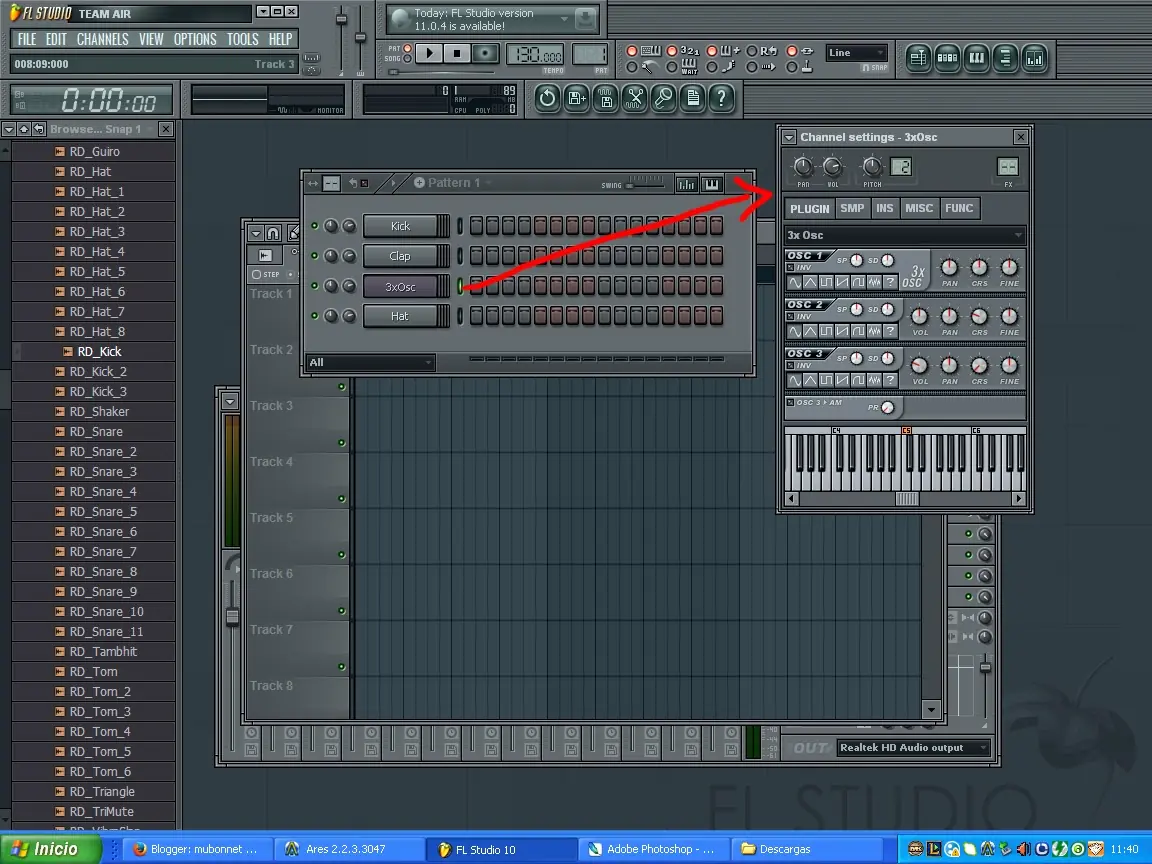
Hola, este tutorial va dedicado a la gente que usa el FL Studio y mas o menos tiene nocion de como usarlo. Tambien para los que les gusta el estilo Dubstep. Mas de uno (como yo) se habran preguntado como es que se hace el efecto de bajo grave que suena casi como moustruoso usado por skrillex en sus temas. Investigando descubri que ese efecto se puede hacer de dos formas: 1) con el sintetizador "Massive" (que no logre entenderlo). 2) con un sintetizador que ya viene con el Fl Studio llamado "3xOsc". Este sintetizador es muy conocido ya que artistas muy conocidos lo han utilizado en sus canciones como Benny benassi en vario de sus canciones o Kesha en su cancion "tik tok". Bien comencemos con el Tutorial: Abrimos el Fl Studio e insertamos el 3xosc. Ahora lo que vamos a hacer una vez abierto, iremos al Channel Settings y es ahi donde vamos a hacer la mayoria de las cosas para que suene como queremos. A Continuacion vamos a modificar los valores asi como señalo en esta imagen: El volumen del oscilador 2 y 3 le bajamos a cero y seleccionamos las ondas que aparecen en la imagen. Ahora vamos a la seccion "INS" y luego a "CUT". Una vez hecho vamos a modificar los siguientes valores como esta en la siguiente imagen: El boton "hold" le bajamos a 0, el boton "sus" al maximo, el boton "amt" le subimos una rayita mas, en la parte de "Filter" vamos a poner el boton "modx" a 0 y por ultimo el boton "mody" al maximo. Ahora procedemos a ir al tecladito y hacer click derecho sobre la "c8" para cuando toquemos el teclado suenen todas las teclas mas graves, si se podran dar cuenta al tocar el teclado cada nota suena como si tubiera una especie de Wah Wah arriba. Ahora asigamos el 3xosc a un canal en el mixer: Y ahora tendremos que usar un pluggins que lamentablemente no viene por defecto con el Fl studio, asi que lo subi a mediafire para compartir con ustedes, su nombre es el "Glitch", aqui el link: Al bajar lo descomprimen y el archivo "dblue_Glitch_v1_3.dll" lo copiamos y pegamos en la carpeta de Vst que es: C:Archivos de programaImage-LineFL Studio 10PluginsVST Bien ahora vamos al canal del oscilador y ponemos el efecto asi: Como ven en esta imagen, tiene que borrar esos bloques color gris que marque en la foto haciendo click derecho sobre las "R", una vez hecho seguimos haciendo esto: 1) hacemos click en el "6" azul ese. 2) hacemos un click mas o menos ahi donde dibuje el "2" en la imagen y se pintara todo de azul esa zona. 3) como muestra la imagen, en la seccion donde dice "Crusher" debemos modificar el valor del boton "amount". Para mas o menos lograr este efecto llamado Growl tienen que poner valores de entre 20 o 30 en el "amount". Para poder escuchar el efecto, abrimos el piano roll y creamos una melodia cualquiera o lo que sea.. y ahi reproducimos presionando espacio o bien haciendo click en Play. Suena asi: https://soundcloud.com/mubonnet/efecto-growl-de-srillex-con Por si estas interesado en este tipo de tutoriales o de dibujo digital te invito a que pases por mi blog Espero que les haya servido este tutorial, saludos a todos y gracias por mirar mi post.

Hola amigos taringueros hoy quiero compartir algo interesante con ustedes, un problema que a mas de uno complica que es el maldito malware buscador Babylon Search y les enseñare como quitarlo de su Google Chrome. Primero van a su barra de busqueda de Chrome y ponen chrome://settings/browser Segundo anda a Busqueda y haz click en Administra motores de busqueda. Tercero busca Babylon Search y lo eliminamos haciendo click en la cruz. Y si no se encuentra ahi entonces ve donde dice "Al iniciar" y clickeas donde dice "Establecer Paginas" y ahi seguramente te aparecera babylon search lo eliminar haciendo click en la cruz que aparece al posar el mouse y puedes agregar una nueva pagina para que aparesca al iniciar el Google Chrome. Para saber como quitarlo del Firefox, entra al post completo haciendo click aqui.
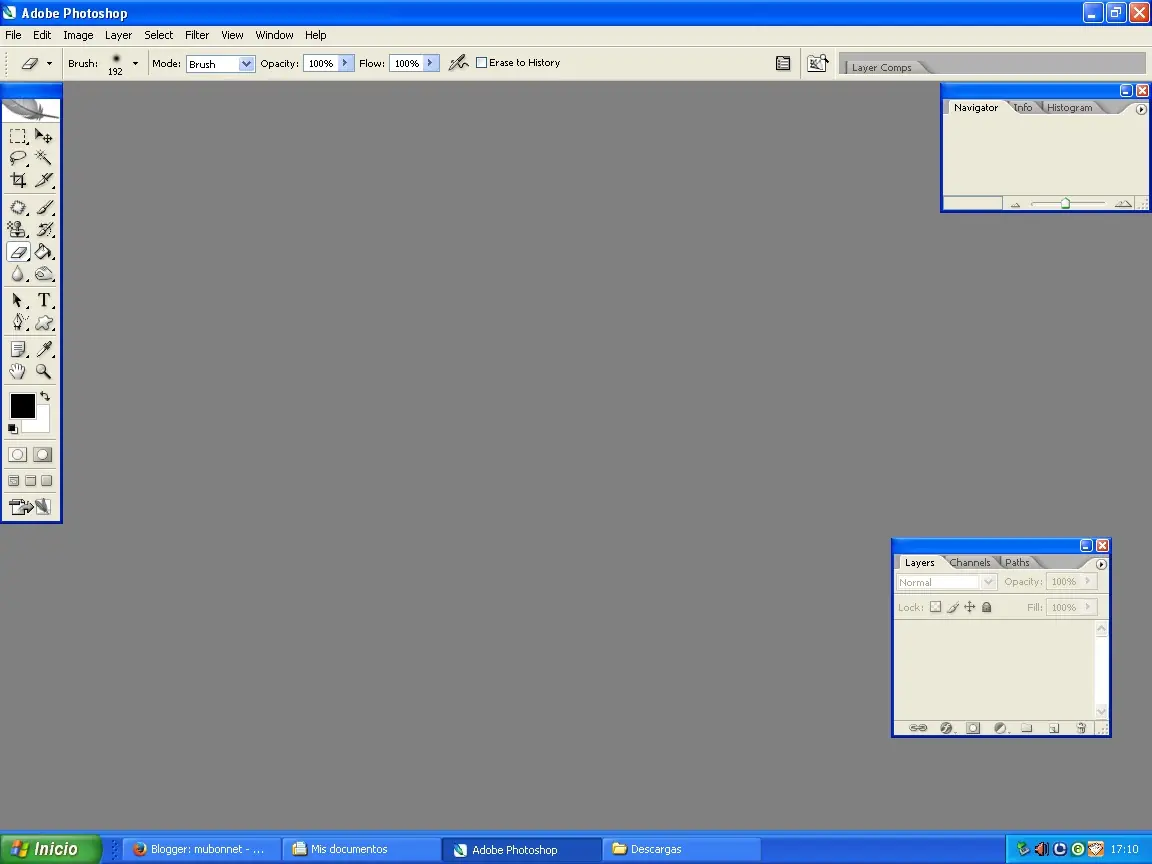
Hola, hay muchos aficionados del dibujo digital o diseño como yo que siempre estamos buscando aprender nuevos trucos del Photoshop u otros soft de edicion. No incluyo a los diseñadores por que ellos ya seguramente manejan este programa con ojos cerrados. Bien primero vamos a abrir el photoshop: Creamos un nuevo documento, las medidas depende de las que ustedes quieran. Una vez creado el documento, vamos a elegir la herramienta pincel precionando la tecla "B". En mi casi configuro el pincel mas fino. Yo como dibujando mi necesidad es crear un brush que con solo hacer click ya dibuje automaticamente mi nombre como firma sobre mis dibujos. Ahora nos vamos a la parte de Editar o "Edit" y seleccionamos la opcion que muestra la imagen, "Define brush Preset": Y se abrira una pequeña ventanita donde debemos colocarle un nombre, yo le puse "firma2" ya que tengo un primero diseño guardado. Y al darle el Ok el brush que estes usando automaticamente se convierte en el ultimo brush que acabas de crear. Todos los brush o pinceles que crees apareceran en el final de la lista de brush asi como muestra la imagen: Si no tenes el Photoshop, yo dejo el link en el post original en mi blog para descargarte el Photoshop portable, no lo dejo aca por que Taringa no me deja por cuestiones de que viola derechos de autor y demas cosas, por si les interesa aqui el link del verdadero post donde esta el Como crear tu propio pincel en Photoshop
Jose queria desesperadamente tener sexo con Ana, una chica de su oficina, pero ella estaba saliendo con otro. Un dia Jose se sentia tan frustrado que fue hacia ella y le dijo: "Te doy mil euros si me dejas hacerte el amor". Ana le miro y dijo: "Ni hablar!". Jose respondio: Lo hare super rapido. "Te dejo el dinero en el suelo, tu te agachas, y habre terminado en cuanto lo recojas". Ella lo penso por un momento y le dijo que lo consultaria con su novio Fer, asi que le llama y le explica la situacion. Su novio le dice: "Recoge el dinero lo mas rapido que puedas. Ni siquiera le dara tiempo de bajarse los pantalones". A ella le parece razonable y acepta la proposicion. Despues de 45 minutos, llama su novio y este le pregunta: "¿Que ha pasado?" Ella, con la respiracion muy agitada, le responde: "¡Aqui estoy todavia... El hijo de puta me lo ha dejado todo en monedas !!!"