AxelArrua
Usuario (Argentina)
La demora en la puesta en circulación del billete que había anunciado la presidente Cristina Kirchner produjo versiones respecto a algunos presuntos problemas con el uso en cajeros automáticos que luego fueron desestimados por la Casa de la Moneda. El billete coexistirá con los actuales de $100 que tienen la imagen de Roca y estarán disponibles en la red bancaria de todo el país. Las medidas de seguridad del nuevo billete incluyen: 1. Motivo de registro perfecto: Observada en transparencia, la representación estilizada de la balanza se vuelve completa. 2. Marca de agua: visible en transparencia, una filigrana exhibe el retrato de Eva Perón y su firma. 3. Hilo de seguridad: el hilo de seguridad de 5 mm integra el retrato de Eva Perón, las iniciales del Banco Central de la República Argentina y el valor del billete. Visto en transparencia se vuelve continuo y bajo una lámpara UV, presenta una sucesión de cuadros. 4. Tinta magnética ópticamente variable: cuando la impresión se inclina, se observa un progresivo cambio de color del verde al azul en el que se ve una barra de luz que se desplaza dentro del elemento. 5. Elemento fluorescente: bajo la lámpara UV, algunas hojas del árbol de ceibo aparecen en amarillo. 6. Intaglio/calcografía: la calcografía da al billete un relieve característico, perceptible principalmente sobre el retrato de Eva Perón, las zonas de texto, el valor, el Escudo Argentino y en la identificación para no videntes. FUENTE: Infobae
¿Qué quieres ver cuando abres una aplicación de previsión del tiempo? Exacto: el tiempo que va a hacer y nada más. Parece una tontería pero muchas aplicaciones meteorológicas recargan la interfaz a través de complicados efectos especiales y estampas campestres que tapan la información importante. Por suerte, últimamente resurgen las apps para ver el tiempo y nada más; exquisitos diseños minimalistas, colores planos e iconos representativos con los que es fácil y rápido saber si toca o no sacar el paraguas de paseo. Si crees que la meteorología y el diseño funcional no tienen por qué estar reñidos, echa un vistazo a estas soluciones para tu PC o smartphone. PC, Chrome - Currently Currently es una extensión para Google Chrome que te muestra la previsión meteorológica cada vez que abres una nueva pestaña vacía. El aspecto es limpio, la hora y los iconos se muestran a gran tamaño y la apariencia es personalizable mediante esquemas de color. Además tiene un acceso para volver al dashboard de Chrome. Android - Eye In Sky Una app que encaja a la perfección con el diseño de las últimas versiones de Android e incluye nada menos que doce estilos de iconos para representar el tiempo diario. Además incluye información avanzada, como la humedad y la dirección del viento. Como aspecto negativo, no incluye la fuente de donde extrae los datos. Aplicación web, iOS - Sun.dk Sun es un verdadero prodigio de las aplicaciones web para móviles. Al añadirla a tu pantalla de inicio de iPhone o iPad te muestra un cubo que puedes girar con el dedo para saber el tiempo que hace en cuatro ciudades distintas, incluida la tuya. Efecto mosaico, previsión a cinco días y varios temas son otras de sus virtudes. Windows Phone - Tiempo La aplicación oficial de Microsoft para consultar el tiempo con tu Windows Phone es una buena mezcla entre diseño y funcionalidad. Entre los datos que podrás consultar está, por ejemplo, la cantidad de rayos UV y las horas de salida y puesta de sol, algo que no todos ofrecen. Además se muestra también en la pantalla de inicio. Symbian - nWeather Los móviles Symbian también tienen su previsión minimalista con nWeather. Sus fondos difuminados mantienen la atención en los datos y sus iconos te dicen desde el primer momento el tiempo y la temperatura. Por desgracia, el programa no dispone de geolocalización ni guarda las ciudades, pero introducirlas no te llevará más de un momento. iOS - Sky Minimal Weather Sky es una de las apps de previsión meteorológica que más se toma en serio el minimalismo. Una simple pantalla con el tiempo actual a mayor tamaño y el de los próximos días en la parte inferior. Previsión de cielos y temperatura es todo lo que puedes esperar, para la mayoría más que suficiente, acompañado de iconos y colores con encanto.

Tu ordenador dice mucho de ti, y el fondo de Escritorio más. Tú decides qué colocar ahí: una fotografía de tus vacaciones, una imagen de tus hijos, un retrato de tu personaje de dibujos favorito... No es fácil elegir el fondo de Escritorio ideal, y tras horas y horas buscando uno, en un momento te cansas de él. Por suerte, existen aplicaciones especializadas en descargar imágenes de Internet y colocarlas como fondo. Te mostramos las 6 aplicaciones más destacadas para cambiar automáticamente de fondo de Escritorio. John's Background Switcher Este veterano de los cambiadores de fondos de Escritorio permite usar imágenes propias o acceder a las bastas colecciones de Flickr, Facebook, Phanfare, SmugMug, Picasa web, Webshots, Google image, Bing image o Yahoo! image. Además, podrás combinar un montón de imágenes para crear originales collages. Okozo Desktop Okozo Desktop ofrece sus propios fondos de Escritorio. Y no son unos fondos cualquiera, se trata de animaciones. Algunas son muy simples pero otras son la mar de originales y le darán un toque divertido a tu ordenador. ¿Te imaginas tener un reloj moviendo las manecillas? ¿O arañas recorriendo el Escritorio? Con Okozo Desktop es posible. MuralPix Wallpaper Changer Uno de los problemas de usar fondos con muchos detalles es que e impidan ver bien los iconos. Con MuralPix Wallpaper Changer este problema está solucionado pues, además de mostrar una imagen, deja espacio para los iconos y, además, un calendario para organizarte mejor. WallPapa WallPapa es más sencillo que los programas anteriores. Básicamente consiste en seleccionar una carpeta donde guardes todas tus imágenes. Éstas irán apareciendo como fondo cada X tiempo, según lo configures. El orden puede ser alfabético o aleatorio. Weather Desktop Background Changer Según el tiempo que hace fuera te apetece un fondo u otro. Weather Desktop Background Changer está pensado para colocar una imagen como fondo en función de si hace sol o está lloviendo en tu ciudad. Para conseguir esto tendrás que configurar tu ciudad, la escala de temperatura y qué fondo usar con cada una de las 31 posibilidades climáticas. WebShots Desktop Y para terminar, WebShots Desktop. Al igual que Okozo Desktop, utiliza sus propias imágenes, y es que WebShots es una web donde se publican y descargan fotografías de gran calidad. Con WebShots Desktop tendrás a tu disposición millones de imágenes para descargar y utilizar como fondo. Además, incluye calendario para colocar junto con el fondo.
GlacialTech, líder mundial de soluciones de refrigeración, fuentes de alimentación y carcasas para PC para entornos domésticos e industriales, lanza su nueva serie de coolers para CPU: Igloo S26. Su diseño exclusivo proporciona buen efecto de refrigerante de los componentes alrededor de la CPU y presentan una amplia compatibilidad con sockets Intel LGA775/1155/1156 y AMD FM1, AM2, AM2+, AM3, AM3+. Los modelos de la serie Igloo S26 han sido diseñados para reducir el ruido de los ventiladores. En ellos, convergen los tres principios de GlacialTech: buen precio, mínimo ruido y peso ligero. Los disipadores han sido fabricados con materiales de alta calidad. Con sus dimensiones de 80×65×125mm y un peso de 260 gramos, son muy ligeros y consumen muy poco. GlacialTech aporta un valor añadido a todos los tipos de usuario con este nuevo lanzamiento. Gracias a sus funciones, los Igloo S26 consiguen aumentar el rendimiento de las CPU tras largas horas de uso. Además, aseguran un entorno de trabajo tranquilo y con una gran relación calidad-precio. PVP: 14€ + IVA
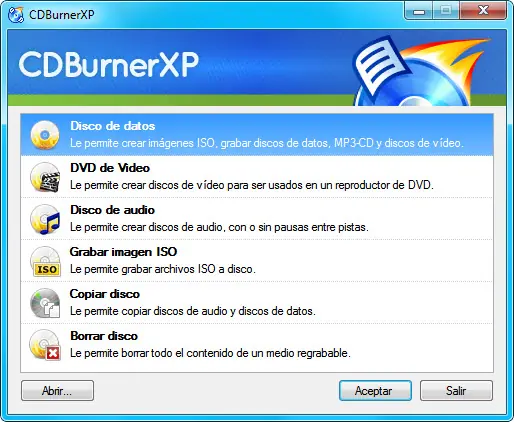
Para grabar un CD, DVD o Blu-Ray no necesitas pagar por un programa como Nero, el grabador de discos más descargado en Softonic. Existen muchos grabadores de disco gratuitos, algunos de gran calidad y casi tan completos como la versión comercial de Nero. Te presentamos a continuación una selección con los 4 grabadores gratuitos más interesantes, para que elijas el que más te convenga. CDBurnerXP Parecido a Nero, salvo al grabar DVD de vídeo CDBurnerXP es similar a Nero. Al igual que en este, empiezas con un asistente donde eliges el tipo de tarea que quieres hacer: crear un disco de datos, crear un disco de vídeo, crear un disco de audio, grabar una imagen ISO, copiar un disco o borrar un disco. Tanto si antes grababas con Nero como si no, CDBurnerXP te parecerá muy fácil de usar. La grabación de vídeo no es muy eficaz: es la única función mejorable de CDBurnerXP. En lugar de permitirte arrastrar tus películas en su formato original (AVI, WMV, MOV...), en CDBurnerXP tienes que tener toda la carpeta Video_TS preparada, con sus archivos VOB, IFO y BUP. Por tanto, necesitarás otros programas para crear un disco de vídeo. BurnAware Muy cómodo para grabar discos con música o datos BurnAware es otro grabador que cualquier persona puede utilizar. Es muy fácil de usar una vez has iniciado un proyecto: arrastra los archivos que quieras grabar dentro de la ventana, y listo. BurnAware puede crear discos de datos, CD de audio y DVD de vídeo, aunque es en la creación de CD con música y datos donde es más útil. En los DVD de vídeo, al igual que CDBurnerXP, no te permite insertar tus vídeos AVI o MPG en su formato original. Es necesario preparar antes los vídeos con un programa adicional. ImgBurn El más rápido para grabar imágenes de disco El punto fuerte de ImgBurn es la grabación de imágenes de disco. Es capaz de grabar casi cualquier formato de imagen que te puedas encontrar (ISO, CCD, NRG, CUE, etc). Además, es rápido. Está diseñado de tal forma que tardes lo menos posible en poner a trabajar tu grabadora. ImgBurn también puede crear discos de datos, pero en general el proceso es tedioso y poco amigable. Si vas a grabar principalmente datos te recomendamos mejor los dos programas anteriores: CDBurnerXP y BurnAware. Nero Kwik Burn El Nero gratuito y muy limitado en funciones Nero Kwik Burn es la parte de la suite Nero Kwik Media encargada de la grabación. Anteriormente se llamaba Nero Lite y Nero Essentials, pero todos son lo mismo: una versión de Nero gratis pero recortada en funciones y calidad. Nero Kwik Media es una biblioteca donde se aúnan tu música, vídeo y fotografías. Puedes crear pases de diapositivas, crear álbumes, compartir tus creaciones... y grabarlas directamente desde el programa. Nero Kwik Burn ya no se distribuye como programa separado y eso supone que, aunque sólo quieras usar la grabación de disco, te tienes que llevar el paquete completo. Con más de 200MB de espacio en disco y una instalación lenta y pesada, el rendimiento es mejorable. Como hemos visto, hay varias alternativas de calidad, aunque son dos las que destacan principalmente: CDBurnerXP y BurnAware, muy parecidos en funciones y facilidad de uso. Otras opciones populares entre nuestros usuarios son Free Easy CD DVD Burner e InfraRecorder. Para terminar, ImgBurn es muy bueno para grabar imágenes de disco, mientras que Nero Kwik Burn (o Nero Kwik Media) sigue estando por debajo de lo esperado.
Cuando anunciamos en Facebook que habíamos recibido una de las primeras unidades de Kinect pensada para funcionar en Windows no pudimos hacer mucho porque se trataba de una versión para desarrolladores y pocos se habían aventurado a crear aplicaciones prácticas. Pero, como siempre, hemos investigado y han aparecido los primeros valientes. Éste de aquí es el impresionante resultado, digno de películas futuristas como Minority Report. Impactante, ¿verdad? Nosotros lo hemos probado con Windows 8, pero con Windows 7 también nos ha funcionado a la perfección. El abanico de posibilidades que se abre es inmenso, y aún no te hemos mostrado los comandos de voz: ese es totalmente otro mundo. Eso sí, a medida que vayamos descubriendo nuevas aplicaciones prácticas te iremos informando. Si quieres hacer lo mismo en tu ordenador solo necesitas una Kinect para Windows y este pequeño programa gratuito: Kinect Mouse Cursor. Nosotros hemos utilizado grandes juegos como Cut the Rope y Angry Birds, la aplicación gratuita online de Google Chrome. Pruébalo dónde tú prefieras y dinos qué te parece.
Soluto es un programa cuya principal función es la iniciar Windows más rápido. Con una interfaz muy cuidada y una indudable utilidad, es único en su clase. Pero Soluto puede hacer mucho más que mejorar el arranque de Windows. Sigue leyendo a continuación para saber cómo usar y qué puede hacer Soluto por tu PC. ¿Por qué deberías usar Soluto? Antes de nada, te preguntarás qué puede hacer Soluto por ti. Estas son algunas de sus funciones: Deshabilitar o retrasar el inicio de programas del inicio de Windows Analizar el tiempo de arranque del sistema con completas estadísticas Analizar los cuelgues del ordenador y buscar soluciones Deshabilitar complementos de tus navegadores Hacer todo lo anterior en otros equipos, desde Internet Instalación de Soluto Descarga Soluto e inicia la instalación. En seguida notarás que no es una aplicación como las demás: en lugar de mostrarte el típico asistente, la instalación de Soluto es más simple y apenas necesita de tu intervención. Inicio de Windows Una vez instalado, Soluto ya se pone en funcionamiento, aunque apreciarás su pleno potencial en los siguientes reinicios. Lo primero que verás al iniciarse Windows es que tu Escritorio se "dobla" para mostrarte un medidor del tiempo de arranque. Soluto utiliza este proceso para analizar los programas que se inician con Windows, y cuánto tiempo toma cada uno. Además, según pasen los días, podrás acceder a unas estadísticas sobre el tiempo de arranque a lo largo del tiempo. Si no te gusta, pulsa la X para cerrarlo. Ventana principal de Soluto En el área de notificación encontrarás el icono de soluto; doble clic y se inicia la aplicación. En la ventana de Soluto se diferencian claramente las cuatro funciones fundamentales del programa: Lighten Web Browser: cambia la configuración de los navegadores, desinstala complementos... Chop Boot: modifica los programas que se inician con Windows Your remote actions: muestra un registro de los cambios hechos desde la web de Soluto Heal Crashes: listado con los últimos "cuelgues" y sus posibles soluciones Lighten Web Browser, pon tu navegador a dieta Deja el ratón encima del nombre de esta sección para que se inicie. Tu navegador por defecto aparecerá en primer plano junto con tres columnas: Safely Remove, Possibly Remove y Disabled (Se puede borrar con seguridad, probablemente se quiere borrar y deshabilitados). La base de datos de Soluto le ayuda a categorizar los complementos de tu navegador en estas tres categorías, aunque la decisión final será tuya. Deja el ratón sobre una de las columnas para ver los complementos que la componen. Deja el ratón encima de un complemento y verás que aparece un botón "..." en su esquina inferior derecha. Al pasar el cursor sobre él para tener acceso al botón Disable, que desactiva este complemento / extensión. En el caso de que la comunidad de usuarios haya llegado a un acuerdo, se te mostrará una recomendación directamente en esta ventana. Si no, pon el cursor sobre la flecha para acceder a más información: Qué es este complemento, para qué sirve, qué pasa cuando lo deshabilitas y qué porcentaje de usuarios de Soluto lo han desactivado. Además, puedes cambiar el buscador por defecto de los navegadores dejando el ratón encima del nombre del buscador actual (excepto Internet Explorer, donde esta opción está bloqueada). Repite el proceso con el resto de navegadores dejando el cursor sobre sus iconos y, cuando hayas terminado de limpiar tu navegador, haz clic sobre el icono de la casa (Home) para volver a la ventana principal de Soluto. Chop Boot, inicia Windows más rápido Hay muchos programas aligerar el inicio de Windows, pero Soluto es diferente. Lo verás claro en la pantalla de gestión del arranque. Además de cronometrar el arranque, Soluto usa su base de datos para categorizar los programas entre No-brainer (es de descerebrado mantenerlo en el Inicio), Potentially removable (potencialmente recomendado de desactivar) y Cannot be removed with Soluto (no se pueden quitar con Soluto). En las aplicaciones que Soluto puede gestionar (en verde y naranja), se te presentan tres opciones: pausar, retrasar (delay) o dejarlo como está (in boot). -Pausar (Pause) - Evitará que el programa se inicie con Windows o, lo que es lo mismo, lo borrará del arranque. En dichos casos tendrás que iniciar el programa manualmente para poder utilizarlo. -Retrasar (Delay) - Postpone la ejecución del programa hasta más tarde. Retrasar programas supone que Windows responderá antes, aunque para usar este programa en concreto deberás esperar unos minutos. -In Boot - Deja el programa como está, en el arranque de Windows. En la ventana general de Chop Boot encontrarás una función más: el historial de tiempo de arranque (History). Relacionando la instalación y desinstalación de programas con el tiempo de arranque obtendrás valiosas pistas sobre qué programas eliminar para hacer tu Windows más ligero. Heal Crashes, soluciona problemas en tu PC ¿Cuelgues? ¿Programas que no se abren? Cada vez que tienes un problema similar, Soluto guarda un registro de lo sucedido y, con suerte, te muestra cómo solucionarlo. No esperes milagros. Las soluciones se desarrollan por la propia comunidad, así que cuánto más popular sea tu problema, mayor probabilidades tendrás de que alguien haya compartido cómo atajarlo. ¿Eres un usuario experto? Por supuesto, también puedes enviar tus propias soluciones para problemas comunes. Gestión remota desde el navegador La última versión de Soluto incluye una intersante función: la gestión remota de ordenadores desde el navegador. Con un nombre de usuario y contraseña, puedes gestionar hasta 5 equipos distintos desde el navegador. Esta opción no se limita a tus PC. De hecho, está más enfocada a gestionar los equipos de otras personas que no tengan tantos conocimientos sobre informática (por ejemplo, tu padre, el abuelo, la vecina...). Lo único que necesitas es enviarles una invitación, que incluye un enlace de descarga. En cuanto que lo instalen, podrás gestionar sus equipos desde la interfaz web. De un vistazo rápido puedes consultar el grado de frustración (depende de los cuelgues del equipo), y las especificaciones del equipo. Un problema común cuando intentas ayudar a un amigo con su PC es la inexactitud para describir el error. "La pantalla hizo pum", "se ha roto" o "no sé" son frases muy repetidas. Esto no te sucederé con Soluto, ya que puedes consultar cada error en detalle. Con tantos errores, quizá sea mejor formatear ¿o no? La interfaz web de Soluto te permite cambiar además las otras funciones presentes en la versión de Escritorio: puedes desactivar aplicaciones del inicio de Windows, cambiar el navegador por defecto y su buscador, deshabilitar complementos en los navegadores y, como hemos visto antes, comprobar los últimos cuelgues. Además, se incluyen otras curiosas funciones adicionales. Para empezar, puedes hacer que un equipo bajo tu control inicie sesión en Skype con la cuenta que desees.¿Cansado de explicarle a la abuela cómo conectarse a Skype? Hazlo por ella... Además, se integra con la aplicación web Ninite para ofrecerte la instalación automática de algunas aplicaciones populares como VLC, 7-zip u OpenOffice. No sólo puedes instalar, sino también actualizar estas aplicaciones y aplicar las actualizaciones de Windows. ¿Lo mejor? Que se instalan de forma automática y sin molestar al usuario. tra cosa que puedes hacer con la interfaz de web de Soluto es analizar el equipo en profundidad. ¿Tiene instalado firewall y antivirus? ¿Qué hardware lleva? ¿Cuánto espacio disponible queda en los discos duros? La información es muy completa e incluye algunos añadidos, como el borrado de archivos temporales, los sensores de temperatura de procesador y placa base o el desgaste de la batería. El dueño del PC que gestionas de forma remota recibe notificaciones sobre los cambios que realizas, pudiendo obtener una lista completa desde Your remote actions, en su Soluto. En resumen, Soluto es una aplicación muy útil para gestionar tu propio Windows, pero resulta aún mejor para controlar los equipos de otras personas. Lo único que le falta es soporte para control remoto para convertirse en la utilidad de gestión remoto definitiva.
Lian-Li Industrial Co. Ltd, el afamado constructor de chasis de aluminio para PC, hoy anuncia su nuevo chasis – PC-V700. Las dimensiones del chasis PC-V700 son de 8.26” (W) x 15.74” (H) x 19.52” (D) (210 x 400 x 496mm), lo que permite la instalacion de una unidad de 5.25” superior y hasta 4 discos de 3.5” , y además 2 unidades de 2.5”. En el apartado gráfico es posible instalar tarjetas gráficas de hasta 440mm de longitud. La fuente de alimentación se coloca debajo de las bahías para los discos duros, además incorpora un ventilador frontal de 140 mm y 2 ventiladores de 120 mm en el superior y la parte trasera d ela caja. El apartado de conectividad esta cubierto por 3 puertos USB 3.0, uno e-SATA y puertos HD en el panel frontal. Será posible adquirirla en 3 colores: negra(PC-V700B), plateada (PC-V700A), y negra con un lateral transprarente (PC-V700WX).