AugenioBenites
Usuario (México)
A muchos si no es que a todos les llego esta notificacion sobre reservar tu licencia en windows 10 y hay muchos que no les interesa y quieren eliminar esa notificación. hay 2 metodos uno temporal y otro que es definitivo, empecemos con la primera que es sencilla Terminar el proceso cada vez que enciendan la computadora. dale en el boton de "Finalizar proceso" Y otra vez al boton de "Finalizar proceso" y listo ya no aparecera solamente que lo tendras que hacer cada vez que enciendas la pc Ahora la otra opcion de eliminarla definitivamente: Anda a panel de control y entra a "Desinstalar un programa" Luego a "Ver actulizaciones instaladas" Buscamos la actualizacion "KB3035583" solo eso pueden poner en el cuadreo de busqueda y procederemos a desinstalarla Dale a "Si" Esperen a que termine y listo... Eso es todo, espero les sirva de ayuda. Gracias por pasar.
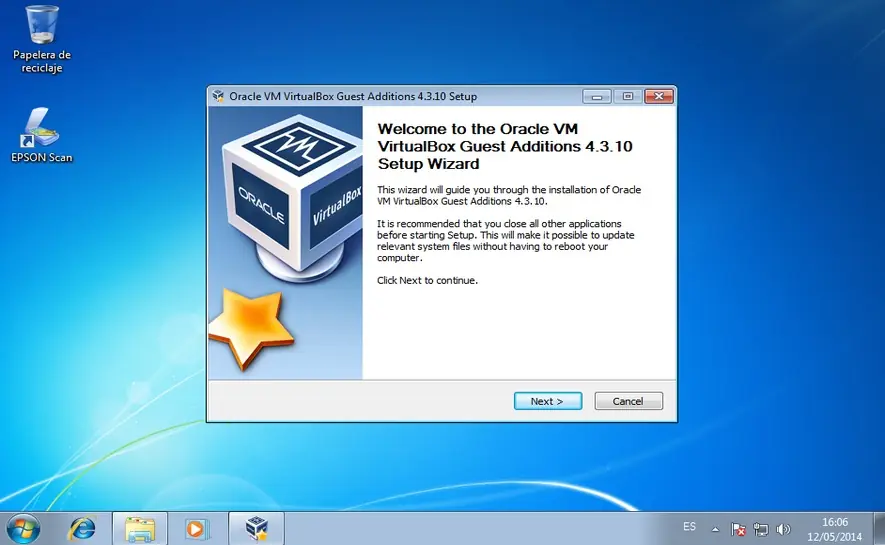
Hace 2 días eh decidido empezar a utilizar Ubuntu 14.04 y ya había probado con varias versiones anteriores pero esta me agrado, el punto es que al querer instalar la impresora me eh dado cuenta que no hay controladores para Linux (Es una Epson L210) y lo descargue desde la versión no oficial pero al momento de imprimir me salen las letras grandes muy exageradamente, yo ya tenia instalado VirtualBox y sus complementos adicionales con Windows 7 y he empezado a investigar durante horas pero eh aquí comparto la solución para instalar las impresoras por medio de Usb. 1. Instalen los "Guest Additions" y reinicien la maquina virtual. 2. Terminando de reiniciar la maquina virtual, cierra todo VirtualBox y abre la terminal (Ctrl+Alt+T) Escribe el siguiente comando donde "nombre_de_tu_cuenta" es el nombre de tu cuenta de inicio de sesión. sudo gpasswd -a nombre_de_tu_cuenta vboxusers 3. Asignemos permisos gráficamente, para ello haga clic en Sistema>Administración>Usuarios y grupos OJO! a partir de la versión 12.04 ya no esta esta opción entonces haremos lo siguiente: instalar el paquete "gnome-system-tools" <-- Asi lo puedes buscar en el Centro de Software de Ubuntu pero aquí esta el código por si lo quieren hacer con la terminal sudo apt-get install gnome-system-tools 4. Ahora si a asignar permisos, vamos a Unity y buscamos "Usuarios y Grupos" Después ingresar a configuración de grupos y seleccionemos vboxusers, y pulsemos propiedades. Agregar nuestro usuario en el grupo de vboxusers y le damos aceptar y cerrar. REINICIE EL EQUIPO Posterior al reinicio del sistema ejecute VirtualBox e inicie el sistema virtual. En la pestaña de Dispositivos -> Dispositivo USB -> Seleccionar el puerto Usb a montar. el mio en este caso era el de la impresora. Y eso es todo, espero y les sirva esta información, Dejen puntos.