ArielAr2011
Usuario (Argentina)
En este post desmentiré algunos mitos sobre los chips TPM (Trusted Platform Module // Módulo de Plataforma Segura)! ¿Qué es un chip TPM? En informática, un módulo de plataforma de confianza (Trusted Platform Module TPM por sus siglas en inglés) es el nombre de una especificación publicada que detalla un criptoprocesador seguro que puede almacenar claves de cifrado para proteger información, así como el nombre general de las implementaciones de dicha especificación, frecuentemente llamadas el "chip TPM" o "dispositivo de seguridad TPM".|| Wikipedia || ¿Cómo funciona un chip TPM? El chip TPM es el encargado de guardar, gestionar y actualizar los certificados que verificará al arranque de la PC, si estos ya expiraron o la cantidad de arranques asignados es igual a 0 decide cancelar el arranque y solicitar el ingreso de un código que comparará con el certificado de un servidor -- Theft Deterrent Server. Mitos: Según dice EXO e Intel, estos chips protegerán sin acción del usuario cualquier dato guardado en el disco duro posterior a un bloqueo o expiro del certificado. FALSO = A menos que se active BitLocker, o cualquier otra herramienta de bloqueo por certificados, los datos no se protegerán por sí solos.Además de aclarar que los datos quedarán totalmente seguros, aseguran que el chip TPM no es vulnerable, siendo totalmente vulnerable por las siguientes razones: se puede escribir, se puede cortocircuitar y no está integrado dentro del CMOS. Sin decir muchas otras más razones.También algunos canales de YouTube aseguran que el proceso de desbloqueo del chip TPM cortocircuitando o puenteándolos, cuando hacer esto es el paso más cercano que puede haber para dañar la placa madre permanentemente y en menos de 3 minutos.Después del chip TPM que traen las EXO, G1 a algunas G3 se implementó el chip Novatech diciendo que este no tendría bugs y ya no sería vulnerable como el anterior. Otra mentira, se puede puentear sin problemas, sólo que este se deja así para siempre, a diferencia del otro que se cortocircuita una vez y luego funciona de esa manera.
![Alcatel One Touch Idol [ Drivers, ROMs, etc. ]](https://storage.posteamelo.com/assets-adonis/assets/2014/05/16/F6B0AB9D0_zpscc93e331-XCY27iWzj8G.gif)
Hola gente! En este post les vengo a hablar del smartphone que tengo hace ya un año. Este es el Alcatel One Touch Idol, el cual sinceramente, al menos como viene stock (de fábrica), es un asco, principalmente el rendimiento; al haberlo adquirido supuse... ya que sólo tiene 512 mb de RAM se habrán encargado de reducir el espacio que ocupa Android en la memoria RAM de manera que alcance para que funcione bien con tan poca RAM, pero no, es AOSP, Android puro, con apenas unas pocas modificaciones y después que el usuario se las arregle para que abra con suerte el cajón de aplicaciones. Les cuento, la ROM stock del dispositivo este, viene con muy poquitas apps (al menos de las que se mantienen en funcionando en segundo plano), de manera que vos lo agarres y digas: -- Wow! Qué smartphone, y con tan poca RAM respecto al precio se mueve perfecto El kernel stock NO soporta SWAP (intercambio de los archivos inutilizados de la memoria RAM con un archivo localizado en un disco permanente) ni zRAM (compresión por CPU de los datos localizados en la memoria RAM), ni tampoco hay otro kernel con el que lo podamos solventar. Este es grave: la pantalla pareciera estar partida por dentro (si no es que lo está), de fábrica viene así, es decir, lo saqué de la caja, (pueden comprobarlo por ustedes mismos) que al ver un fondo negro con el brillo al máximo se notan una especie de vetas Bien, ya les conté todo lo malo, ahora paso a contarles lo bueno. Trae por defecto ciertas aplicaciones muy útiles como una app para hacer copias de seguridad, otra app para sincronizar los contactos del dispositivo con el servidor de la empresa de telefonía que hayas contratado (SyncML), tiene una duración de la batería promedio (normal, ni mucho ni poco). CPU: Basado en el MTK 6577, con 1.0 Ghz (2 núcleos). RAM: 512 Mb Memoria Interna: 4 GB (2.7 para el usuario) Memoria Externa: Trae una tarjeta SD de 4 GB, soporta hasta 32 GB. Cámaras: Trasera: 8 Megapíxeles Delantera: 2 Megapíxeles Versión de Android: 4.1.1 (Jelly Bean) Bien, ahora, daré mis opiniones y puntuaciones personales respeto al rendimiento de cada función y además, cómo estas responde bajo sobrecarga; la durabilidad y la resistencia del dispositivo. Debo aclarar que no soy un usuario "tranquilo", con esto me refiero a que lo uso hasta que este llega a su máximo rendimiento (que, por el hardware que supone tener, no es muy impresionante). Con 2.7 GB de Memoria Interna, libres de fábrica para el usuario, está muy bien adaptado a ellos y funciona perfecto, la memoria, debo decir, parece interminable; ahora, el problema está acá: la Memoria RAM da mucha, pero mucha pena, ya que con sus pobres 512 MB de RAM, además, le agregan una interfaz gráfica modificada por Alcatel (TCT Mobile o JRDCom, las compañías que lo fabrican en partes son bastante difusas). Cabe destacar que el dispositivo soporta Xposed (centro de MODS de interfaz de Android). Respecto a la resistencia física, muy buena, ya tuvo más de 7 caídas de más de 1 metro o medio metro de altura (donde 2 de ellas, terminó cayendo de pantalla). Creo yo, toda esta resistencia se debe a las protecciones que tiene por dentro, ya que la calidad real del hardware no es de lo mejor. La pantalla, al encender, se ve verde a los dos bordes laterales, y en lugares oscuros, mostrando colores opacos como el negro, parece que estuviese rota (se ven una especie de separaciones cada 1 cm, podría ser que el display se separa en paneles, pero no deberían verse de todas maneras). Luego de 1 año y cuarto de la compra; aparecen pequeñas bandas amarillo-verdosas en el lateral izquierdo inferior y en el borde superior de la pantalla. Si hacemos presión en el borde superior de la pantalla (tan poca presión, como por ejemplo, para limpiarla) a la penumbra se nota un movimiento en el líquido del panel, exactamente igual que si estuviera dañado (quizá lo está). Lo que se rescata es la calidad de audio, el audio es impresionante... Debo decir que no hay nada que deba decir mal sobre el audio, me parece perfecto. Aunque... no todo es perfecto: el conector plug de auriculares que trae, se rompe de la nada, literalmente, se rompe y queda colgado de la placa madre, por el simple uso normal. Respecto a la resistencia al agua, lo usé 1 o 2 veces bajo lluvia sin problema alguno. A mi parecer, Alcatel quiso hacer lo mejor posible para ofrecer un dispositivo de bajo costo y que funcione perfecto, con hardware de muy mala calidad, pero lleno de protecciones, que, quizá funcionen y quizá no... Es cuestión de que el usuario las pruebe. Ese es el único defecto de sus dispositivos, compran hardware de mala calidad, intentan protegerlo, y ninguna de las dos sirven; ya que sus protecciones no están correctamente probadas, y el hardware tampoco. Para ver las ROMs y tutoriales: http://www.taringa.net/ArielAr2011 (mi perfil) Y si ahí no encuentran lo que necesitan, vean mi perfil de XDA-Developers (con más info. pero en inglés, se me hace más fácil explicar este tipo de procedimientos en inglés). http://forum.xda-developers.com/member.php?u=5817781 Comenten, recomienden y compartan si les gustó mi post

Hola amigos taringueros! Este será mi primer post totalmente basado en una fuente, siendo una adaptación y traducción completa de la fuente original, la cual estará al final del post! La cuestión del post es: ¿Pueden los imanes realmente dañar tu PC? Muchos de nosotros habrán escuchado que los imanes pueden hacer todo tipo de cosas peligrosas a nuestros dispositivos electrónicos. ¿Es esto real o es sólo un mito? Los imanes son utilizados todo el tiempo en dispositivos electrónicos, muchos iPad(s) y otras tapas usan imanes para dejar la cubierta cerrada. Con algunos dipositivos los imánes pueden también ser usados para, a su vez, encender y apagar la tablet. Pero, cuanto más son utilizados, los viejos temores por estos mueren duramente, mientras que mucha gente sigue preocupada por el uso de imanes cerca de sus computadoras. ¿Es verdad que los imanes pueden dañar tu computadora, o es esto sólo un mito? (Imanes) Monitores Los monitores CRT (esos grandes monitores de tubo que todos hemos usado) usan imanes que ayudan a proyectar la imagen en la pantalla, por eso, un imán externo definitivamente´causará problemas si el monitor no se encuentra protegido. Colocando un imán al lado de uno de estos monitores hacen que se vean como un caleidoscopio. Aunque los monitores LCD y LED (los monitores planos que usamos ahora) funcionan completamente diferente, por eso es que generalmente no se ven afectados por los imanes. Dicho esto, tus altavoces usan imanes para trabajar, y estos no arruinan tu monitor. (Crea un caleidoscopio en tu casa! Todo lo que necesitas es un monitor CRT) Discos duros / Discos rígidos El problema acá es que los imanes pueden eliminar la información guardada en tu disco duro. Debido a cómo trabajan los discos rígidos, los imanes no eliminan nada de este. Tu disco duro tiene un imán muy potente dentro mismo, que no elimina su información, cualquier imán que no sea increíblemente poderoso no lo borra completamente. Siendo que un iman no va a borrar tu disco duro, si dejas un potente imán sobre tu disco duro existe una ligera chance de que este pueda causar daño al propio disco duro mientras este está en funcionamiento. Haciendo esto, puedes confiar en que tu disco duro, y la información guardada en este, está completamente segura. Memorias flash Una memoria flash es usada en objetos como Tarjetas SD, Memorias USB y unidades de disco duro de estado sólido. Debido a que no hay nada de imanes acerca de las memorias flash, estas son completamente inmunes a campos magnéticos. Cables Los cables pueden verse afectados por los campos magnéticos mientras son usados y sólo si el cable no esta protegido. Los cables planos o cables de cinta, por ejemplo, usualmente no están protegidos, haciendo posible causarles interferencias. Incluso en estos casos, la interferencia se haría mínima, causando un ligero cambio en la calidad de la señal. Sin embargo, la mayoría de cables redondos están protegidos contra interferencias magnéticas. Por otra parte, en cables desprotegidos inclusive esta interferencia sólo ocurre si un imán fuerte está al lado del cable mientras está en uso. Si el cable no está en uso, entonces no hay peligro de interferencia. La conclusión A menos que sigas usando unidades de disquetes, no hay realmente ningún peligro en usar imanes alrededor de tu computadora o dispositivos electrónicos. Por supuesto, seguís usando disquetes, quizás tengas grandes cuestiones que te preocuparán acerca de los imanes. La fuente del texto, en inglés, es http://sewelldirect.com/articles/Magnets-and-Computers.aspx donde tomo crédito en la adaptación y traducción para Taringa!
POR FAVOR AYÚDENME A SEGUIR DANDO BUENOS APORTES, HACIENDO CLICK EN EL SIGUIENTE LINK! - SACANDO LOS GUIONES - http://a-d-f-.ly/aeU34 Hola, amigos taringeros en este post les voy a comentar algo que descubrí, no se si alguna vez les ha pasado que reciben su conexión a internet por WiFi y por un tema de comodidad, distancia o indisponibilidad de todos los puertos Ethernet del Router Wifi necesitamos darle una utilidad a la Placa o Adaptador de Red Ethernet (Por cable) de nuestra PC para dispositivos o equipos que no disponen de conexión inalámbrica. = Router WiFi = Windows 7, 8 u 8.1 cualquier revisión o versión. = 1 Cable Ethernet = 1 Placa o Adaptador Ethernet = El dispositivo al que puentear la conexión. PASOS NUMERADOS EN SCREENSHOTS, PARA LOS QUE LES DA FATIGA LEER xD: 1: 2: 3: 4: 5: 6: Ahora, hay que leer un poco nada más : Como si nuestra PC fuera un router, conectamos el cable Ethernet por un extremo al Adaptador de Red de nuestro equipo y el otro extremo al dispositivo que necesitaba conexión a internet, esperamos de 30 segundos a 5 minutos dependiendo de la velocidad del equipo invitado y listo ya debería poder disfrutar de una conexión perfecta y sin inestabilidades a diferencia de Connectify que posee muchísimas y es pago además!
- REQUISITOS: : Tener instalado y funcionando uTorrent. : Windows y una conexión a internet también funcionando correctamente. - PASOS: 1 - Abrimos uTorrent. 2 - Opciones --> Preferencias. 3 - Vamos al sector "Ancho de Banda". 4 - Lo configuramos de la siguiente manera: 5 - Presionamos "Ok" y listo. CUALQUIER DUDA COMENTA Y TE AYUDO!

NOTA: Esta es la traducción y adaptación de mi otro post, sobre como desbrickear dispositivos Alcatel OT-series, en inglés, en XDA-Developers. El post original pueden encontrarlo aquí: http://forum.xda-developers.com/general/general/guide-unbricking-alcatel-ot-idol-devices-t3061236 Los siguientes términos se utilizarán en el texto y son relativamente imprescindibles, por lo que serán términos ingleses y deberán ser "dados por hecho" durante la lectura, por lo que los explicaré aquí: BRICK: Error de configuración o falla de hardware que produce a su vez una corrupción del firmware. FIRMWARE: El firmware es un bloque de instrucciones de máquina para propósitos específicos, grabado en un chip, normalmente de lectura/escritura (ROM, EEPROM, flash, etc.), que establece la lógica de más bajo nivel que controla los circuitos electrónicos de un dispositivo de cualquier tipo. Está fuertemente integrado con la electrónica del dispositivo siendo el software que tiene directa interacción con el hardware: es el encargado de controlarlo para ejecutar correctamente las instrucciones externas. HARDWARE: El término hardware se refiere a todas las partes físicas de un sistema informático; sus componentes son: eléctricos, electrónicos, electromecánicos y mecánicos. UNBRICK: Intentar reparar ese error, de manera que todo vuelva a la normalidad, utilizando el software dedicado a eso (o hardware, ejemplo: Riff Box ¿Qué es?) Bueno, esos son los términos que deben entender, ya procederé con el post! Hola taringueros! En este día les daré una pequeña guía sobre como flashear cualquier (o casi cualquier) dispositivo Alcatel One Touch Idol-series; este proceso de flasheo debería desbrickearlo de cualquier manera, entonces, si lo brickeaste jugando con las configuraciones del sistema o los archivos del sistema, esto te ayudará a desbrickearlo. Vamos: Recuerden: No tomaré responsabilidad alguna sobre CUALQUIER COSA que le suceda a tu dispositivo. Sugerencia: No lo reflashees si este simplemente está lento, es una tarea MUY riesgosa, antes, intenta haciendo un Reinicio de Fábrica (también conocido como Hard-Reset)! Bien, en mi saber (corríjanme si es incorrecto) las maneras en que los dispositivos Alcatel (o mejor dicho, dispositivos basados en chipset(s) MediaTek) manejan los procesos de flasheo así: PRELOADER > DSP_BL > UBOOT Teniendo en cuenta esto, si no tocas (mal) ninguna de estas particiones en el teléfono, no deberías conseguir ningún tipo de brick nunca; de todas maneras, el sistema está pensado para que, pase lo que pase, este nunca entre en un hard-brick (es decir, muerte total). Entonces, comencemos con el proceso de desbrickeo: NECESITAMOS: - SP Flash Tool: VER LINK EN POST ORIGINAL; TARINGA LO PROHIBE AQUÍ (link externo, no es de mi propiedad) ADVERTENCIA: Versiones posteriores a esta pueden darte un error, y el proceso de flasheo no se completará, ten cuidado! - Controladores para Alcatel (basado en MT6577): (sólo para dispositivos basados en el MTK MT6577, tú deberías descargar los necesarios para el tuyo) este es para el Alcatel One Touch Idol 6030a, el que yo tengo (subido por mí): Link principal: VER LINK EN POST ORIGINAL; TARINGA LO PROHIBE AQUÍ [ Mediafire ] Link alternativo: VER LINK EN POST ORIGINAL; TARINGA LO PROHIBE AQUÍ [ MEGA ] - Archivos flasheables para Alcatel One Touch Idol 6030a (paquete todo en uno, creado por mí con MTK Droid Tools para SP Flash Tool): VER LINK EN POST ORIGINAL; TARINGA LO PROHIBE AQUÍ [ MEGA ] NOTA: También contiene el archivo Scatter, de manera que no es necesario que tu smartphone funcione correctamente antes de iniciar el proceso de flasheo. 1 - Formatea tu partición "/data" desde el recovery (con TWRP, ADB [ Android Debugging Bridge ], o el recovery stock). 2 - Descarga, descomprime e instala los controladores: http://imgur.com/a/2QyJG [ COMO HACERLO ] 3 - Descarga y descomprime SP Flash Tool, entonces, ábrelo. http://imgur.com/a/XzZmw [ COMO HACERLO ] 4 - Selecciona los archivos requeridos. http://imgur.com/a/I3wDv [ COMO HACERLO ] Entonces, presiona "Format", el programa esperará por la conexión de tu dispositivo cerca de 2 minutos, conéctalo, pero antes, asegúrate de que esté totalmente apagado y conecta el cable USB mientras pulsas Volumen Abajo ( - ). Entonces, reza a quien sea por el que creas, si es que lo haces, y déjalo que pase por el proceso de flasheo (cerca de 3 minutos en una PC promedio), hasta que llegue al 100%. Si muestra esto: Entonces, el proceso está completo, disfruta tu smartphone re-flasheado! Si te ayudé, dejame unos puntines
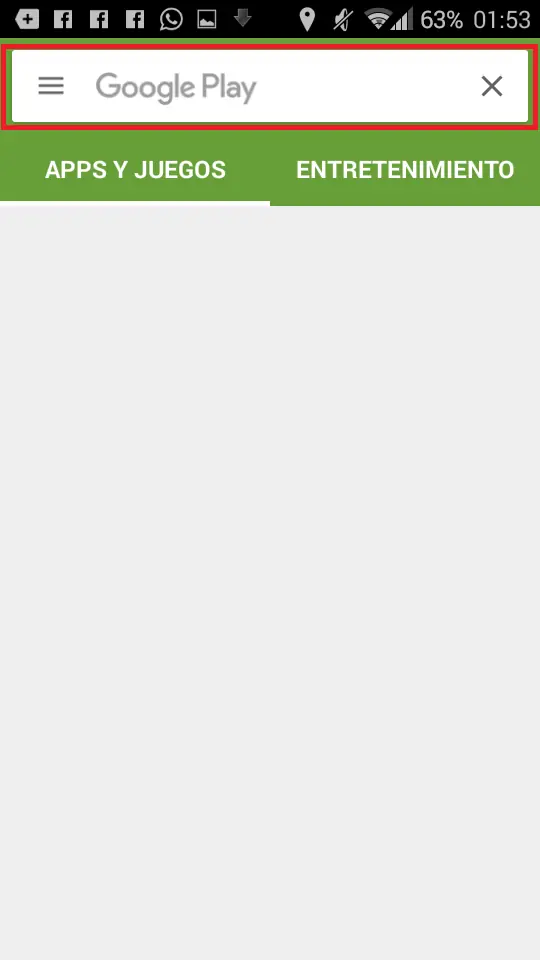
Bueno, bienvenidos al post. He decidido realizar un post de este tipo, ya que veo que nadie tuvo en cuenta este "tweak" que puede ser utilizado en la mayoría de dispositivos Android. Términos que serán utilizados a lo largo del post: Bootloop: ciclo de arranque infinito, en donde nunca finaliza el proceso de inicio.Recovery: entorno, o más bien, parte de software (para hacerlo menos complicado, un sistema operativo pequeño) que sirve de sector de recuperación del equipo, en caso de una falla menor de software, o para instalar software personalizado.Custom: personalizado, (también se le llama de tal manera a los recoveries no oficiales, en torno a los celulares).Terminal: terminal, consola de comandos de sistemas *nix.Bootloader: cargador de arranque, el encargado de realizar las tareas, instrucciones y verificaciones necesarias para comenzar el proceso de inicio, que deriva a la carga del *kernel y del sistema operativo (Android).Kernel: núcleo del sistema operativo, encargado de realizar las operaciones de control, realiza todas ellas, y es el responsable de el funcionamiento parejo, uniforme y sincrónico de los componentes del dispositivo.Root/rooteado: acceso administrativo, pode modificar los archivos y sectores protegidos del dispositivo. ¿En qué consiste la modificación? Deshabilitar el renderizado por software (CPU - procesador)Limitar la representación gráfica estrictamente (GPU - placa de video) ¿Por qué esto funcionaría? Porque, por razones obvias, la placa de video es un procesador realizado para procesar datos de video, mientras que el CPU, para resolver y realizar cálculos matemáticos generales. Poseer nuestro dispositivo rooteado.Preferentemente, poseer el (bootloader) desbloqueado. Procedimiento: Ingresamos a Google Play Store y descargamos la aplicación Root Browser. Ahora, en la barra de búsqueda, colocamos lo siguiente: Root Browser Seleccionamos el primero que sale luego de, aproximadamente 2 segundos, en una conexión estable. De otro modo, buscamos normalmente el nombre, y seleccionamos el primer resultado. Pulsamos en "Instalar" y luego en "Aceptar". Aguardamos unos segundos (o unos minutos, en caso de que la conexión no sea totalmente estable), en cuanto nos aparezcan los botones "Desinstalar" y "Abrir", presionamos en "Abrir". Nos preguntará lo siguiente, seleccionar "No Thanks" (No, gracias). Aquí, lo mismo, presionar en "No", ya que la única utilidad de dichos "extras" es de agregar binarios temporales para descomprimir y comprimir en operaciones complejas y demás, no los necesitaremos. Ahora, nos dirigimos a la carpeta system. Nos dirigimos a la carpeta lib. Ahora, a la carpeta egl. Pulsamos en el archivo egl.cfg. Pulsamos en "Open As..." (Abrir como...). Pulsamos en "Text file" (Archivo de texto). Pulsamos en "RB Text Editor" (Editor de Texto de Root Browser). Mantenemos pulsado en el texto y movemos los selectores de modo que quede de tal manera. Borramos dicha línea. Guardamos. Nos solicitará acceso de superusuario, seleccionamos "Permitir". Mantenemos pulsado en libGLES_android.so y lo eliminamos. Y eso es todo. Ahora, reiniciamos el equipo y esperamos a que encienda. Espero noten la mejora en el rendimiento. NOTAS: - Para volverlo atrás, el proceso es el mismo, sólo que escribimos la siguiente línea: 0 0 android Y reiniciamos... - En caso de bootloop, comentar. CRÉDITOS: - Tweak basado en las interacciones realizadas por el script de instalación encontrado en: http://forum.xda-developers.com/showthread.php?t=1877183 .
Primero que todo, pero no menos importante... No me hago responsable por nada de lo que pueda pasarle a tu smartphone siguiendo mis pasos. Algunas personas experimentaron brickeos y demás, es todo tu responsabilidad. Esta guía de modding está pensada para usuarios experimentados. Principalmente, en el área del manejo de Linux, como personalizar el kernel y jugar con parámetros internos del sistema. Por favor no juegues con esto, podrías recalentar y/o dañar la placa madre de tu smartphone si modificás partes de este menú que no deben ser modificadas. Requisitos: Un dispositivo LG rooteado.ROM stock (incluye stock modificada).Y recuerda, la curiosidad mató al gato. No seas un gato. Requisitos del sistema: Cualquier dispositivo LG ejecutando su ROM stock, Android ICS o superior. Procedimiento: Primera parte: preparando el entorno 1. Abre "Play Store", busca "BusyBox Free" (o ábrelo del link de arriba). 2. Pulsa en el primer resultado. Instálalo y luego, ábrelo. 3. Ahora, instala los binarios de BusyBox en tu dispositivo. Tan solo pulsa "Install". 4. Todo listo. Si ves esto, cierra la aplicación. 5. Ahora, vuelve a "Play Store" y busca "Universal Init.d". Pulsa en el primer resultado e instálalo. 6. Ábrelo. 7. Ahora, mueve el switch de "Off" a "On". 8. Ciera la aplicación. El entorno está listo. Segunda parte: probando los límites de hardware 1. Ve al lanzador de tu smartphone y pulsa "Teléfono". 2. Marca 3845#*<la parte numérica del modelo>#. El mío es el LG Optimus L9 (versión Argentina), su número de modelo es P778G, en ese caso, yo debo marcar 3845#*778#. 3. Ahora verás la ventana "Hidden Menu". Aquí, pulsa "H/W Device Test". 4. Ahora, selecciona "Sound Test". 5. Toca "Audio CAL Tool". 6. Elige "SetGain". 7. Toca en el menú de lista al lado de "Device Type" y elige "headset". 8. Aquí, verás que hay una opción llamada "HS_DL" y al lado un campo de texto en donde puedes escribir un valor. Este valor debe ser de 0 a 21. Esta es la ganancia de la salida de auriculares. El valor por defecto para mí es 13. El máximo para mí es 16, si lo coloco más alto empieza a distorsionar. Te sugiero que lo coloques en 16. 9. Luego de modificar el valor, pulsa "Ok". 10. Cierra el menú. 11. Ahora, para probar tus cambios, desconecta (si es que estaban conectados) y conecta tus auriculares nuevamente. Tercera parte: manteniendo los cambios Por defecto, el dispositivo devolverá todo a su estado inicial con cada reinicio. ¿Qué tenemos que hacer para guardar nuestros cambios? Guardaremos los archivos que modificamos al pulsar "Ok" a otra carpeta y los re-colocaremos cada vez que el dispositivo se inicie. ¿Cómo? Aquí lo verás: 1. Desconecta el cable USB (si está conectado), ve a Configuración, Configuraciones o Ajustes (dependiendo de tu variante del español) > Opciones de desarrollo y habilita "Depuración USB". 2. Conecta el dispositivo a una computadora que tenga ADB (Android Debugging Bridge) instalado. (funciona en Windows y Linux) ¿No sabes si lo tienes? Escribe "adb" en el intérprete de comandos, o "sudo adb" (sudo, en caso de que no tenga permisos por defecto) en una Terminal, en Linux. Si ves algo similar a la siguiente captura de pantalla, está todo bien. 3. Abre una ventana del intérprete de comandos (o Terminal, en Linux). Escribe: adb shell su -c "cp '/data/audio/gain.table.0 /data/local/'" 4. Abre un editor de texto y crea un nuevo archivo. En Linux, utiliza lo que más te guste (incluye línea de comandos e interfaz gráfica). En Windows, utiliza Notepad++. 4.1 Sólo si usas Windows: Dale clic derecho a la parte de la barra inferior que dice "Windows (CR LF)" y selecciona "Convertir a formato UNIX". 5. Escribe (o copia y pega) el siguiente código: cp -f /data/local/gain.table.0 /data/audio/ chmod 600 /data/audio/gain.table.0 6. Guarda el archivo como 02setaudiogain en algún lugar de tu PC. 7. En el intérprete de comandos (o Terminal) ve a la carpeta en donde guardaste el archivo, y escribe los siguientes comandos: adb push 02setaudiogain /sdcard/ adb shell su -c 'mount -o remount,rw /system' adb shell su -c 'cp /sdcard/02setaudiogain /system/etc/init.d/' adb shell su -c 'chmod 755 /system/etc/init.d/02setaudiogain' adb shell su -c 'mount -o remount,ro /system' 8. Todo listo, reinicia tu dispositivo para probar. ¿Te gustó la parte de los comandos? Reinícialo con este comando si ya no te gusta la interfaz gráfica: adb shell su -c 'reboot' Cuarta parte: solución de problemas: ¿No puedes instalar BusyBox o activar Universal Init.d?Verifica que no haya ninguna denegación de permisos en SuperSu o la aplicación que utilices para gestionar tus permisos de superusuario. ¿El dispositivo ya no arranca?Restaura una copia de seguridad a través del recovery o utiliza LG Mobile Support tool (incluído en LG PC Suite) para reflashear tu smartphone.. Quinta parte: cómo funciona Como indican los registros que tomé a través de logcat, cuando tocas "Ok" en "Audio CAL Tool" este guarda algunos campos a un archivo llamado gain.table.0 en /data/audio (/data/audio/gain.table.0) logcat: Cambios que hace: Créditos: Al post de pauliero en XDA por el código del menú oculto: http://forum.xda-developers.com/showthread.php?t=2126949 Este post es una traducción de un post propio que hice en XDA-Developers, pueden verlo aquí: http://forum.xda-developers.com/general/general/mod-audio-gain-enhancement-lg-devices-t3523717

Hola gente de Taringa, he publicado una guía sobre como instalar Freenet en Android en un foro llamado XDA-Developers, tal como en tu computadora; el problema, es que está en inglés, así que la traduciré al español para ustedes! El post es el siguiente: No me hago responsable por lo que quiera que le pase a tu smartphone, incluso, algunas personas experimentaron algunos bricks en sus dispositivos, por eso, tan solo debes tener cuidado en donde pones las rutas de acceso de los archivos y los datos de estos, ya que tu teléfono podría estar vulnerable a bricks! Entonces, asumiendo que leyeron la exención de responsabilidad de arriba y entienden lo que están haciendo, debo detallar que, sin ser menos importante, recordarles que haciendo esto están vulnerando la garantía de su dispositivo. Perfecto, vamos a hacerlo! En primer lugar... qué es Freenet? Desde Wikipedia Freenet es una red de distribución de información descentralizada y resistente a la censura diseñada originalmente por Ian Clarke. Freenet tiene por objeto proporcionar libertad de expresión a través de las redes de pares mediante una fuerte protección del anonimato; como parte del apoyo a la libertad de sus usuarios, Freenet es software libre. Freenet trabaja por medio de la puesta en común del ancho de banda y el espacio de almacenamiento de los ordenadores que componen la red, permitiendo a sus usuarios publicar o recuperar distintos tipos de información anónimamente. Freenet ha estado bajo continuo desarrollo desde el año 2000, y aunque todavía no ha sido liberada una posible versión 1.0, las versiones actuales son completamente funcionales. Desde los comienzos de Freenet, ellos no dieron ninguna señal de que este fuera a ser portado como un APK para Android (o algún otro sistema operativo similar); aunque en este caso, aprovecharemos de la disponibilidad de OpenJDK para ARMEL y ARMHF, gracias al desarrollo de la Raspberry Pi y la Arduino (y cualquier otro tipo de hardware libre). ¿Qué necesitamos? Necesitas: Descargar e instalar " Linux Deploy " (desde Google Play)Descargar e instalar un Cliente SSH y/o un Cliente VNC (también desde Google Play)Al menos, 768 mb de espacio disponible en la memoria interna o externa (donde sea que quieras poner tu distro de Linux)Espacio libre en la memoria interna, o una Tarjeta SD, pero asegúrate de que esté en buen estado.Una buena conexión a internet (para obtener los paquetes) [ 6 mbps recomendados ]Requisitos del sistema: CPU: 1 GHz dual-core (cualquier marca)RAM: 512 mbSD Card: 8GB Memory Card (al menos)Primera parte: Instalando una distribución de Linux en tu dispositivo Abre "Linux Deploy" y presiona el ícono "Descargar". Entonces, establece estas configuraciones como las que ves aquí (amenos que quieras modificarlas): Distribution: Debian - Sugiero no cambiarlo, ya que OpenJDK tiene problemas con otras distribuciones en ARMEL y/o ARMHF.Distribution suite: wheezy - Sugiero no cambiarlo, ya que OpenJDK tiene problemas con otras distribuciones en ARMEL y/o ARMHF.Mirror URL: http://ftp.debian.org/debian/Installation type: FileInstallation path: /sdcard/linux.imgImage size (MB): Lo que quieras, en MegaBytes. - Yo sugiero 3GB ( 3072 MB ) para asegurarse de que el sistema operativo tenga espacio para guardar lo que sea necesario guardar.File system: AutoEso es todo, no toques nada más, amenos que sepas lo que cada opción hace. Bien, entonces, ahora ve hacia arriba de todo de la lista y presiona "Install", este te dará una ventana emergente diciendo: "Start installation of GNU/Linux system?" (¿Iniciar instalación del sistema GNU/Linux?); presiona "OK". Entonces, espera hasta que el Sistema Operativo esté instalado, y asegúrate de no cerrar la aplicación y no perder la conexión WiFi (o 3G, si sos medio bestia, quizás intentes instalarlo por ahí), ya que perdiendo la conexión resultará en una corrupción del archivo Loop y tendrás que eliminar "linux.img" y reinstalar, por ello, ten cuidado; igual para la batería, asegúrate de que esté hermosamente y amadamente cargada, jeje. La instalación, dependiendo del CPI, RAM y tu ancho de banda de internet, puede tardar hasta, aproximadamente, 3 o 4 horas. Cuando la instalación termine, verás algo como: [00:00:00] <<< end: install Segunda parte: Preparando tu distro para Java y Freenet Cuando veas el mensaje de arriba, estarás apto para presionar "Start", cuando exitosamente (o no) arranque, dirá: [00:00:00] <<< end: start Entonces, verás en tu Barra de Navegación, tu Dirección de IP, para mí, esta es "192.168.1.105" (LAN). Ahora, ve a tu visor VNC (donde sea, en tu PC o tu smartphone) y conéctate utilizando la IP que viste en la aplicación, la contraseña es "changeme", ahora, verás tu escritorio, ve a "Inicio (Start) > Accesories > LXTerminal", y aquí, escribe: sudo apt-get install openjdk-7-jre (Tomará unos 30 minutos) Cuando termine de instalar, puedes escribir: java Para verificar que este funciona; si funciona, te dará un menú de ayuda, y si no funciona, por favor verifica el post que hice en el foro de Ubuntu (vale para Debian y otras distros similares). >> Bien, entonces, escribe: wget 'https://freenetproject.org/jnlp/freenet_installer.jar' Y entonces: java -jar freenet_installer.jar Cuando el asistente se complete, necesitas arrancar Freenet en sí, para eso, escribe: cd <en donde hayas elegido instalarlo> Y entonces escribir: sudo nano run.sh Edita las líneas donde diga "./bin/wrapper...." y "./bin/1run.sh...." cámbialas por "/bin/wrapper..." y "/bin/1run.sh....", entonces, guárdalo con CTRL + O y Y. Ahora, puedes iniciarlo normalmente (lo más normal que se puede teniendo en cuenta que lo estamos ejecutando en un entorno para el que no se diseñó). Escribe: ./run.sh start Deja que Freenet haga su primer arranque, cuando termine (aproximadamente 10 minutos), visita en tu navegador de Android la siguiente URL: Completa el asistente, y entonces, ya has terminado, puedes usar Freenet exactamente como lo haces en tu PC. Tercera parte: Mi smartphone se está lagueando y Freenet / la distro completa no están respondiendo Recuerda, nada es perfecto, un sistema operativo completo funcionado detrás de otro es hermosamente una tarea grande, asumiendo que es un procesador ARM y está funcionando en un teléfono, pero puedes intentar lo siguiente para lograr una respuesta un poco mejor: Limpia tu RAM antes de abrir el navegador, para asegurarte de que toda la basura fue removida.Ten tu smartphone en un estado más bien frío, al menos durante el arranque de Freenet y durante el anuncio de tu nodo.Apagálo correctamente (apaga Freenet con CTRL + C y entonces, luego de que todo esté cerrado presiona "Stop" en la interfaz de "Linux Deploy".Congela las aplicaciones mal programadas, como: Administradores de Archivos (la mayoría), Google Now (Aplicación de Búsqueda de Google ), Facebook, Fancy Widgets, Google Play Services, Google Play Store, Messenger, Whatsapp y la mayoría de juegos.Cambia a otra ROM que esté mejor administrada que la stock a la personalizada actual; para el Alcatel One Touch Idol 6030a (el cual yo tengo) sugiero que cambien a DragonPL, que es la mejor que encontré para este dispositivo, y, si bien es para el MT6882, ya verifiqué que sea compatible con el MT6577 (para el cual está basado el AOTI) y que funciona perfecto!Y... por último, reinicia tu dispositivo, esto puede ser una buena idea; pero si lo reinicias, por favor asegúrate de hacer un Reinicio Completo y no un Reinicio de Software, ya que haciendo un Reinicio de Software puede dejar algunos datos cargados a la RAM y será exactamente lo mismo (o peor) que dejarlo como estaba.Espero lo disfrutes! NOTA: El post original TAMBIÉN fue creado por mí, por lo que no requiero la mención de ninguna fuente, si les interesa verlo es este , además, cabe destacar que espero no les haya molestado ciertas adaptaciones que tuve que hacer para poder traducir exitosamente del inglés al español, debido a la falta de algunos términos que en el inglés son suprimibles por ser obvios, y en el español, no.