Apocalipsis777
Usuario (Costa Rica)
Bueno he visto que mucha gente anda diciendo que volvio stage 6 aqui les dejo estas paginitas para que ustedes mismos jusguen. http://www.stage-next.com/ http://wuapi.com/ http://stage7.1.forumsvibe.com/ http://www.veoh.com/ http://vreel.net/ http://www.vimeo.com/ Bueno espero les guste.
Registrate y eliminá la publicidad! Desde Genbeta encontramos una gran utilidad para los que deseen guardar en su memoria videos de las videotecas más importantes que existen en Internet. Con el boom de los portales de videos -patrocinado por Youtube-, surgió la necesidad por parte de muchos usuarios de quedarse con los videos para el resto de los tiempos, así que los programadores se pusieron manos a la obra, y cada día nos ofrecen más y más cosas. Hasta ahora, los videos bajados estaban en formato .flv -flash-, y ya teníamos la molestia de tener que buscar un conversor para transformarlo en un formato de video normal… Hasta ahora. Aunque la calidad que tiene al convertirse es bastante mala, esta iniciativa de VidDownloader puede servir para crear un proyecto más serio y con más capacidad que sirva para quitar esa gran molestia que muchos tienen. Hablando de esta herramienta, soporta las siguientes videotecas: Youtube, Break, DailyMotion, MySpace y -ejem- Pornotube. Al solicitar un video, el servidor lo convierte a MPG y te lo devuelve para que te lo puedas bajar. Aunque, por ahora, sale mejor convertirlo uno mismo para así preservar una calidad suficiente que nos permita ver el video con normalidad. Vía: http://www.genbeta.com/2007/04/01-viddownloader-nos-baja-los-archivos-de-algunos-sistemas-ya-convertidos-en-mpg Enlace: http://viddownloader.com/ No olviden comentar.
Registrate y eliminá la publicidad! La mayoría de las personas conocen los recientes artículos alegando que el Large Hadron Collider del Cern [1] podría destruir el mundo. Si bien la mayoría de los científicos no tienen esas preocupaciones, un reciente artículo en arXiv desmantela sistemáticamente la idea. La esencia del argumento es el siguiente: Todo lo que creará el LHC ya ha sido creado por los rayos cósmicos. Si un agujero negro creado por el LHC es lo suficientemente interactivo como para destruir el mundo dentro de la vida del sol, similares agujeros negros ya se están creando por los rayos cósmicos. Tal agujero negro en uno de esos objetos habría sido eventualmente detenido por la alta densidad de esos objetos cósmicos (estrellas de neutrones y enanas blancas). Y un agujero negro se detuvo eventualmente ante uno de estos objetos. Vemos suficientes viejas estrellas de neutrones en el cielo, por lo tanto, cualquier agujero negro que se pudiera crear en el LHC, incluso si es estable, no tendría ningún efecto sobre la tierra en cualquier tiempo significativo. Así que tranquilos Fuente: http://www.linux-party.com/modules.php?name=News&file=article&sid=3447
Registrate y eliminá la publicidad! En pocos segundos, y a partir de una imagen en formato GIF o un MP3, podemos crear un nuevo archivo GIF para ver desde alguna aplicación que permita visualizar imágenes o "escuchar" desde WinAmp o cualquier otra aplicación similar. Para crear nuestro nuevo GIF con un MP3 incluido debemos hacer lo siguiente (reemplazando archivo.gif y archivo.mp3 por los nombres que correspondan): 1) Ingresamos en [Inicio/ Ejecutar] y escribimos "cmd". 2) Dentro de la ventana de comandos, vamos al directorio donde se encuentra la imagen GIF original y el archivo MP3. 3) Escribimos el comando "copy /b archivo.gif + archivo.mp3 nvoarch.gif" y presionamos . Una vez hecho esto, podremos escuchar el MP3 escondido en el archivo dentro de WinAmp o, simplemente, ver la imagen dentro del navegador o de cualquier otro programa que nos permita hacerlo. Fuente: http://www.gratis-ya.com/trucos/Archivo-GIF-con-sonido-MP3.htm No Olviden Comentar.
Registrate y eliminá la publicidad! Bueno Les Dejo Este Post De Diego Armando Maradona, Espero Les Guste. Diego Armando Maradona (n. Lanús, Provincia de Buenos Aires, Argentina, 30 de octubre de 1960) es un ex futbolista argentino apodado "El Diez" y "Pelusa", entre otros. Es considerado como uno de los mejores jugadores en la historia de este deporte, siendo elegido como el Mejor Jugador del Siglo con el 53,6% de los votos en una votación oficial realizada en el sitio web de la FIFA y obteniendo la tercera ubicación en una encuesta efectuada por los miembros de la Comisión del Fútbol de esa institución y los suscriptores de la FIFA Magazine. Maradona consiguió importantes logros deportivos tanto con la Selección Argentina como con algunos de los clubes en los que jugó. Con la selección consiguió la Copa Mundial de 1986, el subcampeonato en la Copa Mundial de 1990 y el Mundial Juvenil de 1979. Sus logros más importantes a nivel de clubes los obtuvo jugando para el Nápoles, donde ganó una Copa de la UEFA y los únicos dos scudettos que posee la institución. Estos éxitos se vieron muchas veces empañados por su adicción a las drogas, que lo afectó tanto en su carrera futbolística, a través de las suspensiones impuestas por diversas federaciones futbolísticas, como en su salud, ya que en varias oportunidades debió ser internado en terapia intensiva debido a afecciones relacionadas con sus adicciones. Además, se vio involucrado en varios hechos judiciales de diversa índole, entre los que se encuentran el arresto en abril de 1991 por posesión de cocaína y la condena, en 1999, a dos años de prisión en suspenso por agredir a varios fotógrafos con un rifle de aire comprimido en 1994. Tras alejarse del fútbol profesional, se incorporó al ámbito televisivo al convertirse en el conductor del programa La Noche del 10, emitido por Canal 13 a finales del 2005. También se desempeñó como vicepresidente de la Comisión de Fútbol del Club Atlético Boca Juniors entre junio de 2005 y agosto de 2006. Desde ese año compite en una modalidad de fútbol sala llamada Showbol. Su formación futbolística (1969 - 1976) Diego Maradona nació el 30 de octubre de 1960 en el Policlínico Evita de Lanús. Fue el quinto hijo, su hermano se llama Lalo, y primer varón, del matrimonio entre Diego Maradona y Dalma Salvadora Franco. Se crió en Villa Fiorito, una villa miseria ubicada en el sur del Gran Buenos Aires. Desde los primeros momentos en que jugó a la pelota, se inclinó a la práctica del fútbol ofensivo, criticado por esos años debido al auge del Catenaccio. En particular el éxito creciente que estaba teniendo el Club Atlético Independiente por aquellos tiempos, hizo que eligiera ser "hincha" (fanático) de ese equipo, fanatismo que alcanzaría su punto máximo con la aparición de su referente en los años '70, Ricardo Bochini. Si bien desarrolló su juego en un potrero de Fiorito denominado "Las Siete Canchitas", su primer contacto con el mundo del fútbol se produjo en 1969 cuando realizó la prueba para entrar en las divisiones inferiores del club Argentinos Juniors. Los Cebollitas era el nombre del equipo de la clase 1960, creado por Francisco Cornejo para disputar los torneos "Evita" del año 1973 y 1974, ya que éste no los quiso anotar bajo el nombre de la institución. El equipo ganó ese torneo y el campeonato de la 8ª division en 1974, y el plantel permaneció con Cornejo hasta que cumplieron los 14 años, edad en la que Argentinos podía ficharlos en la Asociación del Fútbol Argentino. Este equipo, que llegó a conseguir un invicto de 136 partidos,[4] disputó torneos no sólo en la República Argentina, sino en países como Perú y Uruguay. El 28 de septiembre de 1971, con sólo diez años, apareció por primera vez en el diario Clarín. La nota decía que "había un pibe con porte y clase de 'crack'", aunque en la nota lo llamaban "Caradona". También comenzó a ser conocido por los simpatizantes de Argentinos Juniors, ya que durante el entretiempo de los partidos de la Primera División los entretenía haciendo malabares con la pelota. Debido a esta habilidad, fue convocado a uno de los programas de televisión de mayor audiencia, Sábados Circulares. Además de disputar los partidos con Los Cebollitas, Maradona jugó, con 12 años, algunos partidos para las divisiones inferiores de Argentinos. Para que esto sucediera el entrenador debía mentir sobre su edad, ya que no alcanzaba el mínimo dispuesto por el reglamento, y cuando comenzó a ser conocido en el ambiente debió inscribirlo con otro nombre. Su paso por las inferiores fue muy corto ya que días antes de cumplir los 16 años debutó en el primer equipo de Argentinos Juniors. Su comienzo en la Primera División y en la selección argentina (1976 - 1981) Su debut en la Primera División argentina se produjo el 20 de octubre de 1976 por un partido del Campeonato Metropolitano, oportunidad en que su equipo Argentinos Juniors perdió ante Talleres por 1:0 de local. Ingresó, con la camiseta número 16, como reemplazante de Rubén Aníbal Giacobetti al comenzar el segundo tiempo. En la primera jugada que participó le realizó un "caño" (regate por bajo de las piernas) a un adversario, entusiasmando a la hinchada local. En referencia a esa tarde, Maradona dijo: "ese día toqué el cielo con las manos". Al mes siguiente, el 14 de noviembre, convirtió su primer gol en un partido frente a San Lorenzo de Mar del Plata. Esa tarde convertiría otro tanto más, ambos al arquero Rubén Alberto Lucangioli. El 27 de febrero de 1977, a los 16 años, debutó en la selección argentina en un amistoso jugado en La Bombonera frente al seleccionado de Hungría, reemplazando a Leopoldo Jacinto Luque. Además, el 3 de abril debutó en la selección juvenil que obtuvo malos resultados en el Sudamericano Juvenil disputado en Venezuela ese año. A pesar de haber jugado varios partidos para la selección durante ese año, en 1978 César Luis Menotti no lo convocó para jugar el Mundial de 1978 debido a su juventud. Maradona se encontraba concentrado junto a otros 24 jugadores en un predio ubicado en José C. Paz, utilizado por la Asociación del Fútbol Argentino como lugar de entrenamiento, cuando el 19 de mayo de 1978 Menotti le comunicó que no iba a tenerlo en cuenta para el mundial que se disputaría en la Argentina. Tras esta decepción, se reintegró al plantel de Argentinos que debía jugar contra Chacarita Juniors. En ese partido convirtió dos goles y dio dos asistencias, que sirvieron para el triunfo por 5:0 del equipo de La Paternal. En 1977 designó oficialmente como su representante a Jorge Cyterszpiller, quien lo había representado hasta el momento pero sin que los uniera ninguna relación contractual. Tras el Mundial de 1978, en donde Argentina ganó su primera Copa, Menotti comenzó a preparar a los juveniles para el Mundial que se jugaría al año siguiente en Japón. Para esto organizó varios amistosos con la selección juvenil, y convocó a varios de esos jugadores, entre los que se encontraba Maradona, para jugar en la selección mayor. Su primer gol con la selección mayor lo marcó el 2 de junio de 1979 frente a Escocia en Glasgow, donde Argentina venció al local por 3:1. La selección se clasificó al Mundial junto a Uruguay y Paraguay, en el Sudamericano Juvenil disputado en Montevideo. El 26 de agosto de 1979 fue el debut del seleccionado en el Mundial Juvenil, frente a Indonesia, que terminó con un triunfo para los argentinos por 5:0. Le siguieron dos triunfos que les permitieron ganar el grupo: 1:0, el 28 de agosto, frente a Yugoslavia y 4:1 frente a la selección polaca el día 30. La selección albiceleste se clasificó a la final tras ganarle en los cuartos de final a Argelia por 5:0, partido en el que no jugó Maradona, y a Uruguay por 2:0 en las semifinales. La final se disputó el 7 de septiembre en Tokio frente a la Unión Soviética, finalizando con un triunfo argentino por 3:1. Maradona había convertido uno de los goles y fue elegido el mejor jugador del torneo. Jugando con la camiseta de Argentinos Juniors, se consagró el máximo goleador de los torneos Metropolitano 1978, Metropolitano y Nacional 1979, Metropolitano y Nacional 1980. Esto le otorgó un record en el fútbol argentino, es el único jugador que ha conseguido consagrarse goleador del torneo en cinco oportunidades. Además Argentinos consiguió el segundo puesto en el Metropolitano de 1980, cuyo ganador fue River Plate. Boca Juniors y su primer Mundial (1981 - 1982) Aunque Maradona ya había recibido anteriormente ofertas para jugar en otros clubes, recién en 1981 se encontraba decidido a abandonar Argentinos Juniors. La oferta más importante la había realizado River Plate, quien además le ofrecía ganar el mismo dinero que el jugador mejor pago del club, Ubaldo Fillol. Sin embargo Maradona quería ser transferido a Boca Juniors, un club que pasaba por una mala situación económica y no se encontraba en condiciones de comprar su pase. Finalmente fue cedido a préstamo por un año y medio a Boca, club que se reservaba la opción de compra. El contrato se firmó el 20 de febrero y debutó dos días después, nuevamente frente a Talleres. A diferencia de su debut con Argentinos, esta vez se desquitó y, con dos goles suyos, Boca superó a su rival por 4:1. Maradona jugó ese partido infiltrado, ya que durante el último entrenamiento con Argentinos había sufrido una molestia muscular en su pierna derecha. Sin embargo continuó jugando hasta que el 8 de marzo se le detectó un pequeño desgarro, que lo alejó de los estadios hasta el 29 de ese mes. Días después de su recuperación, el 10 de abril, jugó su primer superclásico frente a River, en La Bombonera. El partido se disputó una noche lluviosa y terminó con el triunfo de Boca por 3:0, con dos goles de Miguel Brindisi y uno de gran calidad de Maradona, en el que dejó por el piso a Fillol y Tarantini con sucesivos amagues y gambetas. En sus primeros meses en Boca, Maradona sufrió varios inconvenientes. En un principio la relación con Silvio Marzolini, al igual que con muchos de los entrenadores que lo dirigieron, no era del todo buena ya que no le brindaba las mismas prerrogativas que poseía en Argentinos, y tenía ciertas exigencias, en cuanto a concentraciones y entrenamientos, que Maradona no soportaba. Además, el equipo sufría presiones de La 12, la barra brava de Boca. En una ocasión, tras empatar cuatro partidos en forma consecutiva, el jefe de la barra José Barritta, apodado El Abuelo, ingresó armado junto a varios integrantes de la hinchada para exigirles mejores resultados. A pesar de estas presiones, el equipo logró hacer una buena campaña. El 9 de agosto, una fecha antes del final del Metropolitano de 1981, Boca tenía la posibilidad de consagrarse campeón si conseguía un empate frente a Rosario Central, en Rosario. Sin embargo, el partido, en el que Maradona erró un penal, terminó con un triunfo de los rosarinos por 1:0. La revancha sería una semana después frente a Racing Club de local, encuentro que terminó 1:1 y le brindó su único título conseguido en el fútbol argentino. El Campeonato Nacional de 1981 fue un fracaso, ya que el equipo cayó en los cuartos de final frente a Vélez Sarsfield. Esta mala actuación se debió a la gran cantidad de partidos amistosos que disputaba Boca para mejorar su situación económica, que terminaron agotando a los jugadores. En enero de 1982 se disputó el Torneo de Verano, donde Maradona jugaría sus últimos encuentros en Boca ya que luego debió concentrarse con la selección para el Mundial de España. El último partido fue el 6 de febrero frente a River, el que finalizó con una derrota. Se alejaría de Boca Juniors jugando 40 partidos y convirtiendo 28 goles. La preparación para la Copa Mundial de Fútbol de 1982 incluyó una concentración de cuatro meses. Antes de comenzar el Mundial, el pase de Maradona al FC Barcelona ya se había concretado, por lo que en Cataluña existía mucha expectativa por el rendimiento del jugador Argentino. Esa misma expectativa existía en la Argentina con la selección, ya que los logros obtenidos en el Mundial anterior y en el Mundial Juvenil entusiasmaban a los fanáticos del fútbol. El seleccionado argentino debutó el 13 de junio frente a Bélgica, en Barcelona. El primer partido terminó con una derrota por 1:0 en el estadio Camp Nou, en Barcelona. El segundo partido fue un triunfo por 4:1 frente a Hungría, donde convirtió sus dos primeros goles mundialistas. El triunfo por 2:0 frente a El Salvador, por el último partido del Grupo C, significó la clasificación de la selección argentina a la segunda ronda. La segunda ronda se encontraba constituida, en ese entonces, por una fase de cuatro grupos cuyo ganador clasificaba a las semifinales. El Grupo 3 estaba integrado por la Argentina, Italia, quien se adjudicó el torneo, y Brasil. El primer partido se disputó el 29 de junio, y fue una derrota por 2:1 frente a Italia. El segundo y último partido fue otra derrota por 3:1 frente a Brasil, encuentro en el que Maradona fue expulsado tras pegarle una violenta patada a Batista. De esta forma Argentina fue eliminada del mundial, defraudando las expectativas que existían en el país. Sus primeros pasos en el fútbol europeo (1982 - 1986) Tras su participación en la Copa Mundial de Fútbol de 1982 celebrada en España, en la que la Selección argentina se hospedó en Barcelona, se oficializó la venta al Futbol Club Barcelona. El club pagó 1.200 millones de pesetas por su pase, aproximadamente el 66% del dinero fue para Argentinos y el resto para Boca Juniors, una cifra importante para la época. El primer partido oficial de Maradona con el Barcelona fue el 4 de septiembre de 1982, donde, pese a que convirtió un tanto, su equipo cayó con Valencia por 2:1. En diciembre de 1982, habiendo disputado 13 partidos de la Liga y marcado 6 goles, se le detectó hepatitis por lo que debió abandonar los campos por tres meses. Se perdió 14 partidos de Liga y las eliminatorias de la Recopa de Europa, en la que el Barcelona, mermado por su ausencia, quedó eliminado. El entrenador alemán Udo Lattek, con el que Maradona había tenido diversas discusiones, fue destituido, y la directiva contrató como nuevo entrenador al argentino César Luis Menotti. Maradona reapareció el 12 de marzo de 1983, en un partido contra el Betis, pero el Barcelona no pudo ya aspirar a la Liga y sólo consiguió la cuarta posición quedando a seis puntos del campeón, el Athletic de Bilbao. Maradona disputó 20 partidos de liga y anotó un total de 11 goles. Sin embargo, el Barça tuvo un excelente rendimiento en las copas domésticas, ya que el 4 de junio de 1983 ganó la Copa del Rey en Zaragoza frente al Real Madrid por 2:1 con goles de Víctor y Marcos. El 26 de ese mismo mes ganó la Copa de la Liga, también frente al Real Madrid, siendo Diego Maradona el autor de un gol en cada uno de los dos partidos de la final. El gol anotado en el Estadio Santiago Bernabéu, y que supuso la victoria barcelonista, provocó la ovación del público madridista, que reconoció la belleza del gol pese a ser marcado por el conjunto rival. A pesar de la baja de 4 meses a causa de la hepatitis, la temporada 1982/83 se cerró bien, con dos títulos, y Maradona considerado una de las grandes estrellas del fútbol español. La temporada 1983/84 empezó muy mal para Maradona. El 24 de septiembre de 1983 se enfrentaron en el Camp Nou el FC Barcelona y el Athletic de Bilbao, en el partido correspondiente a la cuarta fecha de la Liga. Vencieron los locales por 4:0 pero, en el minuto 59, Maradona fue retirado en camilla lesionado y con el tobillo de la pierna izquierda roto (fractura del maléolo externo y del ligamento) luego de una dura entrada de Andoni Goikoetxea. Maradona fue operado en Barcelona por el doctor Gonzalez Adrió, y pese a que las primeras evaluaciones diagnosticaron un período de recuperación de hasta seis meses, reapareció el 8 de enero de 1984, cuando contribuyó con dos goles a que el FC Barcelona derrotase al Sevilla FC por 3:1. Al final, Maradona sólo pudo jugar 16 partidos aquella temporada, en los que marcó un total de once goles, por lo que no pudo contribuir a que el Barcelona consiguiera el campeonato: quedó tercero. Sí pudo contribuir, en cambio, a que el FC Barcelona llegase por segundo año consecutivo a la final de la Copa del Rey. Aquella final, sin embargo, supuso el punto final de Maradona en el Barcelona. La misma, disputada en el Estadio Santiago Bernabéu de Madrid el 5 de mayo de 1984, enfrentó al Barcelona con el Athletic de Bilbao, el vigente campeón de Liga, con el que los catalanes mantenían una dura rivalidad. El partido suponía el reencuentro entre Maradona y Goikoetxea, el jugador que lo había lesionado unos meses antes. La final estuvo rodeada de una gran tensión, tanto en los días anteriores del encuentro, con cruce de insultos, como durante el encuentro. Al final, ganó el Athletic de Bilbao por 1:0, pero lo peor llegó al término del encuentro. Cuando el árbitro pitó el final del partido, Maradona agredió al jugador del Athletic Sola. Los jugadores de ambos equipos se trenzaron en una batalla campal, con puñetazos y patadas incluidas, ante los ojos de todos los espectadores y de las principales autoridades españolas que estaban en el palco. Tras el escándalo originado varios jugadores fueron fuertemente sancionados: la Federación Española de Fútbol impuso a Maradona una sanción de tres meses sin poder jugar en las competiciones españolas. Esa sanción que lo alejaba de los terrenos de juego españoles hasta diciembre de 1984, fue una de las razones que empujaron al presidente del FC Barcelona, Josep Lluís Núñez, a aceptar una oferta del Nápoles italiano para traspasar al argentino. También pesó el sentimiento de injusticia que tuvo Maradona ante la sanción, y su hartazgo respecto a los árbitros y las autoridades futbolísticas españolas. La sensación del jugador de que la directiva del FC Barcelona no lo había defendido en forma suficiente ante la federación española, aumentó el distanciamiento entre Maradona y el presidente Núñez, que anteriormente le había criticado por considerar que no cuidaba lo suficiente su vida privada, ya que las salidas nocturnas eran una constante en su vida. Años después, Maradona reconoció en su autobiografía Yo soy el Diego, que su marcha al Nápoles también estuvo motivada por motivos económicos, ya que su entonces representante Jorge Cyterszpiller había hecho una mala gestión de sus inversiones económicas. Maradona abandonó el FC Barcelona habiendo jugado un total de 58 partidos y marcado 38 goles. El periodista Jimmy Burns, en la biografía de Maradona titulada La mano de Dios, reveló la agitada vida privada que Maradona había llevado en Barcelona, donde por primera vez tomó contacto con las drogas.[15] En su autobiografía, Maradona confirma que su relación con la droga comenzó en esa época. La presentación en el Nápoles fue el 5 de julio de 1984, ante un estadio San Paolo repleto.[16] En la temporada anterior el equipo había evitado el descenso por un punto, por lo que los aficionados estaban entusiasmados por la llegada del jugador. El debut en la Serie A se produjo el 16 de septiembre de 1984 contra el Verona, con una derrota por 3:1. El equipo no encontraba el rumbo, en la primera rueda del torneo sólo consiguió 9 puntos. Sin embargo, en la segunda ronda el equipo se recuperó y consiguió 24 puntos más en la liga ganada por el Verona. Maradona consiguió el tercer puesto en la tabla de goleadores, tras convertir 14 goles. Con el buen desempeño de la temporada 1984/85, los dirigentes se dieron cuenta de que podían pelear el título, por lo que decidieron mejorar la plantilla contratando a jugadores que habían tenido un buen desempeño, como Claudio Garella y Bruno Giordano. En la temporada 1985/86 el Nápoles consiguió la tercera posición en la liga ganada por la Juventus, logrando un lugar en la Copa de la UEFA. Maradona en esta ocasión convirtió sólo 11 goles. En octubre de 1985, Guillermo Cóppola se convirtió en su nuevo representante, en reemplazo de Cyterszpiller. Mundial de México (1986) Tras el Mundial de 1982 se produjeron varios cambios en la selección argentina. El más importante fue el cambio de la dirección técnica, ya que Carlos Salvador Bilardo había reemplazado a Menotti. El segundo fue un cambio en la capitanía: mientras que el capitán representativo durante la era Menotti fue Daniel Passarella, durante la era Bilardo sería Maradona; esta sería una de las razones que, años después, iniciaría una pelea entre ambos. Sin embargo, desde su expulsión en la segunda ronda del mundial, el 2 de julio de 1982, hasta el 10 de mayo de 1985 no disputó ningún partido para la albiceleste, debido a que Bilardo quería armar su equipo con jugadores que se desempeñaban en el fútbol argentino. El regreso, tras casi tres años de ausencia, se produjo en un amistoso contra el seleccionado paraguayo disputado en Buenos Aires, en preparación para las eliminatorias de la Copa Mundial de Fútbol de 1986. El encuentro finalizó con un empate 1:1, con un gol de Maradona. El grupo en el que Argentina debía conseguir la clasificación estaba compuesto por Venezuela, Colombia y Perú. El debut se produjo el 26 de mayo, en un duro partido contra Venezuela en San Cristóbal. El partido finalizó con una victoria por 3:2, con dos goles de Maradona y uno de Passarella. Le seguiría una victoria contra Colombia por 3:1, el 2 de junio en Bogotá, otra victoria por 3:0 a Venezuela el 9 de junio en Buenos Aires, otra victoria por 1:0 a Colombia el 16 de ese mes, también en Buenos Aires, una derrota por 1:0 frente a Perú el 23 en Lima y un empate en dos goles contra la misma selección en Buenos Aires. Este último partido, jugado el 30 de junio, le permitió a la selección argentina clasificarse a la Copa del Mundo, relegando a Colombia y Perú al repechaje, que finalmente ganaría Paraguay. Las malas actuaciones durante los partidos de preparación de cara al mundial no generaban entusiasmo en los hinchas argentinos: un empate 1:1 frente a México el 17 de noviembre de 1985; una derrota por 2:0 frente a Francia el 23 de marzo de 1986; una victoria por la mínima diferencia, 1:0, frente al Grasshopper-Club Zürich el 1 de abril; una victoria por 7:2 frente a Israel el 4 de mayo y un empate sin goles frente al Junior de Barranquilla el 15 de ese mes. El primer partido en el mundial se disputó frente a Corea del Sur el 2 de junio, en el Estadio Olímpico. Fue una victoria por 3:1, con dos goles de Jorge Valdano y uno de Oscar Ruggeri. El segundo partido fue contra los defensores del título, Italia, el 5 de junio en la ciudad de Puebla. El encuentro finalizó 1:1, con un gol de Maradona en el minuto 34 del primer tiempo. El tercer y último partido de la fase de grupos fue contra Bulgaria el 10 de junio, nuevamente en el Olímpico. La victoria por 2:0, un gol de Valdano y otro de Jorge Burruchaga, le permitió obtener la primera posición del Grupo A y clasificarse para octavos de final. Durante esta fase, tanto Maradona como Valdano criticaron a las autoridades de la FIFA por programar partidos al mediodía, pues si bien este horario era funcional a la transmisión televisiva, las altas temperaturas podían afectar la salud de los jugadores. En los octavos de final debían enfrentarse con Uruguay, el clásico duelo rioplatense, el 16 de junio en Puebla. La selección charrúa se había clasificado como mejor tercero, en el Grupo E, por lo que en un principio parecía un partido accesible a pesar de la presencia de Enzo Francescoli. Sin embargo, Argentina ganó apenas por 1:0, con gol de Pedro Pasculli. En los cuartos de final debió enfrentarse a Inglaterra, en el partido más recordado de la carrera de Maradona. El partido tenía además connotaciones extrafutbolísticas, ya que cuatro años antes se había producido la Guerra de Malvinas, lo que también produjo incidentes en las tribunas entre simpatizantes argentinos e ingleses. El partido, jugado el 22 de junio en el Estadio Azteca de la Ciudad de México, contó con dos de los goles más recordados en la historia de los mundiales, conocidos popularmente como el Gol del Siglo y La mano de Dios. La Mano de Dios se produjo a los 51 minutos, cuando el defensor inglés Steve Hodge rechaza erróneamente el balón hacia su propio arco y, en una pelota disputada entre Maradona y el arquero inglés Peter Shilton, el jugador argentino levanta su puño izquierdo impactando el balón y convirtiendo el gol. La denominación del gol se debe a las declaraciones realizadas después del partido, cuando al preguntarle si lo había convertido con la mano respondió "yo no la toqué, fue la mano de Dios". En el segundo, elegido en el 2002 como el mejor gol de los mundiales (Gol del Siglo), Maradona partió desde su propio campo y eludió a seis jugadores ingleses (Glenn Hoddle, Peter Reid, Kenny Sansom, Terry Butcher, Terry Fenwick y al arquero Shilton) antes de rematar y convertir el tanto.[ El triunfo por 2:1, el descuento fue marcado por Gary Lineker, le permitió a la Argentina alcanzar las semifinales. La semifinal fue el 25 de junio frente a Bélgica, también en el Azteca. Los belgas habían alcanzado esa instancia tras clasificar como mejor tercero en Grupo B, vencer a la Unión Soviética en octavos de final y a España por penales en cuartos. El partido resultó menos complicado de lo esperado: un triunfo por 2:0 con dos goles de Maradona. La final, jugada nuevamente en el Azteca, fue contra Alemania Federal el 29 de junio. El encuentro comenzó bien para los argentinos, José Luis Brown convirtió el primer gol a los 23 minutos y Valdano amplió la ventaja a los 55. Sin embargo, dos goles de cabeza, uno de Rummenigge a los 74 y otro de Völler a diez minutos del final, empataron el partido. Tres minutos después del gol de Völler, Maradona coloca una asistencia a Burruchaga, quien convierte el tercer y último gol del partido. Con esta victoria por 3:2 Argentina conseguía su segunda Copa del Mundo, y Maradona, como capitán, fue el encargado de levantar la copa. Tras su regreso a Buenos Aires, se reunieron con el Presidente de la República Raúl Alfonsín, y salieron al balcón de la Casa Rosada a saludar a la gente que había colmado la Plaza de Mayo. Gracias a la excelente actuación durante el torneo, Maradona fue galardonado con el Balón de Oro. La consagración en Nápoles (1986 - 1990) Tras regresar del Mundial, Maradona inició una excelente temporada con el Nápoles. Tras el histórico tercer puesto conseguido la temporada anterior, el equipo se había motivado para superarse. En esa temporada consiguieron el primer scudetto de la institución, y además ganaron la Copa de Italia. Maradona había convertido 10 goles en la Liga y 7 en la Copa, que el Nápoles había conseguido tras ganar los 13 partidos disputados. Después de conseguir un scudetto y la Copa del Mundo, Maradona se convirtió en uno de los jugadores más importantes del mundo. El empresario Silvio Berlusconi quería incorporarlo al AC Milan, sin embargo Maradona renovó su contrato con el Nápoles hasta 1993, con un sueldo de 5 millones de dólares anuales.Durante esa temporada nacerían dos de sus hijos: Diego, el 20 de septiembre de 1986, y Dalma, el 2 de abril de 1987. En la cuarta temporada, 1987/88, se sumó al plantel Careca, formando la fórmula "MaGiCa" (Maradona, Giordano y Careca). En los primeros 19 partidos el equipo había conseguido el 87% de los puntos, sin embargo a poco del final el desempeño del equipo comenzó a decaer y una derrota decisiva contra el Milán en el San Paolo, por la fecha 29, fue determinante para que ese equipo consiguiera la liga. El Nápoles se ubicó en la segunda ubicación, a tres puntos del puntero, y Maradona se consagró como goleador con 15 tantos. Muchos acusaron al equipo de vender el torneo, debido a las presiones de quienes manejaban las apuestas clandestinas. Algunos jugadores, y en especial Maradona, fueron relacionados con la camorra, algo que nunca fue probado. La temporada 1988/89 fue muy exitosa para el Nápoles. Nuevamente consiguieron el segundo puesto en la liga, a 11 puntos del campeón, el Inter de Milán. Sin embargo, el logro más importante llegaría en el plano internacional, al conseguir el primer título internacional del club: la Copa UEFA. La final fue disputada contra el VfB Stuttgart, en el que jugaba Jürgen Klinsmann, los días 3 y 17 de mayo de 1989. El primer partido lo ganó el Nápoles, en el San Paolo, por 2:1, mientras que el segundo finalizó con un empate en tres goles. La alegría también se trasladaría al plano familiar, en mayo de ese año nació su segunda hija: Gianina. La temporada 1989/90 también fue memorable en la historia del club: el Nápoles conseguiría su segundo scudetto. A dos fechas del final, tanto el Nápoles como el Milan se encontraban en la primera posición con 47 puntos. En esa fecha, la 33º, el Nápoles venció 4:2 al Bologna, mientras que el Milan fue derrotado por 2:1 por el Verona. En la última fecha, aunque sólo debían empatar para quedarse con el título, los azzurri vencieron por 1:0 a la Lazio, consiguiendo el scudetto. Maradona fue el tercer goleador del torneo con 16 goles, detrás de Marco Van Basten con 19 y Roberto Baggio con 17. En diciembre de 1990 consiguieron, además, la Supercopa de Italia tras vencer 5:1 a la Juventus. La Copa del Mundo y su último año en Italia (1990 - 1992) Tras el Mundial de México, la selección argentina no había podido mantener la supremacía futbolística. En la Copa América de 1987 había obtenido el cuarto puesto, mientras que en la de 1989 quedó en tercer lugar. A pesar de esto, la selección había arribado al centro de entrenamiento que utilizaría como base en la Copa Mundial de Fútbol de 1990 en Italia, ubicado en las afueras de Roma, con la intención de repetir la actuación anterior. El debut fue contra Camerún, el 8 de junio en el estadio Giuseppe Meazza de Milán. A pesar de lo esperado, Argentina cayó por 1:0. La recuperación fue el 13 de junio, contra la Unión Soviética en Nápoles. Gracias a la presencia de Maradona, quien era alentado constantemente por los napolitanos, la selección argentina fue local en el San Paolo y pudo conseguir una victoria por 2:0. El tercer partido del grupo, contra Rumania el 18 de junio, se disputó también en Nápoles. El partido finalizó con un empate en un gol, permitiéndole a Argentina clasificar como mejor tercero. En el partido Maradona sufrió un golpe en su tobillo izquierdo que dificultó su juego durante el torneo, ya que tuvo que ser infiltrado en todos los encuentros. La clasificación de los albicelestes como mejor terceros produjo el encuentro en octavos de final con Brasil. El encuentro, jugado el 24 de junio en Turín, fue dominado ampliamente por Brasil, hasta que en el minuto ochenta Maradona asiste a Claudio Caniggia, quien convierte el gol. Tras la victoria, Argentina venció a Yugoslavia por penales en los cuartos de final, a Italia en Nápoles, también por penales, luego de un empate 1 a 1, en la semifinal y cayó derrotada por 1:0 contra Alemania Federal en la final de la copa. A pesar de no lucirse como en el Mundial anterior, Maradona fue premiado con el Balón de Bronce. Tras el Mundial, Maradona despidió a su representante Guillermo Cóppola y contrató a Marcos Franchi. En la parte futbolística, la temporada 1990/1991 comenzaría exitosamente al ganar en el mes de diciembre la Supercopa de Italia. Sin embargo, no finalizaría de la mejor manera ya que daría positivo en un control antidopaje por primera vez en su carrera. El 17 de marzo de 1991, por la fecha 25º, el Nápoles le ganó por 1:0 al AS Bari con gol de Gianfranco Zola. Tras el partido Maradona fue elegido para el control antidopaje, que finalmente daría positivo por cocaína. La Federación italiana le impuso una sanción que lo alejaría de los estadios durante quince meses, sanción que fue ratificada por el Comité de Apelación. Maradona decidió volver a la Argentina el 1 de abril, y se instaló en Buenos Aires. El 26 de ese mismo mes un operativo policial allanó el departamento que Maradona tenía en el barrio de Caballito. El jugador se encontraba con dos amigos y fueron halladas drogas en su poder, por lo que fue detenido por la policía.[26] Un día después, tras el pago de una fianza de 20 mil pesos, fue liberado. Si bien no se le inició un proceso penal, la jueza Amelia Berraz de Vidal le ordenó someterse a un tratemiento de rehabilitación. La justicia italiana lo condenó, en septiembre de 1991, a 14 meses de prisión en suspenso por tenencia de estupefacientes. Mientras cumplía la suspensión y se sometía a un tratamiento de rehabilitación impuesto por la justicia, Maradona decidió participar en diversos partidos a beneficio. El que tuvo mayor trascendencia fue el realizado para ayudar a la familia de Juan Gilberto Funes, un destacado jugador de fútbol argentino fallecido el 11 de enero de ese año. Sin embargo, el 15 de abril, a horas de que se dispute este encuentro, la FIFA envió un fax a Julio Grondona, presidente de la AFA, que puso en riesgo su presencia: "De todas maneras, y en bien de la familia del jugador fallecido, la presencia de Maradona sobre el terreno de juego junto con otros jugadores inscriptos en la AFA podría acarrear a estos últimos sanciones por parte de la FIFA, en aplicación de los Estatutos y Reglamentos." Sin embargo, los jugadores decidieron que Maradona tenía que jugar ese partido, por lo que se utilizaron árbitros que no pertenecían a la AFA y se pagó la póliza del seguro. De esta forma, la AFA no estaba implicada en la organización del partido y no podían aplicarse las sanciones. Sevilla FC (1992 - 1993) El 1 de julio de 1992 vencía la suspensión de 15 meses impuesta por la FIFA y su pase estaba todavía en poder del Nápoles, club que buscaba su reincorporación al plantel. Pero Maradona quería alejarse de Italia, quería jugar para un club que no tuviera grandes exigencias deportivas. Las primeras conversaciones para su traspaso fueron con el Sevilla FC y el Olympique de Marseille, inclinándose finalmente por el primero quien pagó la suma de 7,5 millones de dólares por el pase. Pero ante la negativa del Nápoles de autorizar su traspaso, se pidió la intervención de la FIFA para destrabar el conflicto, lo que ocurrió el 22 de septiembre de 1992. Maradona fichó por el Sevilla FC debido a la insistencia del entrenador argentino Carlos Bilardo, entonces entrenador del conjunto sevillano. Sin embargo, Maradona todavía necesitaba la autorización judicial para salir del país, debido al problema que había tenido el año anterior en su departamento del barrio de Caballito. Luego de ser autorizado por la jueza de la causa, pudo negociar su contrato y se incorporó al Sevilla una vez iniciada la Liga de la temporada. Su presentación ocurrió el 28 de septiembre en un partido amistoso contra el Bayern Múnich, equipo en el que jugaba su amigo Lothar Matthäus. Debutó oficialmente con el conjunto sevillano el 4 de octubre de 1992, en partido correspondiente a la quinta fecha de Liga. Curiosamente, el rival del Sevilla fue el Athletic de Bilbao, el mismo club ante el que había jugado su último partido en el fútbol español ocho años antes. Maradona fue convocado nuevamente para la selección argentina, esta vez para disputar un partido amistoso contra la selección brasileña, en el que se celebraba el centenario de la Asociación del Fútbol Argentino. Luego fue convocado para jugar un partido contra Dinamarca, pero los dirigentes del Sevilla amenazaron con multarlo si viajaba. Sin embargo, Maradona hizo caso omiso a las advertencias y jugó igual, lo que comenzó a debilitar su relación con los dirigentes. Durante esa época se resintió de una antigua lesión de la rodilla, por lo que en muchos partidos jugaba infiltrado. Durante el entretiempo del partido disputado con el Burgos Club de Fútbol el 13 de junio de 1993, Maradona pidió el cambio debido a esta lesión, pero Bilardo le pidió que continuara, por lo que el médico del plantel le aplicó tres inyecciones de un antiinflamatorio en la rodilla. Sin embargo, a los 53 minutos Bilardo decide reemplazarlo por Monchu, provocando la ira del jugador que insultó públicamente al entrenador. Este episodio terminó de romper las relaciones entre Maradona y la dirigencia. Ese fue su último partido, ya que dos meses después volvió al fútbol argentino. Maradona jugó un total de 26 partidos de Liga, en los que marcó cuatro goles. El Sevilla acabó la Liga en séptima posición con 43 puntos, a 15 del campeón, el FC Barcelona. Regreso al fútbol argentino y el Mundial de los Estados Unidos (1993 - 1994) En 1993 se produjo su vuelta al fútbol argentino, esta vez con la camiseta de Newell's Old Boys. Pero en un principio las negociaciones estaban encaminadas para su regreso a Argentinos Juniors, hasta que se produjo un episodio que arruinaría la negociación y determinaría su incorporación a Newell's: fue amenazado por un grupo de barras bravas del "bicho" que exigían la entrega de 50 mil dólares. El 13 de septiembre de 1993 llegó el primer entrenamiento y 40 mil personas se habían reunido a verlo, en medio de una fiesta organizada por el entrenador Jorge Raúl Solari. El debut oficial se produjo el 10 de octubre, perdiendo 3 a 1 contra Independiente de visitante. Maradona jugaría además los partidos contra Belgrano, Gimnasia y Esgrima de La Plata, Boca Juniors y Huracán. Durante este último partido, disputado el 2 de diciembre de 1993, sufre un desgarro muscular que lo alejaría unas semanas del terreno de juego. A esta altura del campeonato Solari había dejado la conducción técnica, y su relación con el nuevo técnico, Jorge Castelli, no era buena, ya que no le permitía algunas licencias que había pactado con anterior entrenador. Ésta fue una de las razones que precipitó la ida de Maradona, cuyo último partido en el club fue un amistoso contra Vasco da Gama jugado el 26 de enero de 1994. Jugó en Newell's Old Boys cinco partidos oficiales, sin convertir goles. El 2 de febrero Maradona agredió con un rifle de aire comprimido a un grupo de periodistas y fotógrafos que hacían guardia en la puerta de su casaquinta ubicada en Moreno y por este hecho fue condenado, tiempo después, a dos años de prisión en suspenso y a indemnizar a los periodistas agredidos. Desde su regreso al fútbol, después de su primera suspensión, Maradona sólo había jugado dos partidos para la selección argentina: contra Brasil, por el centenario de la FIFA, y contra Dinamarca, por la Copa Artemio Franchi, que enfrentaba al campeón de la Copa América con el campeón de la Eurocopa. Después de esos partidos, el director técnico, Alfio Basile, no lo convocó ni para la Copa América ni para las eliminatorias de la Copa Mundial de Fútbol de 1994. Tras la derrota por 5:0 frente a Colombia el 5 de septiembre de 1993, la única posibilidad de que Argentina se clasificara al Mundial era ganando el repechaje frente al seleccionado australiano. El 23 de septiembre de 1993 Basile le pidió oficialmente que volviese a la selección, lo que sucedería el 31 de octubre en Sydney por el primer partido del repechaje. El encuentro finalizó con un empate por 1:1, siendo Abel Balbo quien convirtió el gol argentino. La revancha se jugó el 17 de noviembre en Buenos Aires, cuando el seleccionado albiceleste obtuvo la clasificación tras vencer por 1:0, con gol de Gabriel Batistuta. Participó también en varios partidos amistosos antes del Mundial. La AFA canceló una gira que debía realizar la selección por Japón porque ese país le negó la visa para viajar por sus antecedentes con las drogas. Sin embargo se realizaron otros partidos, contra Ecuador, Croacia e Israel, que era una cábala de la selección desde el Mundial de 1986. Al llegar a Estados Unidos, Argentina se alojó en el Babson College, lugar que la AFA había designado como base. El debut fue el 21 de junio frente a Grecia, con un triunfo por 4:0. En ese partido Maradona marcó su último gol en mundiales, culminando una jugada colectiva que incluyó sucesivos toques de los jugadores argentinos. El segundo partido, frente a Nigeria, también finalizó con un triunfo para los argentinos por 2:1. Durante este partido, Maradona fue sorteado para realizarse el control antidopaje. Durante los días previos del partido frente a Bulgaria, su representante le comunica que el control había dado positivo, lo que seguramente lo dejaría fuera del mundial. En los análisis se le detectaron cinco sustancias prohibidas: efedrina, norefedrina, seudoefedrina, norseudoefedrina y metaefedrina. Fue suspendido por quince meses, por lo que tuvo que abandonar la concentración argentina. La selección, afectada considerablemente por la pérdida, se clasificó a los octavos de final, aún tras ser derrotada 2:0 por Bulgaria, donde cayó eliminada por Rumania. Maradona argumentó que no había intentado sacar ventaja deportiva, sino que esas drogas se encontraban en un medicamento para la gripe que le dio su doctor, Daniel Cerrini. Fue en esta ocasión cuando dijo su conocida frase "me cortaron las piernas". Julio Grondona, el presidente de la AFA, culparía doce años después al jugador, manifestando que "se cortó las piernas solito".El partido contra Nigeria en Boston fue el último disputado para la selección argentina, jugando un total de 91 encuentros y convirtiendo 34 goles. La despedida (1994 - 1997) Maradona debía cumplir los 15 meses de suspensión impuestos por la FIFA durante el Mundial de 1994, luego de que se le detectara sustancias estimulantes en un control antidopaje. La suspensión, que vencía el 15 de septiembre de 1995, le impedía desempeñarse como jugador de fútbol, pero no como director técnico. Gracias a esta posibilidad comenzó las negociaciones para encontrar club, lo que se concretó el 3 de octubre de 1994 al asumir la conducción técnica, en una dupla junto a Carlos Fren, de Deportivo Mandiyú. Su debut como entrenador fue una derrota contra Rosario Central por 2:1, partido en el que Maradona debió dirigir desde la platea ya que no tenía autorización para sentarse en el banco de suplentes. Las peleas con la dirigencia lo llevaron a renunciar el 6 de diciembre, luego de dos meses de trabajo. No realizaría una buena campaña con el club, ya que durante su efímero paso dirigió 12 partidos en los que consiguió 1 triunfo, 6 empates y 5 derrotas. Tras el alejamiento de Mandiyú, volvió a contratar a Guillermo Cóppola como su representante, alejándose de Marcos Franchi. El 6 de enero de 1995, nuevamente junto a Fren, fue contratado para dirigir a Racing de Avellaneda, club que no conseguía un campeonato desde 1966. La campaña en Racing también fue corta, ya que duró sólo 4 meses. Dirigió 11 partidos en los que consiguió 2 triunfos, 6 empates y 3 derrotas. El sueño de Maradona era ser técnico y jugador de Boca Juniors, pero existían dos problemas importantes. El primero era que en ese entonces la conducción técnica estaba nuevamente a cargo de Silvio Marzolini, y la dirigencia no tenía interés en despedirlo. El segundo era económico, la situación financiera en la que se encontraba el club no permitía el pago de las sumas a las que él estaba acostumbrado. El primero fue solucionado por iniciativa de Maradona, ya que desistió de convertirse en técnico, y el segundo por iniciativa de varios empresarios dispuestos a aportar dinero, entre los que se encontraba Eduardo Eurnekian. Una vez firmado el contrato que sellaba su regreso a Boca, Maradona comenzó a ponerse en forma para el día del debut. Esperando el día, tuvo una pequeña participación en la película El día que Maradona conoció a Gardel, protagonizada por Alejandro Dolina y Esther Goris. Pero también realizó actividades relacionadas con el fútbol, ya que el 28 de septiembre fundó en París el Sindicato Mundial de Futbolistas, que luego no adquiriría demasiada relevancia, junto a futbolistas de la talla de Éric Cantona, George Weah, Gianluca Vialli, Gianfranco Zola, Laurent Blanc, Tomas Brolin, Rai, Ciro Ferrara y Michael Preud'Homme. Su regreso oficial fue en Seúl el 30 de septiembre, en un partido contra la Selección de Corea del Sur que Boca ganó por 2:1. A semanas de su debut en el torneo argentino, recibió otro reconocimiento: fue convocado a dar una conferencia en la Universidad de Oxford. En el primer torneo, el Apertura 1995, Boca Juniors no realizó una buena campaña ya que sólo consiguió el cuarto puesto. Esto produjo la desaprobación de los hinchas en época de elecciones. El club finalizó el torneo con un nuevo presidente, Mauricio Macri, y con el alejamiento de Marzolini de la dirección técnica. El nuevo año comenzó con problemas, debido a que la comisión directiva del club había decidido contratar a Carlos Bilardo como director técnico. Como consecuencia de la pelea que tuvieron en el Sevilla, Maradona amenazó en un principio con irse del club si Bilardo asumía el cargo, pero luego decidió apoyarlo. Otro de los problemas lo tuvo con la dirigencia, ya que Macri quería reducir las primas que se otorgarían al plantel en el caso de que se cumplieran los objetivos deportivos. A pesar de esto, Boca llegó a pelear por el título pero perdió todas las posibilidades luego de perder contra Racing. El 11 de agosto de 1996 Boca jugó contra Estudiantes de La Plata por la anteúltima fecha del Torneo Clausura. El equipo ya no tenía posibilidades de ganar el torneo y Maradona había errado contra Racing su quinto penal consecutivo. Luego del partido, que finalizó en una derrota, Maradona se alejaría de los estadios y regresaría recién 11 meses después. El campeonato fue ganado por Vélez Sársfield, mientras que Boca sólo consiguió el quinto puesto. Ese año realizó la campaña "Sol sin Drogas", organizada por el gobierno argentino. En el marco de la campaña debía mencionar los aspectos negativos del consumo de drogas, y, según expresó, "la campaña Sol sin Drogas la hago por los chicos. La droga existe en todos lados y yo no quiero que la agarren los pibes. Tengo dos nenas y me pareció que era bueno decir todo esto, una obligación de padre... Fui, soy y seré drogadicto". A pocos días de dejar la actividad, Maradona viajó a Suiza para internarse en una clínica que lo ayudaría con su adicción a la cocaína. Pero el médico que lo atendía dio una conferencia de prensa contando detalles de su internación, lo que propició su regreso a Buenos Aires. Pero los problemas de salud no quedarían atrás, el 7 de abril de 1997 debió ser ingresado en un hospital luego de sufrir un problema de presión sanguínea durante un programa de televisión chileno llamado Viva el Lunes conducido por Cecilia Bolocco, Álvaro Salas y Kike Morandé transmitido por Canal 13. El 21 de abril firmó el contrato que determinaría su regreso a Boca Juniors, cuya conducción técnica se encontraba a cargo de Héctor Rodolfo Veira, contratando a Ben Johnson como preparador físico ya que necesitaba ponerse en forma. Su regreso se produjo el 9 de julio, contra Newell's Old Boys. El 24 de agosto jugó el partido en el que Boca derrotó a Argentinos Juniors por 4:2. Luego del mismo fue sorteado para realizarse el control antidopaje, que finalmente daría positivo por la presencia de benzoitilecgonina y metilecgonina, metabolitos de la cocaína. Esto produjo que la AFA le impusiera una suspensión en forma provisoria hasta que se conocieran los resultados de la contraprueba, que también daría positiva. Maradona había realizado una denuncia policial en el mes de julio, debido a unos supuestos llamados telefónicos en donde lo amenazaban con colocarle droga. El juez Claudio Bonadío comprobó estas amenazas, y tras un pedido presentado por los abogados del jugador, dispuso una medida de no innovar obligando a la AFA a retirar la suspensión provisoria hasta que se realizara una prueba de ADN en la orina analizada para constatar que fuera del jugador. Esto le permitió a Maradona seguir compitiendo, pero el juez dispuso, además, que debía hacerse en forma obligatoria un control antidopaje 24 horas después de cada partido. El estudio de ADN no pudo ser completado, debido a la pequeña cantidad de material genético que se encontró en las muestras que había enviado la AFA a la institución encargada de hacerlo, el PRICAI (Primer Centro Argentino de Inmunogenética). Dada esta imposibilidad, cuando el juez Bonadío levantara la medida de no innovar contra la suspensión provisoria de la AFA, lo que finalmente no sucedería antes del retiro del jugador, esta institución podía aplicarle la sanción correspondiente. A pesar de encontrarse habilitado para jugar, en un partido frente a Colo-Colo por la Supercopa sufrió una lesión que lo mantendría en inactividad durante varios días. Volvería a jugar recién el 26 de octubre de 1997, en el partido que Boca Juniors derrotó como visitante a River Plate por 2:1, siendo reemplazado en el entretiempo por Juan Román Riquelme. Ese sería además su último partido oficial, ya que anunció su retiro del fútbol profesional el mismo día de su cumpleaños número 37, el 30 de octubre. Pronto Iré Realizando La Parte 2, No Olviden Comentar.
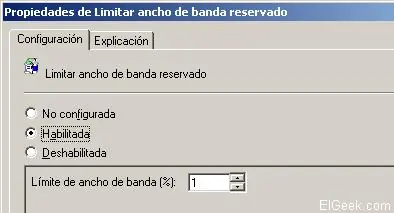
Los nuevos navegadores Internet Explorer 7 y Firefox 2 implementan un interesante truco que nos servirá para aumentar la velocidad de la conexión a Internet -especialmente en configuraciones de banda ancha (ADSL y cablemódem)- hasta un 20%. Para realizar este truco necesitamos abrir la rutina de configuración de las Directivas de Grupo (disponible sólo en Windows XP/2000). Para esto, no dirigimos al menú [Inicio/Ejecutar], ingresamos gpedit.msc en la caja de texto y pulsamos el botón [Aceptar]. Luego de hacer esto, observaremos una lista de opciones que deberemos navegar hasta encontrar la rama Plantillas administrativas\Red\Programador de paquetes QoS. Una vez localizada, hacemos doble click en el valor Limitar el ancho de banda reservada, marcamos la casilla Habilitada y le asignamos el valor 1 (%). Por último, pulsamos el botón [Aceptar] y reiniciamos la computadora para que los cambios surtan efecto. Listo, ya estaremos preparados para navegar en Internet a máxima velocidad o, por lo menos, un 20% más rápido.. Acelerar Firefox: Trucos Para Aumentar La Velocidad De Internet Banda Ancha " Después que usted haya pasado el nivel de principiante con Firefox , pruebe este truco de "usuario-poderoso" para hacer que sus páginas bajen más rápido al permitir múltiples conexiones de modo que puedan descargar más de un archivo a la vez. Es útil solamente para usuarios de banda ancha de modo que si usted todavía tiene acceso telefónico, simplemente puede ignorar esto por ahora." Escenario uno: imagine que su doctor le da recetas separadas para tres medicinas diferentes. Usted va a la farmacia y le entrega la primera receta al farmacéutico. Mientras le está preparando su medicina, esperando que se imprima la etiqueta y el recibo, el farmacéutico no tiene oportunidad de fijarse en la segunda receta y anticipar lo que necesita para prepararla. Únicamente después que reciba la primer medicina, usted puede entregar la segunda receta. De nuevo espera hasta que obtenga la segunda medicina, antes de que finalmente le dé la tercer receta. A pesar por supuesto que ésta es una súper simplificación de los procesos tecnológicos en segundo plano, este ejemplo trivial representa con bastante aproximación lo que pasaría cuando un servidor web tradicional debe manejar múltiples requerimientos de un navegador no- pipelining para obtener los datos a exhibir en una página web. Ahora, el segundo escenario es el más eficiente. Sigamos con la analogía de visitar su farmacia con las tres recetas: usted entrega las tres recetas al farmacéutico. Este prepara sus medicinas, utiliza los tiempos de espera intermitentes para comenzar en la próxima receta y entonces le devuelve las tres medicinas cuando termina. Esto es exactamente lo que un servidor web hace cuando utiliza HTTP pipelining. Las páginas cargan considerablemente más rápido porque el navegador es capaz de manejar múltiples, subsecuentes peticiones y porque el navegador es capaz de procesar múltiples, subsecuentes respuestas. Estas son las instrucciones completas, muy probablemente agrupadas originalmente por alguien apodado KoRn: " La gente que utiliza banda ancha es la que realmente va a aumentar la velocidad de Firefox: Escriba "about:config" en la barra de direcciones y oprima enter. Haga avanzar la hoja hacia abajo y busque las siguientes entradas: network.http.pipelining network.http.proxy.pipelining network.http.pipelining.maxrequests Normalmente el navegador va a hacer una petición a una página web a la vez. Cuando usted habilita pipelining éste hará varias al mismo tiempo, lo que realmente acelera la carga de la página. Modifique dichas entradas de la siguiente manera: Cambie "network.http.pipelining" a "true" Cambie "network.http.proxy.pipelining" a "true" Cambie "network.http.pipelining.maxrequests a algún número cercano a 30. Esto significa que va a hacer 30 peticiones al mismo tiempo. Finalmente haga click con el botón derecho en cualquier lugar y seleccione New-> Integer. Asígnele el siguiente nombre "nglayout.initialpaint.delay" y defina su valor a "0". Este valor es la cantidad de tiempo que el navegador espera antes de actuar en base a la información que recibe. Si está utilizando una conexión de banda ancha, ¡usted va a cargar las páginas MUCHO más rápido ahora!" No olviden comentar.
Registrate y eliminá la publicidad! Bueno ayer un amigo me dijo como descargar musica directamente desde la PS3 y les quiero decir como pueden hacerlo ustedes paso por paso: 1-entren al navegador de la ps3 y desde ahi entran a google 2-una vez en google escribes lo siguiente (este fue el que me dio mi amigo): intitle:"index"(mp3) aventura.amor.de.madre deben escribirlo justo como lo escribi yo. 3-una vez escrito es deben dar clic en buscar despues de eso deben dar clic en el primer resultado de la busqueda cuando dan clic les saldra un listado de canciones (en este caso la que es escribimos en el paso 2 del grupo aventura) ahi les saldra el listado dan clic en la que ustedes estaban buscando y empezara la descarga. 4-despues de averla descargado ya todo esta listo solo debes ir a musica y puede escucharla. si alguien no entiendo no duden en preguntarme y yo le preguntare ami amigo y les aclarare todas sus dudas cuando quieras descargar otra cancion siempre debes escribir esto intitle:"index"(mp3) y en lugar de escirbir espacios en el nombre de la cancion deberan escribir puntos ojo despues de (mp3) deberan dejar un espacio y escribir el nombre del cantante o agrupacion y despues el nombre de la cancion. Espero que les aya ayudado esta informacion. No olviden comentar.
Este es un post dedicado a diseño de paginas web espero les sirva de mucho. Aprender a Crear una Página Web Paso a Paso En estas páginas vas a aprender a crear una página web, a escoger un servidor de pago o gratuito, a subirla a internet, a mejorarla y actualizarla a tu gusto e incluso a sacarle un buen provecho económico si lo deseas. No hace falta que tengas conocimientos de nada, simplemente con leer estas lecciones lo vas a lograr, verás. El resultado final será una web igual que esta, con su foro, un top, un directorio de enlaces, optimizada para aparecer en buenas posiciones en los buscadores, con un código html y css válidos, etc, etc. Además, te lo explicamos todo tan bien que sabrás como personalizar tu página web a tu antojo. Una vez termines el tutorial podrás cambiar los colores, la estructura, los menús, etc, etc para adaptarla a tus gustos. Tras aprender todos los trucos podrás hacer cualquier otro proyecto desde cero con lo que vas a aprender aquí. Qué vamos a necesitar? En principio solo conexión a internet y seguir estas instrucciones. El resto de recursos necesarios los conseguiremos de la red, como por ejemplo el software (gratuito) que vamos a seguir para las lecciones, el espacio web (gratuito también) para alojar tu proyecto, el software para el foro, para el directorio y para el topsites (de nuevo, gratis), etc, etc. Si tienes acceso a internet tendrás todo lo necesario. Bueno y un poco de tiempo y paciencia, claro. De dónde descargar Html-Kit El Html-Kit es un editor de html y css (entre otros) gratuito. Esto significa que no has de pagar un duro por él, aunque tienes la opción de pagar para tener acceso a un sin fín de herramientas extra. Por lo pronto, con la versión gratuita nos va a sobrar. Para conseguirlo, qué mejor que descargarlo desde la pgina oficial, no? Así estaremos seguros de obtener la última versión. La página es www.htmlkit.com. Ve haciendo clic y se abrirá en una ventana aparte, para que puedas seguir leyendo estas instrucciones. Al acceder a la web de Html-Kit podrás ver en la parte alta un cartelito donde pone Download. Haz clic allí y aparece otra ventana. Busca un cuadrado similar a este: Antes la pagina: www.htmlkit.com En el hueco de arriba te preguntan donde oiste hablar de Html-Kit. Puedes poner lo que quieras, la dirección de esta web, un buscador, etc, etc. En la de abajo puedes escribir tu email si deseas recibir información de actualizaciones de este software y cosas así. No son obligatorios ninguno, pero ya que es gratuito no está al menos contestarles a la primera pregunta, no? A continuación, pulsad en la parte de abajo de ese cuadro, donde poe Download HTML-Kit para preceder a la descarga del archivo. Son unas 2.8 megas, por lo que será algo rápido. Al hacer clic se abre una ventana preguntado si lo deseas guardar o ejecutar directamente. Escoge Guardar y así lo tendrás a mano en caso de que te haga falta: Tras terminar de bajarlo aparece otra ventana. Escoge Ejecutar para empezar su instalación: Quizás te aparezca un mensaje como este: Puedes aceptar y Ejecutar sin problemas. Este programa es seguro. En seguida, el programa empieza a instalarse en tu PC. Cómo Instalar el Html-Kit Comienza mostando una ventana de bienvenida y preguntándote si quieres seguir o no... parece que aún no ha entendido que "si".. je je: Como va siendo habitual, ahora aceptamos los las condiciones, cómo no, verdad?: Siguiente paso? Inicarle en que carpeta de nuestro disco duro lo queremos instalar. La opción por defecto es perfectamente válida: Seguidamente, nos pregunta qué opciones deseamos instalar. Como no hay quien nos pare, nosotros escogemos todas (que chulos somos,eh?). Seguramente no las usemos, pero tampoco es cuestión de perderse algo, así que... tó pa dentro. Si aún no te has cansado de aceptar y aceptar, aquí tienes otra ventana que te pregunta cuál quieres que sea el nombre del programa en tu barra de programas... aceptamos de nuevo... Bueno... ahora nos muestra las opciones que se van a instalar. Que majo... pero un poco pesado.. Pulsamos Install y... allá va eso! Se instala en un segundo y claro, para no perder costumbre, nos dice que ya está todo listo. Te recomiendo no dejar marcada la casilla marcada con un circulo rojo por mí. Eso es para descargarte más cosas, pero por el momento vamos sobrados. Quita la marca (mira la foto de abajo) y seguimos, oki? Hacer un acceso directo al Html-Kit en tu escritorio Si no igual te cuesta trabajo encontrarlo luego... Basta con ir a Inicio > Todos los programas > Html Kit y en el icono de la ventana que se despliega, hacer clic con el botón derecho del ratón sobre él que pone Html Kit y escoger "Crear Acceso Directo". En ese momento si vuelves a abrir el desplegable verás dos iconos de Html Kit. En el recien creado aparece un "2" al lado. Arrástralo hasta tu escritorio y listo, ya lo tienes a mano. Arrancando el Html-Kit En la página anterior nos quedamos en esta ventana: Aceptamos de nuevo presionando "Finish" y vemos, cómo no, una preguntita.... Dice arriba que las preguntas siguientes (vaya, que no es solo una...) son para ayudarte a configurar el programa, pero que siempre puedes cambiar estas cosas más tarde desde Edit > Preferencias. Esta pregunta de arriba es por si quieres que los archivos HTML se abran siempre por defecto con este programa. Por el momento le diremos que no y al hacerlo, claro, aparece otra pregunta... Quieres que Html-Kit detecte los navegadores que tienes para usar la vista previa con ellos? Fíjate, a esta le vamo a decir que sí, para que no se diga... Ahora, como ves en la ventana de aqui abajo, pregunta si quieres descargarte enlaces de ayuda e información actualizada.. A esto le diremos que no, pues ya nos estamos cansando de tanta preguntita y queremos ver el programa de una vez.. No contento con la contestación, nos pregunta si queremos verificar si hay alguna versión más moderna del programa... arghhh. Adivina que ponemos? Y finalmente (espero) nos invita a dar una vuelta por el programa con el tutorial. Lo siento pero no, mi paciencia tiene un límite, je je je. Bueno. Ahora ya si que si, aparece una ventana preguntando qué tipo de archivo queremos abrir para empezar. Como opciones tenemos: Create a new file (Crear un nuevo archivo) Create a new file based on a template (Crear un archivo basado en una plantilla) etc, etc, etc. Escogemos Create a new File y antes de pulsar OK desactivamos la casilla de abajo del todo, donde pone "Doný display this screen again" o "No mostrar esta ventana de nuevo". TACHAAANNN!! Por fin! El programa se deja ver! je je je. Traducir el Html-Kit al español Ahora que tenemos el Html-Kit instalado vamos a traducirlo al castellano para enterderlo mejor... Para ello es suficiente bajar un archivo de la página web oficial de Html-Kit y descomprimirlo en una carpeta de nuestro disco duro. El archivo necesario lo puedes encontrar en: http://www.html-kit.com/html-kit/download/plugin/irtranslationspanish/ Al hacer clic allí se abre esta ventana de Windows preguntandote donde guardar el archivo. Hazlo en la carpeta "default" que se encuentra dentro de una de las carpetas donde has instalado el programa: Una vez guardado el archivo (llamado irTranslationSpanish.zip) descomprime su contenido en esa misma carpeta y listo. La próxima vez que abras el Html-Kit estará en Castellano gran parte del menú, no todo, pero la gran mayoria. Si te descargas ese archivo y no logras descomprimirlo haciendo doble cllic sobre él, quizás sea porque no tienes ningún programa descompresor instalado. Puedes bajarte el winrar, instalarlo y poder así descomprimir tanto este como los que te bajes en el futuro. Simplifica el Html-Kit, Hazlo fácil! El Html-Kit es un programa sencillo, pero aún así tiene cantidad de opciones que no vamos a necesitar, al menos por el momento. Así que para no liarnos mucho con tanto menú vamos a simplificar todo esto. Trataremos de desactivar todo aquello que no vayamos a usar e iremos activandolo conforme nos haga falta. Así será todo más claro, oki? Para empezar, abre tu Html-Kit (si lo tienes abierto, cierralo y lo vuelves a abrir). Nada más abrirlo nos sale la ventana donde nos pregunta qué tipo de archivo queremos crear. Esto es lo primero que nos sobre, de modo que marcamos la casilla de la parte de abajo de esa ventana para que no vuelva a aparecer: Tras desactivar esa opción y pulsar OK vemos de nuevo el programa con una página nueva, tal que así: Empecemos a desactivar cosas. Para empezar haz clic en la barra de herramientas, donde pone Ver y vamos a desactivar una a una todas las opciones que te marco con un circulo rojo en la siguiente imagen: Todas ellas las puedes activar cuando quieras haciendo lo mismo de nuevo, pero como verás, de este modo la superficie de trabajo que nos queda es mucho más amplia y clara, no? Quedaría así: Mucho mejor, verdad? Ya estamos preparados para empezar el juego. Verás como crear páginas web va a ser pan comido para tí. Ahora es una buena oportunidad para empezar a saber qué es ese código que aparece en la pantalla del Html-Kit. Primer contacto con el código HTML? Una página web no es más que un puñado de letras y números que son interpretados por los navegadores mostrando lo que ves por internet. Al ser tan solo eso, letras y números, podriamos usar por ejemplo el Block de Notas de Windows para crear una página web completa. Tan solo hay que saber qué letras y números escribir y luego guardar el archivo, pero en lugar de hacerlo con extensión .txt se guardaría con extensión .html o .htm (son iguales). Nosotros vamos a usar en estas lecciones otro programa distinto al Notepad o Block de Notas, el Html-Kit, pues nos va a facilitar algunas cosas que no nos hace el Notepad y que iremos viendo a su debido tiempo. El código html de una página web Todas las páginas web empiezan y terminan con el mismo código y es el siguiente: <html> </html> En adelante, siempre que escriba código HTML lo haré de este modo, de color azul y con fondo gris para que lo distingais. Pues bien, si eso lo escribimos en un archivo y lo guardamos con extensión .htm o .html será una página web. Vacia si, pero una página web. La primera palabra <html> indica que ahí empieza el código de la web. La segunda </html> indica que el código de la página web a terminado. Se distinguen por la contrabarra / que siempre indica que algo ha terminado. La estructura de una página web en HTML Dentro de cualquier página web hay cosas que se ven (o que se escuchan) y cosas que no. Las cosas que se ven son los textos, las imágenes, sonidos, etc. Por otro lado lo que no se ve son sus características, como el título, su descripción, y otra serie de cosas que veremos más adelante. Las cosas que no se ven se colocan dentro del código HTML en una zona llamada cabecera (Head en inglés) y lo que se muestra se pone en lo que se llama cuerpo (o Body en inglés). Pues igual que antes hemos escrito en código donde empieza la página y donde termina, la cabecera llamada HEAD y el cuerpo llamado BODY se colocan y escriben así en Html: <html> <head> </head> <body> </body> </html> En Html, se indica que va a empezar la cabecera con la palabra <head> y termina con la misma palabra pero colocandole la contrabarra, </head> tal y como hemos visto que pasaba para cerrar </html>. Lo mismo podemos decir del cuerpo, que comienza con <body> y termina con </body>. Como puedes ver, tanto la cabecera como el cuerpo no contienen nada dentro, por lo que seguimos teniendo una página web vacia. Definir el título de una página web Una de las cosas que se pueden definir dentro de la cabecera o head es el título de la página. Antes hemos dicho que en la cabecera se colocaban las cosas que no se mostraban en la web. Este título realmente no se ve en la web, pero si en la barra azul de la parte alta del navegador (Explorer, Mozilla, Firefox, etc son tipos de navegadores) por lo que resulta importante aprender a definirlo. Más adelante veremos por qué es tan importante. Como ya estarás sospechando, existe una palabra para indicar que va a comenzar el título y otra para indicar cuando termina, verdad? Que lince, que inteligencia la tuya, je je. El título se define así (como ves, dentro de la cabecera o head): <html> <head> <title>Este es el título de mi web y puedo escribir lo que quiera!</title> </head> <body> </body> </html> Como siempre, empieza por la palabra <title> y termina con la misma pero con la contrabarra delante, es decir, con </title>. Fácil, no? Si guardaramos esto en un archivo con extensión .html o .htm qué veriamos? Una ventana del navegador completamente en blanco, pero con un título en la parte superior del navegador como el que hemos escrito. Mira un ejemplo haciendo clic aquí. Si tras hacer clic en ese enlace y abrirse la página del ejemplo miras el código de esa página web, verás como coincide exáctamente con el mostrado antes. Si no sabes, te enseño como mirar el código html de una página web en la página siguiente. Por el momento, ya sabes crear páginas en blanco. Todo un logro, verdad? je je je. Cómo ver el código Html de cualquier página web? Si tienes tus dudas, mejor lee estas notas. El curso te va a costar lo mismo de modo que... aprovechate! je je. Aunque te parezca una chorrada mira el código Html de una página web, pronto verás que resulta muy util, tanto para corregir errores en tus páginas como para ver cómo narices una web que te ha gustado a podido hacer alguna cosa. Una vez que domines un poco más el diseño de páginas web, aprenderás mucho cotilleando el código Html de otras páginas. La forma más sencilla de ver el código Html de una página web es haciendo clic en las opciones que aparecen normalmente en la barra de herramientas superior de cualquier navegador. La opción concreta dependerá de cuál sea el navegador que estés usando. Si usas el Internet Explorer puedes ver el código haciendo clic en Ver > Código Fuente. Cuando pongo esta flechita ">" es para indicar que primero se hace clic en la opción Ver y al abrirse el desplegable con otras opciones, se toma la opción Código Fuente. Te enseño una imagen para que lo tengas más claro: Si en cambio estás usando el Firefox, la opción está en Ver > Código Fuente de la Página o teclas Control + U. Para el navegador Opera, el código Html se puede lo tienes en Ver + Código Fuente o pulsando las teclas Control + F3. Como ves, son todos parecidos y por supuesto, el código mostrado ha de ser idéntico. Haz la prueba con esta misma página y así compruebas el código del ejemplo, oki? Una Carpeta para dominarlas a todas... Antes de seguir aprendiendo y creando cosillas con el Html vamos a ordenar un poco nuestros archivos para no perdernos más adelante. Para ello sigue estas indicaciones paso a paso. La carpeta de nuestras webs Cuando tengamos lista nuestra página web tendremos que mandar todos los archivos utilizados a la red (a nuestro servidor) por lo que es necesario que todos ellos estén en una misma carpeta. En caso contrario sería un lio tremendo saber qué tenemos que subir. El lugar más accesible es nuestro escritorio de Windows, de modo que vamos a crear una carpeta allí llamada "mis-paginas-web". Crear esta carpeta es bien sencillo. Pones el cursor de tu ratón sobre una parte de tu escritorio donde no haya ningún icono. Haces clic allí con el botón derecho del ratón y escoges Nuevo > Carpeta. A continuación le pones el nombre que os he dicho "mis-paginas-web" y pulsamos Intro. Ya tenemos lista la carpeta. Fácil, no? Dentro de esta carpeta como te digo, vamos a guardar todos los archivos que usemos en cada web. Digo "en cada web" porque además de la que vamos a crear ahora, tú mismo puedes seguir creando otras. Asi que dentro de esa carpeta vamos a crear otra llamada "web-ejemplo-cctw", que será donde guardemos los archivos de esta web de ejemplo que iremos creando con estas lecciones. Así que, si a la vez que sigues estas lecciones quieres ir creando otra a tu bola, puedes crear otra carpeta con el nombre que quieras dentro de "mis-paginas-web", junto a "web-ejemplo-cctw". Así no mezclamos cosas, vale? Dentro de la carpeta "web-ejemplo-cctw" crea otra carpeta más y llámala "objetos". En ella guardaremos las imágenes, archivos de sonidos, etc. Como ves, por el momento no tenemos nada de nada, solo sabemos crear páginas web vacias y carpetas vacias, pero verás como cambia esto.. confia en mí Configurar nuestro Sitio en en Html-Kit Ahora que tenemos la carpeta lista, llega el momento de configurar nuestro Sitio en el Html-Kit. Y qué es un Sitio? Se llama sitio a toda la web, incluyendo todos sus páginas, imagenes y demás elementos. Coincide o ha de coincidir con la carpeta que acabamos de crear, pues esa era su función, englobar todos los archivos del sitio para no liarnos ni liar al Html-Kit. Abriendo la ventana WorkSpace Empezamos desde cero, vale? Cierra el Html-Kit si lo tienes abierto y sigue estos pasos de uno en uno y hasta el final y no tendrás ningún problema. 1- Abre el Html-Kit. Aparecerá en blanco con una pantalla como esta: 2.- Haz clic sobre la barra de herramientas, donde pone Herramientas y activa la opción Workspace. 3.- Aparece ahora una ventana donde podemos definir nuestros sitios: Vemos tres carpetas ya creadas pero en principio no les vamos a hacer ningún caso. Cuando seas mayor si quieres las cotilleas pero ahora vamos a lo nuestro. En el futuro, puedes cerra esa ventana pulsando sobre la x de su parte superior derecha y puedes volver a verla siguiendo lo explicado en el paso 2. Cuando te moleste la cierras, cuando te haga falta la abres. Fácil, verdad? Y para qué sirve esto? Lo vemos ahora mismo. Sitio Local y Sitio Virtual Dentro de esa ventana llamada WorkSpace vamos a definir dos sitios. Uno que se llama Sitio Local que se corresponde con la carpeta que tenemos en el ordenador llamada antes "ejemplo-web-cctw" y otro sitio que podemos llamar Sitio Virtual, que será el espacio en internet. Este segundo lo veremos más adelante. Por ahora vamos a definir el Sitio Local de la siguiente forma: 1.- Hacemos clic en la barra de herramientas, donde pone Workspace y escogemos Añadir Carpeta Local/Red. 2.- En la ventana que se abre (como ves, la traducción al español no es completa, pero podremos defendernos, ya verás), tienes que poner la carpeta "pagina-ejemplo-cctw" en el primer hueco (pincha en la carpeta amarilla de su derecha para encontrarla y escogerla) y en el segundo hueco pon un título cualquiera, por ejemplo, "web-ejemplo-cctw-local" y pulsa OK: 3.- Tras pulsar OK verás como aparece este nuevo sitio en la ventana de Workspace: A partir de ahora, cada vez que queramos trabajar sobre archivos de esta página web, en lugar de abrir la carpeta que hemos creado en lecciones anteriores (web-ejemplo-cctw), podemos acceder a ellos directamente desde acá. Ahora sí que podemos ya empezar a crear nuestra página web. Que emocionante...... no? Que tal crear otro sitio para tus pruebas? Como veo que eres un poco impaciente, vamos a crear una segunda carpeta o sitio local, en el que podrás hacer todos los experimentos que quieras. Así podrás dejar el sitio "web-ejemplo-cctw-local" solo para lo explicado aqui y no te harás un lio mezclando lo que explicamos con tus propias pruebas, vale? Para crear esa otra carpeta local repite los pasos anteriores, y crea otra para tus cosas llamada como quieras, por ejemplo "mis-experimentos". A la hora de crearla te pide una carpeta. Puedes crear una llamada "mis-experimentos" dentro de la carpeta del escritorio llamada "mis-webs" si quieres. Cómo crear la primera página de la web La primera página que vamos a crear es la página principal. La página principal es la que se muestra por defecto al visitante, la primera que ve y su archivo ha de llamarse obligatoriamente index.html sea cual sea el servidor donde la alojemos. Como esta página va a pertenecer al sitio "web-ejemplo-cctw", tendremos que apañarnoslas para crearla dentro de ese sitio y no en los otros que aparecen en la ventana de Workspace. Para crearla ponemos el cursor del ratón dentro de la ventana de Workspace, justo encima del sitio "web-ejemplo-cctw" y pulsamos el botón derecho del ratón. Se abre entonces una ventana en la que tenemos que escoger, dentro de la sección New, la opción Create File... Al hacer clic sobre Create File... aparece esta otra ventana: Haz clic sobre la lengüeta en la que pone "General", escoge el tipo de archivo "Blank HTML Page" (página html en blanco) y pulsa Ok. En seguida aparece otra ventana preguntando (este programa no para de preguntar.. verdad? que pesao es... je je) preguntandonos el nombre que queremos que tenga ese archivo. Cuál debe ser? Cómo? Que no lo sabes? Ejem.... hay que estar más atento! je je. Se tiene que llamar index.html pues será la página principal, así que lo escribimos en esa ventana, con la extensión y todo y pulsamos en Ok: Tras pulsar Ok no vemos nada nuevo, pero el archivo index.html a sido creado. Para verlo solo tienes que hacer clic en el signo "+" que hay a la izquierda del sitio "web-ejemplo-cctw"m en la ventana Workspace. Haz clic allí. Como ves, no solo te muestra el archivo index.html sino también la carpeta "objetos" que hemos creado anteriormente. Si te vas a MiPc y abres la carpeta verás como además de la carpeta "objetos" también aparece allí el archivo index.html Ya estamos listos para escribir contenidos el la página principal, index.html Cómo crear un párrafo en la página web Si has prestado atención a lo dicho hasta ahora, te acordarás de que las cosas que se ven en la web se colocan dentro del cuerpo o Body, es decir, entre las etiquetas <body> y </body> de modo que, si vamos a escribir un párrafo tendremos que hacerlo allí. Empezaremos abriendo el Html-Kit. Una vez abierto nos vamos a la ventana Workspace, hacemos clic en el signo "+" que hay a la izquierda del sitio "web-ejemplo-cctw" para que se muetre su contenido y después hacemos doble clic en el archivo index.html o página principal. Se abre entonces la ventana de ese archivo mostrando todo su código Html Como por ahora solo vamos a trabajar sobre el index.html podemos cerrar la ventana Workspace para tener más sitio visible. De modo que hacemos clic en la x de Workspace para cerrarla y después maximizamos la ventana del index para ocupar toda la ventana del Html-Kit, quedando así: Esta es la vista llamada "Editor de Html". Como verás, el código de esta página coincide más o menos con el que te expliqué en las primeras lecciones, verdad? Empieza por <html> seguido de la cabecera y después el cuerpo o Body, para cerrarse al final con </html> que como toda etiqueta de cierre lleva su contrabarra "/". Se ve también esa primera línea de la que no te he hablado aún. Esa línea describe el tipo de página que es, las normas de Html que está siguiento. No tiene mayor importancia, la dejaremos y listo. Cambiando el título Vamos a cambiarle el título a esta index. Bastará con escribir el título que quedamos en lugar de donde pone "Page title". Vamos a ponerle todos "Pagina Principal del Ejemplo CCTW". Ya sabes, entre <title> y </title>. Mi primer párrafo Al igual que un título se escribe entre <title> y </title>, un párrafo hay que escribirlo entre las etiquetas <p> y </p>. Así, para escribir por ejemplo "Bienvenidos a mi página web. Muy pronto estará lista!" basta con escribir esa frase encerrada entre esas etiquetas, dentro del cuerpo de la página es decir, entre <body> y </body>. Quedaría así: Claro que con la vista "Editor" no vemos lo que estamos consiguiendo. Para ver cuales son los resultados el Html-Kit dispone de otra vista llamada "Preview" o vista previa, que nos muestra como quedaría la web vista por internet. A esta vista previa o preview se accede haciendo clic abajo del todo, junto a donde pone "Editor". Haz clic ahí y veamos como queda nuestro ejemplo por el momento, vale? Bueno, por el momento no es gran cosa pero... sabías hacer esto antes? Pues pronto aprenderás mucho más. No vamos a parar hasta que aprendas a crear páginas como ComoCrearTuWeb, oki? je je, no va a ser dificil, verás. Haciendo clic sobre "Editor", junto a "Preview" puedes volver a ver la vista de código Html. Ya sabemos algo más. Crear un segundo párrafo en la página Para crear un segundo párrafo ya imaginarás lo que hay que hacer, no? Basta con inlcuir ese segundo párrafo debajo del anterior y encerrarlo entre las etiquetas <p> y </p>. Por ejemplo, vamos a poner este segundo párrafo: "Página creada gracias a CCTW". En la vista "Editor" la página quedaría así: Cómo guardar los cambios realizados Para guardar lo que hemos hecho hasta el momento pulsa en la barra de herramientas, donde pone Archivo y escoge Salvar. Ya puedes cerrar el Html-Kit sin miedo a perder nada, e irte a merendar, que llevas ya mucho tiempo delante del ordenador, je je je je. Cómo crear un enlace en la página web Lo importante de una página web es la posibilidad de navegar de unas páginas a otras sin más que hacer clic en los enlaces, así que vamos a aprender a crearlos. Para crear un enlace hay que decidir dos cosas, una es desde qué palabra de nuestra web lo queremos hacer y segundo a qué página lo queremos dirigir. Para el ejemplo vamos a crear un enlace desde la palabra "CCTW" que tenemos escrita en el segundo párrago hacia la dirección www.comocreartuweb.com Para ello cierra el Html-Kit y lo vuelves a abrir (se supone que has guardado los cambios hechos en la página de antes). Ahora vuelve a abrirlo y aparecerá el Html-Kit en blanco. En ese caso ya sabes, pulsa sobre Ver > Workspace para que aparezca la ventana de los sitios, llamada Workspace y una vez que aparezca, haz clic en el signo "+" a la izquierda de "web-ejemplo-cctw" para ver su contenido y para terminar, doble clic sobre el archivo index.html para ver su código. Tras esto, como sabes, puedes cerrar la venata de Workspace para tener más hueco. El código Html de los enlaces o vínculos Como estarás sospechando, los enlaces empiezan con una etiqueta y terminan con otra de cierre. La etiqueta de inicio para definir enlaces es <a> y la de cierre </a>. La palabra que encerremos entre esas dos etiquetas será la que el visitante pueda pinchar para acceder a la página enlazada. Por lo tanto, si la palabra fuera "palabra" (que poco original, no?) la línea quedaría así: <a>palabra</a> Pero con esto no conseguimos nada, pues de alguna manera hay que indicar a qué página queremos enviar al visitante al hacer clic allí, no? Esto se define dentro de la etiqueta de inicio, de este modo: <a href="ruta">palabra</a> Donde pone "ruta" hemos de poner la dirección completa del lugar a donde queremos mandar al visitante. Te recomiendo que leas las instrucciones sobre rutas que tenemos en ComoCrearTuWeb. Te evitarán muchos problemas en el futuro. Como queremos enlazar a una web externa, pondremos su ruta absoluta que es esta: http://www.comocreartuweb.com quedando el código del enlace de este modo: <a href="http://www.comocreartuweb.com">CCTW</a> Te dejo una vista del Html-Kit para que lo veas más claro, vale? En la misma o en otra ventana? Si no indica ninguna cosa más, cuando el visitante haga clic en el enlace la página destino se abrira en la misma ventana, pero si quieres que en lugar de eso se abra en una ventana distinta (por ejemplo, para que no se pierda la web anterior) has de indicarselo dentro de la primera etiqueta. Yo te recomiendo que todos los enlaces hacia páginas de tu misma web se abran en la misma ventana, y que todos los enlaces hacia páginas externas las abras en ventanas diferentes. Como este enlace apunta a una página externa (no forma parte de la web de ejemplo) le vamos a indicar que ha de abrirse en una ventana distinta y esto se hace añadiendo este trozo de código target="_blank" quedando por tanto el código así: Los estilos css El mayor problema que encontramos los que hacemos páginas web es el conseguir que se vea idéntica en cualquier navegador. A veces terminamos una web que se ve perfecta en Explorer y de pronto viéndola con el Opera o con el Firefox descubrimos que está toda desordenada. El el peor sueño que podemos tener, je je je. Esto pasa porque no todos lo navegadores interpretan igual las cosas. Para evitar esto lo mejor es usar estilos CSS. Mucha gente piensa que es algo complicado, pero como lo vamos a ir aprendiendo sobre la marcha no te va a resultar nada dificil, ya lo verás. La idea es colocar en las páginas web solamente los contenidos, sin tener en cuenta colores, tamaños, anchuras ni nada de nada, solo contenidos puros y duros. Por otro lado crearemos un solo archivo donde definiremos todas las características que queremos que tenga cada elemento de cada una de las página de la web. De este modo si un día creemos por poner un caso que el tamaño de la letra es muy pequeño y queremos hacerlo más grande, solo tenemos que indicarlo en ese archivo de características y automáticamente el tamaño de letra quedará cambiado en tooodas las páginas de nuestra web. Genial, no? Lo mismo podremos hacer a la hora de cambiar el fondo de la página, la posición de cierto elemento, el color de fondo de una parte, el coloreado de los enlaces.... todo lo que tenga que ver con el modo de presentar las cosas de la web se queda definido en ese archivo de características, vale? La hoja de estilos css Este archivo de características se llama Hoja de Estilos y aunque podemos ponerle el nombre que queramos, vamos a llamarlo siempre estilos.css para no liarnos. La extensión, .css es obligatoria. Por un lado hemos de crear ese nuevo archivo y por otro lado hemos de indicar en cada una de las páginas de nuestra web que ha de leer esa Hoja de Estilos para saber cómo queremos que se presenten los elementos de la web. Crear la Hoja de Estilos "estilos.css" Para crear la hoja de estilos volvamos a abrir el Html-Kit y activamos la vista de Workspace para tener a mano el sitio "web-ejemplo-cctw". Igual que hicimos para crear la página principal index.html ahora vamos a hacer algo parecido para crear el archivo estilos.css Hacemos clic con el botón derecho del ratón sobre la carpeta del sitio "web-ejemplo-cctw" de la ventana Workspace y escogemos New > Create File... Se abre entonces la ventana que nos pregunta qué tipo de archivo queremos crear. Escogemos este que os enseño en la imagen de abajo: Fíjate que está en la primera pestaña, donde pone StyleSheet que significa Hoja de Estilo y que hemos escogido "Blank Style Sheet" que significa Hoja de Estilo en blanco. Al pulsar Ok nos pregunta qué nombre queremos darle al nuevo archivo. Escribimos "estilos.css" Tras pulsar Ok aparece este nuevo archivo en la lista de archivos del sitio "web-ejemplo-cctw" de la ventana Workspace, nuestra Hoja de Estilo para variar, en blanco. Esto cada vez pinta mejor, no? Relaccionar la Hoja de Estilos CSS con la página web Ahora que tenemos creada la Hoja de Estilos (en blanco, pero la tenemos) hay que decirle a la página web index.html que tiene que leer los contenidos de estilos.css para que sepa qué características queremos que tenga cada elemento de la página. No te preocupes si no te enteras mucho de cuáles con estas características, pues lo vamos a ver muy pronto y te va a quedar bien clarito. Como los estilos no son un elemento que aparecerá en la página sino algo que indica cómo se han de mostrar los elementos (color, tamaño, etc), parece fácil adivinar que los estilos (o la llamada a la hoja de estilo) hay que indicarlos dentro de la cabecera o Head de la página no? Pues vamos allá. La línea de código Html que tenemos que incluir en la cabecera, es decir, entre <head> y </head> es esta: <link rel="stylesheet" href="ruta/estilos.css" type="text/css" media="all"> (No pongas lo escrito en rojo. Eso significa que en ese lugar tienes que escribir la ruta, no que tengas que escribir "ruta/" literalmente. Sigue leyendo para tenerlo más claro) Lo único que tiendrás que cambiar en algunas ocasiones de esa línea es ruta/. Y cual será? Si leiste bien el apartado de las explicaciones de las rutas de los archivos de ComoCrearTuWeb se te hará más fácil entenderlo (leelo ahora si no lo has visto antes). Vamos a usar una ruta relativa para indicar dónde ha de leer la página index.html el archivo estilos.css Como tanto la página index.html como el archivo estilos.css están en la misma carpeta, basta con escribir el nombre del archivo de la Hoja de Estilo. Esto es, usar rutas relativas. El código Html ha de queda entonces así. <link rel="stylesheet" href="estilos.css" type="text/css" media="all"> De modo que abrimos el Html-Kit, abrimos la página index.html y escribimos esa línea de código dentro del Head, quedando de esta forma: Si ahora nos vamos a la vista previa haciendo clic en "Preview" (en la parte de abajo del Html-Kit) verás como no hay cambio alguno. Esto es porque la Hoja de Estilo (estilos.css) está todavía vacia, pero te prometo que te va a encantar el invento este cuando veas de lo que es capaz. Explicando el color y la imagen de fondo de una página web Aunque podemos indicar un color y/o un fondo de página directamente en el código Html, vamos a hacerlo en la Hoja de Estilos para evitar los problemas y aprovechar las ventajas que te he comentado en la página anterior. Así, de paso, vamos a prendiendo a usar el archivo estilos.css para definir las características de las página web. Color de fondo Por defecto, el color de fondo de una página web es el blanco. Si queremos cualquier otro tenemos que indicarlo. El elemento al que tenemos que decir que tiene que tener el color que queramos es el Body, pues engloba a todo "lo que se ve" de la página web. Los colores se definen por un código muy raro. Te dejo aquí un enlace con una lista de colores y sus códigos que te puede venir muy bien. Escoge uno que te guste para el fondo y seguimos. Para indicar el color deseado, abrimos el Html-Kit, activamos la ventana Workspace y abrimos la Hoja de Estilos creada antes. Escribe en ella este código: body {background-color: #E6E6FA} En adelante, cuando escriba códigos de CSS los pondré en color verde para distinguirlos del código Html que lo pondré de color azul. oki? (Cómo crees que hago esto? je je je, pues si, con estilos CSS..) Si ahora guardas el archivo estilos.css, abres el index.html y pulsas abajo en "Preview" para ver como queda, verás como el fondo ahora es del color elegido. Bien, no? Y verás que no hemos tocado el index.html para nada. Si en lugar de solo el index tuvieramos 500 páginas pasaría lo mismo, todas cambiarian con solo retocar el archivo estilos.css y en cambio si no usaramos Hoja de Estilos tendríamos que cambiar el color de fondo en las 500 páginas... es un buen invento o no? Pues aún hay webmaster que no la usan... vaya tela. Un poco de estilos CSS Ya de paso te explico un poco de estilos css. Para dar propiedades a los elementos de la web, se escribe en la hoja de estilos el nombre de la etiqueta y a continuación, encerrado entre los corchetes "{" y "}" se define cada propiedad que queramos pero separándo unas de otras con un punto y coma ";". En el caso anterior, como la propiedad era para el cuerpo, hemos escrito "body" y entre corchetes hemos definido la propiedad. Background significa fondo. background-color se usa para especificar el color de fondo no solo del body sino de otros muchos elementos, como párragos, enlaces, etc,. Ese número raro, el #E6E6FA es el código que corresponde a uno de los colores que aparecian en la tabla de colores del enlace que te puse antes. En este caso, como solo hemos definido una propiedad, no es necesario poner el punto y coma, pues no hay nada que separar. Te parece muy raro todo esto? No te preocupes, pronto te será familiar y lo harás con los ojos cerrados... bueno con uno un poco abierto sale mejor.. je je. Imagen de fondo La imagen de fondo se define de forma similar al color de fondo. Primero vamos a escoger una imagen que nos guste. Tienes un montón en la Galería de Imágenes, pero puedes colocar cualquiera que tengas a mano. Cuando la tengas, copiala y la pegas en la carpeta "objetos" que hemos creado lecciones atrás en tu escritorio, dentro de la carpeta "web-ejemplo-cctw" que hay en la carpeta "mis-paginas-web", y una vez copiada allí le cambias el nobre y le pones "fondo". Suponiendo que le hemos puesto de nombre fondo.png el código a insertar en la hoja de estilos sería este: body {background-color: #E6E6FA ; background-image: url(objetos/fondo.png) } Fíjate como hemos separado la propiedad color de fondo de la propiedad imagen de fondo con un punto y coma, tal y como te comenté antes. Explicando el Background-Image En este caso la propiedad se llama background-image y sirve para indicar el archivo de imagen de fondo que ha de tener la web. La ruta del archivo de imagen se escribe entre los paréntesis tal y como hemos visto en el código. Por defecto, es decir, si no decimos lo contrario, esta imagen de fondo se repetirá horizontal y verticalmente para ocupar todo el fondo de la página, como formando un mosaico. Se puede hacer que no se repita, que se repita solo horizontalmente, o solo verticalmente e incluso que no se repita y colocarlo en el centro, o en la parte baja o a la derecha.... En cambio no es posible conseguir que solo salga una vez y que a la vez se expanda ocupando toda la página. Vamos a ver todas esas opciones. Background-Repeat Para que el fondo solo salga una vez hay que decirle, en la misma línea de la hoja de estilo que no se repita, de este modo: background-repeat: no-repeat quedando así el código de la Hoja de Estilos: body {background-color: #E6E6FA ; background-image: url(objetos/fondo.png) ; background-repeat: no-repeat } Para que el fondo se repita solo horizontalmente, se pone esto en su lugar: background-repeat: x body {background-color: #E6E6FA ; background-image: url(objetos/fondo.png) ; background-repeat: x } Para que se repita solo verticalmente se escribe: background-repeat: y body {background-color: #E6E6FA ; background-image: url(objetos/fondo.png) ; background-repeat: y } Para que se repita vertical y horizontalmente no hace falta poner nada, pero si lo deseas puedes poner esto: background-repeat: repeat, tal que así: body {background-color: #E6E6FA ; background-image: url(objetos/fondo.png) ; background-repeat: repeat } Background-Position También puedes elegir que el fondo aparezca arriba y centrado, abajo a la izquierda y todas estas combinaciones con la propiedad background-position. Te dejo un ejemplo para que lo pruebes y veas como funciona: body {background-color: #E6E6FA ; background-image: url(objetos/fondo.png) ; background-repeat: no-repeat ; background-position: left bottom} Los valores que puede tomar son: top (arriba), center (centrado) y bottom (abajo) para la alineación vertical; y left (izquierda) center (centro) y right (derecha) para la alineación horizontal, de modo que puedes usar cualquiera de esas combinaciones. Aunque no se recomienda, también puedes usar distancias, es decir, indicarle que se posicione a 50 pixeles desde la derecha y 100 pixeles desde arriba, así: background-position: 50px 100px Background-Attachment Esto no funciona en todos los navegadores y hace que la imagen de fondo se quede fija mientras mueves la página con la barra de desplazamiento o que se mueva con ella. Los valores a tomar son fixed o scroll. Pero no te lo recomiendo por que depende del navegador conseguiras el efecto o no. Nota: Realmente, si definimos una imagen de fondo no es necesario el color de fondo. Puede estar bien por si el archivo de la imagen de fondo no se cargara, pero si estamos seguros de que está bien podemos eliminar la propiedad background-color de la línea de la hoja de estilos, no crees? Pues a no ser que la imagen no ocupe toda la página, la imagen tapará el color de fondo. En cambio si la imagen solo ocupa una parte si puede ser interesante colocar el color de fondo. Eso queda ya a tu criterio. Aplicando color e imagen de fondo a nuestro ejemplo Ups, creo que en la página de antes me he pasado un poco escribiendo. Espero no haberte asustado, je je je. Solo acuérdate de que ahi hay información de los fondos por si algún día te hace falta. Vamos ahora a aplicar un color de fondo a la web de nuestro ejemplo. Aplicando el color de fondo Tal y como hemos visto antes, para aplicar el color de fondo #E6E6FA a la página web pondremos a la etiqueta body de nuestra hoja de estilo lo siguiente (ya sabes, abres el Html-Kit y abres la hoja de estilo par insertarle esta línea): body {background-color: #E6E6FA} Aplicando una imagen de fondo Suponiendo que hemos escogido esta imagen para el fondo de la web (lo se, es horrible, pero para el ejemplo sirve, no?): (Para guardártela, pon el ratón sobre ella, haz clic derecho y escoge guardar como. Luego la guardas en la carpeta "objetos".) y suponiendo que la hemos guardado en la carpeta "objetos" y que la hemos llamado "fondo.png", abrimos la hoja de estilo y dejamos la línea de antes así: body {background-color: #E6E6FA ; background-image: url(objetos/fondo.png) } Como no quiero que se repita, le pongo tambien esto: body {background-color: #E6E6FA ; background-image: url(objetos/fondo.png) ; background-repeat: no-repeat } Además la quiero centrada tanto vertical como horizontalmente, así que le añado esto: body {background-color: #E6E6FA ; background-image: url(objetos/fondo.png) ; background-repeat: no-repeat ; background-position: center center} En otros navegadores no pasa nada, pero en Firefox es necesario especificar la altura del body para que el fondo salga centrado verticalmente. Para conseguirlo solo hemos de indicar en esa misma línea que el body va a tener una altura del 100%, esto es... que va a ocupar lo que tenga que ocupar. Una chorrada, lo se, pero si no el Firefox no se lo traga, de modo que lo ponemos y listo, perfecto: body {background-color: #E6E6FA ; background-image: url(objetos/fondo.png) ; background-position: center center ; background-repeat: no-repeat ; height:100%; } A veces hay que buscar el truco para que se vea bien en cualquier navegador y la mayoria de veces es un calentamiento de cabeza tremendo, pero tú tienes la suerte de contar con CCTW, je je je. La página de ejemplo, tras guardar la hoja de estilo, se vería así con cualquier navegador (espero...): Cómo insertar una imagen en una página web Ya hemos insertado una imagen como fondo de página pero para insertar una imagen dentro de la misma el procedimiento es algo distinto. Como puedes sospechar, como las imágenes son "visibles" van definidas dentro del Body. En qué lugar? Eso ya depende de donde la queramos insertar. Dónde insertar la imagen. Si creamos la línea de código Html en cualquier parte dentro del Body, ésta aparecerá allí, en cualquier parte. Al principio uno de los problemas que vas a tener es no saber en qué parte del código Html insertar la línea de código correspondiente a un elemento para conseguir que aparezca donde deseas, verdad? Pues bien, una imagen puede insertarse o bien dentro de un párrafo, es decir, entre palabras, como este ejemplo y sin que el párrafo se corte, o bien como una línea independiente. En ambos casos es aconsejable meterla en un párrafo, a pesar de que sea la imagen lo único que haya en esa línea, es decir, siempre encerrada entre <p> y </p>. Código Html para insertar una imagen Para insertar una imagen, se coloca el siguiente código: <img src="ruta/imagen.gif" width="XXpx" height="YYpx" alt="descripcion de la imagen"> Como ves, este es uno de los pocos casos en los que no hay etiqueta de cierre, es decir, no se pone </img>. Recuérdalo, oki? Vamos a ver lo que hay dentro de ese código. Para empezar se coloca la ruta, que como siempre puede ser una ruta relativa (si la imagen pertenece a, o está guardada en tu espacio web) o absoluta (siempre que la imagen la estés obteniendo de otra web distinta a la tuya, aunque esto no es recomendable). Va siempre encerrada entre comillas, no lo olvides. Luego se coloca su anchura y altura expresada en pixeles con las siglas "px". No debes dejar nunca espacios en blanco entre la cantidad y las unidades, es decir, no vale poner esto "100 px", sino que lo válido es ponerlo junto así "100px". Estas cantidades las coloca normalmente el Html-Kit automáticamente y si tú las cambias seguramente la imagen se vea desvirtuada y perderá definición. Si necesitas cambiar el tamaó mejor hacerlo con un programa gráfico y luego la vuelves a pegar en la página, oki? En el caso de que no pongamos ni width (anchura) ni height (altura), si el archivo de la página fallara, el resto de los elementos como párrafos etc, ocuparían el lugar de esa imagen. Sería como si no existiera. En cambio, si definimos anchura y altura, si ocurre un fallo con la imagen y esta no se muestra, el navegador dejará un rectángulo con esas medidas en blanco, respetando la estructura de la web, sin mover nada. Eso es bueno, no crees? Por último vemos un alt="........". No es obligatorio, pero para tener un código válido es necesario poner ese alt y además escribir entre las comillas una breve descripción del contenido de la imagen. Este contenido aparece en el hueco de la imagen en el caso de que la propia imagen no se visualizara por algún problema. Por otro lado, algunos buscadores como Google tienen en cuenta estas palabras escritas en estas descripciones para relacionar las búsquedas de sus usuarios con el contenido de las páginas web, de modo que es bueno además hacer que aquellas palabras por las que queremos ser encontrados aparezcan en esa descripción. En mi caso, si quiero aparecer en Google u otros cuando la gente busque por las palabras "html-kit", por ejemplo, me viene bien colocar descripciones en los alt de las imágenes como "Menú del Html-Kit", o "Así se descarga el Html-Kit", pero siempre que tengan su sentido con esa imagen, claro. Vamos a insertar una imagen en nuestro ejemplo En primer lugar necesitaremos una imagen guardada en la carpeta "objetos", que para eso está. Copia esta misma que dejo debajo, la guardas en tu carpeta "objetos" y seguimos. Recuerda que para copiartela solo tienes que poner tu ratón sobre ella, apretar el botón derecho del ratón y escoger "Guardar imagen como...". Ponle el nombre sonrisa.gif y seguimos adelante. Si ya tienes ese archivo guardado en "objetos" abre ahora el Html-Kit y la página index.html para continuar. Vamos a colocar la imagen entre el párrafo donde dice "Bienvenidos a mi página web" y el que dice "Página creada....". Como va entre los dos, nos vamos al Html-Kit a la vista "Editor" y ponemos el cursor detras del primer </p> (al final de la línea de código del primer párrafo). A continuación pulsamos Intro para crear una nueva línea e insertamos esto (como te he dicho, la encerramos entre nuevos <p> y </p> que también debemos escribir): <p><img src="objetos/sonrisa.gif" width="60px" height="60px" alt="Bienvenidos al ejemplo de CCTW"></p> Quieres aprender a hacerlo directamente desde las opciones del Html-Kit? Situa el cursor al final del primer párrafo, como antes. Pulsa Intro para crear una nueva línea y seguidamente ve a la barra de herramientas del Html-Kit y escoge Etiquetas > Imagen > Insertar Imagen... Aparece entonces esta ventana: Pulsas sobre Add... y en la ventana que se abre (mira la imagen de aqui arriba) busca la carpeta "objetos". Tras pulsar en Aceptar se ve esto en la misma ventana: Si seleccionas el archivo "sonrisa.gif" del cuadro de la derecha, verás como aparecen una serie de datos que te he señalado en rojo en la foto de arriba. Aparce la ruta relativa, lo que ocupa, el ancho, el alto, etc. Curioso, verdad? Nos falta ya que estamos ahí poner la descripción. Para eso pulsamos a la derecha de donde pone "alt" (arriba a la izquierda, junto a la ruta relativa) y escribimos la descripción que te dije antes "Bienvenido al Ejemplo de CCTW". Como verás hay muchísimas más opciones para las imágenes en esa ventana, pero por ahora lo dejamos así, para no saturarnos, oki? Tras escribir la descripción y pulsar Ok, vemos como aparece la línea de código en nuestra index.html aunque le falta colocarle las unidades, es decir, escribir "px" tras cada cantidad de anchura y altura. Ponlo tú mismo a mano (sin dejar espacios entre el número y el px !!!) y seguimos. Si te soy sincero, estoy aprendiendo a usar el Html-Kit a la vez que hago las lecciones, je je je. En cuanto descubra como hacer para que aparezcan las unidades automáticamente os lo diré, . Cómo insertar un enlace a tu E-Mail Sin conocer lo que piensan tus visitantes no tienes nada que hacer, nada que mejorar, de modo que colocar un enlace donde el usuario pueda hacer clic para escibirte un E-Milio parece algo imprescindible, verdad? Claro que más adelante colocaremos un foro en la web, pero nunca está de más al menos saber como insertar estos enlaces de correo, así que vamos a aprender. Código Html de un enlace de E-Mail Como vas a ver, es muy parecido al código Html de un enlace a otra página web. Solo cambian una palabrilla, y por supuesto la ruta, que en este caso será simplemente tu dirección E-Mail. La línea de código en Html es la siguiente: <a href="mailto:[email protected]">Texto que quieras poner para hacer clic en él </a> Donde pone "Texto que quieras poner.." escribe las palabras que verá el visitante y donde ha de hacer clic para enviarte el mensaje. Puedes poner "Envíame un E-Milio", "Clic para escribirme" o simplemente la propia dirección de tu E-Mail. Problemas de este tipo de enlace El problema que yo le veo a esto es que hay miles de robots pululando por la red en busca de direcciones de E-Mail para crear bases de datos con ellos y enviarles todo ese spam del que terminamos tan hartos. Por lo que quizás prefieras una alternativa, más incomoda para el visitante pero efectiva contra el spam. Se trata de escribir tu dirección de E-Mail con un programa de dibujo y colocar la imagen en la web. De este modo, como las imágenes no pueden ser leidas, estos robots no pueden cazar tu dirección mientras que cualquiera de tus visitantes siempre puede leerla y escribirla en su programa de correo para mandarte sus felicitaciones. También puedes colocar un botón cualquiera y hacer el enlace desde allí. El botón sería un simple dibujo con el texto "E-Mail" o el dibujo de un buzón de correo o algo así. En ese caso los robots de spam no pueden leer la imagen, pero quizás puedan sacar la dirección de tu E-Mail desde el código html de tu web, por lo que seguimos con el mismo problema... Qué hacemos entonces? Por el momento y para el caso del ejemplo, vamos a colocar el enlace de E-Mail en un dibujo de un buzón. Aunque sea para aprender, oki? Enlace de E-Mail en una imagen Primero guárdate esta imagen en tu carpeta de "objetos" para poder seguir. Al guardarla ponle de nombre buzon.gif Ya tenemos tres archivos en la carpeta de "objetos": Ahora abre el index de tu Html-Kit y pon la vista "Editor". Como siempre, puedes cerrar la ventana de Workspace de la derecha para tener más sitio y maximizar la ventana del index. Mejor, verdad? je je. Pon el cursor del ratón justo al final de la línea de código del último párrafo (justo antes de </body>, pulsa con el ratón una sola vez para coloar el cursor allí y pulsa luego el Intro para crear una nueva línea. Como te dije anteriormente, conviene poner muchas cosas dentro de un párrafo, de modo que creamos ese párrafo aún vacio escribiendo sus etiquetas <p> </p>. Ahora situa el cursor dentro de ese párrafo (colocándolo entre <p> y </p> y en el Html-Kit tal y como hicimos anteriormente pulsa en insertar una imagen (te dejo la imagen para que recuerdes cómo era): Fijate como en la línea número 15 del código html en la imagen de arriba, he escrito ya <p></p> y he colocado el cursor entre esas dos etiquetas) Y del mismo modo que la otra vez, ponemos algunos datos en la ventana que aparece: Fíjate como tras seleccionar el archivo buzón en la ventana derecha de arriba, podemos escribir el "alt" del que hablamos páginas a tras, y como por fín he descubierto como poner las unidades en el ancho y alto de la imagen.... era obvio verdad? je je je. Pues si, escribe "px" detrás de cada cifra de auchura y altura después de poner al "alt" y luego pulsa el Ok. Automáticamente aparece esa nueva línea de código Html en la ventana de nuestro index <img alt="Pulsa para escribirme un E-Mail!" src="objetos/buzon.gif" height="32px" width="32px" /> y si le das a "preview" podrás ver el buzón en cuestión. Vamos ahora a colocarle el enlace a nuestro E-Mail. Enlace de E-Mail con Html-Kit: Para insertar un enlace de E-Mail desde una imagen, tienes que seleccionar todo el código html de la imagen primero. Si te cuesta trabajo seleccionarlo, prueba colocando el cursor en el inicio y luego haciendo clic pulsando a la vez la tecla "Shift" (es la flecha que apunta para arriba, esa que se pulsa para escribir mayúsculas, justo encima del "Control" de tu teclado teniendo el cursor al final del código que quieres seleccionar. Lo que tienes que seleccionar es el que he puesto arriba, desde <img alt="...... hasta 23px" />. No selecciones la parte de <p> ni la de </p>, oki? Una vez seleccionado pulsa en la barra de herramientas del Html-Kit sobre Etiquetas > Crear Link...: Se abre la ventana de los links y vemos como en la ventana de la parte inferior derecha aparece la imagen seleccionada (aunque puede que no se vea). Ahora en la lista de opciones de la izquierda de esa ventana, en la línea que pone "href" escoge "mailto:", así: y a continuación de mailto: escribe tu dirección de correo. Pulsa OK y listo. Los estilos CSS para las imágenes con enlaces Como verás si pulsas en "Overview" o vista previa, la imagen del buzón de correo aparece recuadrada en azul. Esto es porque por defecto, los enlaces aparecen siempre subrayados con una lína azul, para indicar que son enlaces. Cuando se hace un enlace desde una imagen en lugar de aparecer subrrayada aparece recuadrada en azul. Esto no queda demasiado bien, de modo que vamos a corregirlo.Verás qué rápido y fácil se hace esto con la hoja de estilo y sin tocar para nada el index. Cierra el index.html de tu Html-Kit y abre la hoja de estilos llamada "estilos.css". Verás como solo tenemos aquella línea que habiamos definido para el body. Vamos a incluir otra línea más con este contenido: img {border-style: none} Esto indica que, todos los elementos de imagen (img) han de cumplir lo que hemos puesto entre corchetes, es decir, que no tengan ningúna tipo de borde. Si guardamos la hoja de estilo y abrimos el index.html veremos como en el "Overview" o vista previa ya no aparece ese recuadro. Tampoco saldrá ya en ninguna de las i