AntonioPrera
Usuario (Guatemala)
Optimizacion windows 7 Una optimización adecuada es un procedimiento crítico para cualquier instalación de Windows, sin importar de qué versión se trate. La configuración por defecto que utilizan las plataformas Windows suelen garantizar (al menos en la mayoría de los casos) una funcionalidad apropiada para el usuario promedio una vez que el proceso de instalación ha finalizado, pero dicha configuración está lejos de ser la ideal para nuestros sistemas. Como todos los ordenadores son diferentes, existen funciones y servicios que pueden no ser necesarios, y por ende, consumen recursos sin ningún beneficio. Más allá de su evidente evolución, Windows 7 no escapa a esta situación, y como ha sucedido con todos sus predecesores, debe ser optimizado bajo diferentes aspectos para aumentar su eficiencia y su rendimiento. Aquí en NeoTeo, te diremos por dónde empezar. Uno de los sueños de cualquier usuario de ordenador sería encontrar a un sistema operativo que no necesite ninguna clase de optimización, y que su integración con el hardware sea tan eficiente que ningún cambio en su configuración podría extraer una gota más de rendimiento. Es probable que algunos de nuestros lectores decidan poner esto en duda, pero lo cierto es que ninguna de las tres plataformas principales para ordenadores de escritorio, Windows, Linux y OS X, están libres de ser optimizadas. Siempre hay algún parámetro que ajustar, o una función que desactivar para mejorar el rendimiento general. Esto sigue siendo especialmente válido entre las diferentes versiones de Windows, incluyendo a Windows 7. El nuevo sistema operativo insignia de Microsoft ha incorporado muchas optimizaciones específicas, pero al tener como base a Windows Vista, la posibilidad de una optimización más personalizada se vuelve obvia. En algunos casos, las mejoras pueden ser notables, mientras que en otros pueden resultar casi imperceptibles. Esto simplemente plantea la diferencia entre "rendimiento" y "eficiencia". Todos queremos que nuestros ordenadores funcionen lo más rápido posible, pero hay muchos casos en los que el hecho de optimizar la forma en que trabaja Windows bajo ciertas condiciones, es igual de importante. Con unos pocos ajustes y algunos minutos de tiempo, es posible obtener un poco más de ambas cosas, y hacer de un buen Windows 7, algo todavía mejor. La configuración por defecto entrega un Windows 7 funcional, pero puede mejorarse con algunos ajustes La primera parada nos lleva a lo que probablemente sea una de las mejores opciones incluidas en Windows 7, y es la que permite desactivar funciones del sistema. En versiones anteriores de Windows, nos encontrábamos obligados a recurrir a herramientas hechas por terceros para desactivar e incluso quitar algunas aplicaciones de Windows. Aunque estos programas cumplen con su objetivo, su implementación es muy poco eficiente, y ante el caso de algún inconveniente técnico, la solución resulta ser, en la mayoría de los casos, la reinstalación completa del sistema operativo. En Windows 7 las cosas son un poco distintas. Parte de la controversia giró alrededor de la imposibilidad de quitar a Internet Explorer 8 del sistema operativo. El navegador de Microsoft utiliza varios archivos considerados "de sistema", y su borrado completo podría convertir a una instalación de Windows en una pila inservible de gigabytes sin reparación. Sin embargo, al recurrir a la sección para desactivar funciones, se puede prescindir de Internet Explorer 8, y de otras cosas como el Media Player, y el Windows Media Center. En la lista hay varias cosas que pueden desactivarse, comenzando por los componentes para Tablet PC (a menos que poseas una), la plataforma de Gadgets (siguen siendo los mismos que en Vista) y el servicio de índices. Probablemente dejaría tranquilo a la Búsqueda de Windows, y a todo lo basado en .NET. Experimenta con la seguridad de que, ante cualquier cambio negativo, puedes deshacerlo al siguiente reinicio. Puedes desactivar todas las funciones que no utilices, incluyendo a Internet Explorer La memoria virtual en Windows 7 puede parecer un tema más delicado que en versiones anteriores, pero lo cierto es que no es tan así. He visto en la red varias declaraciones en las que recomiendan dejar a la memoria virtual bajo el control del sistema operativo, ya que posee un manejo mucho más efectivo que hace algunos años. Sin embargo, me tomo el atrevimiento de estar en desacuerdo con esa opinión, debido a que si bien Windows puede haber mejorado su algoritmo de asignación de memoria virtual, lo que no ha cambiado es el hecho de que sigue variando de forma dinámica un gran archivo, corriendo el riesgo de fragmentación, y lo último que necesita cualquier instalación de Windows es una memoria virtual fragmentada. Por esta razón, en lo personal sigo asignando la memoria virtual de forma manual, con el mismo valor en los tamaños mínimo y máximo, impidiendo su alteración. Windows 7 recomienda 1.5 veces la memoria física instalada, pero en algunos casos incluso una configuración de 1 a 1 puede parecer exagerada. Lo más seguro es comenzar con un valor de 1 a 1, luego reducir su tamaño, utilizar el ordenador algunos días, y si no hay problemas a la vista, seguir reduciendo la memoria virtual hasta que algún detalle aparezca. Si tienes más de 6 GB de RAM, podrías incluso considerar la desactivación de la memoria virtual, más allá de todo lo que Microsoft opine al respecto. Otro detalle importante: Coloca la memoria virtual en el disco duro más rápido, y en lo posible, en otro disco que no sea el de sistema. La memoria virtual debería ser estática para evitar la fragmentación y la pérdida de rendimiento El Registro de Windows es el lugar en donde se guardan casi todos los secretos del sistema operativo, y esto no ha cambiado en Windows 7. Desde la cantidad de veces por segundo que el cursor parpadea hasta la forma en que administra la memoria física, es posible encontrar una cadena de Registro haciendo referencia a un valor que puede ajustarse desde el entorno gráfico. No nos aburrimos de decirlo, así que lo mencionaremos una vez más: Al Registro hay que tenerle respeto. No hay que temblar ante su presencia, pero tampoco tratarlo como si fuera el Bloc de Notas. La forma en la que se edita el Registro de Windows no ha cambiado, por lo que puedes darle un vistazo a nuestro artículo si tienes alguna duda. ¿Qué se puede modificar en Windows 7? Bueno, algo que personalmente activo es el valor SeparateProcess dentro de HKEY_CURRENT_USERSoftwareMicrosoftWindowsCurrentVersionExplorerAdvanced, cambiando su configuración de 0 a 1. Este valor tiene muchos años en las plataformas Windows, y algunos incluso cuestionan su funcionamiento, pero yo lo he usado durante mucho tiempo, y honestamente no puedo recordar la última vez que sufrí un cuelgue del Explorador de Windows. Otra edición del Registro que puede llevarse a cabo implica agregar algunas claves nuevas, pero su utilidad vale la pena el esfuerzo. Si las actualizaciones de Windows alguna vez han reiniciado tu ordenador sin tu consentimiento, entonces necesitas esto. Ve a HKEY_LOCAL_MACHINESOFTWAREPoliciesMicrosoftWindows, y una vez allí crea una clave llamada "WindowsUpdate" (sin las comillas). Entra en esa clave, y crea otra con el nombre "AU". Entra a esta clave, y agrega un valor DWORD de 32 bits con el nombre "NoAutoRebootWithLoggedOnUsers". Para finalizar, asígnale una configuración de 1. Esto impedirá que Windows Update reinicie tu ordenador cuando se le de la gana. El siguiente paso nos lleva una vez más a los servicios de Windows. En Windows XP ya eran muchos. En Windows Vista se multiplicaron. Y sin contar algunos servicios agregados por controladores y programas, en Windows 7 Ultimate se pueden contar unos 130 servicios, de los cuales un tercio suelen estar activados. Lamentablemente, la documentación que Windows da sobre sus servicios es insuficiente, y ante la duda sobre un servicio, una de las mejores apuestas sigue siendo una búsqueda en Google. Sin embargo, la primera parada para aquellos que necesitan saber más sobre un servicio específico debe ser la sección especial dedicada a los servicios de Windows 7 que está disponible en la página de BlackViper. Es probable que la mayor preocupación a la hora de desactivar un servicio sea saber qué dependencia afecta. Las dependencias son otros servicios que necesitan a un servicio activo determinado para poder funcionar. Por ejemplo, el servicio del Centro de Seguridad depende del servicio de Llamada a Procedimiento Remoto. De hecho, una gran cantidad de servicios depende de Llamada a Procedimiento Remoto, lo que obviamente significa que si desactivas a este servicio crítico, enviarás a tu instalación de Windows sin escalas a la órbita de Saturno. Una optimización avanzada de los servicios en Windows 7 requiere un conocimiento amplio del hardware instalado en el ordenador, de las necesidades críticas que el ordenador debe cubrir, y sobre todas las cosas, una cantidad sustancial de tiempo. Determinar cuáles servicios pueden desactivarse y cuáles deben permanecer funcionando es algo engorroso, pero cuanto más optimizada esté la lista de servicios, más satisfactorio será para el usuario. ¿Algunos ejemplos para desactivar? Descubrimiento SSDP, Cola de Impresión (si no tienes impresora), Búsqueda de Windows (siempre y cuando no te interese el índice), Windows Defender (si tienes otra solución de seguridad), e incluso el Cliente DHCP si utilizas un número de IP manual para conectarte a tu red. Puedes desactivar varios servicios de una configuración por defecto en Windows 7 Una función importante que debemos enfrentar en materia de rendimiento bajo Windows 7 es nada menos que Aero. Para funcionar, el escritorio Aero necesita un hardware determinado, el cual en caso de no estar presente revierte al escritorio al modo básico y sin transparencias de Windows 7. Muchos piensan que al momento de tener Aero activado, son necesarios todos sus efectos, pero esto no es verdad. Puedes mantener las transparencias principales de Aero, y quitar algunos efectos para ganar rendimiento en tu sistema, como los desvanecimientos, los desplazamientos y las animaciones dentro de las ventanas. Incluso se pueden desactivar algunas funciones especiales como el Aero Snap, que redimensiona las ventanas que son arrojadas hacia los laterales y hacia la parte superior de la pantalla. Lo más extraño de todo es que esta opción se encuentra dentro de la configuración del ratón, ubicada en la sección Facilidad de Acceso. Allí debes colocar una tilde en la casilla que impide la reorganización de las ventanas cuando son colocadas en los bordes de la pantalla. Eso es todo. Otro aspecto que puede afectar el rendimiento de Windows 7 es la administración de energía. En este punto hay que concederle a Windows Vista que abrió todo un nuevo abanico de posibilidades a la hora de personalizar la administración de energía en nuestros ordenadores. En Windows 7 podemos encontrar las mismas variables, pero no podemos decir que necesariamente, la configuración por defecto es la mejor. Si la idea es extraer el máximo rendimiento del ordenador, la opción "Balanceado" es inadecuada. Cámbiala a "Máximo Rendimiento" para empujar un poco más a tu ordenador. En ordenadores portátiles, la historia es completamente diferente, y sólo deberás privilegiar al máximo rendimiento cuando el sistema esté conectado a la red eléctrica. Si los planes de energía que vienen por defecto en Windows 7 parecen insuficientes, puedes crear el tuyo tomando a los existentes como base. El ahorro de energía puede hacer que tu sistema funcione más lento Finalmente, debemos hacer una parada sobre lo que se considera el mayor cuello de botella en los ordenadores actuales: El disco duro. Los discos de estado sólido siguen avanzando con unidades más rápidas y más accesibles, pero todavía es el disco duro quien predomina en la mayoría de los ordenadores. Windows 7 posee una opción interna que permite desactivar la purga del caché de escritura, lo que se traduce en un rendimiento superior. Sin embargo, ante una falta de energía repentina, existe un mayor riesgo de pérdida de datos. En lo personal, he utilizado esta opción durante un largo tiempo, incluso durante Windows Vista, y no he sufrido ningún inconveniente hasta la fecha. Bien vale la pena robar un poco más de rendimiento a nuestros discos, ya que de todas maneras nuestros datos siempre están corriendo un riesgo (los ordenadores no son infalibles, y el hardware puede romperse tarde o temprano). Si quieres probar esta opción deberás ir a las propiedades del disco en el Administrador de Dispositivos. Haz un clic en la pestaña de directivas, y asegúrate de que tanto la opción de mayor rendimiento como las dos casillas en la parte inferior estén marcadas. Reinicia el ordenador para aplicar los cambios. Los discos duros pueden obtener una pizca extra de rendimiento con estas opciones No es lo que se dice un trabajo glamoroso, y las imágenes que hemos publicado así lo demuestran. Introducirse entre los engranajes de Windows 7 toma tiempo, demanda paciencia, y requiere cuidado, pero si se hacen las cosas bien, el resultado siempre es el mismo: Un mejor sistema de lo que era antes. Junto a estas optimzaciones y trucos, no olvides de llevar a cabo una buena desfragmentación, y de mantener actualizados los controladores del sistema, dos pilares muy importantes para lograr que tu ordenador funcione a su máximo posible con Windows 7. ¡Buena suerte! Comenten sus opiniones son muy importantes!!! Espero mis puntos
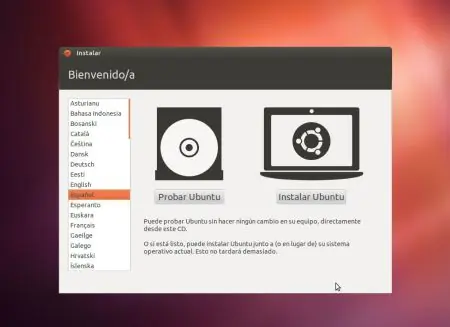
Instalacion: Una vez que nos hayamos descargado la ISO de Ubuntu desde el sitio web y ya bien hayamos quemado la imágen ISO a un CD o la montemos en un USB Live, se inicia el proceso de instalación. Trás unos breves instantes aparece la pantalla inicial y desde ella seleccionaremos “instalar ubuntu”: Aparece un mensaje informativo y desde ahi (si lo deseamos) podemos marcar la opción “instalar software de terceros” para que durante el proceso de instalación se descarguen e instalen codecs que por defecto y temas de licencia no se instalan por defecto. En la siguiente pantalla y según nuestra configuración nos dará algunas opciones de instalación. Por ejemplo podriamos seleccionar “Borrar disco duro e instalar Ubuntu” si queremos instalar Ubuntu en todo el disco duro (opción no recomendable si ya tenemos instalado otro Sistema operativo y queremos conservarlo). Tambien podriamos instalar Ubuntu conviviendo con otro Sistema o incluso seleccionar “Algo más” y definir nosotros mismos de manera manual las particiones que vamos a utilizar. Por ejemplo en éste caso simulamos ésta opción y entonces nos aparece en las opciones la ruta de nuestro dispositivo (disco duro). Lo seleccionariamos, y pulsariamos “Añadir” para crear una nueva partición. Entonces se abre una nueva ventana donde podemos indicar el tamaño que queremos asignar y el tipo de partición. Por lo general tendremos que crear 3 particiones: Una para /, otra para /home y otra para swap. / se utilizará para almacenar las aplicaciones que instalemos, /home generalmente será usada para nuestros datos (ficheros e imagenes) y swap es un espacio temporal de intercambio. En éste caso, seleccionamos crear una partición de 3 Gb de tamaño para / (Punto de montaje). Al pulsar sobre aceptar, ya podremos ver como se distribuye ésta partición sobre el dispositivo actual. Seleccionamos ahora el espacio libre restante y pulsamos en “Añadir” para crear la segunda partición. En éste caso le damos un espacio de 5 Gb y como punto de montaje /home. Al volver a la pantalla principal, de nuevo podemos observar como se distribuye el espacio. Seleccionamos el espacio libre restante y creamos la última partición. En éste caso seleccionamos el espacio que queda y definimos la partición como “área de intercambio”. Al volver a la pantalla principal, se nos muestra la distribución de particiones y si estamos de acuerdo podriamos pulsar sobre el botón “Instalar ahora”. Nota que únicamente se muestra como ejemplo orientativo y en función del espacio que tengas libre en tu disco duro tendrás que definir otros tamaños, pero se aconseja dar más tamaño a la partición /home que es la que usarás para guardar tus archivos de datos, y un tamaño de 1 o 2 Gb para la de swap, que se utilizará únicamente como espacio temporal de intercambio cuando se agote la memoria RAM. O en su defecto puedes elegir la opción de utilizar todo el disco duro o la de compartir espacio con otro sistema operativo y dejar que ubuntu cree las particiones de manera automática. Tras ello comienza realmente el proceso de instalación (copia de archivos) y durante el proceso puedes ir seleccionando tu zona horaria. La distribución de teclado que utilizas. Existe una caja de texto donde puedes probar la combinación de teclas, para comprobar que realmente se ajusta a tus necesidades. Y por último indicar el nombre de la máquina, un nombre de usuario y password de acceso que se usará para entrar en el escritorio, una vez que haya finalizado la instalación. Tras ello, continua el proceso de copia de archivos y se muestran una serie de diapositivas que van informando sobre caracteristicas de Ubuntu. Cuando se completa la instalación, te pide reiniciar la máquina. Desmonta el USB live, o quita el CD de ubuntu y Pulsa en “reiniciar ahora”. Tras reiniciar de nuevo, podrás acceder a la pantalla de acceso al Escritorio. Introduce ahi tu usuario y password. Y bienvenido!, ya estás dentro. Ya podemos trabajar!!!! Dejen sus comentarios son de utilidad Espero mis puntos
Instalacion de fedora version 17 Ya teniendo la iso deberán grabarla en un CD o en una USB, para eso hay varios metodos, como Unetbootin es compatible con linux y windows o USB Universal Installer para windows. Ya realizado deberás bootear desde ella y ahi empezamos: Install or upgrade Fedora: Esta opción nos permite instalar o actualizar la versión de Fedora (si es que ya se encuentra instalada en nuestro equipo). Esta opción nos es útil si estamos seguros de que no tendremos problemas con nuestra tarjeta gráfica al realizar la instalación. Me refiero a los equipos que cuentan con tarjetas Nvidia que a pesar de si agarrar a la hora de usar un livecd o querer instalar se ve borroso o X cosa lo cual lo impide, es por eso la existencia de: Troubleshooting para evitar esos problemas, aunque es raro el caso donde se ve necesario utilizarlo. En algunos casos no se puede cargar el escritorio, que es gnome shell, por cuestiones de la tarjeta de vídeo, puede ser por dos razones, le faltan drivers (lo cual es muy improbable ya que los detecta y si no es así se pueden instalar después) o no es soportada ya que sea un modelo antiguo o en algunos caso integrada, y no tenga aceleración 3D, si es tu caso, no te preocupes, puedes seguir utilizando el sistema, claro, que no se mostrara Gnome Shell, si no otra versión. En este caso buscar ““Install to Hard Drive” y nos aparecerá la siguiente pantalla: Ahí se debe escoger el idioma, ahi lo preferente es escogerlo en base al teclado si es Español de España o Latino Americano, pero ambos serian en español, la siguiente pantalla se parecerá así: Esta opcion es para elegir el tipo de disco. Esta opcion existe porque Fedora es una distro que se usa mucho en servidores de distinto tipo. Como nosotros solo queremos instalarlo en una pc comun entonces elijimos la primera opción, la siguiente pantalla: Ahí eligen el nombre de su pc, puede ser cualquiera, la siguiente pantalla: Elijan su ubicacion en el mapa para poder establecer su zona horaria. Si no encuentran su ciudad elijan la mas cercana, la siguiente pantalla: Elijan la contraseña de root, es importante aqui dos cosas, una que no la olviden y dos que la contraseña sea lo mas segura posible, ahora viene lo bueno, es el único paso peligroso. Aqui van a elegir donde se instala fedora. Las opciones son (en el orden que se muestran en la imagen): Ocupar todo el disco Reemplazar linux si ya existe sin tocar windows Acortar las particiones existentes para hacer espacio Usar el espacio libre no particionado Particionado Manual En mi caso ocupare la opción uno, la cual hace todo automaticamente y utiliza todo el disco, si tienen otro Sistema Operativo se recomienda hacer partición manual. Esperan a que finalice la instalacion Al finalizar les aparecera un cuadro que dice que deben reiniciar. Sacan el cd o retiran el USB y reinician la pc. Ya iniciando ingresan los datos que les piden y listo, su instalación a sido completada con satisfacción, a disfrutar. Listo ya esta instalado correctamente el sistema. Comenten sus opiniones son muy importantes!!! Espero mis puntos