AndresPONTA
Usuario (Estonia)

El lanzamiento del nuevo sistema operativo de Microsoft y ya tenemos varias herramientas para personalizar el estilo y diseño de la interfaz. Sustituyendo el famoso botón de inicio por los docks, ahora podremos cambiar algunos colores y la imagen del fondo. Sin embargo podemos expandir el nivel de personalización a fondo gracias a una herramienta llamada StarDock Decor8, la cual permite combinar distintas herramientas para darle un estilo único a tu escritorio. La imagen de fondo puede cambiar cada determinado número de minutos, horas o incluso días, para crear dinamismo en lo que vemos siempre que accedemos a él. También podremos personalizar los colores, ajustando las imágenes de fondo a nuestra resolución. La interfaz Del programa es muy fácil de utilizar, dejando a mano todo lo necesario para poder crear nuestro escritorio a nuestra imagen, basándonos en gustos y características que nos definen. Esto es ideal para poder sentirnos cómodos con el nuevo OS dejándolo visualmente atractivo para nosotros mismos. StarDock Decor8 es un programa bastante completo, sin embargo no es gratuito. Su costo es de 5 dólares en la tienda de Microsoft, pero se puede obtener una versión de prueba para experimentar por uno mismo los pros y contras de la aplicación. Aquí pueden descargarlo: http://www.stardock.com/products/decor8/
Tanto Google Chrome y Mozilla Firefox se pueden recuperar los marcadores (Paginas favoritas) que se hayan eliminado por accidente, en Chrome guarda una copia en un solo aarchivo y para recuperarlo tiene que hacerse de forma manual, aunque si usas la sincronizacion con de cuenta de google explicado en: Chrome: Respaldar Online Mis Favoritos, Extensiones, Temas, contraseñas y aplicaciones sera muy sencillo. COMO RECUPERAR MIS FAVORITOS EN GOOGLE CHROME En firefox resulta muy facil, donde incluye una una función de deshacer, ademas de realizar copiar de seguridad automáticas de varios dias. 1) No abrir o cerrar Google Chrome mientras realizas este proceso. Como Google Chrome crea una copia de seguridad de los marcadores, lo que se hace es sobre escribir ese archivo con el mismo nombre. 2) en Mi PC - Barra de dirección, cambiando "NOMBRE" por el nombre de usuario de Windows, escribe la siguiente ruta: C:UsersNOMBREAppDataLocalGoogleChromeUser DataDefault 3) La carpeta contiene dos archivos de favoritos - Bookmarks y Bookmarks.bak. Bookmarks.bak es la copia de seguridad más reciente desde que se abrió el navegador. Nota: si solo ve Bookmarks.back, haga clic en el menú Organizar y seleccione "Opciones de carpeta y búsqueda". haga clic a la pestaña Ver y desmarcar la opción "Ocultar extensiones para los tipos de archivos conocidos" 4) Para recuperar los favoritos, cierre el navegador. elimine el archivo: Bookmarks y cambie el nombre Bookmarks.bak por solo Bookmarks. Así se recuperan los marcadores de Google Chrome. Los marcadores que has creado desde la última que estuvo abierto Chrome se perderán. COMO RECUPERAR MIS FAVORITOS EN MOZILLA FIREFOX Si acaba de eliminar una carpeta de favoritos o marcadores, utilice el atajo de teclado Ctrl-Z. O Si ha borrado los marcadores hace unos días, utilice la copia de seguridad. Haga clic en Marcadores. Ahora en importar y respaldar - Restaurar y selección desde que día quiere hacer la restauración. haz clic en aceptar. Una buena idea es hacer copias de seguridad periódicas con la función de exportación en el gestor de marcadores de tu navegador. Y para restaurar los marcadores primero haz una exportación para evitar que los remplace por la copia de seguridad de Mozilla.
Hace prácticamente un mes que Windows 8 salió al mercado, y las primeras informaciones apuntan a que su adopción no está siendo tan importante como esperaba la compañía. Uno de los pilares que deben atraer a los usuarios a este sistema es la tienda de aplicaciones de Windows 8, un mercado similar al que podemos encontrar en plataformas móviles como Android o iOS. Consciente de su importancia, Microsoft intentará alcanzar en febrero las 100.000 aplicaciones en su tienda, un objetivo muy ambicioso pero que puede esconder una falta de rigor a la hora de permitir la entrada de utilidades. Elaboramos un ranking con las diez mejores aplicaciones para Windows 8. 1. OneNote. La app para crear notas de Microsoft es una de las aplicaciones que más se han conseguido fusionar con la idea que Microsoft tiene para Windows 8. Con una interfaz muy atractiva y un manejo realmente intuitivo, OneNote permite crear notas con rapidez e insertar imágenes tomadas con la cámara o del propio equipo. Las notas se pueden almacenar en distintos blocs con varias secciones con su propio color. Se trata de un trabajo muy terminado que nos ha llamado la atención y que permitirá tener todas las anotaciones bien localizadas. 2. SkyDrive. La aplicación de almacenamiento en red de Microsoft ofrece 7 GB de espacio gratuito para las nuevas cuentas de Microsoft (25 GB para las cuentas antiguas que confirmaran esta capacidad de almacenamiento). La aplicación tiene una presentación bastante ágil y destaca la integración de esta plataforma dentro del ecosistema de Windows 8. Aunque no alcanza la velocidad de Dropbox, la compañía estadounidense esta creando un ecosistema potente que puede crecer mucho según se vaya adoptando el nuevo Windows. 5. Top Music Videos. Si eres amante de los vídeos musicales, esta es tu aplicación. Top Music Videos ofrece una amplia colección de vídeos musicales que puedes reproducir en forma de lista. A pesar de tener un repertorio mucho más reducido que otras plataformas como YouTube o Vimeo, una de las grandes ventajas de esta app es que todavía no incluye anuncios al principio de los vídeos y su facilidad a la hora de crear listas de reproducción. 6. Apps preinstaladas de Microsoft (Correo, Mensajes, Contactos y Fotos). Pese a no ser una aplicación en concreto y a las reacciones diversas que han generado, las apps de Microsoft suponen un paso adelante en la integración de una plataforma global que incluye contactos, correos electrónicos, chat y redes sociales. Por la apuesta que suponen hemos decidido incluírlas en esta lista. 7. Google Search. Esta aplicación de Google puede pasar algo inadvertida, ya que en un primer momento parece una simple herramienta para realizar búsquedas (y por lo tanto muy redundante teniendo la app de Chrome también disponible). Pero en su interior nos encontramos con un historial de búsquedas y sobre todo una plataforma para acceder a distintas aplicaciones de Google como Drive, Google Maps o el calendario de Google. Aunque todavía debería desarrollarse un poco más, esta app resulta muy prometedora. 8. Shazam. Es muy probable que la mayoría de los usuarios móviles ya conozcan de sobra esta aplicación de reconocimiento de canciones. Basta con acercar el dispositivo donde suena la canción o con el sonido proveniente del propio equipo y apretar sobre el botón de Shazam. Una vez reconoce la canción, la aplicación muestra los datos sobre el autor, el disco del que proviene la canción, un enlace con la letra y la posibilidad de buscar vídeos relacionados en YouTube. La aplicación mantiene la claridad y sencillez de sus otras versiones móviles. 9. News Republic. El popular agregador de noticias mantiene una buena factura dentro de Windows 8, con un diseño clásico y una buena distribución de los bloques de noticias. Se trata de una buena aplicación para los usuarios que quieran estar al tanto de las últimas informaciones, aunque puede resultar algo redundante teniendo la app preinstalada de noticias de Microsoft. 10. eBay. La popular plataforma de subastas y compras online ya cuenta con su propia app en Windows 8. Su interfaz es fiel al espíritu del sistema, presentado los diferentes elementos en bloques. No obstante, nos hemos encontrado con varios errores a la hora de representar las imágenes de los productos y cuelgues de la app que muestran que todavía le queda camino por delante para poder entrar en el top 5.
Si de los temas que encuentras webstore de chrome, ninguno te agrada y quieres poner tus propias fotos y colores para cambiar un poco el aspecto de tu navegador favorito Google Chrome, con My Chrome Theme sera muy sencillo crear un tema Personalizado. Paso # 1. Instale la Extension My Chrome Theme en su navegador. y cuando inicie la extension, haga clic en el boton "Start Making Theme" Paso # 2. Primero selecciona una foto o imagen de tu computador, o utiliza la cámara web. Una vez que haya cargado la imagen se puede ajustar la posición de la imagen si es necesario, con base a la resolución del monitor. Paso # 3. El segundo paso permite cambiar los siguientes cuatro colores del navegador: El color de la nueva pestaña El color de la pestaña en segundo plano El color del marco El color de fondo. Paso # 4. en el ultimo paso solo tienes que escribir un nombre y hacer clic en "Make my theme" para empezar con la instalación del tema a nivel local, o usa una url para compartir el tema con otros los usuarios de Google Chrome, si lo desea. Una opción sería la de cambiar el tamaño de la imagen para que aparezca antes de cargar por completo el navegador. La creacion es muy sencilla, lo tienes que ajustar un poco la fotografia.Recuerde que la imagen de fondo sólo se muestra en las páginas de fichas nuevas.
Comparativa Antivirus de Pago 2012 Después de publicar nuestra comparativa de antivirus gratuitos de 2012, le ha llegado la hora a los antivirus de pago, los pesos pesados de la seguridad informática en el hogar. Este año los aspirantes al título son BitDefender, G Data, Kaspersky, McAfee, NOD32 y Norton. Los hemos analizado a fondo para determinar cuál es el mejor de todos ellos. Si quieres saber cuál es el mejor antivirus de pago y cuáles de ellos consiguen superar la eficacia y el rendimiento de los antivirus gratuitos, sigue leyendo… Los 6 contrincantes de pago de 2012 Al igual que en la edición anterior, hemos elegido solo los antivirus de pago más descargados y mejor valorados por los usuarios en su edición estándar. Para no solaparnos con la otra comparativa, hemos excluido las versiones de pago de los antivirus gratuitos. Al mismo tiempo, hemos dejado fuera las suites de seguridad. BitDefender Antivirus 2013: la nave alienígena BitDefender fue el gran ausente de la comparativa anterior; este año lo hemos incluido a petición vuestra. Procedente de Rumanía, su motor es tan eficaz que suele usarse en productos de marca blanca, como el mismo G Data de esta comparativa. Como puede apreciarse en la captura, la interfaz de BitDefender es una de las más atractivas entre los productos de seguridad, con un aspecto futurista que parece pensado para una máquina de juegos de última generación. Con su equilibrio de potencia y velocidad, BitDefender nos ha sorprendido gratamente. G Data 2013: la escopeta antivirus de dos cañones G Data, el famoso antivirus alemán, es el otro recién llegado a la parrilla de nuestra comparativa. Sus dos motores antivirus, los de BitDefender y avast!, aseguran una cantidad récord de detecciones. Por desgracia, el uso de dos motores tiene un impacto fatal en el rendimiento: en este sentido, G Data es el peor de los seis, aunque la cosa mejora si se desactiva uno de los dos motores. Potente, lento y discreto: ¿es el camión todoterreno de los antivirus? Kaspersky Antivirus 2013: el rompehielos ruso El famoso Kaspersky no podía faltar en esta comparativa. Su edición 2013 presenta una interfaz aligerada y un conjunto de funciones completísimo. Destaca por su magnífica capacidad de bloqueo y limpieza de malware. Por su cantidad de opciones, Kaspersky es la primera elección de los usuarios más expertos, pero gracias al diseño de su interfaz resulta fácil de usar incluso para un recién llegado. Este año Kaspersky ha mejorado bastante su rendimiento. ¿Bastará para subir al podio? McAfee Antivirus Plus 2013: el vigilante discreto McAfee es un nombre ya clásico en el mundo de la seguridad informática. Su antivirus doméstico es igual de clásico en cuanto a interfaz y funciones, con un aspecto que sigue recordado a los productos corporativos. Pero no debemos olvidar que en un antivirus las pintas son lo de menos: McAfee tiene un motor de detección decente, que destaca por su bajo impacto en el rendimiento del equipo. ¿Una vieja gloria venida a menos o un clásico de los que perviven? NOD32 5.2: el ojo del robot NOD32 es uno de los antivirus de pago más populares, algo que resulta fácilmente comprensible al observar la calidad de sus funciones y el rendimiento de su motor de detección, el más rápido de la comparativa. Con los años, sin embargo, ESET NOD32 apenas ha cambiado. Este estancamiento se nota sobre todo en la capacidad de detección y en la interfaz, prácticamente idéntica a la de hace un año. La versión 6.0 aún parece estar lejos. Si funciona, no lo toques, dice un refrán. ¿Será válido para NOD32? Norton AntiVirus 2013: el indestructible escudo dorado Norton, el antivirus de Symantec, es quizá el más completo y configurable de la comparativa. Su motor es uno de los más equilibrados en cuanto a rendimiento y eficacia protectora. Hay muchos pequeños detalles que hacen que Norton AntiVirus sobresalga por encima de la competencia, como la instalación, que es rapidísima, o su sistema de reputación de archivos y procesos, el increíble Norton Insight. Norton se llevó el oro en la comparativa de 2011. ¿Volverá a repetir la hazaña? Cómo hemos analizado los antivirus El año pasado ya explicamos cuál es nuestro procedimiento de análisis de los antivirus y cuáles son los cálculos que aplicamos a las tablas oficiales de VB100, nuestro proveedor de datos. Los resultados: tabla, vídeo y conclusiones Con los datos más recientes de VB100 y tras probar las últimas versiones de los seis antivirus de pago, pudimos finalmente meter números en nuestras hojas de cálculo y sacar las puntuaciones finales de detección, rendimiento, calidad y, obviamente, la total: La mejor puntuación en cuanto a capacidad de detección se la lleva G Data; con dos motores no es una sorpresa. Le siguen de cerca BitDefender y Kaspersky, con cifras más que respetables. Son los tres más seguros. En el apartado del rendimiento, NOD32 hace alarde de una gran ligereza, comparable a la de los mejores antivirus gratuitos. En el lado opuesto tenemos a G Data, lo que no resulta sorprendente dada su naturaleza bimotor. Por su potencia y rendimiento, BitDefender se queda con el bronce, un resultado más que respetable. Para quienes buscan un antivirus puro y sin florituras, el antivirus rumano es perfecto. La plata va a Kaspersky, que compensa sus problemas de rendimiento con una gran puntuación de seguridad y un abanico de herramientas extraordinario. Una elección muy sólida. Y el ganador es… ¡Norton AntiVirus 2013! Sí, Norton repite oro, aunque por los pelos. Su gran calidad y el equilibrio en las puntuaciones hace que sea el mejor antivirus de pago del año. La Megacomparativa: Antivirus gratis vs. Antivirus de pago Los 12 antivirus analizados son los mejores de 2012. Todos merecen haber llegado hasta aquí y todos son capaces de proteger un PC con una eficacia muy alta. Pero, si los juntamos todos en una sola comparativa, ¿cuál de ellos saldrá victorioso? Comparativa de detección Aquí está el gráfico que compara los seis antivirus gratuitos con los seis antivirus de pago de ambas comparativas por lo que respecta a las tasas de detección (puntuación de seguridad): Para los usuarios que priman la seguridad por encima de todo, G Data, Ad-Aware y Panda Cloud son las mejores elecciones. De todas formas, todos los antivirus analizados superan el 8 a excepción de McAfee. Comparativa de rendimiento El rendimiento es un punto muy delicado y no siempre fácil de comprobar. Los usuarios solemos notarlo cuando vemos que el PC se ha vuelto más lento o se bloquea tras una actualización del antivirus. Veamos cuál es el mejor en este sentido: El antivirus más ligero y que menos recursos consume es Microsoft Security Essentials, gracias a su privilegiada integración con Windows. Le sigue Avira con uno de los motores más rápidos en circulación. En cola de la comparativa de rendimiento, los más eficaces detectando amenazas. Pero ¿vale la pena volver el PC casi inutilizable por un 2% más de detección? Es algo sobre lo que vale la pena reflexionar. Comparativa final: todos contra todos Y ahora, la madre de todas las comparativas: el gráfico en el que comparamos la nota final de antivirus gratuitos y antivirus de pago de esta comparativa: Como puede apreciarse, los antivirus gratuitos siguen copando los primeros puestos de la comparativa conjunta. El rendimiento y la falta de características es lo que más ha penalizado a algunos grandes nombres de la seguridad. Créditos: -Imágenes: Abel Bueno -Datos y soporte: Alberto Cifuentes -Vídeos: Antoni Noguera ¿Qué te parecen estos resultados? Contenido de http://onsoftware.softonic.com/comparativa-antivirus-de-pago-2012
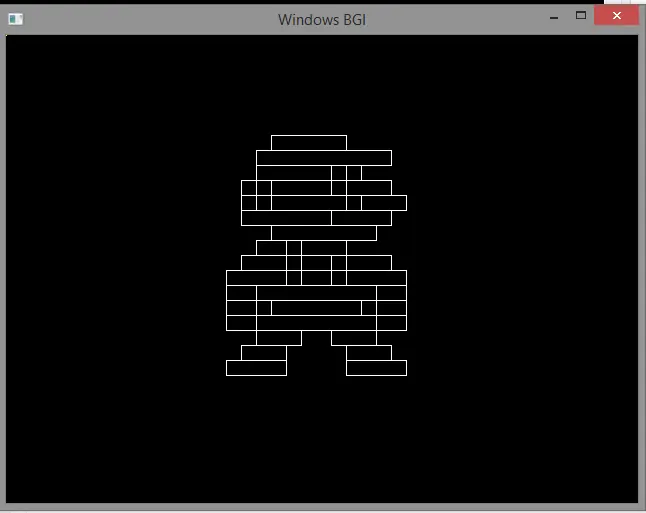
GIF En este Post Te mostrare el código de como dibujar a Mario Bros en el entrono gráfico de Lenguaje C Necesitamos Previamente un ID de programación como por ejemplo Dev c++ o Borland C con la librería Graphics Una vez teniendo esto en cuenta ya podremos iniciar a continuación compartiré el código de mi programa para lo que pueda utilizar como base para la realización de algún tipo de juego en lenguaje C /* Este Codigo fue realizado Por Andres Pontaza para Enseñar entorno Grafico en Lenguaje C */ #include <conio.h> #include <graphics.h> #include <stdio.h> #include <dos.h> int f,c,es; void heli(int x,int y,int e,int ct) { setcolor(ct); rectangle(x+4*e,y+e,x+9*e,y+2*e); rectangle(x+3*e,y+2*e,x+12*e,y+3*e); rectangle(x+3*e,y+3*e,x+10*e,y+4*e); rectangle(x+2*e,y+4*e,x+12*e,y+5*e); rectangle(x+2*e,y+5*e,x+13*e,y+6*e); rectangle(x+2*e,y+6*e,x+12*e,y+7*e); rectangle(x+4*e,y+7*e,x+11*e,y+8*e); rectangle(x+3*e,y+8*e,x+9*e,y+9*e); rectangle(x+2*e,y+9*e,x+12*e,y+10*e); rectangle(x+e,y+10*e,x+13*e,y+11*e); rectangle(x+e,y+10*e,x+13*e,y+12*e); rectangle(x+e,y+10*e,x+13*e,y+13*e); rectangle(x+e,y+10*e,x+13*e,y+14*e); rectangle(x+3*e,y+14*e,x+6*e,y+15*e); rectangle(x+8*e,y+14*e,x+11*e,y+15*e); rectangle(x+2*e,y+15*e,x+5*e,y+16*e); rectangle(x+9*e,y+15*e,x+12*e,y+16*e); rectangle(x+e,y+16*e,x+5*e,y+17*e); rectangle(x+9*e,y+16*e,x+13*e,y+17*e); rectangle(x+8*e,y+3*e,x+9*e,y+5*e); rectangle(x+8*e,y+6*e,x+12*e,y+7*e); rectangle(x+9*e,y+5*e,x+10*e,y+6*e); rectangle(x+e,y+11*e,x+3*e,y+14*e); rectangle(x+11*e,y+11*e,x+13*e,y+14*e); rectangle(x+3*e,y+12*e,x+4*e,y+13*e); rectangle(x+10*e,y+12*e,x+11*e,y+13*e); rectangle(x+3*e,y+4*e,x+4*e,y+6*e); rectangle(x+5*e,y+8*e,x+6*e,y+11*e); rectangle(x+8*e,y+9*e,x+9*e,y+11*e); } void clasi(int t) { switch(t) { case 72: {if(f>0){f-=10;} else {f=getmaxy()-5*es;} break;} case 80: {if(f<getmaxy()-5*es){f+=10;}else{f=0;} break;} case 75: {if(c>0){c-=10;} else {c=getmaxx()-10*es;} break;} case 77: {if(c<getmaxx()-10*es){c+=10;} else {c=0;} break;} } } main() { int a,b,tec; a=0; initgraph(&a,&b,"" ) ; c=15; f=15; es=15; do{ heli(c,f,es,15); tec=getch(); heli(c,f,es,0); clasi(tec); }while (tec!=27); //finaliza con Esc restorecrtmode(); return 0; } Al finalizar de pegar el código el resultado final será el de Mario Bros con movimiento en una ventana parecida al CMD Cabe destacar que no lo he explicado por que es para fines de compartirlo pero si lo desean dejar en los comentarios y lo explicare en mi siguiente Post saludos y espero que sea de utilidad. GIF

Los creadores de Taringa!, Hernan Botbol y Tatu Estela, estuvieron en Geekye y contaron como nació su nuevo servicio de música streaming (online). Una plataforma donde los músicos suben sus canciones y las comparten con los usuarios registrados. El nuevo portal el último sábado realizó su primer recital en vivo en Tecnópolis. link: http://www.youtube.com/watch?feature=player_embedded&v=spGgSdIvaBc Los fundadores de Taringa!, Hernan Botbol y Tatu Estela, estuvieron en Geekye y contaron como nació Taringa! Música, la plataforma donde los músicos suben sus canciones y las comparten con los usuarios registrados en el servicio. Esas canciones se pueden escuchar gratis de manera streaming (online), pero no descargarse. Los creadores de Taringa! en Geekye. Tatu Estela contó que se dedica a "grabar y producir desde hace 12 años" y que trabajó con varios músicos como Juana Molina, Javier Malosetti y Liliana Herrero, entre otros artistas, a los que convocó para Taringa! Música, "Les mostré el proyecto y entendieron que Internet suma un montón", explicó Estela. "Esta es una plataforma democrática y horizontal, abierta a todo tipo de música y estilos", añadió. Asimismo, Botbol contó como fueron las preliminares del primer recital en vivo de Taringa! Música, realizado en Tecnópolis el sábado 6 de octubre, donde tocaron bandas que utilizan la plataforma social para difundir su obra.
Hola taringa¡ en este post les daré una buena noticia para los fanáticos de Linux. La gran noticia es que ya se encuentra el primer Ubuntu en una tablet en el que posees alternativas si no te gusta Android jelly bean puedes instalar Ubuntu en el que es solo compatible con nexus 7 la gran Tablet de Google ¿como podemos intalar Ubuntu en nuestra Tablet nexus 7? bueno estos son los pasos. Y es que a partir de hoy ya podemos instalar Ubuntu Desktop en nuestro Nexus 7 gracias al instalador de Canonical. La instalación no es complicada pero necesita unos pasos previos Pasos: ◾Desbloquear el Bootloader ◾Tener bien instalado los drivers ◾Descargar el Instalador Ubuntu para Nexus 7 Para desbloquear el Bootloader bootloader Tan solo seguir las instrucciones que ofrece Canonical. Otra manera sencilla es utilizar el N7Root que nos servirá también para rootear. [Descargar el instaladorEn la consola de Ubuntu escribimos los siguientes comandos para descargar el instalador sudo add-apt-repository ppa:ubuntu-nexus7/ubuntu-nexus7-installer sudo apt-get update sudo apt-get install ubuntu-nexus7-installer Instalar Para instalar finalmente Ubuntu en nuestro Nexus 7, tan solo hemos de conectarlo al PC y ejecutar el instalador Volver a Android No os preocupéis, podéis volver a Android siempre que queráis. Por un lado os descargáis la imagen del Nexus 7 aquí: https://dl.google.com/dl/android/aosp/nakasi-jro03d-factory-e102ba72.tgzDespues de descargar, la descomprimís tar zxvf nakasi-jro03d-factory-e102ba72.tgz Volvemos a poner nuestro Nexus 7 en modo fastboot y ejecutamos el siguiente script: cd nakasi-jro03d/ sudo ./flash-all.sh Puede que aparezcan avisos, pero la instalación continuará sin problemas. Y esto es una de las maravillas de Android. Que si queremos instalar Ubuntu en nuestra Nexus 7, podemos Llegamos al final del Post

Bienvenidos a mi nuevo Post,Windows XP tiene los días contados y como no aprovechar esta ocasión probando algo nuevo y libre totalmente, como indicamos en el titulo sin morir en el intento si tienes un problema no dudes en preguntar con gusto te ayudare de una u otra manera. En esta ocasión hablaremos de Zorin OS es una distribución GNU/Linux multifuncional basada en Ubuntu, puede ser la distribución perfecta para que a los novatos les resulte más fácil el cambio de Windows a Linux. Esta distribución intenta brindarle al usuario desde el primer momento una interfaz gráfica similar a los sistemas Windows, ofrece una serie de pequeñas herramientas propias las cuales simplifican algunas configuraciones relacionadas, como por ejemplo, con la interfaz gráfica y/o elección del software. Zorin OS cuenta con un programa de cambiador de mirada única (Look Changer) que han creado exclusivamente para Zorin OS. Permite a los usuarios cambiar la interfaz de usuario con sólo pulsar un botón. Otros programas únicos que incluye son Splash Screen Manager, Internet Browser Manager y Background Plus. Zorin OS proporciona a los usuarios una mayor flexibilidad. Esto le permite utilizar Zorin OS junto con su sistema operativo actual y ejecutar programas de Microsoft Windows en Zorin OS con la ayuda de WINE y PlayOnLinux. El Look Changer le permite cambiar su escritorio para lucir y actuar como sea Windows 7, XP, Vista, Ubuntu Unidad, Mac OS X o GNOME 2 para la máxima facilidad de uso.Zorin-OS-7-Cube Zorin OS es super seguro, gracias a la inmunidad de Zorin OS a los virus de Windows nunca tendrá que preocuparse por nada de esos malware desagradables. Y cuando surge una amenaza para la seguridad, las actualizaciones de software por lo general vienen en cuestión de horas. Con Zorin OS puede estar seguro de estar tranquilo. Requisitos mínimos del sistema: *Procesador de 700Mhz. *376MB de memoria RAM. *3GB de Disco duro. Ahora ya no tienes excusa para no pasarte a Linux ya que con esta distribución lo tienes muchísimo más fácil que con cualquier otra

Visita mi nueva pagina Web con nuevos tutoriales ;D http://tecnopontz.jimdo.com/ Hola taringa! en este post le vengo a mostrar las alternativas de Unity que a muchos usuarios no les gustan y a como poderlas aplicar bueno empecemos. Gnome Shell Está disponible en el repositorio universe lo instalamos desde el centro de Software o abrimos terminal y hacemos: sudo apt-get install gnome-shell Cinnamom Cinnamon Aquí tenemos que añadir la PPA sudo add-apt-repository ppa:gwendal-lebihan-dev/cinnamon-stable sudo apt-get update sudo apt-get install cinnamon Gnome Classic Gnome Classic También está disponible en el centro de software, lo podemos buscar ahí o simplemente ejecutar: sudo apt-get install gnome-panel Una vez instalado/s, tan solo tenemos que cerrar sesión y en la pantalla de login, elegir el entorno con el que vamos a trabajar XFCE Para instalar XFCE en Ubuntu 12.04 LTS basta con abrir la terminal y escribir la siguiente línea: sudo apt-get install xubuntu-desktop En unos minutos tendremos XFCE listo para usar en nuestro Ubuntu 12.04 LTS. Para ello, durante el loggin tenemos que elegir la opción de iniciar desde XFCE. Como siempre, este proceso es reversible si no nos gusta XFCE. Mate 1.2 Estable Instalar Mate 1.2 estable: sudo add-apt-repository "deb http://packages.mate-desktop.org/repo/ubuntu $(lsb_release -cs) main" sudo apt-get update sudo apt-get install mate-archive-keyring sudo apt-get update sudo apt-get install mate-core Para instalar más paquetes como mozo, applets, herramientas del sistema, etc se utiliza el siguiente comando: sudo apt-get install mate-desktop-environment LXDE Teclea en terminal sudo apt-get install lubuntu-desktop y lo elegimos desde el login eso es todo KDE Para instalar Kde en Ubuntu 12.04 LTS abrimos la terminal y escribimos: sudo add-apt-repository ppa:kubuntu-ppa/backports sudo apt-get update sudo apt-get install kubuntu-desktop