Andersson
Usuario (Argentina)
Manual Instalacion de windows xp y Simulador de instalacion de windows xp aprender a instalar windows xp desde cero. al decir que un disco es booteable (autoarranque), es que inicia desde antes de cargar el sistema operativo, lo recomendable es entrar a la Bios o Setup apretandoa el boton Supr ó Esc Pero en varias maquinas viene por defecto arraquer desde el cd paso 1: insertas el cd antes de reiniciar el pc y te aparecera este mensaje Presione cualquier tecla para iniciar desde CD Pulsa cualquier tecla A continuación verás el mensaje: "El programa de instalación está inspeccionando la configuración de hardware de su equipo..." -Pantalla azul "Programa de instalación de Windows XP" -Esperamos, se están cargando archivos -NUEVA PANTALLA Esta parte del programa de instalación prepara Windows XP para que se utilice en este equipo: - Para instalar XP ahora, presione ENTER - Para recuperar una instalación de XP usando consola de recuperación, presione la tecla "R" - Para salir del programa sin instalar XP, presione F3 -Pulsa ENTER -Contrato de licencia de Windows XP (Léelo y si estas de acuerdo, acepta con F8, de lo contrario pulsa ESC) para avanzar en su lectura pulsa AV Pág. Windows XP detectara la copia ya instalada y presentara las siguientes opciones: -Para reparar la instalación seleccionada de Windows XP, presione "R" -Para continuar la instalación de una copia nueva de Windows XP sin reparar, presione ESC -Pulsa ESC A continuación se presentan las particiones que tengamos en el equipo, con las siguientes opciones: -Instalar Windows XP en la partición seleccionada, presionar ENTER -Crear partición en espacio no particionado, presionar C -Eliminar partición seleccionada, presionar D Selecciona la partición a eliminar y pulsa D -NUEVA PANTALLA Ha pedido al programa de instalación que elimine la partición X: Particion1 MB ( MB libres) En disco MB 0 en Id. 0 en bus 0 en atapi - Para eliminar la partición, presione L Advertencia: Se perderán todos los datos de la partición -Presione ESC para regresar a la pantalla anterior sin eliminar la partición Presionamos L - NUEVA PANTALLA - Para Instalar Windows XP en la partición seleccionada, presione ENTER - Para crear una partición en el espacio no particionado, presione C - Para eliminar la partición seleccionada, presione D Selecciona la partición que acabas de eliminar y que aparecerá como “espacio no particionado” (OJO NO la confundas con el espacio no particionado del sistema que ocupa 8 MB) - Pulsa ENTER - NUEVA PANTALLA Ha pedido que el programa de instalación cree una partición nueva en disco MB 0 en Id. 0 en bus 0 en atapi - Para crear una partición nuevan escriba una tamaño abajo y presione ENTRAR - Para volver a la pantalla anterior sin crear la partición, presione ESC - Pulsamos ENTER - NUEVA PANTALLA Estamos ahora de nuevo en la pantalla que muestra la lista de particiones y que vuelve a darnos las opciones: - Para Instalar Windows XP en la partición seleccionada, presione ENTER - Para crear una partición en el espacio no particionado, presione C - Para eliminar la partición seleccionada, presione D - Nos aseguramos que está seleccionada la nueva partición y no el espacio no particionado de 8 MB (en caso contrario la seleccionamos con las flechas de cursor) y pulsamos ENTER - NUEVA PANTALLA - Entramos ahora en las opciones de formateo con las siguientes opciones: - Formatear la partición utilizando el sistema de archivos NTFS rápido - Formatear la partición utilizando el sistema de archivos FAT rápido - Formatear la partición utilizando el sistema de archivos NTFS - Formatear la partición utilizando el sistema de archivos FAT - Seleccionamos tipo de formato y presionamos ENTER Recomiendo siempre NTFS para discos ya formateados y NTFS rápido para discos nuevos sin formatear. NOTA: El espacio no particionado de 8 megas, esta reservado para la información de partición de Windows XP. - La nueva partición se formateara - NUEVA PANTALLA Una vez formateada la partición, comienza la copia de archivos que se produce como último paso de la fase de instalación en modo texto. Terminada la copia de archivos el equipo se reinicia solo (NO PULSAR NINGUNA TECLA) AQUÍ COMIENZA LA INSTALACIÓN PROPIAMENTE DICHA (INTALACIÓN EN MODO GUI) Aparece por vez primera XP y nos dice que nos quedan 39 minutos de instalación, este tiempo variara en función del equipo, para un Pentium III a 1 Ghz. Con 512 megas de memoria el tiempo medio es de 25 minutos. - Instala dispositivos (la barra verde te indicara el porcentaje de evolución del proceso) - NUEVA PANTALLA - Opciones regionales de idioma, escoge la que sale por defecto (Alfabetización internacional) Pulsa SIGUIENTE - NUEVA PANTALLA - Nombre: - Organización: Rellena tus datos y pulsa SIGUIENTE - NUEVA PANTALLA - Clave del producto Escribe el número de serie de tu XP y pulsa SIGUIENTE - NUEVA PANTALLA Nombre del equipo: Contraseña: Pon el nombre al equipo que desees, escribe la contraseña que tendrá el administrador, la confirmas y pulsas SIGUIENTE - NUEVA PANTALLA Fecha y Hora Revisa que tengas bien la zona horaria, cambia a la tuya en caso de ser necesario, y pulsa SIGUIENTE - NUEVA PANTALLA - Instalando la red Selecciona configuración típica y pulsas SIGUIENTE - NUEVA PANTALLA Grupo de trabajo o Dominio, dejar por defecto “este equipo no esta en una red...” Pon el nombre del grupo de trabajo que quieras, o deja el predeterminado, y pulsa SIGUIENTE La instalación continua con los siguientes procesos: - Copia de archivos - Completando instalación - Instalando elementos del menú de inicio - Registrando componentes - Guardando configuración El equipo se reinicia (NO PULSAR NINGUNA TECLA) Continua la instalación Configuración de pantalla (pulsa ACEPTAR dos veces) Te sale la primera pantalla de termino de instalación Pulsa SIGUIENTE Ahora comprobara la conexión a Internet Pulsa OMITIR Ahora te preguntará acerca de la activación, selecciona: “Recordármelo dentro de unos días” Pulsa SIGUIENTE ¿Quién usara este equipo? Escribe el nombre del usuario principal, el resto de usuarios si fuese el caso se podrán crear posteriormente Pulsa SIGUIENTE Pulsa FINALIZAR Los demas pasos, son los que vienen en el simulador de instalacion de windows xp Simulador de instalacion de windows XP Es para los que quieren aprender a instalar xp, pero todavia no saben...con este pueden practicarlo Saludos y espero que les haya gustado, esta bien explicado, hasta el mas tonto lo puede entender jeje (sin ofender), Andersson
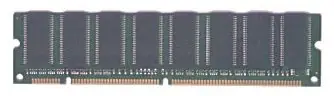
¿ Qué es... la memoria RAM? La memoria principal o RAM (Random Access Memory, Memoria de Acceso Aleatorio) es donde el computador guarda los datos que está utilizando en el momento presente. El almacenamiento es considerado temporal por que los datos y programas permanecen en ella mientras que la computadora este encendida o no sea reiniciada. Se le llama RAM por que es posible acceder a cualquier ubicación de ella aleatoria y rápidamente Físicamente, están constituidas por un conjunto de chips o módulos de chips normalmente conectados a la tarjeta madre. Los chips de memoria son rectángulos negros que suelen ir soldados en grupos a unas plaquitas con "pines" o contactos: La diferencia entre la RAM y otros tipos de memoria de almacenamiento, como los disquetes o los discos duros, es que la RAM es mucho más rápida, y que se borra al apagar el computador, no como los Disquetes o discos duros en donde la información permanece grabada. *** De forma interna, la memoria RAM se puede entender como una tabla de celdas de datos en filas y columnas. Para acceder a un dato concreto, contenido en una de esas celdas, el controlador de memoria debe darle las "coordenadas" donde se encuentra dicho dato. Es decir, que el proceso completo para obtener el dato de una celda de memoria, pasa por darle la coordenada "columna" (CAS), darle la coordenada "fila" (RAS), y esperar a obtener el dato solicitado. Entre todos estos procesos existen ciertos "tiempos" que necesita la memoria para "estabilizar" electrónicamente las señales y poder responder a cada solicitud. Estos tiempos variarán en función de la calidad de la memoria. FSB (Front Side Bus) Es la "línea" de comunicación entre el procesador, el controlador de memoria y la memoria en si. Reloj del sistema. Se mide en Megaherzios (MHz) Existe un componente del sistema que reside en la placa madre que es el Reloj. Este, envía una señal a todos los componentes del ordenador a un ritmo concreto. Si el reloj del sistema funciona a 100MHz, esto significa que que genera 100 millones de ciclos de reloj por segundo. Cada acción que procesa el ordenador se marca con un tiempo mediante estos ciclos de reloj. Cuando se procesa una solicitud a la memoria, el controlador puede informar al procesador que esos datos llegarán, por ejemplo, en seis ciclos de reloj. Es posible que la CPU y otros componentes puedan funcionar a un ritmo mayor o menor que el marcado por el reloj. Estos componentes requieren de un factor de multiplicación de la señal del reloj para sincronizarlos. Por ejemplo, cuando tenemos un reloj de 100MHz y una CPU a 400MHz, cada dispositivo sabrá que cada ciclo de reloj del sistema, será igual a cuatro ciclos de reloj de la CPU y se ajustarán para sincronizar sus acciones. Debemos entender que cuando hacemos un overclocking con el reloj del sistema, todos los componentes se ven afectados en mayor o menor medida en función del factor de multiplicación. Además hay que considerar que el sistema se "caerá" cuando el componente más lento no sea capaz de seguir el ritmo. Por ejemplo, hay dos maneras de ajustar la velocidad del procesador. Una es configurando los MHz del reloj. Otra es modificando el multiplicador asignado a este. Lógicamente, la configuración del reloj afectará al resto de los componentes. Para conseguir mejorar el rendimiento del ordenador, hay que tener en cuenta todo el conjunto de los componentes y sus limitaciones. Es decir, un equipo con un FSB a 133MHz y con un multiplicador de 15 para el micro, conseguirá un procesador funcionando a 1995MHz. Sin embargo, será más rápido un equipo con un FSB a 166MHz con un multiplicador de 11,5, a pesar que el procesador funcione tan solo a 1909MHz. CAS (Column Address Strobe) La latencia CAS es un parámetro de la velocidad de la memoria. Se refiere al número de ciclos de reloj necesarios para poder acceder a una columna de un dato concreto de la RAM. Es una medida de retraso, por lo que cuanto menor sea, indicará una memoria más rápida. A veces se abrevia como CL (Cas Latency) o CAS. RAS (Row Address Strobe) La latencia RAS es el concepto equivalente a CAS, pero referido a filas en vez de a columnas. Timings. Latencias Es el dato que nos orienta sobre las prestaciones de una memoria. DDRAM (Double Data Rate Random Access Memory) Es un tipo de memoria, derivada de la SDRAM, donde se realizan transacciones de la información, tanto en el momento de subida de la señal de reloj como en el momento de bajada. De esta manera, con una velocidad de reloj de 133MHz, conseguimos una velocidad efectiva de 266Mhz. Esta es la explicación de porque las memorias DDRAM pueden tener latencias de, por ejemplo, 2,5 ciclos de reloj además de poder tenerlas de 2 o de 3, como ocurre con la SDRAM. Dual Channel Se trata de una nueva forma de trabajar con la memoria DDR donde el controlador ofrece a la CPU dos canales independientes y simultáneos para acceder a los datos. De esta manera se duplica el ancho de banda teórico. Para ello es imprescindible rellenar los bancos de memoria con 2 módulos. Cuando compramos memoria Dual Channel, el fabricante garantiza que el par de módulos incluidos en el paquete disfrutan de timings idénticos. De esta manera, mejoramos el rendimiento en placas configuradas para trabajar en Dual Channel. Se trata de datos relativos, ya que no conocemos las condiciones en que los fabricantes han obtenido esos resultados y a que esas prestaciones varían en función de la configuración del equipo. En la práctica, esas prestaciones pueden modificarse en función de la calidad de la memoria, del chipset de la placa y de otros módulos de memoria que podamos tener instalados. Este dato suele ser de la forma: A-B-C-D ET. En caso de que no nos den todos los timings, siempre nos darán los datos de izquierda a derecha ya que es el orden de importancia. Cuanto menor sean los números, mejores serán las prestaciones ya que hacen referencias a retardos. Significan: A (latencia CAS) - B (latencia entre CAS y RAS) - C (precarga RAS) - D (tRAS) - ET (tiempo de traducción) El timing C, prácticamente no afecta el rendimiento de la memoria. Hace refencia a latencias cuando la memoria funciona en "Burst mode". El timing D es el tiempo de precarga del RAS y debemos configurarlo igual o mayor a A+C+2, para conseguir un equipo estable. El timing E es el tiempo que se necesita para convertir las coordenadas lógicas en las coordenadas físicas. Es decir, en localizar el módulo de memoria donde se encuentra el dato solicitado. Solo tiene sentido cuando tenemos más de un módulo de memoria y en caso de que no sea 1T, el retraso será causado por el chipset de la placa, antes que por el propio módulo de memoria. O/C (Overclocking) Un método para incrementar la velocidad del sistema, aprovechando las especificaciones de los componentes (memoria, procesador, placa madre, vga). Puede realizarse cambiando la configuración del hardware o del software. Tiempo de acceso. Se mide en nanosegundos (ns) El tiempo de acceso se mide desde el momento en el que módulo de memoria recibe una solicitud de datos hasta el momento en que esos datos están disponibles. Cuanto más bajo sea el tiempo de acceso, más rápida será la memoria. Imagen: memorias clase DDR Imagen: memorias clase DIMM Para diferenciar entre una memoria ddr y dimm es facil, las dimm tiene a las vista 2 ranuras, y la ddr 1, fijense en las imagenes Diferencias entre memorias DDR y DDR2 Las memorias DDR y DDR2 no son compatibles entre sí. Existen diferencias en el voltaje, la cantidad de pines y las señales entre DDR(1) y DDR(2). Los zócalos DDR2 no aceptan DIMM DDR y los zócalos DDR no aceptan DIMM DDR2. Diferencias entre memorias DDR y DIMM Las memorias de tecnología DIMM son anteriores a DDR, el formato es distinto(DIMM tiene 168 contactos y dos muescas mientras que las DDR tienen 184 contactos y una muesca), estas memorias son incompatibles entre si, además su funcionamiento es diferente, las DDR son el doble de rápidas que una memoria DIMM de capacidad equivalente (respecto de las DIMM pc 133 que fueron las últimas con esta tecnología) Bueno esto es lo mas basico+ posible que hay que saber espero que les haya gustado, leanlo por que no es una bobada, les ayudara mucho a entender mas o menos las memorias para las pc nos vemos