Altmas5
Usuario (Nicaragua)

Me metí al router de mi vecino y te muestro como (para mayores de 5 años) * válido para NicaraguaEl ISP claro está entregando a sus clientes ADSL unos routers Broadtech con configuraciones de seguridad que dejan MUUUCHO que desear y lo peor es que se niegan a proveer de los datos de administración (usuario y contraseña).El problema está en que el SSID (nombre de la red inalámbrica) por ejemplo, "CLARO_BDCA73" y la contraseña "680ABDCA72" son subcadenas de la MAC address, dato que se puede obtener desde cualquier PC con tarjeta de red inalámbrica que tenga cercanía geográfica al punto de acceso, por ejemplo la de su vecino .La configuración de estos routers está así siempre:SSID: prefijo "CLARO_" + caracteres 7 al 12 de la MAC ej: "BDCA73" = "CLARO_BDCA73"PASSWORD: encriptación wep de 64 bits, caracteres 3 al 12 de la MAC ej: "680ABDCA73" únicamente que al último caracter restamos 1 (que bandidos)= "680ABDCA72"¿Pero como obtenemos la MAC address de la red sin conectarnos antes?Existen varias maneras, una es usando el programa inSSIDer, que está disponible tanto para Windows como para linux.Una vez istalado el software verán algo como esto:Mi recomendaciónMi recomendación para todos los que tienen este routercambien ya el SSID y PASSWORD.Ingresen al navegador a http://192.168.1.1/ e introduzcan estos datos:usuario: admincontraseña: c1@r0Ojo, los datos que usé son inventados y oculté las MAC. El propósito es que sepan el riesgo que corren si no cambian la configuración por defectoSaludos
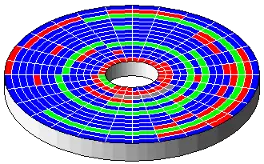
Primero que nada quería decirles que este no es sólo un post copy + paste. Compartí el artículo de howToGeek que encontré en hacker news y luego salieron par de post con la misma información (el de y el de ). No creo que merezca mérito sólo por postearlo primero pero por lo menos deben de tomarse la molestia de revisar si alguien más ya lo hizo. Ahora por lo que vinieron: ¿Alguna vez se han preguntado por qué sus distribuciones favoritas no vienen con herramientas preinstaladas para desfragmentar el contenido almacenado en sus discos duros? Pues la respuesta reside en la manera en que funcionan los sistemas de archivos más populares que se usan en linux. Primero lo primero. Qué es fragmentación En resumen, una unidad de disco duro tiene una serie de sectores en los que, cada uno de los cuales puede contener una pequeña pieza de información. Los archivos, en particular los grandes, deben ser almacenados a través de una serie de sectores diferentes. Digamos que querés guardar un número de archivos diferentes en tu disco. Cada uno de estos archivos se almacenan en un grupo contiguo de sectores. Más tarde, cuando se actualiza uno de los archivos guardados originalmente, se aumenta el tamaño del archivo. El sistema de archivos intenta almacenar las piezas nuevas del archivo justo al lado (digamos que de manera contigua) de las piezas originales. Por desgracia, si no hay espacio suficiente sin interrupciones, el archivo debe ser dividido en varias piezas - obviamente esto ocurre de forma transparente al usuario. Cuando el disco duro lee el archivo, sus cabezas deben saltar de un lado entre las distintas ubicaciones físicas en el disco duro para leer cada fragmento de los sectores - esto ralentiza las cosas. Entonces decimos que desfragmentación es un proceso e intenso en el cual se mueven los bits de los archivos con el objetivo de que estos queden almacenados de manera continua en el disco. Como funcionan los sistemas de archivos de windows El sistema de archivos FAT, que todavía es usado en pendrives o memorias USB, trabaja de una manera no tan inteligente. Cuando guarda un archivo lo intenta hacer lo más cercano al inicio del disco como le es posible. De esta manera cuando este archivo aumenta de tamaño seguramente ya hay otro archivo ocupando el espacio contiguo por lo que un fragmento de este debe de guardarse en el primer espacio de disco disponible que se encuentra libre. El diseño de NTFS es un poco más astuto, deja un pequeño buffer para cada archivo para permitir que este aumente de tamaño, pero como ya sabemos no es suficiente y a fin de cuentas siempre terminan archivos fragmentados. Las últimas versiones de windows ejecutan procesos de desfragmentación en segundo plano (o permiten hacerlo como tareas programadas) Cómo funcionan los sistemas de archivos de linux? Ext2, ext3 y ext4 almacenan los archivos de una manera más inteligente. En lugar de alojarlos de manera contigua lo hacen de manera dispersa por todo el disco dejando suficiente espacio libre entre cada uno. Cuando un archivo es editado y necesita crecer normalmente hay suficiente espacio para este. Si la fragmentación se presenta, el sistema de archivos intentará mover los archivos (automáticamente) para reducir la fragmentación, esto sin el uso de una utilidad de fragmentación. Por la manera en la que trabaja la fragmentación se presentará cuando el disco se encuentra lleno o cerca de llenarse. En el caso de que necesitemos defragmentar la partición la manera más simple será mover los archivos a otra partición y devolverlos al origen. Algunas maneras de medir la fragmentación en tu sistema de archivos son: -invocar a fsck (file system check) y buscar en la salida los "non-contiguous inodes" -Usar defrag -Usar Fragger -Usar filefrag (es parte de E2fsprogs: Utilidades para sistemas de archivos ext2, ext3 y ext4) [color=#000000]# filefrag -v /var/log/messages Checking /var/log/messages Filesystem type is: ef53 Filesystem cylinder groups is approximately 9448 Blocksize of file /var/log/messages is 4096 File size of /var/log/messages is 72 (1 blocks) First block: 1841075 Last block: 1841075 /var/log/messages: 1 extent found[/color] La manera en que interpretamos la salida del programa es la siguiente Si aparece "1 extend found" es archivo no está fragmentado, si aparece 2 o más extends entonces si lo está pero basta con crear una copia y borrar el originar, algo como lo siguiente. cp -v archivoFragmentado{,.bk} && mv -v archivoFragmentado.bk archivoDesfargmentado Si volvemos a invocar filefrag verificaremos que no está más en distintos fragmentos
Hola a todos. Hace tiempo leyendo me había encontrado con que con syslog se puede enviar logs de un host a otro y así tener un equipo dedicado a monitoreo con las bitácoras centralizadas pero no me había dado tiempo de revisar la documentación. Ahora les traigo una configuración simple para enviar los todos los logs de un equipo (por ejemplo un servidor) a otro host en la red (puede ser el administrador del servidor o el servidor dedicado a almacenar logs). Este paquete normalmente viene preinstalado en la paquetería básica de varias distros. Por ejemplo con Debian y openSuSE no tuve que instalarlo. En ambos equipos hay que editar el fichero /etc/rsyslog.conf el cual ya trae predefinidas las reglas para los eventos que van a escribirse en /var/log/messages, /var/log/mail, /var/log/warn, etc y estas son las líneas importantes: HOST que recibe logs: $modload imtcp #cargar módulo para recibir logs por el protocolo tcp (también se puede usar udp) $InputTCPServerRun 10514 #se define el puerto por el que escucha #se crea una regla para indicar el archivo donde se guardaran los logs que provienen de determinada IP if $fromhost-ip startswith '192.168.1.217' then /var/log/remoto1.log & ~ Es importante tener ese puerto abierto/permitido en caso de tener configurado un cortafuegos (es lo más común en entornos de producción). HOST que envía logs: *.* @@192.168.2.21:10514 #indicamos el host al que enviaremos los logs además del puerto por el que está escuchando Luego reiniciamos el demonio de rsyslog en ambos hosts para que se retomen los cambios. En openSuSE: service syslog restart En Debian: service rsyslog restart Ahora esperamos o provocamos un evento que genere logs para validar y listo, podemos monitorizar los logs desde nuestra PC Ver los logs en conky *Probado con openSuSE y Conky 1.8.1. En su .conkyrc agregan la siguiente línea: ${offset 10}${color white}/var/log/remoto1.log ${offset 10}${color ddaa66} ${exec tail -n 12 /var/log/remoto1.log} Una muestra: abajo a la izquieda se muestran dos archivos de log Saludos
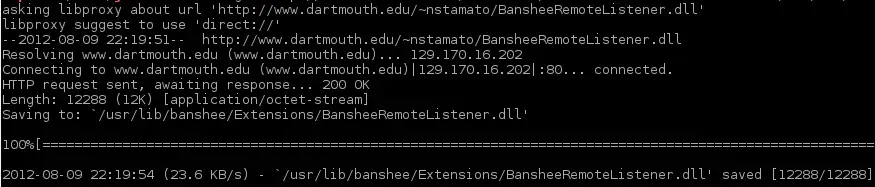
No acostumbro hacer este tipo de posts pero me gustó mucho la funcionalidad de poder controlar lo que suena en mi reproductor favorito desde mi móvil android. Tanto la app para Android como la extensión de Banshee fueron desarrolladas por el griego Nikitas Stamatopoulos bajo licencia GPLv3, por tanto brinda acceso a los fuentes de ambas. Ambos dispositivos, el smartphone con android y la distro con banshee deben estar en la misma LAN (red). Configuración en banshee Lo primero es descargar e instalar el complemento Banshee Remote Listener # wget http://www.dartmouth.edu/~nstamato/BansheeRemoteListener.dll -O /usr/lib/banshee/Extensions/BansheeRemoteListener.dll (Si, por si no sabías mono usa dlls) Luego de esto vamos a Editar>Preferencias>Extensiones (reiniciamos banshee si ya lo teníamos ejecutándose para que cargue la nueva extensión) y habilitamos la extensión Remote Listener Luego podemos cerrar este diálogo y volverlo a abrir para cambiar el puerto por defecto por el que escuchará el listener si así lo deseamos. Ahora aparece una nueva pestaña: App en Android En el market (o google play) la encontramos como banshee remote . Su descarga es gratuita. También podemos descargar directamente el apk desde este enlace e instalarlo siempre que tengamos habilitas las aplicaciones de terceros. Una vez instalada hacemos click en "add new server", este server es nuestro equipo con banshee así que indicamos la IP y el puerto en caso que usemos uno distinto del default. Acá un par de fotos de baja calidad que pude sacar con la webcam (no tengo root id en mi dispositivo así que no puedo sacar screenshots) No está de más indicar que se necesita permitir las conexiones entrantes por el puerto 8484. Si no tenemos un firewall habilitado puede que no tengamos problemas pero como algunas distros traen DROP como política por defecto para las cadenas INPUT así podemos insertar la siguiente regla de iptables. # iptables -I INPUT -i wlan0 -p tcp --dport 8484 -j ACCEPT En mi caso uso la interfaz wlan0 para conectarme pero se puede omitir este parámetro para que sea más genérica la regla. Para los curiosos acá está el código fuente de la app y acá el del plugin de banshee
Estaba observando conexiones con netstat a cada instante en un servidor pero no resultaba muy práctico así que mande a filtrar la columna de las direcciones foráneas, quitarles el puerto, contar la cantidad de conexiones que tiene cada ip, ordenarlas de mayor a menor, imprimirlas en pantalla y refrescar la pantalla. Todo en 8 líneas. Puede ser muy útil para saber quien está haciendo más peticiones a un equipo o saber hacia donde tenemos mas conexiones abiertas o establecidas. Pronto le pongo la reversa de cada IP al lado. #!/bin/bash while true; do clear; echo "========================="; netstat -ntu|awk '{print $5}'| cut -d: -f1| sort| uniq -c| sort -nr| grep -v 'dres|vers'; echo "========================="; sleep 1; done
A como algunos adelantaban las nuevas PCs que vendrán preinstaladas con WIndows 8 utlizarán "arranque seguro" de UEFI para asegurar que código no firmado, como algún malware, pueda ejecutarse en su PC. De esta manera que no se podrá iniciar un sistema operativo que no esté aprobado por el fabricante del hardware y microsoft (o por lo menos no de manera sencilla, como lo hacemos hoy en día). Fedora 18 saldrá al mismo tiempo que Windows 8 por lo que para asegurar que su salida no sea un fracaso los desarrolladores y gente a cargo de esta distribución (Red Hat) crearan un cargador de arranque firmado (aprobado) por microsoft. Este será un intermediario entre el bootloader y grub2. Para que este cargador sea aprobado por microsoft, red hat optará por usar los servicios de su Sysdev (pagando U$99 por el registro/peaje) lo que en algunos sitios se ha leido como noticia "red hat pagara a microsoft para asegurar que fedora se ejecute en las PCs de windows 8" aunque el dinero a fin de cuentas le queda VeriSign. Esta es la primer distro que da un paso hacia la compatibilidad con UEFI aunque a fin de cuentas no sea bien vista por la comunidad. La verdad es que microsoft no deberia de darse el lujo de aprobar o no quienes pueden ejecutar su software al cargar el equipo pero tambien es bien sabida la alianza que tiene con muchos fabricantes de hardware. Ustedes que piensan de lo que hace redHat? Otras distros tomaran estas medidas?
Para mi uso diario de linux no es conveniente la posibilidad de reiniciar un equipo con la combinación de teclas CTRL + ALT + DEL que bien puede ser usado por error de tipeo o por un usuario no autorizado (teniendo en cuenta que ni siquiera es necesario tener una sesión iniciada para poder mandar la orden) y en ambos casos afectaría el uptime y la disponibilidad de los servicios que ofrecen los equipo. De igual forma esta información la comparto ya puede ser útil para equipos desktop a las que un usuario mal intencionado o novato tenga acceso. La manera de inhabilitar esta función es sencilla, se edita la siguiente línea en el fichero /etc/inittab # what to do when CTRL-ALT-DEL is pressed ca::ctrlaltdel:/sbin/shutdown -r -t 4 now Podemos borrar, comentarear o editar la línea para que ejecute otro comando. Por ejemplo el mío: # what to do when CTRL-ALT-DEL is pressed #ca::ctrlaltdel:/sbin/shutdown -r -t 4 now ca::ctrlaltdel:/bin/echo "CTRL + ALT + DEL fue deshabilitado ;)" Para retomar los cambios en el inittab ejecutamos init q y listo, tenemos un poco más de seguridad en el equipo.