AlanFF00
Usuario (Argentina)

Configura las direcciones DNS y optimiza tu red y velocidad Optimizar tu red y mejorar tu velocidad de navegación puede no depender de un solo factor como puede ser utilizar el router adecuado o los cables correctos. También pueden influir los componentes que tu proveedor de internet pone a tu servicio. Entre ellos está la optimización de los servidores DNS. 1: ¿Qué son los DNS? Para obtener una buena experiencia de navegación por la Red no solo es importante contar con una buena tarjeta de red o un router que permita exprimir al máximo la conexión que te ofrece tu proveedor de servicios de internet, también hay que tener en cuenta algunos parámetros que, aunque en ocasiones des por sentado que están optimizados, puede que no sea así. Entre estas configuraciones a optimizar para mejorar tu velocidad y seguridad durante la navegación está la de modificar los servidores DNS que utilizas para navegar. Haciéndolo podrás arañar algo de rendimiento en tu navegación e incluso mejorar tu seguridad frente al malware. Si esta es la primera vez que oyes hablar de las direcciones DNS no te preocupes, a continuación te contamos todo lo que debes saber y cómo configurarlo. Las siglas DNS responden a la abreviatura en inglés de Domain Name System (Sistema de Nombres de Dominios). Este sistema es la base del Internet actual y se encarga de “traducir” los nombres de dominios de las páginas web, que son fáciles de recordar para ti, a la dirección IP del ordenador donde realmente se encuentra alojada la página web que estás buscando. Simplificando el concepto, este sistema se basa en un servidor de tu proveedor de Internet con acceso a todos los nombres de dominios de páginas web y sus correspondientes direcciones de IP. Cuando escribes en tu navegador el nombre de un sitio web, por ejemplo www.computerhoy.com, tu ordenador envía este nombre al servidor DNS de tu proveedor de Internet y éste responde con la dirección IP del servidor donde se encuentra alojada la página www.computerhoy.com. Entonces, tu ordenador conecta con la dirección IP que el servidor DNS le ha indicado y tu navegador muestra el contenido de la página web. De no existir este sistema de DNS, tendrías que recordar las direcciones IP de todas las páginas que visitas habitualmente. Esto, teniendo en cuenta que cada IP puede tener una media de entre 10 y 12 dígitos resultaría, además de muy poco funcional, poco menos que imposible. Por ese motivo es básico que el servidor DNS que uses responda a tus solicitudes inmediatamente, de esa forma se agiliza todo el proceso y podrás acceder más rápido a la dirección IP de la página web. 2: Cambia las direcciones DNS en tu router El servidor DNS de tu proveedor de Internet puede no estar todo lo optimizado que desearías, ni ser tan rápido en “convertir” los nombres de los dominios que buscas en direcciones IP o incluso censurar y redireccionar algunos nombres de dominios para impedir que puedas acceder a ellos. Esto hace que tu navegación sea más lenta de lo que en realidad podría ser. Para intentar mejorar tu velocidad de navegación, puedes cambiar el servidor DNS de tu proveedor de Internet y utilizar un servidor DNS público. Dado que cada marca y modelo de router utiliza distinta distribución en sus menús y opciones, no podemos indicarte exactamente a qué secciones debes acceder, aunque con nuestras indicaciones no te resultará difícil encontrarlas. Comienza por acceder a la configuración de tu router. Para ello abre el navegador y escribe la dirección IP de tu router que será algo similar a: 192.168.1.1 ó 192.168.0.1. Si no sabes cómo acceder a tu router, consulta su manual de usuario o al servicio técnico de tu proveedor de Internet. Tras acceder a tu router, busca el apartado que hace referencia al servidor DNS. En nuestro caso, encontramos esta opción en el apartado Advanced Setup con el enunciado DNS. Aquí, accede a las opciones DNS server y encontrarás la dirección IP de los dos servidores DNS de tu proveedor. Cambia esta dirección IP por la de uno los servidores DNS públicos que te mostramos en la siguiente tabla y haz clic en Apply/Save para guardar los cambios realizados. 3: Comprueba que funcionan correctamente Para comprobar si el cambio de servidor DNS ha tenido éxito, lo primero que debes hacer es abrir el navegador y escribir un nombre de dominio en la barra de dirección. Por ejemplo, www.computerhoy.com Si el navegador te redirige a esa página sin problemas, es un buen síntoma ya que de no tener bien configurado el servidor DNS no podrías acceder a ella, puesto que tu navegador no sabría a qué dirección IP acceder. Ahora, comprueba si está utilizando la dirección IP del servidor DNS que has elegido o, por el contrario, no has realizado correctamente el cambio de servidor DNS. Para ello, pulsa la combinación de teclas Windows + R y escribe el comando cmd.exe. Acto seguido se inicia un terminal de Windows. Ahora, escribe el comando ipconfig /all y te mostrará un gran número de datos sobre tu conexión. Utiliza la barra de desplazamiento lateral de la ventana para volver al inicio y busca la entrada Servidores DNS que te indicará qué servidores DNS está usando tu equipo. La dirección IP de estos servidores debe coincidir con las que configuraste en tu router. 4: Modifica las DNS en Windows Si por algún motivo no puedes (o no quieres) modificar la configuración de tu router, también puedes hacerlo directamente desde tu ordenador. Esta configuración prevalecerá frente a la de tu router. De esa forma podrás configurar los distintos equipos para que cada uno utilice un servidor DNS diferente. Esta opción es la recomendada para equipos utilizados por niños o que requieran de una especial seguridad. Para modificar esta configuración en un equipo con Windows, accede al Panel de control y haz clic en la categoría Redes e Internet. A continuación, pulsa sobre la opción Centro de redes y recursos compartidos. Ahora, en el panel lateral izquierdo, haz clic en la opción Cambiar la configuración del adaptador. Después, haz clic con el botón derecho del ratón sobre la conexión de red que estés utilizando para conectarte a internet y elige Propiedades. En la pestaña Funciones de red del cuadro de Propiedades, busca y selecciona la opción Protocolo de Internet versión 4 (TCP/IPv4) y haz clic en Propiedades. Después, en la pestaña General, marca la opción Usar las siguientes direcciones de servidor DNS y escribe dirección IP del nuevo servidor de DNS en los campos Servidor DNS preferido y Servidor DNS alternativo. Por último, pulsa Aceptar en los respectivos cuadros para aplicar todos los cambios. 5: Cambia el servidor DNS en tu Mac Cambiar las DNS de tu Mac para que utilice las de un servidor DNS público es incluso más sencillo que en Windows. Para conseguirlo, accede a Preferencias del sistema y haz clic sobre Red. A continuación, elige en el panel lateral la conexión que estás utilizando y pulsa sobre Avanzado… Ahora, pulsa sobre la pestaña DNS y modifica las direcciones IP del servidor DNS del panel Servidores DNS. Si quieres añadir varias, usa el botón + que encontrarás en la parte inferior de ese panel. Cuando termines, pulsa sobre Aceptar para guardar los cambios realizados. 6: Cambia las DNS de tu equipo con Linux Modificar el direccionamiento DNS en Linux es muy similar a como ya has visto en Mac. Para hacerlo utilizando la interfaz gráfica, haz clic sobre el icono de Conexiones de Red del panel superior y elige la opción Editar conexiones. En el cuadro que aparece, elige la conexión que estás utilizando para conectarte a Internet y pulsa sobre Editar… Después, accede a la pestaña Ajustes de IPv4 y, en la sección Método, elige Solo direcciones automáticas (DHCP). A continuación, en la sección Servidores DNS, escribe las dos direcciones IP (primaria y secundaria) del nuevo servidor DNS público separadas por un espacio. Por último, pulsa sobre Guardar para aplicar la nueva configuración. 7: Configura las DNS en tu Android Además de modificar los servidores DNS en tus ordenadores, también puedes modificar los DNS de tu smartphone o tablet para así evitar bloqueos a sitios web y redireccionamientos de tu proveedor de Internet móvil. Una práctica mucho más extendida de lo que puede parecer. Las opciones que permiten modificar la configuración del servidor DNS en tu Android no están demasiado accesibles y puede resultar complicado hacerlo si no se sabe exactamente dónde buscar. Por suerte para ti, nosotros te vamos a guiar hasta esas opciones. El primer paso es acceder al menú Ajustes de tu Android y tocar sobre la opción Wi-Fi para acceder a las opciones de conexión. Después, realiza una pulsación prolongada sobre el nombre de la red Wi-Fi que estés utilizando en ese momento (por ejemplo, la de tu casa). Acto seguido aparecerá un menú emergente. Toca sobre la entrada Modificar red. Ahora, marca la casilla de Opciones avanzadas y baja hasta encontrar la opción Ajustes de IP. Cambia el valor de esa opción pulsando sobre la flecha a su derecha y elige IP estática. Ahora se mostrarán nuevas opciones de configuración. Modifica los campos DNS 1 y DNS 2 con las direcciones IP de los servidores DNS públicos que quieras utilizar. Cuando termines, toca sobre Guardar para aplicar la nueva configuración. 8: Cambia las DNS de tu dispositivo Apple Tal y como sucede en el resto de dispositivos, también puedes modificar los ajustes de los servidores DNS de tu iPad o iPhone. En este caso, accede a Ajustes y, en el panel lateral, toca sobre la opción Wi-Fi. A continuación, toca sobre la red a la que estés conectado y se mostrarán sus detalles de configuración. Entre estos detalles, encontrarás la opción DNS. Toca sobre ella y modifica la dirección IP del servidor DNS, separando la dirección primaria y secundaria con una coma y un espacio. ¡Y eso es todo lo que necesitas para comenzar a navegar con más fluidez, seguridad y libertad!
Muchas personas sufren las altas temperaturas que alcanzan sus ordenadores causadas por el enorme trabajo que está haciendo o/y la temperatura externa. Los síntomas que puede tener un*ordenador sobre-calentado es lentitud, se apaga solo al alcanzar la temperatura máxima y un largo ...etc. Por eso hoy te enseño un programa que te permite reducir la temperatura de tu ordenador. No solo eso, también te va a permitir ver todas las características técnicas de todos los componentes de tu ordenador. Puedes descargarte el programa de su sitio oficial:http://www.hwinfo.com/una vez descargado lo ejecutamos y pulsamos en RUN: Al pulsar*el boton Run el programa empezará a bajar la temperatura de tu procesador consiguiendo reducir la temperatura del ordenador. Para asegurarnos de que funciona bien, nos bajamos el siguiente programa Core Temp que nos mostrará las temperaturas de los procesadores. Puedes ver en la imagen las temperaturas de los procesadores antes de instalar HWinfo. Y esta este es el resultado despues de instalar el Hwinfo:
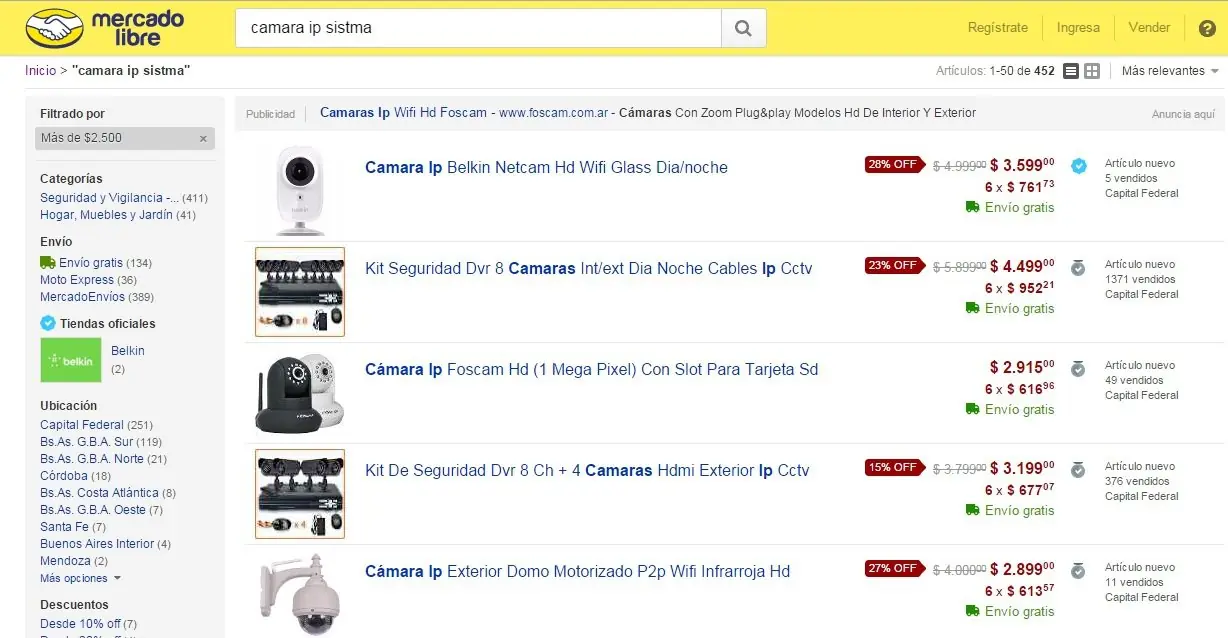
viendo y buscando no me convencían los precios, ya que ando algo "seco" me encontré con esto: chequeé que el vendedor tenga buenas calificaciones y lo compre de una!! pasado una semana me llega el producto apenas me llego me puse a trabajar, lo que no me di cuenta (pido disculpa) no sacar foto en el proceso de instalación física de la alarma, pero abajo dejo el trabajo terminado (fotos propias) la instalación fue muy fácil, solo se necesita tener conectado una fuente de 220v cercana (enchufe) y listo.. ahora bien, ahi que meternos a instalarlo en la PC acá un vídeo instructivo para instalarlo, solo le va a tomar 5 muntos una vez que tenemos la direccion IP para acceder a nuestra camara, vamos a configurarla: Colocamos el usuario y lacontrseña (se encuentra detrás de la camara) luego nos vamos a "confg. de servicio de correo" Te recomiendo tener un correo "hotmail" y un "gmail", es para que te llegue a tu correo fotogramas cuando la camara detecte movimiento, configura tal cual esta la imagen: luego nos vamos a "ajuste de servicio de alarma" en esta configuracion la sensibilidad esta en 8, que hasta ahora me funciono muy bien, si pones 10, se disparará la imagen con el minimo movimiento, en cambio si pones 4 o 5 no detecta mucho, por eso lo probé yo mismo y en 8 esta bien. también tengo configurado para que solo saque fotogramas de domingo a lunes de 00:00 a 7:00 y de 13:00 a 16:00 (son los horarios que no estoy) no utilice software porque los que encontré en Internet son todos de pruebas, osea, solo filma 2 hs y tiene 30 dias de prueba gratis. asi que solo lo utilizo para captar fotograma en caso de que detecto movimiento comienza a fotografiar espero que les sea útil si algún dia quieren hacer su propio sistema de vigilancia, los mas económico posible
Esto es un problema que me pasó cuando instalé el W10 que no me reconocía el wifi.. ----------------------------------------------------------------------- Empezemos. Primero se van a la barra de tareas y apretan clic en la carpetita Clic a Administrar Hacen clic donde dice Administrador de dispositivos Y despliegan Adaptadores de Red Le dan clic derecho al Realtek y Actualizar software Seleccionar Buscar software de controlador en el equipo Seleccionar Elegir de la lista Y seleccionan el Atheros Clic en siguiente y esperan unos segundos Y clic en Cerrar Por las dudas reinicien la máquina
Todos estaremos de acuerdo al respecto de que olvidar la clave, password o contraseña de cualquier servicio es una de las más desagradables experiencias,por lo menos en el plano informático, que podemos vivir, máxime si la contraseña olvidada es la de Administrador de sistema. Más allá de la sensación de que nuestra computadora no nos pertenece, como así tampoco todo lo que a lo largo del tiempo hemos almacenado en ella,olvidarse de la contraseña nos plantea una importante cantidad de problemáticascomo el tiempo de trabajo perdido, el dinero que podemos llegar a perder gracias a una computadora parada y mucho más. Sin embargo, esta desagradable situación tiene algunas soluciones sencillas de implementar, y que nos evitarán tener que usar la artillería pesada de volver a los ajustes de fábrica, con todo lo que conlleva ello, incluyendo instalación de programas y la personalización de nuestro entorno para poder trabajar en el de la manera en que estamos acostumbrados. Lo mejor de todo es que los procedimientos que implementaremos en este artículo también, además de recuperar la contraseña de administrador de un equipo nuevo, nos servirán para recuperar un PC que con el tiempo dejamos de usar. Recuperación de una contraseña con nuestra cuenta de usuario en Microsoft El inicio de sesión en un sistema operativo Windows moderno ofrece una serie de ventajas que antes los usuarios sólo podían desear, incluyendo la posibilidad de recuperar la contraseña desde el propio sitio de Microsoft. La implementación de este nuevo inicio de sesión con una cuenta de Microsoftcomenzó a introducirse a partir de la aparición en el mercado de Windows 8, y aunque en su momento fuera bastante criticado por los usuarios más acérrimos de la privacidad, lo cierto es que es proporciona tal cantidad de ventajas, como la posibilidad de sincronizar las configuraciones y demás entre todas las computadoras con la misma cuenta, que es casi imposible no estar de acuerdo con este sistema. Pero volviendo al tema que nos concierne, para recuperar una contraseña de Windows, lo único que tenemos que hacer es abrir un navegador, y pulsar sobre este enlace, el cual nos enviará directamente a una página en la que tendremos que seleccionar una de las causas por las cuales queremos cambiar la contraseña. Este indudablemente es el método más sencillo y rápido de recuperar una contraseña, sin embargo necesitaremos tener una conexión a Internet, y confiar en que todo se encuentre actualizado. Recuperar una contraseña con un disco de instalación de Windows A pesar de que exige seguir algunos pasos que no son comunes al usuario estándar, lo cierto es que este método puede ser el único que realmente funcione cuando todo lo demás falle. Para recuperar una contraseña de Windows mediante este procedimiento necesitaremos un disco de instalación del sistema operativo que esté instalado en la PC, paciencia y ganas de teclear unos cuantos comandos. Lo primero que tenemos que hacer es iniciar el equipo con el disco de instalación,procedimiento que variará de acuerdo al tipo de PC que tengamos. Cabe destacar que esta información seguramente estará disponible en el manual de usuario del equipo. Paso 1. Luego del arranque, y cuando el sistema nos lo solicite, seleccionamos la opción“Reparar equipo”. Luego de ello, seguimos con las instrucciones ofrecidas por el sistema hasta llegar al punto en que podemos usar la consola de comandos. Paso 2. Allí, introduciremos el siguiente comando: “copy c:windowssystem32sethc.exe c:” Este comando nos permite hacer una copia de seguridad del archivo para tener un respaldo en caso de que algo salga mal. Paso 3. Luego de ello, ingresamos el siguiente comando: “copy c: windowssystem32cmd.exe c: windowssystem32sethc.exe” Cabe destacar que ambos comandos deber ser ingresados sin las comillas. Paso 4. Para finalizar, reiniciamos la PC. Cuando estemos en la pantalla de inicio con la contraseña, presionamos la tecla “Shift” cinco veces seguidas, para abrir una ventana del intérprete de comandos.Una vez que la ventana haya aparecido, sólo resta ingresar nuestro nombre de usuario y la contraseña que queremos utilizar. Cómo crear un disco de recuperación de contraseña En informática, una de las primeras cosas que tenemos que aprender es a ser precavidos, es decir intentar estar preparados ante cualquier eventualidad que pueda surgir. Esto significa que si sabemos que se puede plantear un problema, debemos tomar las debidas precauciones antes de que suceda, es decir estar preparadas para solucionar el problema inmediatamente y con las herramientas necesarias. En este aspecto, la pérdida de una contraseña es uno de los más claros ejemplos. Por supuesto que la primera medida que debemos tomar es guardar y mantener a buen resguardo la contraseña, almacenándola en la nube o escrita en un papel. Sin embargo, puede ser que igualmente la extraviemos, y en ese caso, deberemos recurrir a las herramientas que hemos preparado para esta eventualidad. En este punto, una de las mejores alternativas para tener a mano una contraseña es la creación de un disco de recuperación, lo que podemos hacer incluso hasta en un pendrive. Para implementar este sistema, lo único que tenemos que hacer es conectar un pendrive formateado a la PC y buscar la opción “Crear un disco para restablecer contraseña”. También podemos encontrar esta opción en el Panel de control, en el apartado “Cuentas de usuario”. Una vez que hemos realizado este paso, el sistema ejecutará un asistente, en el cual debemos introducir la contraseña que estamos usando en ese momento, y luego autorizar a este pendrive para que actúe como “Clave maestra” en caso de necesidad. Claro que si llegamos a cambiar la contraseña luego de crear esta clave maestra, no funcionará. En este caso, debemos repetir el procedimiento para que la contraseña se actualice en este disco también. También debemos ser extremadamente cuidadosos en donde guardamos este disco, ya que con el mismo cualquiera puede acceder a nuestra computadora, una brecha de seguridad imperdonable. Recuperar una contraseña de Windows mediante ntpasswd Si bien la utilización de herramientas de terceros no es la mejor alternativa cuando hablamos de seguridad, lo cierto es que muchas veces pueden ser la única solución posible, sobre todo en escenarios en donde no tenemos conexión a Internet o estamos utilizando un PC más antigua. En este sentido, ntpasswd es una de las mejores aplicaciones disponibles para la recuperación de contraseñas en equipos con Windows, además es bastante intuitiva y sencilla de usar.
Todos nos hemos encontrado con sectores defectuosos en nuestro disco duro alguna vez. ¿Sectores defectuosos? ¿Cómo? Sí, has leído bien. Un problema común de nuestros ordenadores que hoy vamos a tratar a fondo. ¿Qué es un sector defectuoso? Sin duda alguna es la primera pregunta que deberemos hacernos. Tras conocer a fondo cómo funcionan, le aplicaremos la medicina y te diremos cómo arreglar los sectores defectuosos que hayamos encontrado. Un proceso sencillo y con el que conseguiremos un mantenimiento para que todo siga funcionando como el primer día. ¿Cómo hacerlo? Sigue leyendo. ¿Qué es un sector defectuoso? Los discos duros no funcionan secuencialmente, si no que de forma completamente transparente al usuario crean pequeños 'grupos' de bits. Estos grupos forman los llamados sectores, en los que el sistema se encarga de guardar los datos. Cuando el disco duro intenta leer o escribir en alguno de estos sectores y recibe un error como 'respuesta' entonces se dice que el sector está defectuoso. En otras palabras, hay algo que no funciona. ¿El qué? Existen dos tipos de fallos: • Fallo lógico: cuando es un error de software. Generalmente es porque se pierde la forma de acceder al sector (o se proporciona una dirección errónea), de forma que ésta queda inutilizada. • Fallo físico: cuando es un error de hardware. Es el más grave de todos ya que se pierde una parte del almacenamiento; típicamente motivado por un rayón en el disco debido a un golpe brusco. Ambos pueden producir la pérdida de información, el primero tiene una fácil solución y el segundo ni siquiera la tiene. Sigamos, ¿cómo saber si mi disco duro tiene sectores defectuosos? Cómo saber si mi disco duro tiene sectores defectuosos Desde tiempos inmemoriables Microsoft desarrolló una aplicación denominada Check Disk (chkdsk), que permite ejecutando el programa monitorizar un estado sencillo del disco. Entre otras funcionalidades comprueba si existen sectores defectuosos (en inglés bad sectores). Aunque lo natural sería ejecutar chkdsk mediante línea de comandos (cmd.exe), Microsoft Windows dispone de una interfaz gráfica para comprobar los errores del disco de forma mucho más natural e intuitiva. Según la versión que estemos ejecutando aparecerán de una u otra forma, pero la finalidad es la misma: • Abrir el Explorador de Archivos • Click derecho en la unidad que queramos analizar (por ejemplo Disco Local C -> Propiedades • Click en la pestaña Herramientas • Click en Comprobar Y seguiremos los pasos indicados por el programa. Cómo "arreglar" los sectores defectuosos Antes de nada hay que hablar de la tecnología S.M.A.R.T., integrada en la práctica totalidad de discos duros actuales y que permite que el propio disco se monitorice a si mismo en busca de posibles errores de diversa índole. En caso de encontrarlos, según sea la tipología del error, incluso se 'autoarreglará' sin necesidad de notificar al usuario, de forma completamente automática y transparente. No obstante, es posible que S.M.A.R.T. no detecte todos los errores, para lo cual existen estas otras alternativas. Sigamos. Si Windows ha encontrado errores, la misma ventana donde aparece la información nos indicará cómo proceder para solucionar el problema. Éste es el modo sencillo, rápido y directo para hacerlo, e igualmente que para Windows existen opciones para Linux y también para OS X. Otra opción para solucionar estos sectores defectuosos es mucho más agresiva e implica lo que se denomina como llenar a ceros o formato completo, y que consistiría en formatear la unidad de una forma mucho más profunda a la habitual. El más sencillo proceso de 'formateo' de un disco duro consiste en eliminar las direcciones de los sectores, donde se almacena la información. De esta forma se pierde el acceso, pero los datos siguen ahí; formatear llenando o escribiendo ceros, o formateo a bajo nivel consiste en resetear todos los bits del disco duro, desde el primero hasta el último, e incluye eliminar las direcciones de memoria y cualquier rastro que pueda quedar. Incluye la recuperación de los sectores defectuosos y puede realizarse a través de herramientas como Lowvel o HDD LLF, entre otras muchas (¡muchísimas!) disponibles. Lo malo, que al formatear el disco deberemos reinstalar el sistema y todas las aplicaciones, partiendo de cero. Es, como decíamos, la solución más agresiva pero también la que mejor nos asegura el buen funcionamiento del disco.