Akhenaton
Usuario
Bueno aca va a tratar de explicarse que es, para que sirve y como se puede confeccionar una antena para redes inalámbricas de precio relativamente reducido en comparación con otras alternativas comerciales. Las redes inalámbricas han tenido un aumento explosivo en los últimos 2 años y muchas teorías indican que la evolución de la Internet y muchos otros servicios se estarían enfocando hacia el uso de esta tecnología ya que brinda al usuario una gran movilidad ya que no tiene que depender de una conexión física a la red, o sea no necesita estar con el equipo amarrado a un cable, y ya en estos tiempos no es descabellado pensar en microondas que se puedan activar desde el trabajo, para que cuando lleguemos a casa este la comida lista para servir, o refrigeradores que indiquen que producto falta y que nos generen un listado para ir al supermercado, o mas aun hagan automáticamente el pedido. O en lugares en donde la conexión a Internet por el cable telefónico no sea posible, ya sea por geografía o disponibilidad. En estos casos y en innumerables otros es aplicable la tecnología inalámbrica que para efectos del usuario funciona de la misma forma que una red cableada, lo cual no le hace una herramienta complicada de incorporar y que a diferencia de las redes comunes son mucho mas baratas, ya que se ahorra todo lo que es cableado e instalación de puntos de red. Las tarjetas de red inalámbricas, como su nombre lo indica no usan cables, sino que transmiten los paquetes de red, o datos, mediante el uso de radiofrecuencia o mas conocidas como ondas de radio. El “pero” de esta tecnología en cierta forma es el alcance de los dispositivos, ya que trabajan a una frecuencia de señal muy alta, en el orden de los 2.4Ghz, lo cual hace que en circunstancias normales del hardware (tarjetas de red o puntos de acceso) las distancias que se pueden cubrir normalmente son del orden de los 300 m. a la redonda en espacios abiertos y 100-150 m. en espacios cerrados. Lo cual nos limita un poco en cierta forma, ya que si necesitamos subir un enlace inalámbrico a un punto a mas de 1 km. de distancia por ejemplo, no nos seria posible. Es justamente aquí en donde entrar a jugar las “Antenas para redes inalámbricas”, la misión de estas antenas es en resumidas cuentas amplificar la potencia de nuestros dispositivos (tarjetas de red o puntos de acceso), con lo cual podríamos cubrir distancias mucho mayores, ya sea omnidireccional o direccional mente. En este documento explicaremos los pasos a seguir para construir el modelo de antena direccional muy particular, el cual esta basado en un bote de una afamada marca de papas fritas, las “Pringles”. Con esta antena se ha logrado establecer conexiones inalámbricas a distancias por sobre los 10 km. de distancia en línea recta, lo cual es excelente. El modelo original puede ser encontrado en el siguiente ENLACE Manos a la Obra: MATERIALES: 1- Un tubo de aluminio de 1/4 de pulgada de aprox. 16cm. 2- Una varilla con hilo de 14.28cm EXACTOS. (el hilo puede ser solo en los extremos) 3- Dos tuercas con orificio de 3mm de diámetro. 4- Aros metálicos o golillas de 1 pulgada de diámetro con un agujero de 3mm de diámetro. 2 o 3 mm de espezor (eso depende de la pericia del tornero en mi caso fueron de 3 mm) 5- Un trozo de alambre de cobre de 2.5mm de diámetro y largo 5 cm. 6- Un conector N hembra chasis. 7- Un tarro de papas Pringles con su respectiva tapa. 8- Una tapa de papas Pringles u otro elemento que se le asemeje. (para fijar el armatoste dentro de tubo) HERRAMIENTAS NECESARIAS: Alicate, Cautín eléctrico, sierra para cortar fierros, regla (de preferencia pie de metro ), un tubo de silicona liquida, lima circular, lija fina. DONDE ENCONTRAR LOS MATERIALES: El material numero: 1 - En la ferretería (valor aproximado $330 pesos el metro). 2 - En un taller de motos, hay que solicitarle al mecánico que a un rayo de motocicleta le hagan hilo por ambos extremos, estos rayos tienen 3mm de diámetro (valor aproximado $1.500 pesos). 3 - Ferretería o alguna casa del perno (valor aproximado $10 pesos C/U). 4 - En una tornería (valor aproximado $1000 pesos C/U). 5 - Ferretería. 6 - Electrónica (valor aproximado $1.100 pesos) 7 - En el comercio (valor aproximado $1.800 ). 8 - De otro tarro de papas o de algún material parecido que no le afecte el introducirlo al microondas. CONSTRUCCION: Cortar 4 segmentos del tubo de aluminio de 3.14cm de largo cada uno, esta medida es crítica, pero por cuestiones de precisión de las herramientas de 3.1cm también funciona. Una vez cortados los segmentos del tubo se debe procurar quitar todos los rebordes producidos por el corte con la sierra, para ello utilizaremos una lima circular para limpiar el interior y una plana para el exterior del corte. De no tener lima plana utilizar una lija. A continuación se solda el alambre de cobre al conector N que será por donde se inyectara la señal a la antena. El alambre debe tener un largo de 3 cm. de largo, el alambre no debe sobrepasar la mitad del diámetro del tarro. Una vez soldado el alambre al conector N, perforar el tubo de papas para poder instalar el conector, para ello se mide 8 cm. desde la base del tarro y se hace un agujero con algún elemento que permita hacerlo en forma circular, como por ejemplo un corta cartón o tip-top, el cual se gire de izquierda a derecha hasta lograr perforar el tarro y a la vez dejarlo con la forma circular necesaria, se debe procurar no cargar demasiado el tarro con la herramienta que se utilice para hacer la perforación ya que se doblan con facilidad. Una vez echa la perforación se instala el conector N, existen dos formas para hacerlo; desde el interior del tubo hacia fuera, como en este caso, y la otra por el exterior, o sea la zona de fijación del conector N queda por sobre la superficie del tarro. (el cuadrado metálico con orificios para tornillos). En este caso se uso la primera opción ciñéndose al modelo original. Pero después de las pruebas se comprobó que es mejor conectarlo de la segunda forma ya que el interior del tarro queda con menos imperfecciones que puedan distorsionar la señal. Una vez instalado el conector N pegar la pieza al tarro, para ello es recomendable usar silicona liquida ya que es fácil de moldear y proporciona buena impermeabilidad. Ahora se deben hacer las perforaciones a las tapas de los tarros, para darle el soporte y fijación a las piezas que irán suspendidas al interior de estos. Estas perforaciones deben tener el mismo diámetro que el eje principal de la antena (la varilla con hilo) o sea 3mm aprox. Para ello se puede usar el cautín caliente o un punzón. A una de las tapas se le debe botar el borde para que pueda entrar en el interior del tubo, esto se logra con unas tijeras o tip-top. ENSAMBLADO DE LAS PIEZAS: Ya listos los materiales se pueden comenzar a ensamblar las piezas. La columna vertebral de la antena se asemeja a un sándwich, pues las piezas van unas sobre otras. Como lo muestra la siguiente imagen. Para lograr esta forma hay que seguir la siguiente secuencia de armado: Usaremos la siguiente notación: T = Tuerca. TI = Tapa Inferior. TA= Tubo Aluminio. AA= Aro Aluminio. TS = Tapa Superior. Entonces la secuencia sería: T – TI – AA – TA – AA – TA – AA – TA – AA – TA – AA - TS – T Una vez ensambladas las piezas solo vasta introducirlas dentro del tubo y Listo. A continuación una serie de imágenes de la antena y los componentes para despejar las dudas que puedan quedar.
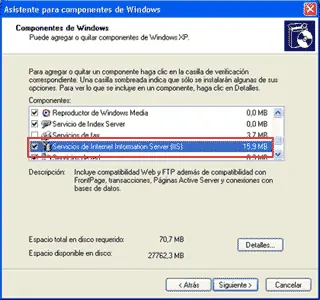
Instalación de IIS en Windows XP Profesional Agregar componentes adicionales de Windows IIS se puede encontrar en el propio CD de instalación de Windows XP Profesional. Hay que acceder a la opción de "Instalar componentes opcionales de Windows" para poder cargarlo en nuestro sistema. Para ello tenemos dos opciones: 1) Insertar el CD de instalación de Windows y en la ventana de autoarranque que se muestra, seleccionar la opción que pone "Instalar componentes opcionales de Windows" 2) En el Panel de control, seleccionar la opción de "Agregar o quitar programas" y en la ventana que sale, pulsar sobre el icono de la izquierda marcado como "Seleccionar o quitar componentes de Windows". Ahora nos muestra la ventana para seleccionar los componentes adicionales de Windows que hay disponibles. En la lista, marcamos la opción "Servicios de Internet Information Server (IIS)". Por defecto se seleccionan unos cuantos componentes, dentro de los que ofrece la instalación de IIS. Nosotros podemos elegir qué componentes deseamos instalar apretando el botón marcado como "Detalles". Entre los componentes posibles se encuentran las extensiones de Frontpage, documentación, servicios adicionales de IIS, un servidor de FTP (para la transferencia de ficheros con el servidor por FTP), incluso uno de SMTP (para el envío de correos electrónicos). Acceder al servidor web Podemos acceder al servidor web para comprobar si se ha instalado correctamente IIS. Para ello simplemente debemos escribir http://localhost en Internet Explorer y debería aparecer una página web informando que IIS está correctamente instalado. Además, aparecerá la documentación de IIS en una ventana emergente, si es que fue instalada. Directorios virtuales en IIS Un directorio virtual es un directorio del servidor que no está dentro del directorio de publicación habitual, es decir, un directorio que no depende de C:\Inetpub\wwwroot pero que sí que se puede acceder a través del servidor web como si estuviera dentro de dicho directorio. Como ya habíamos comentado, para acceder a nuestro IIS necesitamos escribir una dirección como esta: http://localhost. Así se accede al directorio C:\Inetpub\wwwroot, que es llamado directorio particular. El directorio virtual se accede con algo como http://localhost/directorio_virtual, pero no tiene porque existir una correspondencia en disco de este directorio dentro de la carpeta de publicación, es decir, no tiene porque existir el directorio C:\Inetpub\wwwroot\directorio_virtual, sino que dicho directorio podría estar en cualquier otro sitio de nuestro disco duro, por ejemplo C:\mis_paginas. Los directorios virtuales se pueden mapear hacia otro directorio de nuestros discos duros o incluso a otro directorio situado en otro ordenador de la red. Crear un directorio virtual Para definir un directorio virtual se puede pulsar con el botón derecho del ratón sobre el sitio web en el que queremos definirlo y seleccionar la opción "Nuevo > Directorio Virtual...". Entonces aparece un asistente que nos guiará paso a paso en el proceso. El primer paso del asistente nos pregunta el "alias" o nombre lógico que queremos darle al directorio. El segundo paso nos pide la localización física de ese directorio en nuestro disco duro o en la red local. Finalmente nos solicita los permisos que deseamos asignar a ese directorio. El permiso de lectura y el de ejecución de secuencias de comandos (Por ejemplo, ASP) suelen ser suficientes para la mayoría de los casos. Una vez finalizado el asistente queda creado el directorio virtual y podremos accederlo a través del alias que hayamos seleccionado. Después en Inicio -> Panel de control -> Rendimiento y mantenimiento elegir Herramientas administrativas. Pulsar en Servicios de Internet Information Server (FTP) y hacer lo siguiente. - En sitio ftp predeterminado dale a botón derecho -> propiedades, pones tu IP y aceptas CONTRATAR DOMINIO Conviene que la IP del servidor este redireccionada a un dominio ya sea De los gratuitos como los de www.no-ip.com - En sitio ftp predeterminado le das con el botón derecho y eliges todas las tareas-> asistentes para permisos, y eliges esto: 2ºopcion->siguiente->ftp public->siguiente->3º opcion->siguiente->siguiente->fin Sigo recopilando info sobre este tema ya que es util a la hora de compartir archivos con otros usuarios o montar una pagina web local. Fuente foros.3dgames.com.ar
Registrate y eliminá la publicidad! Bueno para el que no se entero o para el que sabe la solucion pero no sabe como hacerlo les dejo una guia que hice ayer. Como sabran, a todos nos paso que nos pide si o si actualizar al Live, parece que esa gente no sabe que hay otra gente que mucho la PC no le da para ese Msn, por eso hago esta guia para que podamos seguir usando el 7.5 o 7.0 segun su gusto: 1: Si no tienen el 7.5/0, bajenselo e instalenlo, desinstalen el Live. En el acceso directo que esta en el escritorio del Msn 7.5/0 hagan click derecho y vayan a propiedades. 2: Les va a aparecer esto: 3: Vayan a la pestaña, compatibilidad, habilitan la opcion marcada en la foto y ponen windows 2000. Puede pasar que en el icono del Msn en el escritorio no les parezca la pestaña "compatibilidad", lo que tienen que hacer es ir a la carpeta del Msn, por defecto C:/Archivos de programa/Messenger y buscar el archivo ejecutable "msmsgs" o a la carpeta Msn Messenger y tambien en el archivo ejecutable "msmsgs" y crearle un acceso directo, lo ponen en el escritorio y realizan los pasos que deje en la guia y les tiene que andar. <a href='http://b.t.net.ar/www/delivery/ck.php?n=a2afc290&cb=INSERT_RANDOM_NUMBER_HERE' target='_blank'><img src='http://b.t.net.ar/www/delivery/avw.php?zoneid=58&cb=INSERT_RANDOM_NUMBER_HERE&n=a2afc290' border='0' alt='' /></a>
Paso 1 1. Vas a start (inicio), Run (ejecutar), y escribis cmd (winXP) o command (win9x) Paso 2 2. Pones ipconfig /all (WinXP), winipcfg /all (Win9x) Anotas la MAC Address, o Physical Address (la mac adress es algo q se ve como esto 00-FF-AA-S5-G8-6A, obviamente con otros valores ) Paso 3 3. Vas a Control Panel y llegan en System a Device Manager (administrador de dispositivos), donde estan todas las placas de la pc, y van a las propiedades de su placa de red (boton derecho, properties) Paso 4 4. En las propiedades, van a advanced (avanzado), y ahi Network Address o como sea en español Paso 5 5. Ahora escriben los primeros 6 digitos de su MAC Address y completan los otros 6 con lo que quieran (numeros y letras obvio) IMPORTANTE!!! NO DARLE ACEPTAR TODAVIA y dejarlo abierto ahi Paso 6 6. Vas a http://192.168.100.1/config.html , en la parte de configuration, apretan el boton de restart Cablem Modem, Mientras se esta haciendo esto, tenes que darle aceptar a lo que cambiamos de la placa en las propiedades (paso 5) hay q hacerlo rapido xq probablemente les de 10 segundos nomas. Paso 7 7. Despues de esto, hacen el paso 1 de nuevo, y ponen (WINXP) ipconfig /release ipconfig /renew (WIN9X) winipcfg /release winipcfg /renew Y listo, cambiaron la ip ..