Aguss357
Usuario (Argentina)
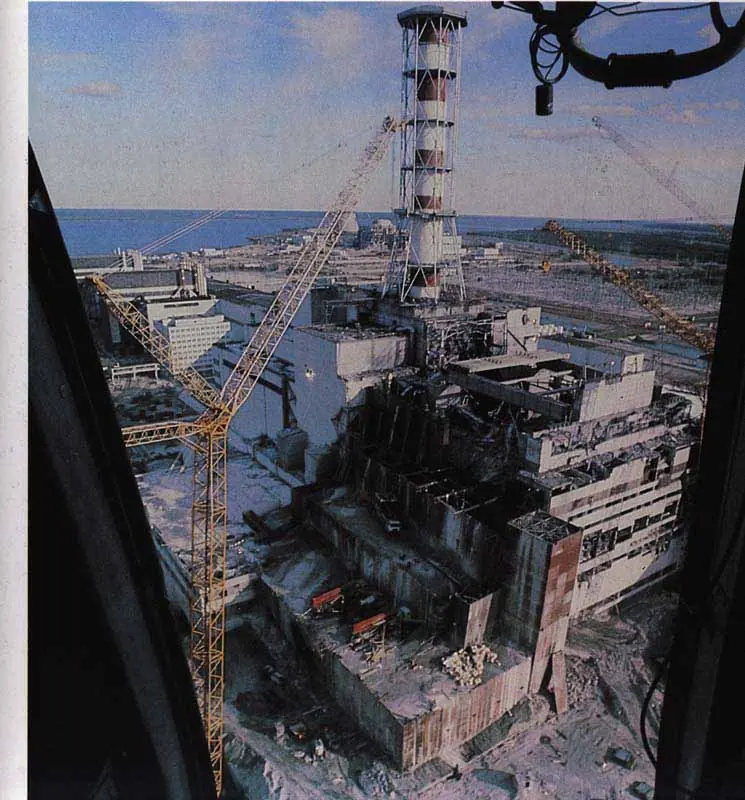
Así Será el Mundo sin Seres Humanos Alan Weisman es un periodista científico estadounidense que se tomó el trabajo de investigar concienzudamente qué sucederia si, de pronto, los seres humanos desaparecieramos de la tierra, no importa la causa, en su fantasía inicial empezó una profunda investigación que se convirtió en una serie de artículos, y finalmente en un libro que ha suscitado un inmenso interés en EE.UU ¿Qué pasaría si, de la noche a la mañana, la Humanidad se esfumara de la faz de la Tierra? ¿Durante cuánto tiempo perdurarían nuestras obras y nuestra influencia sobre el ambiente? ¿Cómo se las arreglaría el mundo sin nosotros? Esta intrigante premisa se plantea en esta línea de tiempo, en donde vemos qué sucedería con el legado de la Humanidad -lo bueno y lo malo- con el paso de los años. En su libro “El mundo sin nosotros“, el periodista Alan Weisman especuló con rigor científico sobre cuánto tiempo perdurarían en nuestro planeta las huellas dejadas por el Hombre, y de esta manera analizar el impacto de las acciones de la Humanidad sobre el ambiente desde una nueva y original perspectiva. Centrada en una ciudad de New York hipotéticamente desprovista de toda vida humana, la obra de Alan Weisman analiza, año tras año, siglo tras siglo, milenio tras milenio en incluso en períodos de millones de años, las consecuencias de la desaparición repentina de los seres humanos. El libro nos ofrece una valiosa herramienta para reflexionar sobre el importante papel que nos toca en el concierto de la Naturaleza, y qué debemos hacer para dejar un digno legado de nuestro paso por la Tierra. Veamos en detalle la evolución en el tiempo de un mundo sin nosotros. 2 días: A sólo 48 horas de la desaparición de la Humanidad, los subterráneos de New York se inundan irremediablemente debido a la interrupción de los sistemas de bombeo de agua. 7 días: El suministro de combustible de emergencia para los generadores que refrigeran el núcleo de los reactores nucleares, se agota por completo. 1 año: En todo el planeta, más de mil millones de aves sobreviven cada año al apagarse las luces de advertencia de las torres y antenas de comunicaciones, y al enfriarse los cables de alta tensión. Los animales comienzan a regresar lentamente a las inmediaciones de las centrales nucleares incendiadas o derretidas, a medida que desciende la radiación. 3 años: Por la falta de calor, revientan las tuberías de las ciudades de las regiones más frías. Los escapes de gas provocan enormes incendios que sólo podrán apagarse con fuertes lluvias. Los edificios comienzan a crujir: aparecen grietas y las estructuras se vuelven inestables. La falta de un ambiente tibio provoca la desaparición de las cucarachas en las ciudades de temperatura templada, luego de uno o dos inviernos. 10 años: La erosión causada por las goteras y la acción combinada de los elementos terminan derrumbando un gran número de techos de viviendas. 20 años: Las columnas de hierro que soportan las vías férreas aéreas de New York están completamente corroídas. El Canal de Panamá desaparece por el avance de la vegetación y las Américas quedan unidas nuevamente. Las verduras se degradan hasta volver a convertirse en especies no comestibles. 100 años: Con la desaparición del tráfico de marfil, el medio millón de elefantes sobrevivientes un siglo atrás, se ha multiplicado por veinte. Las poblaciones de pequeños depredadores -mapaches, comadrejas, zorros- se encuentran en retroceso y en peligro de extinción debido a la aparición de un nuevo competidor altamente voraz e implacable: el antiguo gato doméstico. 300 años: Los puentes colgantes terminan de derrumbarse. Las paredes de numerosos diques ya no resisten la falta de mantenimiento y las fugas de agua inundan las ciudades cercanas. 500 años: Los suburbios de las ciudades son invadidos por los bosques. Los árboles crecen entre restos de vajilla, electrodomésticos e implementos de cocina de aluminio y acero inoxidable. 15 mil años: Los muros de New York y otras grandes metrópolis sucumben finalmente ante el avance de los glaciares. Las únicas estructuras que perduran relativamente intactas en el mundo son las subtérraneas; por ejemplo, el túnel del Canal de la Mancha. 35 mil años: Los residuos de plomo que contaminaron el ambiente durante la época en que los humanos aún caminaban sobre la Tierra, por fin pudieron ser absorbidos y degradados por la Naturaleza. Para otros compuestos, como el cadmio, habrá que esperar otros 75 mil años. 100 mil años: Los niveles de dióxido de carbono en la atmósfera regresan a los valores existentes antes de la desaparición de la Humanidad (aunque esto tal vez podría tomar un poco más de tiempo). 250 mil años: Los niveles de radiación de plutonio contenidos en las bombas nucleares (cuyas carcazas han desaparecido por la corrosión muchos, muchos milenios antes) son absorbidos finalmente por el suelo y ya no representan una amenanza. 2 millones de años: Para esta época, es posible que ciertos microbios hayan evolucionado lo suficiente como para degradar los productos plásticos y alimentarse de ellos. 7.2 millones de años: Los vestigios de algunas obras arquitectónicas (estatuas, monumentos) aún permanecen en pie, si es que no fueron destruidos por sismos o inundaciones. Muchos químicos tóxicos producidos por los seres humanos (PCB, dioxinas, etc.) todavía conservan su poder mortal. 10.2 millones de años: Las esculturas de bronce aún siguen siendo reconocibles. 3000 millones de años: La vida persiste sobre la Tierra, aunque de formas que ni siquiera somos capaces de imaginar. 4500 millones de años: El medio millón de toneladas de uranio 238 presente sólo en los Estados Unidos, llega a la mitad de su ciclo de vida. La Tierra comienza a calentarse debido a la expansión del Sol. Al menos durante mil millones de años más, las formas de vida dominantes serán los microorganismos, tal como en los comienzos de la vida sobre el planeta. 6500 millones de años: La Tierra se derrite por influencia del Sol, que ya ha absorbido a los demás planetas interiores, marcando el final inevitable de nuestro planeta. Toda la Eternidad: Los fragmentos de las comunicaciones de radio y televisión transmitidas por la Humanidad durante su breve paso por el planeta Tierra, continúan viajando a través del espacio como única huella de nuestra remota existencia. Espero que les haya interesado si llegaron hasta aca, saludos. Si queres...
La historia de Brooke Greenberg es de ésas que te hacen pestañear dos veces antes de creértelas. Una mujer de 17 años atrapada en el cuerpo de un bebé. Dientes de leche, siete kilos de peso y 75 cm de estatura. Los expertos estudian su caso para indagar en las claves genéticas del envejecimiento. Ningún médico le pone nombre al trastorno que padece Brooke; su caso parece ser el único en el mundo. Su cuerpo lleva años creciendo a un ritmo muy lento, lo que provoca una apariencia y un comportamiento infantil con la edad real de una adolescente. Como explica ‘The Times’, aunque por fuera no envejezca, su organismo sí va cumpliendo años y no son pocos los achaques que ha ido padeciendo con el paso del tiempo y que han puesto en riesgo su vida: “infartos cerebrales, espasmos, úlceras y dificultades respiratorias”. Los expertos creen que esta británica, que tiene hermanas que están creciendo a un ritmo ‘normal’, cuenta con una serie de déficits en los genes implicados en el envejecimiento. El interés en estudiar su genoma aumenta al pensar que, de identificar estas variaciones y cómo funcionan, se podría llegar a conocer algunas de las claves de la vejez o, en su defecto, de la eterna juventud. La historia de Brooke Greenberg será protagonista de una conferencia en la Royal Society de Londres, donde expertos internacionales en envejecimiento debatirán sobre este tema. Tal y como señala el citado diario inglés, son muchas las investigaciones realizadas para conocer los genes implicados en el envejecimiento y aprender a modificar su actuación. “El trabajo comenzó con unos pequeños gusanos, conocidos como C elegans, que normalmente viven dos semanas. Realizando pequeños cambios en determinados genes, los investigadores han sido capaces de extender su pronóstico de vida hasta las diez semanas”, apunta el artículo. Esta misma acción tuvo un efecto similar en ratones. Esta clase de estudios, así como los realizados con familias tradicionalmente longevas, hacen sospechar que el envejecimiento está mediado por una cantidad moderada de genes. “Podríamos actuar sobre ellos con nuevas terapias que mejoren la calidad y la duración de la vida humana”, afirman desde el rotativo.

#Aguss357 Información ¿Querés un escritorio minimalista? Entrá | DA ● Hola amigos de Taringa! hoy les traigo este posts, donde podrán hacer un escritorio minimalista en Windows 7 ● ¿Qué es el minimalismo? El término minimalista, en su ámbito más general, se refiere a cualquier cosa que haya sido reducida a lo esencial, despojada de elementos sobrantes. Ejemplos: SI comentarios buena onda! NO comentarios agresivos Seguime y verás mis actualizaciones. Si tenes alguna duda, mandame un MP que siempre estoy activo: Previsualización de como quedaría nuestro escritorio. Ver pantalla completa ● Programas necesarios RocketDock Rainmeter Universal Theme Patcher ● Una vez que descargamos los 3 programas necesarios procedemos a la instalación de los mismos. El Rocketdock y el Rainmeter se instalan normalmente, y el Universal theme patcher se ejecuta: el x86 si tu sistema es de 32 bits y x64 si es de 64 bits , una vez ejecutado nos aparece una ventanita y presionamos en todo Patch: Nota: si el programa no se abre, ejecutarlo como administrador. ● Comenzemos... Vamos a instalar el tema "Win7 Blend"... Clic en la imagen para descargar. Para instarlo: Lo descomprimimos, y abrimos la carpeta "Themes" Copiamos todas las carpetas de adentro y la pegamos en: C: > Windows > Resources > Themes ● Ahora vamos a descargar los íconos de Ubuntu ustedes pueden poner los que quieran yo elegí estos porque me gustaron. Clic en la imagen para descargar. Estos íconos los vamos a utilizar para la barra de RocketDock, quedan muy elegantes. Para colocarlos vamos a abrir la carpeta que descomprimimos y adentro se van a encontrar mas archivos .rar , descomprimimos el que se llama "fs-icons-ubuntu.tar" . Cortamos la carpeta descomprimida y la pegamos en: C: > Archivos de programa > RocketDock > Icons ● Lo que sigue es descargar skins de Rainmeter Uno lo hice yo y el otro lo descargué. El que hice es muy sencillo pero queda muy bien. Vendría a hacer la barra negra que se encuentra en el lado izquierdo. Les voy a dejar un link para devianart para descargar los 2 juntos, luego les explico como instalarlos. Clic en la imagen para descargar. Password: skin.de.aguss357 Para instalarlos, lo descargamos , una vez descargado le colocamos la password y abrimos la carpeta descomprimida, cortamos las 2 carpetas que se encuentran dentro y la pegamos en Bibliotecas > Documentos > Rainmeter > Skins Vamos al ícono en la barra de tareas de Rainmeter hacemos clic derecho y le damos Refresh All Presionamos nuevamente, vamos a Configs buscamos los temas instalados y ejecutamos el .ini ● Lo último que queda son los wallpapers elegantes. Clic en la imagen para descargar. ● Ahora que tenemos todo lo necesario empezamos a hacer nuestro escritorio minimalista. 1- Colocamos el wallpaper que mas nos guste 2- Ponemos los skins del rainmeter. (que anteriormente les explique como) 3- Abrimos nuestro RocketDock y ponemos lo siguientes ajustes: 4- Si les sucede esto: (Que el skin del rainmeter se pone arriba de la barra RocketDock) Hacemos lo siguiente: clic derecho sobre el skin y ponemos Settings > Position > On desktop 5- A disfrutar de nuestro escritorio! ● Espero que les haya gustado! Unite a esta comu! Unite a esta nueva comu de Photoshop, usuarios muy activos: Al azar #Nos vemos luego! @Aguss357
Información Acción propia | Vintage Action | DA ● Hola amigos de Taringa! hoy les traigo este posts, donde podrán descargar Accion propia y usarla como a ustedes más le guste. ● ¿Qué es una acción en Photoshop? Como su nombre indica, son una serie de comandos que se ejecutan en una imagen/foto. SI comentarios buena onda! NO comentarios agresivos Seguime y verás mis actualizaciones. Si tenes alguna duda, mandame un MP que siempre estoy activo: ● Antes de comenzar, les dejo el Photoshop CS6 para descargar. Son 6 partes subidas a PutLocker PD: No está subido por mí, es del user @C_D_L Clic en el icono para descargar. Agradezco los links al user. Previsualización del PSD que vamos a bajar. Información de la descarga Descripcion del archivo: Contraseña: accion.de.aguss357 Tamaño: 1,8 Mb Host: Mediafire Compresion: .rar Unite a esta comu! Unite a esta nueva comu de Photoshop, usuarios muy activos: #Nos vemos luego! @Aguss357
#Aguss357 Dejá cargar las imagenes Información Tutorial Propio | Texto Fruit NInja! ● Hola amigos de Taringa! hoy les traigo este posts, donde podrán hacer el texto de Fruit Ninja La verdad estuve varias horas tratando de imitar el texto, y salió esto que es lo mejor que pude. ● ¿Qué es el Fruit Ninja? Fruit Ninja es un juego de acción que consiste en cortar frutas como un guerrero ninja. El juego cuenta con tres modos de juego, que son el clásico, arcade y zen. SI comentarios buena onda! NO comentarios agresivos Seguime y verás mis actualizaciones. Si tenes alguna duda, mandame un MP que siempre estoy activo: ● Antes de comenzar, les dejo el Photoshop CS6 para descargar. Son 6 partes subidas a PutLocker PD: No está subido por mí, es del user @C_D_L Clic en el icono para descargar. Agradezco los links al user. Previsualización del texto. TUTORIAL Comenzemos! ● Materiales para descargar: Textura Fuente Motivo Sandía Hoja 1• Creamos un nuevo documento con las siguientes medidas 2• Una vez creado el documento desbloqueamos la capa fondo y le ponemos la siguiente opción de fusión: (Clic derecho en la capa > Opciones de fusión) 3• Ahora vamos a colocar la textura (Archivo > Colocar > Textura.png > Colocar) Y la ajustamos a nuestro documento para que quede bien. A la capa de la textura la ponemos en modo Subexposicion Lineal al 60% de opacidad 4• Vamos a crear una nueva capa y con un pincel del tamaño 660 px y 0% de Dureza creamos un borde con color negro, de esta manera Y le ponemos una opacidad de 20% 5• Para terminar nuesto fondo vamos este ícono: le hacemos clic y seleccionamos Mapa de degradado Le damos en Ok y cerramos la ventanita. A la capa del degradado la ponemos en Sobreexpos. lineal (Añadir) al 30% de opacidad. Y nos queda así: Ahora vamos a crear un grupo del fondo, vamos a seleccionar todas las capas y presionamos Ctrl + G y al grupo lo nombramos "Fondo" 6• Una vez hecho nuestro fondo vamos a crear el texto "NINJA" para eso, colocamos el texto con un tamaño de 172 pt.con un color blanco y le ponemos la siguientes Opciones de fusion: (Clic derecho en la capa > Opciones de fusión) Los números de abajo es la Ubicación. Y nos queda así: 7• Ahora vamos a crear la F. Vamos a poner la fuente Gang of Three y con un tamaño de 377 pt. ponemos la F. Una ves que pongamos la F le damos clic en validar y presionamos Ctrl + T para transformación libre. Donde está este ícono ponemos -6,72 , van a notar que nuestra F tuvo una pequeña inclinación. Nuevamente le damos clic en validar y vamos a ponerle las siguientes opciones de fusión: (Clic derecho en la capa > Opciones de fusión) Ahora duplicamos la capa de la F (Ctrl + J) y le bajamos el relleno a 0% vamos a borrar el estilo de capa: (Clic derecho en la capa > Borrar estilo de capa) y ahora vamos a opciones de fusión (Clic derecho en la capa > Opciones de fusión) Y ponemos lo siguiente: Para cargar el motivo de las burbujas: Nos quedó así: 8• Ahora vamos a ir a la R. Ponemos la R con un tamaño de 306 pt. Con cualquier color, en mi caso puse blanco. Y le vamos a poner las siguientes opciones de fusion: (Clic derecho en la capa > Opciones de fusión) Vamos a repetir el mismo paso que hicimos con la F Duplicamos la R y le aplicamos el motivo. Nos queda así: 9• Ahora vamos a seguir con la U es casi todo lo mismo, lo único que cambia son los estilos. Usamos nuevamente el tamaño 306 pt y ponemos las siguientes opciones de fusión en la U: Así queda: 10• Vamos a seguir con la I que otra ves es lo mismo, nada mas cambiamos los estilos. Ponemos lo siguiente: Repetimos nuevamente el paso del motivo y asi queda: 10• Última letra, la T Ponemos las siguientes opciones de fusión. Otra vez repetimos el proceso del motivo y queda así: 11• Ahora vamos a colocar la Sandía. (Archivo > Colocar > Sandía.png > Colocar) Y la ubicamos al costado derecho. 12• Ahora colocamos las hojas. (Archivo > Colocar > Hoja.png > Colocar) Y la ubicamos arriba de la I , así: 13• Creamos una nueva capa y con la herramienta pluma hacemos el siguiente trazo: Ahora lo rellenamos: (Clic derecho en el trazo > Rellenar Trazado > Blanco) A esta capa la llamamos "Raya blanca" Ponemos el modo de capa en Superponer al 40% de opacidad. Y ahora eliminamos el trazado (Clic derecho en el trazo > Eliminar trazado). Sacamos el ojo a la capa fondo y a la capa "Raya Blanca" . Creamos una nueva capa Y en esta, presionamos Ctrl+Shift+Alt+E Nos quedan todas las capas combinadas en 1. A esta capa la vamos a llamar Combinación Presionamos Ctrl + Clic y nos queda así: Volvemos a poner nuevamente el ojo a la capa Fondo y Raya blanca (sin quitar la seleccion) Y seleccionamos la capa Raya Blanca. Ahora vamos a: (Seleccion > Invertir) y presionamos suprimir. Nos queda así: 14• Seleccionamos la capa Combinacion y presionamos Ctrl + U y le bajamos la luminosidad a -100, nos va a quedar todo negro: Movemos la capa hasta arriba del grupo fondo. Y nos dirigimos a (Filtro > Desenfocar > Desenfoque de movimiento) Y ponemos los siguientes valores: Y le ponemos una opacidad de 50% y lo movemos de tal manera que quede así: RESULTADO FINAL ● Terminó, espero que les haya gustado y que reconozcan el esfuerzo del post, la verdad me costó mucho hacer el tutorial, captura por captura realizar los gifs, seguir el paso a paso Fue un esfuerzo de casi 2 días. Y quiero que quede claro que esto no lo digo por dar pena ni nada, solamente para que sepan lo que costó hacer este post. Muchas gracias a todos los comentarios a la gente que puntuó el post y que agregó a favoritos. Unite a esta comu! Unite a esta nueva comu! Esta es una comunidad en la cual se va a dedicar - como dice su nombre - solo al diseño. No importa la edad que tengas, solamente comparte tus diseños,ideas o proyectos que tengas. ¡Por favor lee el protocolo! Nos vemos dentro
Hola taringeros, hoy les traigo unas curiosidades que encontré por ahí, y lo que hice fue pasarlas a photoshop y hacer distintas imágenes. Dejen cargar las imagenes, si se aburren aca les dejo un jueguito que se pueden entretener mientras esperan. Pantalla completa: http://www.minijuegosgratis.com/flash1234/no_hotlink/gunblood.swf Conviértete en el pistolero más rápido del Oeste. Para iniciar el duelo, coloca el ratón sobre el tambor del revolver y cuando la cuenta atrás llegue a cero, ¡Dispara! Trucos para el Jueguito ( Para los tramposos ¬¬ ) Munición ilimitada: MOREAMMO Pistola láser: POINTER Invencible: NOHIT Disparar más rápido: FASTFIRE Tienen que ponerlo cuando eligen el personaje, en donde dice cheat ponen el truco que quieran y le dan a CHEAT!.
#Aguss357 Información Tutorial Propio | Efecto Instagram (Nashville) ● Hola amigos de Taringa! hoy les traigo este posts, donde podrán hacer el efecto Nashville de Instagram, es un efecto muy bonito y que les da un toque vintage a nuestras imágenes. ● ¿Qué es el efecto Nashville? Este acabado se caracteriza por aplicar a las fotografías un tratamiento de ajuste de los tonos y del brillo y contraste que da a la fotografía un aspecto menos contrastado y un tono amarillento muy característico. SI comentarios buena onda! NO comentarios agresivos Seguime y verás mis actualizaciones. Si tenes alguna duda, mandame un MP que siempre estoy activo: ● Antes de comenzar, les dejo el Photoshop CS6 para descargar. Son 6 partes subidas a PutLocker PD: No está subido por mí, es del user @C_D_L Clic en el icono para descargar. Agradezco los links al user. Previsualización del efecto Nashville. TUTORIAL Comenzemos! ● Primero acá les dejo la imagen para que la descarguen 1• Abrimos nuestra imagen en Photoshop. 2• Vamos a duplicar la capa, hacemos clic derecho sobre la capa "Fondo" y presionamos en "Duplicar capa" 3• Ahora procedemos a ir a los iconos de abajo buscamos "Crear una nueva capa de relleno o ajuste" y creamos una nueva capa de "Curvas" 4•Al hacer clic en Curvas, nos aparece esta ventanita: Presionamos donde dice "RGB" y lo cambiamos a Verde (Alt+4) Ahora hacemos clic en la flechita negra. (Marcada con color rojo) Y donde dice "Salida" ponemos un valor de 37. 5• Lo que vamos a hacer ahora es poner el canal Azul. Y en "Salida" ponemos 133. Una vez terminado esto, nos queda así: Precedemos a crear otra capa de ajuste, esta vez de "Niveles" Y ponemos lo siguiente: 6• Ahora vamos a crear otra capa de ajuste con los iconos de abajo, hacemos clic nuevamente en "Crear una nueva capa de relleno o ajuste" y esta vez seleccionamos "Brillo/Contraste" y ponemos los siguientes valores: 7• Vamos a crear nuevamente otra capa de curvas, y vamos a ir al canal Verde y esta vez editamos la Entrada y ponemos 14. Y en el canal Azul: 8• Nuevamente creamos otra capa de "Brillo/Contraste" y ponemos los siguientes valores: 9• Ahora hacemos otra capa de Curvas y en el canal azul ponemos lo siguiente: Y en el rojo: 10• En este último paso creamos una nueva capa y la rellenamos del color #F1D7AB la ponemos en modo Multiplicar al 100% de opacidad. Y nos queda así. ● Terminó, espero que les haya gustado. Unite a esta comu! Unite a esta nueva comu de Photoshop, usuarios muy activos: Al azar

- - - - - - - - - - - - - - - - - - - - - - - - - - - - - - Hola amigos de T! en este post les traigo un tutorial hecho por mi, en el cual podran realizar su propia cinta. ¿De que se trata este post? Este post se trata de un tutorial que esta completamente hecho por mi, donde ustedes podran hacerlo con total facilidad, si siguen los siguientes pasos. - - - - - - - - - - - - - - - - - - - - - - - - - - - - - - - - - - - - - - - - - - - - - - - - - - - - - - - - - - - - 1. Para empezar con este tutorial creamos un documento de los siguientes parametros. 2. Ahora nos dirigimos a la herramienta rectangulo (U) 3. Creamos un rectangulo maso menos parecido al que vemos en la imagen: 4. Le colocamos las siguientes opciones de fusión (al rectangulo) : 5. Despues de terminar las opciones de fusion, le colocamos el texto, en este caso "Bienvenidos a mi post" con el color que vemos a continuacion: Queda algo asi: Le colocamos al texto, las siguientes opciones de fusion: 6. Ahora con la herramienta pluma, precedemos a crear nuestras solapas, fijense que tengan los mismos ajustes que yo: Creamos una nueva capa con los iconos de abajo, y en esa capa creamos el trazo para formar nuestra solapa. Una vez creado nuestro trazo (la imagen lo muestra) damos clic derecho a nuestro trazo y colocamos "Rellenar trazado" En la ventana que se nos aparece, en donde dice "Usar" ponemos "Color..." y ponemos el siguiente codigo: Ahora presionamos en "Ok" y nuevamente le damos clic derecho a nuestro trazo y le damos "Eliminar trazado" Movemos la capa de nuestra solapa (Capa 1) hacia abajo de nuestro rectangulo: Duplicamos la capa de nuestra solapa (Ctrl + J o "Clic derecho sobre la capa - Duplicar capa" ) y presionamos Ctrl + T para transformacion libre, hacemos clic derecho en la solapa y le damos a "Voltear Horizontal" Con la tecla "Shift" precionada movemos nuestra solapa hacia el otro extremo de nuestro rectangulo, nos quedaria algo asi: 7. Ahora creamos la solapas mas grandes, otra vez utilizamos la herramienta pluma para hacerlas y nos queda maso menos algo asi: (Fijense como me guié con los cuadraditos de píxeles para hacerlo) Procedemos a repetir el paso de rellenar nuestro trazado con un color, en este caso es este: Eliminamos el trazado como hicimos anteriormente y repetimos lo que hicimos con las pequeñas solapa (duplicar,voltear, y colocar en el otro extremo) y colocamos las capas debajo de nuestras solapas mas pequeñas, nos queda algo asi: Y finalmente ya tenemos nuestro Ribbon o cinta, como ustedes lo quieran llamar! Espero que les haya gustado, comenten y dejen sus resultados.
![Avatar [Photoshop Edition]](https://storage.posteamelo.com/assets-adonis/assets/2018/06/19/big2v5-aDPScosNw3r.webp)
Este es el video que muestra que hice yo el siguiente post: La imagen del post que recien les pase, es distinta, porque el video lo hice hoy y la foto ayer Te recomiendo mirarlo en HD, y disculpen que en el minuto 4:13 se termina la musica :S Link YouTube: VIDEO CON: CAMTASIA STUDIO 6 CUENTA YOUTUBE: Aguss357 MINUTOS EN TOTAL: 27 (ACORTADO A 5) Espero que les guste ... Saludos Aguss357 Si queres...
Hola gente de taringa hoy les traigo este FAIL que encontre en YouTube. link: http://www.youtube.com/watch?v=pyB8CeaaVkU&feature=mfu_in_order&list=UL Espero que le guste comenten.