Agus_0123Raton
Usuario (Argentina)
Como crear un reproductor de musica y de video Para aquellos que estan cursando la materia de programacion aqui les dejo un tutorial para aprender a crear un reproductor, y para los que solamente quiern aprender a crearlo para adquirir nuevos conocimientos, tambien les sera de mucha ayuda ya que es muy facil de crear el reproductor en una forma muy sencilla puesto que el aspecto visual depende de la creatividad de cada quien, en el video solamente se les muestra como crearlo sin importar el aspecto visual que es lo que quedaria al gusto de cada quien, lo unico que necesitan seria tener instalado el programa visual basic 2008, mirar el video y manos a la obra... link: http://www.youtube.com/watch?v=MlBT2nUVCwU
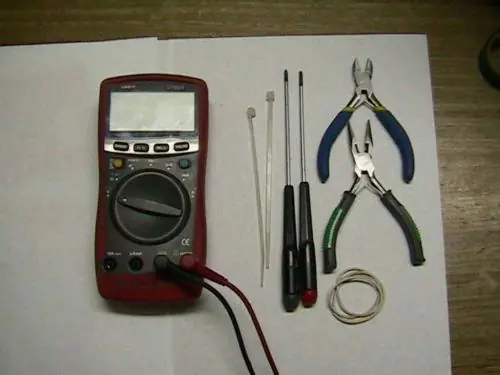
INTRODUCCIÓN: Por inquietud de un amigo me propuse realizar un robot, ya que comencé a interesarme por el mundo de los microcontroladores de microchip, y viendo el gran rendimiento y versatilidad, vi posible este proyecto. Para comenzar adquirí un poco de material y comencé el diseño de la parte electrónica y posteriormente de la mecánica, la cual me llevó un par de días en decidir como funcionaria mejor y que elementos definitivos tendría que usar, al principio pensé en usar motores DC, para que así en vez de patas tenga ruedas (que en realidad hubiese sido mucho mas fácil) pero bueno, me complique la vida queriendo usar servomotores de los que se usan en aeromodelismo/automodelismo por lo cual tuve que investigar como funcionan. Al cabo de un tiempo encontré información muy útil que me dio muchas ideas no solo para este robot si no para otro tipo de aplicaciones. Cabe mencionar que como el estilo araña seria su forma final, tuve que nada menos que capturar una araña y grabar con una cámara su movimiento y así poder llevar ese movimiento a los 3 servomotores que utilice (cada servomotor mueve 2 patas, 6 patas en total). POR QUE USAMOS SERVOMOTORES: Una de las ventaja de los servomotores es su fuerza y que si se le esta entregando señal adecuada quedan en una posición fija, y si tratas de moverlo el servo hace fuerza contraria para mantener su posición en que se dejo (gran ventaja en comparación a los motores DC y Paso a Paso.) la única desventaja es que originalmente solo trabajan de 0° a 180° pero se pueden modificar fácilmente para que giren 360º y así se pueden utilizar como motores y se les puede controlar la velocidad y el sentido de giro. LISTA DE COMPONENTES NECESARIOS: * 3 Reostatos de 1k. * 4 Resistencias de 10k. * 3 Resistencias de 1k. * 3 Resistencias de 220 ohmios. * 1 Regulador de voltaje 78m05. * 1 Cristal de 4mhz. * 1 PIC 16f84a (micro-controlador 84). * 1 Integrado lm324n. * 3 Leds. * 3 Foto-celdas. * 3 Servos FT-S148 (u otro de marca FUTABA con un torque de unos 3Kg). * 4 Pilas AA. * 1 Pila de 9V. * 2 Capacitadores Cerámicos 33pf (33 pico faradios). * 1 Capacitador Cerámico de 104f (104 faradios). CONSTRUCCIÓN DEL CHASIS Y LAS PATAS: Si alguien se anima puede mejorarlo, no solo construirlo igual a este. Para comenzar iré explicando por la parte mecánica para dar lugar más tarde a la parte electrónica analógica y digital. Lo primero de todo son las herramientas necesarias para la construcción del chasis y un instrumento para medir en el caso de la electrónica, algunos de ellos se muestran en la siguiente foto: Para la base del robot utilice un tubo de PVC estirado, obviamente un terciado delgado serviría también u otro tipo de plástico no tan grueso, para así no añadir demasiado peso adicional. Corte un pedazo de PVC en forma de rectángulo de 15cm su lado mayor y el menor de 9cm y puse los servos de tal forma que sus ejes de movimiento estuvieran en linea recta y en la mitad del rectángulo como se muestra en la foto de más abajo, además de los orificios que se marcan y distribuyen cuando estos están listos para ser montados, el detalle de los orificios no esta detallado ya que tienen que posicionarlos de manera uniforme en el rectángulo para mantener un equilibrio y estabilidad a futuro (mas adelante verán como son posicionados dentro de este rectángulo). Como se puede apreciar solo hay dos orificios para los servomotores, esto se debe a que uno de los servos tiene que ir en forma horizontal como lo veremos mas adelante. También hay unos cachos de plástico que soportaran el servo a una altura adecuada de la placa para que todos queden al mismo nivel cuando estén montados, estos son un rectángulo de 2cm por 1cm y como se ve en la figura son 4, además de 8 tornillos con dos tuercas por tornillo que nos fijaran dos de los servos, el tercero se fijara con un amarra cable ya que es mas practico por su posición en horizontal. Los tornillos son de 1.5mm por 1 pulgada. A continuación mostraremos el servo con su cabezal redondo y el alambre que nos servirá de patas para la primera parte, lo podéis ver en la siguiente foto: Como podéis ver tenemos un trozo de alambre de unos 25 cm de largo por 1.5mm cuadrado de sección, por cada servo se necesitan 3 tiras de esa misma medida ya que por firmeza tuve que agregarle esa cantidad ya que por el peso de este cuando esta terminado no era capaz de mantener rígidas las patas. El cabezal del servo tiene tres orificios por cada 90° y cada alambre se inserta de la manera mostrada en la siguiente foto: Como podéis ver en la foto ya esta ensamblado en uno de los 3 orificios falta que pase por el segundo y curvar el alambre para que tenga nuestra forma deseada: Aunque no se ve muy bien debo mencionar que el alambre pasa por los dos orificios y sale por la parte delantera del cabezal. En la siguiente foto ya se ve terminado con sus tres alambres por cabezal y envueltos con hincha aisladora para darle rigidez. En la siguiente foto ya esta montado en el eje con una de sus dos patas terminadas, así deben quedar dos de los 3 servomotores: El 3° servo los alambres y posición de estos deben quedar como se muestra en la siguiente foto: Si se fijan bien en la foto de arriba este es el servo que ira en la parte del medio y sus alambres están en otra dirección, este servo es el que se encarga de inclinar todo el cuerpo de la araña mientras los otros dos hacen que se desplace. Sin este servo no existe movimiento alguno ya que para poder avanzar hay que inclinar el peso hacia un lado para mantener el equilibrio y así poder alanzar con el otro pie, en este caso pasa algo similar, necesito inclinar el eje de equilibrio para que los dos servos restantes puedan hacer que la base completa se desplace. Como se ve en la siguiente foto ya tenemos los tres servos con sus respectivas cabezas y patas terminadas lista para ser montadas al final del proyecto cuando todo este en su sitio: COMENZAMOS EL MONTAJE: En la siguiente foto se puede ver el primer servo en su sitio con sus tornillos y soportes de plástico pequeños, fíjense que el eje de giro se encuentra en la mitad de la base marcado con una línea: En la siguiente foto tenemos ya montado el segundo servo, que se monta de forma igual al anterior: En la siguiente foto se ve la parte superior en donde esta anclado el servo con sus tuercas que mantendrán el servo en su posición: En la siguiente foto se puede ver el 3º servo que va en forma horizontal con sus amarra cable como sujeción: En la siguiente foto se observa con mas detalle el posicionamiento de los servos, observe que el servo que tiene el número 1 su cable de control ha sido pasado por el orificio que esta a un costado: Aquí es importante que tengan cada servo enumerado como se puede ver en la foto de arriba, en una esquina el servo 0 en la otra el 2 y en el medio el 1 también se debe marcar el terminal de conexión del servo con el numero que corresponda, ya que esto nos servirá para entender su conexionado posterior y para el que entienda de programación sepa en el programa de movimiento que servo es el que se debe mover. LA ALIMENTACIÓN ELÉCTRICA: Para mover los servos usaremos 4 pilas AA de 1,5V. cada una y para la parte electrónica analógica y digital una pila de 9V. que limitaremos a 5V. con un regulador de voltaje. Y no olvidéis comprar también un porta-pilas para 4 pilas AA y un conector para la pila de 9V, como veis en al foto superior, así podremos posicionar dichos elementos más fácilmente en nuestro robot, para sujetar la placa que contendrá el circuito yo usaré 2 gomas elásticas como podéis ver en la foto: EL CIRCUITO: Como podéis ver más abajo está el esquema electrónico que se encarga de verificar la fuente de luz, que en este caso usamos 3 sensores de luz para direcionar entre Izquierda, Centro y Derecha, y que son llevados al microcontrolador (16F84A) que se encargará de procesar y enviar las ordenes a los servomotores para poder hacer lo que se pretende, que es mover la araña en el sentido de la fuente de luz. DIBUJO DEL CIRCUITO: En el dibujo de arriba esta detallada cada sección de todo el conjunto, la parte Analógica que se encarga de enviar la señal al microcontrolador (Control digital) su fuente de alimentación y regulación y finalmente la parte de potencia que son los servomotores. Voy a explicar cada una de ellas para que entiendan como funciona cada parte del circuito. Comenzando con la parte analógica vemos en el costado izquierdo superior que tenemos 3 LDR’s que nos darán la posición de la fuente de luz, y son puestos en un circuito integrado que esta configurado como comprobador de voltaje y que para un LDR entendemos que: Al aplicarle luz a la foto resistencia su valor disminuye ingresando por la entrada negativa del operacional un valor que se compara por el de la resistencia variable de 1k ohm cuando este valor es igual a la salida del operacional tenemos un alto (3,3V. aproximadamente) y cuando no existe luz este valor de voltaje es diferente por el cual la salida de ese operacional es de 0 Voltios. A la salida de cada operacional se conecta diodos LED que se encargan de avisarnos el estado de las entradas y así poder verificar y ajustar con las resistencias variables de 1k ohm el valor de luz o mejor dicho la sensibilidad a la luz que queremos que funcione nuestro robot, si se encuentra encendido algún led es por que esta llegando luz de alguna fuente del ambiente, para dejarlo apagado solo se tiene que ajustar la resistencia de 1k ohm hasta que se apague. Debo mencionar que estos indicadores deben estar apagados en un comienzo para así al aplicarles luz comience a funcionar el robot según la dirección del rayo de luz. Aquí podemos sacar en conclusión que para los 3 LDR’s tenemos 8 posibles combinaciones que nos darán los diferentes estados que serán procesados por el micro-controlador, esta tabla se muestra en la siguiente imagen: Ya sabemos que el 0 corresponde a un 0 lógico y los 3,3V. a un 1 lógico por lo que tenemos una tabla con todas las posibles combinaciones y su respectivo movimiento que llevara a cabo finalmente. En la parte de control Digital se toman estos valores y según nuestra tabla, se le enviaran las señales al servo que corresponda para hacer un movimiento en particular, y para entender que tipo de señal se le debe enviar, detallare a continuación como funciona un servomotor: Como se muestra en la figura y como mencioné anteriormente el servo tiene una movilidad de 180° y funciona con lo que se conoce como modulación por ancho de pulsos o PWM. Osea este servo que es de la marca FUTABA de Radio-Control, funciona a 50Hz, o sea en un segundo le son enviados 50 pulsos, y con un simple calculo se puede dividir 1/50 y nos dará 20miliseg el ancho de pulso se utilizara para el trabajo del movimiento de este: Osea trabajando en este pequeño intervalo, podemos poner en un ángulo a nuestro antojo el servomotor y que se quede allí hasta que cambiemos ese pulso por otro. Para 0° tenemos que tener un pulso de 0,2 mili segundos y el resto un pulso bajo hasta los 20 mili-segundos, esto repetidamente 50 veces nos da los 50 Hz y por consecuencia el servo en la posición 0° como se muestra en la figura. Para 90° tenemos que aplicar un pulso de 1,5 mili segundos y el resto en pulso bajo hasta los 20 mili-segundos, esto repetidamente por 50 Hz nos dará la posición 90°, también mostrado en la figura. Y para 180 ° tenemos que aplicar un pulso de 2,2 mili segundos y el resto en pulso bajo hasta los 20 mili-segundos, esto repetidamente por 50 Hz nos dará la posición 180°. Para este caso en particular se uso como centro 90° y se calcularon matemáticamente los pulsos para 66,5° y 112,5° que serán los 3 ángulos usados para que camine nuestra araña. En el programa en ASM se detallan los tiempos de estos pulsos como asi las rutinas usadas para el movimiento podéis verlos en este documento de texto: http://www.robotic-lab.com/tutorial_robot_spider/robot.txt Debo mencionar que para aumentar la rapidez entre servo y servo en vez de repetir 50 veces el movimiento por servo lo disminuí a 8 y para centrarlo a 13 veces. No pretendo explicar el programa ya que seria muy largo, pero bien resumido el programa analiza los niveles lógicos de los sensores LDR que son 8 para así ejecutar una rutina de movimiento X y así poder llevar los 3 servos en una dirección X, este movimiento esta comprobado y posteriormente será puesto un vídeo con su desempeño. Aquí mostramos el ensamble de la parte analógica en un protoboard y que usa el circuito integrado para llevar la información de los LDR a niveles lógicos que el micro-controlador procesara a futuro, también están las LDR los Diodos LED que indicaran cuando se este alumbrando cada LDR. Aquí se encuentra ensamblado el circuito digital de proceso con su micro-controlador y sus accesorios como la pequeña regleta de conexionado donde irán los servos conectados, y la fuente regulada que se encarga de pasar los 9 volt a los 5 volt de trabajo del Micro-controlador y que también será usado para la parte analógica Aquí ya esta ensamblado los dos protoboard y unidas las señales de control como las fuentes tal como salían en el esquema del circuito. solo queda ponerlo sobre la base y conectar los servos como se muestra en la siguiente Figura. Un de talle importante es que la parte que tiene los sensores (LDR), debe ir sobre el servo con la numeración 0. Aquí ya esta ensamblado casi por completo el circuito. Solo nos queda colocar en su posición cada pata de nuestra araña (Ver siguiente Figura.). Y ya estamos listos Ya esta terminada nuestra araña solo queda programar el Micro-controlador con un programador para PIC y ver si responde a nuestro mandato de luz. Espero la disfruten! Aquí tenéis un vídeo en el que se puede ver como reacciona a la luz: Mostrando la parte analógica en funcionamiento. ACTUALIZACIÓN: Mejorando algunas rutinas, perfeccionando el movimiento y acelerando el tiempo de movilidad entre servo y servo, logre un mejor desempeño en cuanto a su movilidad. Con este nuevo programa mi robot quedo mas ágil y gira con mayor facilidad, aquí lo tenéis: http://www.robotic-lab.com/tutorial_robot_spider/robot2.txt Y aquí un vídeo de la araña con el nuevo programa: FUENTE: http://www.robotic-lab.com/
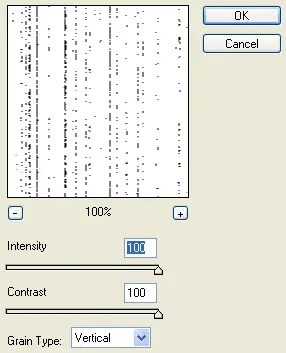
paso 1 Abriremos un nuevo documento o imagen ( CTRL + n ) Nuestra barra de colores principales debe de estar como esta, el color verde que se ve es #05FB28 y el secundario es negro paso 2 Abrimos el menu Filter ( en español Filtro ) Seleccionamos la opcion de Texture ( texturas ) y alli pulsamos la opcion Grain y lo acomodamos como se ve en la imagen. paso 3 Al haber terminado nos vamos al mismo menu de Filter ,artistic,Neon Glow, y dejamos todo como sale en la imagen. español: filtro-artistico,resplandor de neon paso 4 Solo nos falta un efecto por agregar y es en el mismo menu de Filter, Stylize, Glowing edges. al poner este efecto se resaltan las lineas verdes. Puedes seguirlo decorando a tu gusto. español: filtro-estilizar-bordes resplandecientes Final fuente matrix http://www.fontspace.com/gyusan/matrix
bienvenido Con este efecto podremos crear todo tipo de objetos 3D o textos. Empezaremos creando una imagen de 200 x 200. Colocamos un texto de color negro. Imagen Base Despues vamos a Filter » Stylice » Emboss (Filtro » Estilizar » Relieve) y ponemos estos datos Después hacemos lo siguiente: Filter » Render » Lighting Effects (Filtro » Representar » Efectos de Luz). Colores: #C6C6C6 #9F9F9F Ahora este truco es opcional, pulsa Ctrl + ALT + Abajo o Arriba hasta que estes contento con el resultado.
paso 1 Abrir Photoshop y crear un nuevo documento, el que estoy usando es 1024x1024 píxeles. Paso 2 Con la herramienta Elipse (U) crear un círculo en el centro del documento. Usted puede crear con500x500 píxeles o dependiendo del tamaño del icono que desea. paso 3 Duplicar ese círculo y luego cambiar su tamaño con el fin de crear una especie de círculo íntimo, la idea es crear una frontera de nuestro icono. Una vez que se cambia el tamaño de un clic con el botón derecho del ratón sobre el icono de la capa en el panel Capas y seleccione "Seleccionar Pixel" con el fin de crear un recuadro de selección del mismo. paso 4 Ir a Capa>> Ocultar selección Máscara. paso 5 Para crear el efecto de un borde metálico que vamos a utilizar estilos de capa. Así que ir a> Estilos de capa Capa> Sombra paralela. A continuación, siga los valores de la imagen de abajo. Usted usará Sombra interior, bisel y relieve y color de superposición paso 6 Aquí está el efecto que se obtiene después de los estilos de capa. paso 7 Añadir otro círculo utilizando la herramienta Elipse (U). Este será en negro y estará en el centro de la frontera metálico. paso 8 Duplicar el círculo y cambiar su tamaño por lo que es ligeramente más pequeño que el círculo negro, y luego ir a Capa> Estilo de capa> Superposición de degradado. Para el uso de colores # 7a5511 para el marrón claro y # 180f00 de la oscuridad. Para los otros valores usar la imagen de abajo. paso 9 Añadir una nueva capa sobre el círculo de la con el gradiente y luego ir a Capa> Crear máscara de recorte. Ahora con la herramienta Pincel pintar con un pincel muy suave con 7a5511for # el derecho de color en la parte superior del círculo (1). También agregue una nueva capa de pintura una vez más con el mismo color pero con 5% de opacidad en la frontera metálicos para crear un reflejo marrón. paso 10 Agregar una carpeta en la paleta de capas y cambiar el modo de mezcla de esta carpeta a Color Dodge.También máscara de esta capa con el área del círculo interno de referencia. Luego, utilizando laherramienta Rectángulo (U) crear una línea muy fina en color blanco, asegúrese de que está dentro de la carpeta con el color de esquivar. Ir a Filtro> Blur> Gaussian Blur. Utilice 0,5 píxeles para el radio.Después de que cambia la opacidad al 70%. Duplicar esta línea y girarlo 90 º. Usted tendrá un resultado como la imagen de abajo. paso 11 Con la herramienta Elipse (U) añadir un círculo en medio del radar, el color aquí no importa porque vamos a utilizar estilos de capa para cambiarlo paso 12 Para este círculo lo primero que debe hacer es cambiar la opacidad de relleno a 0, a continuación, agregar un resplandor exterior, Sombra interior y carrera. Para los valores de uso de la imagen de abajo. paso 13 Aquí está el resultado que se obtiene con después de los estilos de capa. paso 14 Ahora añade una nueva capa dentro de la carpeta con el color y la esquiva con la herramienta Pincel y blanco para el color de la pintura un par de manchas blancas. Debido al color de esquivar y un cepillo suave de los círculos que tienen un efecto de luz muy agradable. paso 15 Añadir más elementos a fin de hacer que se vea más realista. paso 16 Crear un nuevo rectángulo con la herramienta Rectángulo (U) y luego girar 45 º. Este rectángulo será también dentro de la carpeta con el color de esquivar que creamos que el paso 10. paso 17 Ahora con la herramienta Pluma crear una forma que cubre el área de un cuadrante de más de 45 º del rectángulo que hemos creado en el paso anterior. paso 18 Ir a> Estilos de capa Capa> Opciones de fusión. Cambiar la opacidad de relleno a 0 y luego ir a lasuperposición de degradado. El uso del ángulo para el 50 º de ángulo de Estilo y 55% de opacidadtambién echar un vistazo a cómo puedo configurar los colores del degradado paso 19 Este es el resultado que tendrá después de los estilos de capa. paso 20 Repita lo mismo que hicimos en el paso 2-4 y crear otro círculo al uso como frontera. Esta frontera será entre el cristal del radar y el círculo negro, que es el verde en la imagen debajo paso 21 Ahora vamos a aplicar más orzuelos capa para añadir un aspecto más metálico a nuestro diseño. Usar la imagen de abajo para los valores. paso 22 A continuación puedes ver el aspecto de la frontera después de los estilos de capa. paso 23 Ahora crea un círculo con el mismo diámetro de la que dispone de los elementos del radar, a continuación, aplicar un gradiente de superposición sobre él con blanco para el inicio y el final, pero los colores las opacidades diferentes, como 0 para el inicio y 100 para el final. Después de que el tamaño de un poco sólo horizontalmente. Luego, utilizando la herramienta Marco elíptico crear una selección como la imagen de abajo y ocultar el área de la selección con la máscara laery (Capa> Máscara> Ocultar selección). paso 24 Seleccione todas las capas para crear la interfaz de radar incluidos los círculos con superposición de degradado. Después de que los duplicados y combinar las capas duplicadas en una capa. A continuación, vaya a Filtro> Blur> Gaussian Blur. Utilice 15 píxeles para el radio. Cambiar la opacidad de esta capa a la pantalla en un 50%. La idea de esta capa es aumentar el efecto brillante. paso 25 Con la herramienta Borrador , eliminar las áreas que son oscuras en la interfaz de radar para aumentar el contraste. conclucion Como se puede ver toda la idea de este tutorial es mostrar cómo crear un icono de estilo Mac en Photoshop con la herramienta básica y filtros. Usted puede incluso utilizar más características no destructivas como objetos inteligentes a fin de que sea más fácil cambiar de tamaño. Versión Verde puedes crear diferentes esquemas de color con el tono y la saturación. Para ello basta con ir a Imagen> Ajustes> Tono y Saturación o Capa> Nueva capa de ajuste.

link: http://www.youtube.com/watch?v=5c0ydYWIND0 link: http://www.youtube.com/watch?v=HCeT74UBhWI link: http://www.youtube.com/watch?v=G8wUr3CoAO8 link: http://www.youtube.com/watch?v=Km5CfbIyTf8 link: http://www.youtube.com/watch?v=xe0gOftgJ9Q
Imagen previa Final Inspirado en Psychedelic Crystalls Empezar a trabajar por la creación de un nuevo documento ( Ctrl + N ) en Adobe Photoshop CS5 con el tamaño de 1920px por 1200px ( RGB modo de color) con una resolución de 72 píxeles / pulgada . Utilice la herramienta Cubo de pintura para llenar de negro el color de la nueva capa de fondo Ahora vamos a crear un patrón de caleidoscopio, seleccionando en primer lugar, la herramienta Rectángulo (U) y representan un cuadrado de color blanco en color. A continuación, seleccione la Transformación libre (Ctrl + T) comando para activar el elemento de más de 90 grados. Establecer relleno a 0% para esta capa y haga clic en Añadir un estilo de capa icono de la parte inferior del panel Capas y seleccione Sombra paralela . Tenemos el siguiente resultado: Introduzca la máscara de la capa seleccionando Añadir máscara de capa en la parte inferior del panel Capas y elija la Ronda suave pincel de color negro . Pintar en la máscara de usar este cepillo para ocultar los bordes de la capa de la misma manera que en la imagen. http://www.adobetutorialz.com/content_images/AdobePhotoshop/ART-D/tutorial565/7.jpg Ajuste la opacidad a 30% de esta capa en el panel Capas Tenemos el siguiente resultado Haga una copia de la última capa hecha y seleccione la Transformación libre (Ctrl + T) de comandos para colocar la copia como en la imagen siguiente se muestra: Hacer otra copia del rombo de la capa y seleccione la Transformación libre (Ctrl + T) de comandos para colocar la copia como en la imagen se demuestra. Ajuste la opacidad a 100% de esta capa y cambiar el relleno de 19% en el panel Capas . Quite también la Sombra estilo. Haga una copia del anterior rombo ha hecho la capa y la puso por encima de todas las capas utilizando la Transformación libre (Ctrl + T) de comandos. Ajuste la opacidad a 100% de esta capa y cambiar el relleno de 54% en el panel Capas . Combine en un grupo todos los elementos anteriores caleidoscopio hecho (pulse CTRL para seleccionar las capas necesarias y mantenga a la izquierda del botón del ratón mientras arrastra las capas seleccionadas en Crear un nuevo grupo icono de la parte inferior del panel Capas ). Seleccione el grupo en el panel Capas y presione Ctrl + E para Combinar hacia abajo en una sola capa todas las capas del grupo. Haga copias de la capa de trama, colocar las copias en una línea Vamos a componer la siguiente fila, pero esta vez con un poco desplazamiento. Tenemos el siguiente resultado: De esta manera tenemos que llenar con los elementos caleidoscopio todo el lienzo. Combine en un grupo de todas las capas que contienen el patrón caleidoscopio (presione CTRL para seleccionar las capas necesarias y mantenga a la izquierda del botón del ratón mientras arrastra las capas seleccionadas en Crear un nuevo grupo icono de la parte inferior del panel Capas ). Introduzca la máscara de la capa seleccionando Añadir máscara de capa en la parte inferior del panel Capas y elija la Ronda suave pincel de color negro (conjunto de opacidad a 30% en la barra de opciones ). Pintar en la máscara de usar este cepillo para ocultar los bordes de la lona.
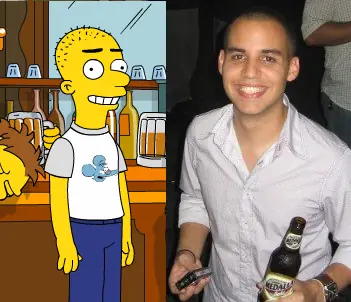
Hace algún tiempo que los avatares están de moda. Aunque pocos han logrado superar a los irreverentes avatares de South Park, los hay de todo tipo y para todos los gustos. Los últimos en apuntarse son Los Simpson, en una campaña de publicidad que engloba todo tipo de eventos, como recogen en Pixel y Dixel. Desde la página de inicio de la película y pulsando sobre Create your Simpson avatar se accede a un sencillo tutorial en el que crear el personaje. Es recomendable registrarse, ya que hacerlo permitirá guardar los cambios que se hagan en él o descargarlo a través del sistema. Agrupados en ocho pasos, sólo la alineación de los astros o una técnica depurada a base de horas conseguirá el Simpson se parezca algo a su creador, aunque el hecho de poder personalizar a estos personajes ya es un detalle http://www.simpsonsmovie.com/main.html Que lo disfruten y compartan sus avatar, no olviden comentar

Ahora les enseñare como poner musica en el incio de windows! Empecemos: 1. Entraremos a panel de control 2. Una vez a dentro,aremos click en "Dispositivos de sonidos y audios" 3. Ahi a drentro iremos a Sonidos que esta arriba (en la barra). 4. Abajo abra un recuadro con todos los sonidos de windows, buscaremos "Iniciar Windows", la seleccionamos hacemos click en "Examinar.." 5. Les saldra en cuadro ahi buscaremos el tema que quieramos que suene cuando prendamos la PC, una vez seleccionado pondremos aceptar . USTEDES ELIJAN EL QUE QUIERAN 6. Por ultimo daremos "Aceptar" y Listo!! Notal tema tiene que se en formato .wav COMENTEN Y SALUDOS
Hola amigos de taringa hoy les traigo paginas para hacer GIF DE SEGIR USUARIO, AVATARS CON SU NOMBRE EN MOVIMIENTOS, CREAR UN GIF PERSONALMENTE, y COMO CREAR UN GIF QUE TE MUESTRA CUANTA GENTE VISITA TUS POST. Bueno empecemos: Como hacer un GIF de segir usuario: 1- Entran a esta pagina: http://jokeritq.net84.net/con%20botones%20-%20copia.swf 2- Luego colocan sus datos o los de un amigo.Por Ejemplo: en donde dice NOMBRE DE USUARIO colocan su nombre o avatar, en donde dice PUNTOS colocan sus puntos,en donde dice SEGUIDORES colocan los seguidores que tienen, en donde POST colocan cuantos post tienen solamente cuantos no el nombre de c/uno de los post,en donde dice COMENTARIOS cuantos comentarios tienen, y en donde dice LINK DE TU AVATAR a y le ponen un nombre cualquiera el que ustedes quieran. 3- Luego ponen GENERAR. 4-Despues eligen EL COLOR que ustedes quieran. 5- Y abajo de LOS COLORES PARA SU GIF a y se les aparecera su link, COPIAN la URL y listo. 6- Luego lo pegan en otra ventana y Listo.Ya tienen su GIF DE SEGIR USUARIO. AKA HAY ALGUNOS: --------------------------------------------------------------------------------------------------------------------------------------------------------------- Como Hacer Un GIF Con Su Nombre En Movimiento: 1-Primero eligen el avatar que ustedes quieran desde esta pagina: http://reddodo.com/ 2-Luego en donde dice [Select your mobile phone] Seleccionan la foa que quieren. 3-Despues en donde dice [Enter a text (Up to 16 characters)] a y colocan el NOMBRE que quieran. 4-En donde dice [Download to mobile phone (two options)] a i le dan a [Click here to generate link] y se les aparecera esta pagina: http://wap.reddodo.com casi al final.Agan Click en esa pagina y luego pegen el codigo que esta debajo de la URL de la pagina. 5-Despues en donde dice [Enter your download ID] a i colocan el codigo, luego le dan a [Download Pictures]. 6-Y listo ya lo tienen su GIF CON SU NOMBRE EN MOVIMIENTO. AKA HAY ALGUNOS: ------------------------------------------------------------------------------------------------------------------------------------------------- COMO CREAR UN GIF PERSONALENTE CON SUS PROPIAS IMAGENES: 1-Primero entran aca: http://www.createagif.net/ 2-Despues en donde dice desde a i acen clik y eligen sus imagenes. 3-Luego aki [Choose Size] le cambian el tamaño de la imagen. 4-Aki [Choose Speed] le cambian como quieren que pase las fotos si rapipido, lento, etc. 5-Luego le dan a . 6-Y despues copian la URL y listo. Y DESPUES TAMBIEN PUEDEN HACER VARIAS COSAS MAS.SOLAMENTE PRECIONAN ARRIBA DE LA PUBLICIDAD LO QUE USTEDES QUIERAN Y LISTO. --------------------------------------------------------------------------------------------------------------------------------------------------------- COMO CREAR UN GIF MOSTRANDOTE CUANTE GENTE VISITAN TUS POST: 1-Primero entran aca: http://flagcounter.com/index.html 2-Luego eligen lo que ustedes quieran, le cambian el modo de las columnas, el color, etc. 3-Despues precionan donde dice [GET YOU FLAG COUNTER], y colocan su email donde se los pide. 4-Le dan a continue [ES INPORTANTE QUE NO LE DEN A SKIP]. 5-Y por ultimo copian la URL. 6-Y listo ya se lo an hecho. AKA HAY ALGUNOS: BUENO AMIGOS ESO ASIDO TODO COMENTEN Y ESPERO QUE LES SIRBA DE AYUDA PARA SUS POST PD:COMENTAR Y PUNTEAR NO CUESTA NADA.!!!